ការបង្កើត Discount Codes (v2)
ចំណាំសំខាន់៖ អត្ថបទនេះសំដៅលើ Ultimate Multisite version 2.x។
ជាមួយ Ultimate Multisite អ្នកអាចបង្កើត discount codes ដើម្បីផ្តល់ការបញ្ចុះតម្លៃដល់អតិថិជនរបស់អ្នកលើការជាវរបស់ពួកគេ។ ហើយការបង្កើតវាគឺងាយស្រួលណាស់!
ការបង្កើត និងការកែសម្រួល Discount Codes
ដើម្បីបង្កើត ឬកែសម្រួល discount code សូមចូលទៅកាន់ Ultimate Multisite > Discount Codes។
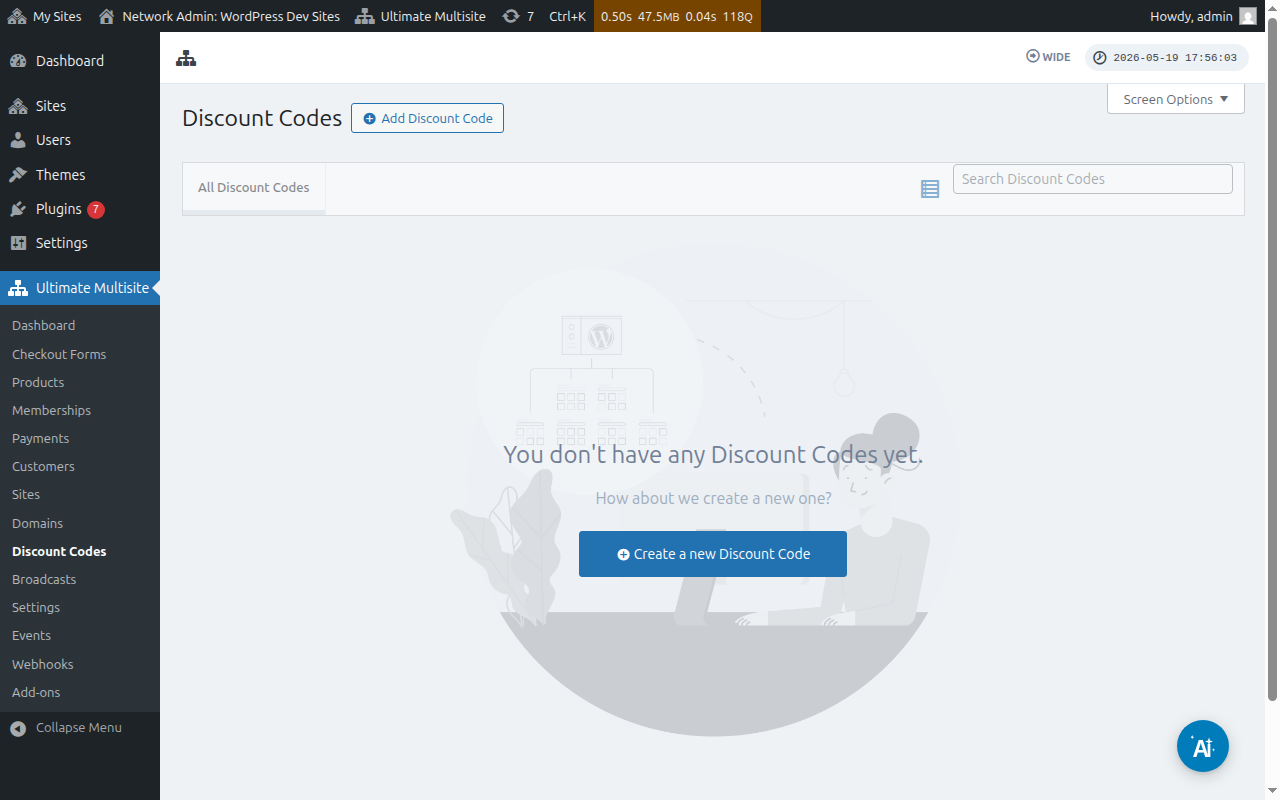
នៅទីនោះ អ្នកនឹងឃើញបញ្ជីនៃ discount codes ដែលអ្នកបានបង្កើតរួចហើយ។
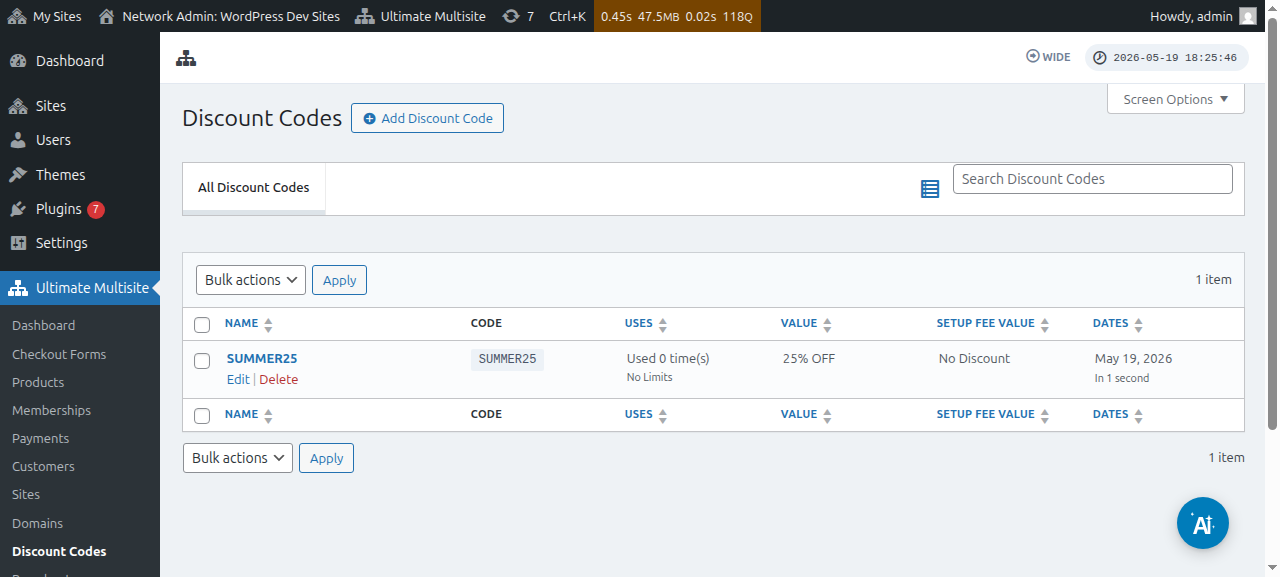
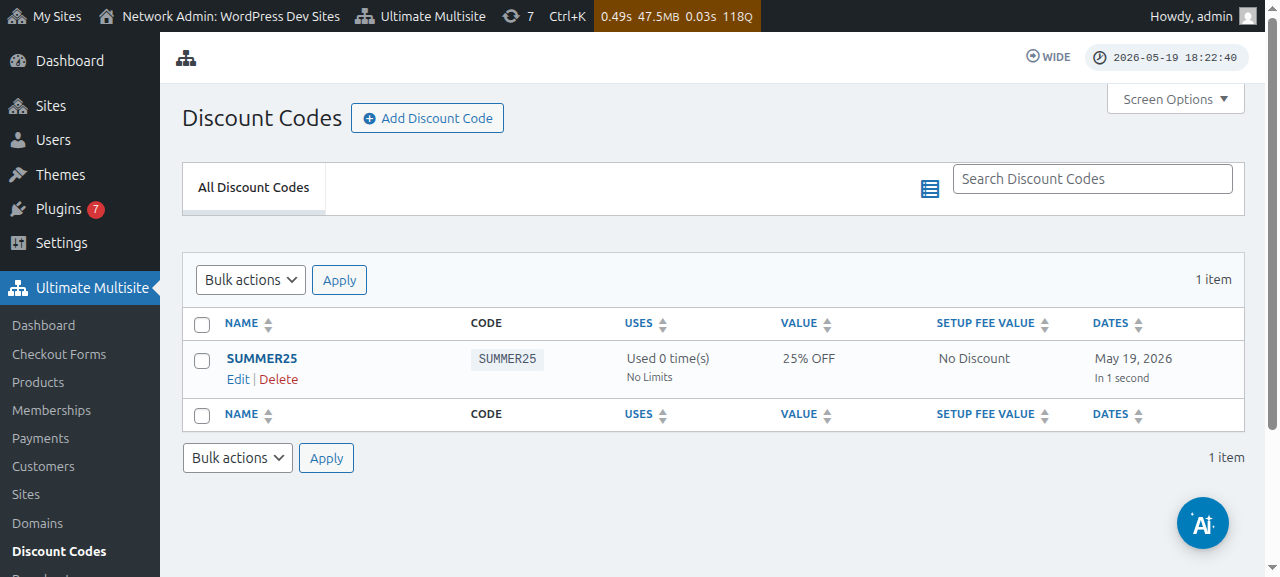
អ្នកអាចចុចលើ Add Discount Code ដើម្បីបង្កើត coupon ថ្មី ឬអ្នកក៏អាចកែសម្រួលដែលមានស្រាប់ដោយការដាក់เមមិន (hover) ហើយចុច Edit។
អ្នកនឹងត្រូវបានបញ្ជូនទៅកាន់ទំព័រដែលអ្នកនឹងបង្កើត ឬកែសម្រួល coupon code របស់អ្នក។ ក្នុងឧទាហរណ៍នេះ យើងនឹងបង្កើតមួយថ្មី។
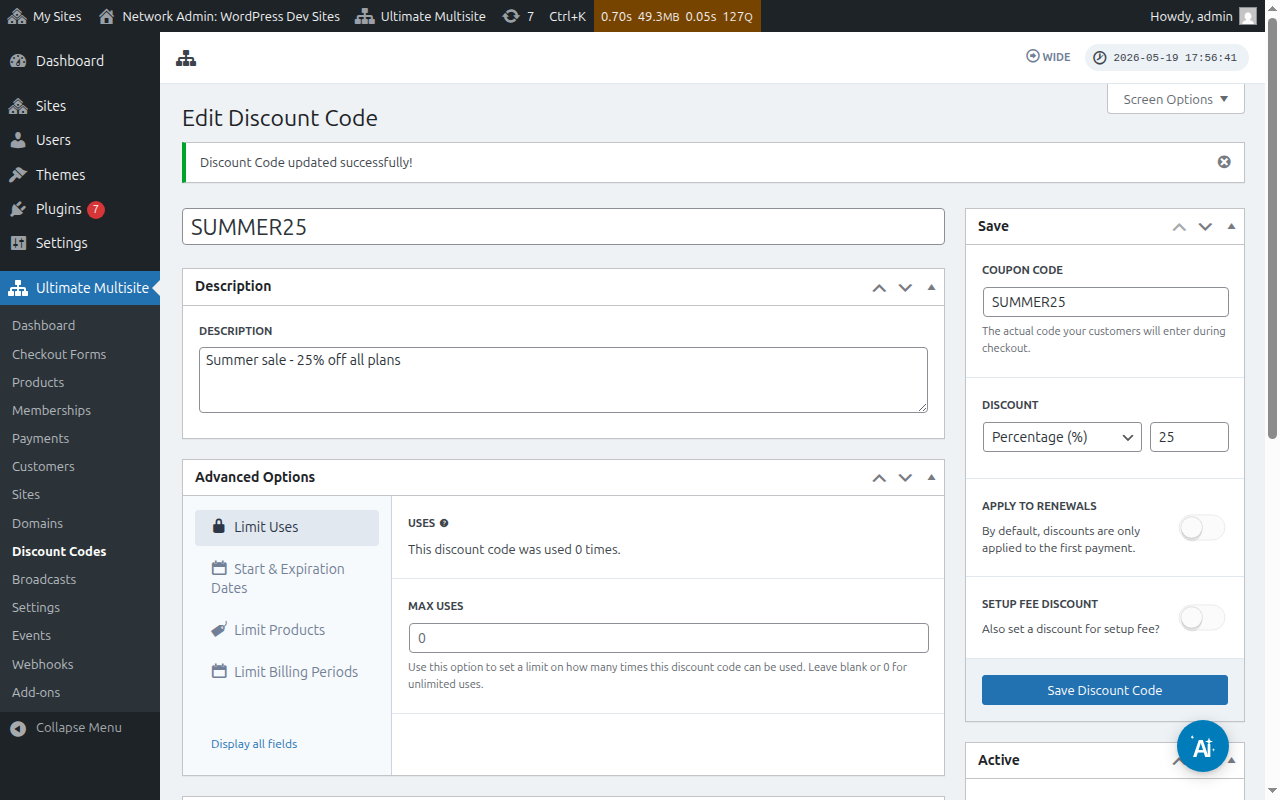
សូមមើលការកំណត់ដែលមាននៅទីនេះ៖
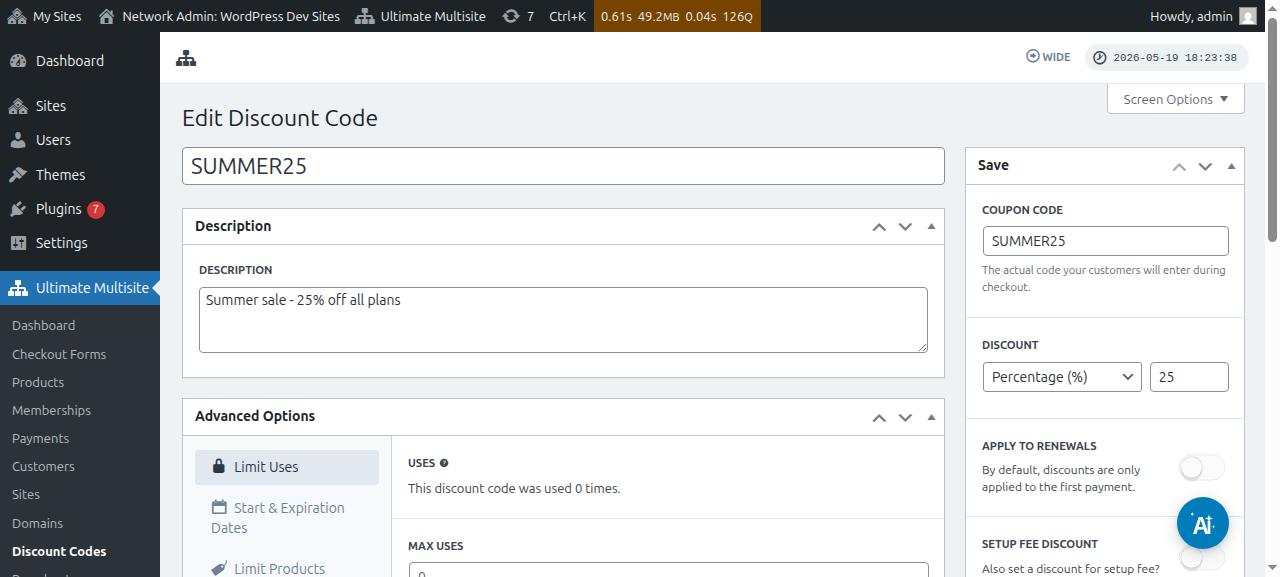
Enter Discount Code: នេះគ្រាន់តែជាឈ្មោះ discount code របស់អ្នកប៉ុណ្ណោះ។ វាមិនមែនជាលេខកូដដែលអតិថិជនរបស់អ្នកនឹងត្រូវប្រើនៅលើទម្រង់ checkout នោះទេ។
Description: នៅទីនេះ អ្នកអាចពិពណ៌នាខ្លីៗបានថា coupon នេះសម្រាប់អ្វី។
អ្នកក៏អាចមើល discount code ជាស្ថានភាព active (កំពុងដំណើរការ) ឬ inactive (មិនដំណើរការ) បានដែរ៖
Coupon code: នៅទីនេះគឺជាកន្លែងដែលអ្នកកំណត់លេខកូដដែលអតិថិជនរបស់អ្នកនឹងត្រូវបញ្ចូលក្នុងពេល checkout។
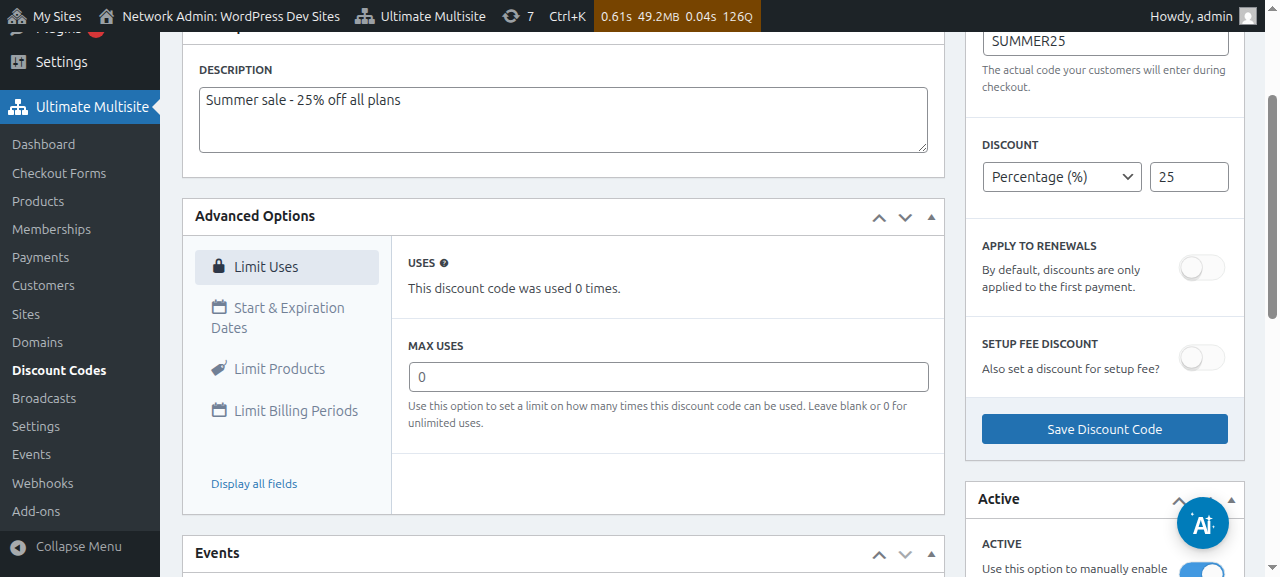
ส่วนลด (Discount): ตรงนี้ คุณสามารถตั้งค่าได้ว่าจะให้เป็น เปอร์เซ็นต์ (%) หรือ จำนวนเงินคงที่ สำหรับโค้ดส่วนลดของคุณ
ใช้กับใบต่ออายุ (Apply to renewals): หากปิดตัวเลือกนี้ โค้ดส่วนลดนี้จะถูกนำไปใช้กับ การชำระเงินครั้งแรกเท่านั้น การชำระเงินอื่น ๆ จะไม่มีส่วนลดใด ๆ หากเปิดตัวเลือกนี้ โค้ดส่วนลดจะมีผลสำหรับทุกการชำระเงินในอนาคต
ส่วนลดค่าธรรมเนียมการตั้งค่า (Setup fee discount): หากปิดตัวเลือกนี้ โค้ดคูปองจะไม่ให้ส่วนลดสำหรับ ค่าธรรมเนียมการตั้งค่า (setup fee) ของคำสั่งซื้อ หากเปิดตัวเลือกนี้ คุณสามารถกำหนดส่วนลด (เป็นเปอร์เซ็นต์หรือจำนวนเงินคงที่) ที่โค้ดคูปองนี้จะใช้กับค่าธรรมเนียมการตั้งค่าของแผนของคุณได้
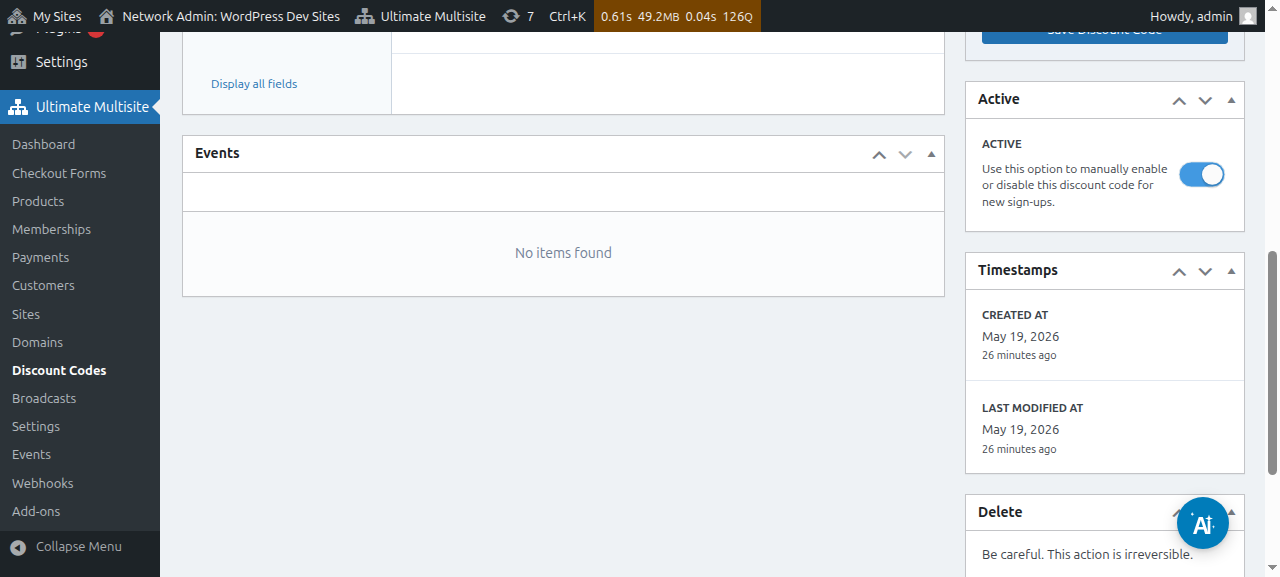
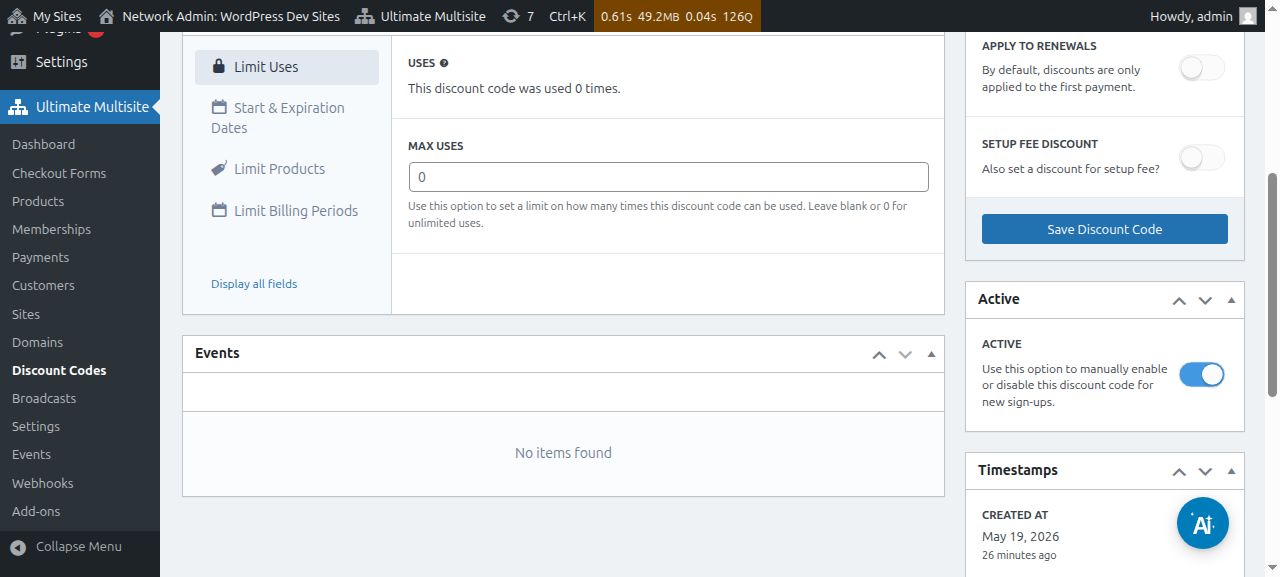
ใช้งานอยู่ (Active): เปิดหรือปิดโค้ดส่วนลดนี้ด้วยตนเอง
ภายใต้ ตัวเลือกขั้นสูง (Advanced Options) เรามีการตั้งค่าดังต่อไปนี้:
จำกัดจำนวนการใช้งาน (Limit uses):
-
การใช้งาน (Uses): ตรงนี้ คุณสามารถดูได้ว่าโค้ดส่วนลดถูกใช้ไปแล้วกี่ครั้ง
-
จำนวนการใช้งานสูงสุด (Max uses): สิ่งนี้จะจำกัดจำนวนครั้งที่ผู้ใช้สามารถใช้โค้ดส่วนลดนี้ได้ ตัวอย่างเช่น หากคุณใส่ 10 ที่นี่ คูปองนั้นจะสามารถใช้ได้เพียง 10 ครั้ง หลังจากถึงขีดจำกัดนี้ โค้ดส่วนลดจะไม่สามารถใช้งานได้อีกต่อไป
កាលបរិច្ឆេទចាប់ផ្តើម និងផុតកំណត់: នៅទីនេះ អ្នកនឹងមានជម្រើសក្នុងការបន្ថែមថ្ងៃចាប់ផ្តើម និង/ឬ ថ្ងៃផុតកំណត់សម្រាប់ប័ណ្ណបញ្ចុះតម្លៃ (coupon) របស់អ្នក។
កំណត់ផលិតផល: ប្រសិនបើអ្នកបើក Select products អ្នកនឹងឃើញផលិតផលទាំងអស់របស់អ្នក។ អ្នកនឹងមានជម្រើសក្នុងការជ្រើសរើសដោយដៃ (ដោយបិទ ឬបើក) ថាផលិតផលមួយណាអាចទទួលយកលេខកូដបញ្ចុះតម្លៃនេះ។ ផលិតផលដែលត្រូវបានបិទនៅទីនេះ នឹងមិនបង្ហាញការផ្លាស់ប្តូរណាមួយទេ ប្រសិនបើអតិថិជនរបស់អ្នកព្យាយាមប្រើលេខកូដបញ្ចុះតម្លៃនេះលើផលិតផលនោះទេ។
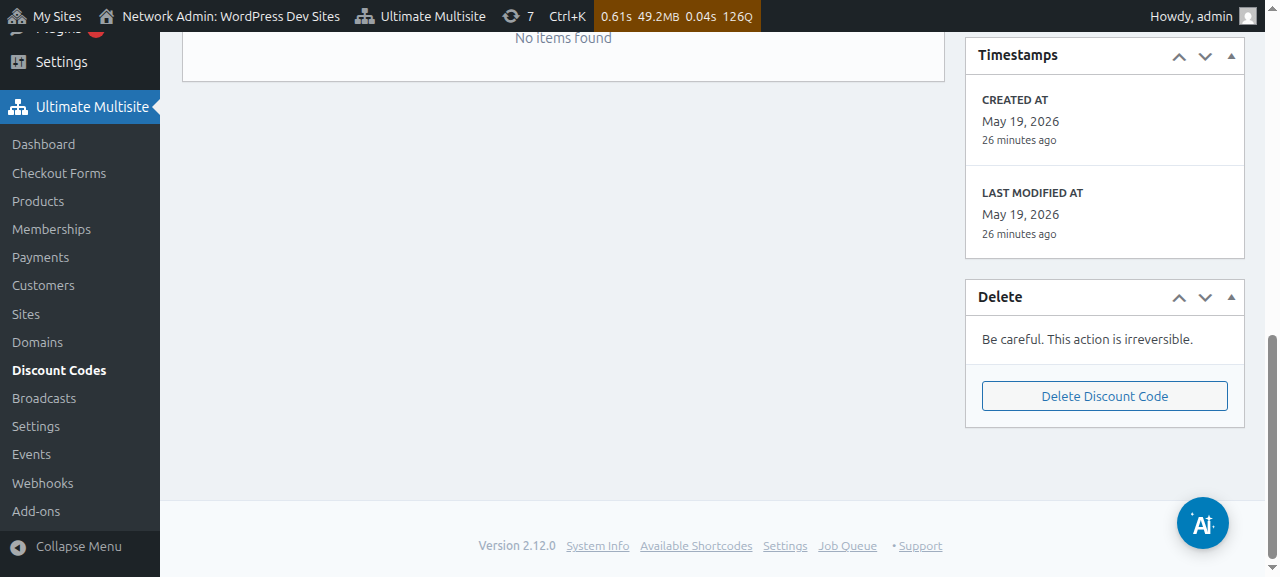
បន្ទាប់ពីបានកំណត់ជម្រើសទាំងអស់នេះហើយ សូមចុចលើ Save Discount Code ដើម្បីរក្សាទុកលេខកូដបញ្ចុះតម្លៃរបស់អ្នក ហើយរួចរាល់!
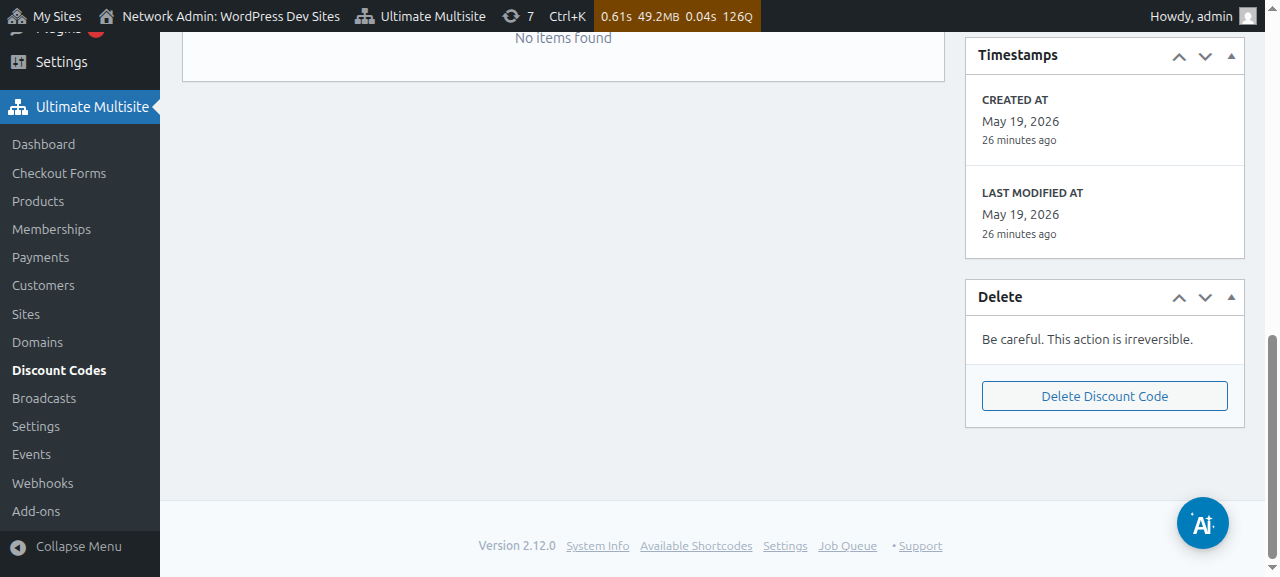
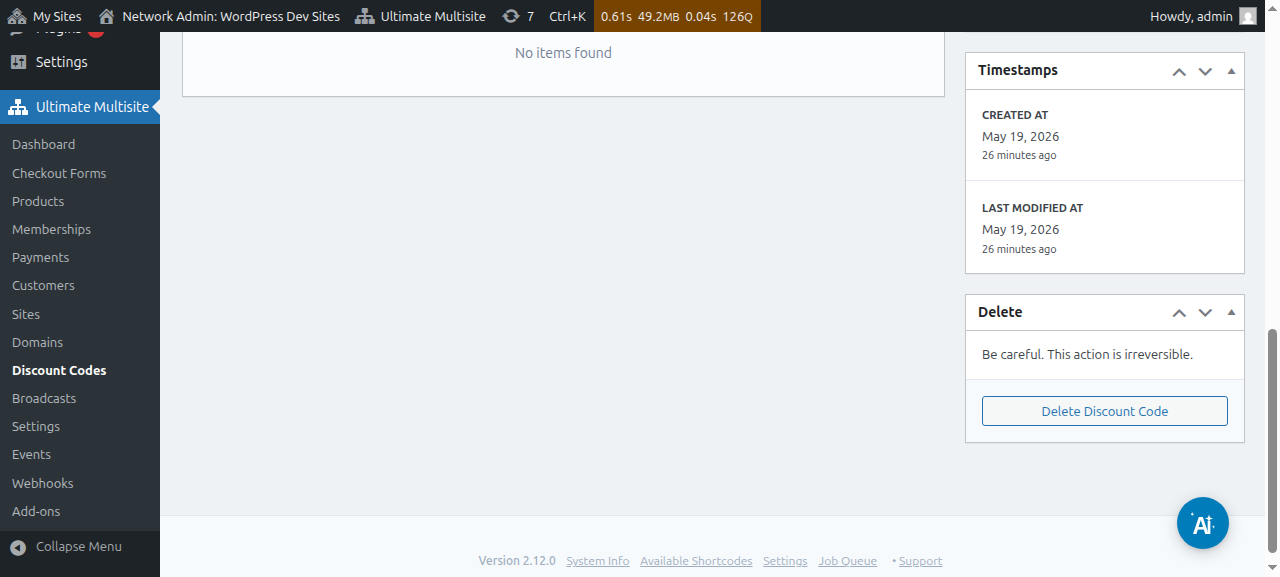
ប័ណ្ណបញ្ចុះតម្លៃឥឡូវនេះស្ថិតនៅក្នុងបញ្ជីរបស់អ្នក ហើយពីទីនោះ អ្នកអាចចុចដើម្បី edit ឬ delete វាបាន។
ការប្រើប្រាស់ URL Parameters:
ប្រសិនបើអ្នកចង់កែសម្រួលតារាងតម្លៃរបស់អ្នក ឬបង្កើតទំព័រលេខកូដបញ្ចុះតម្លៃដ៏ស្រស់ស្អាតសម្រាប់គេហទំព័ររបស់អ្នក ហើយចង់អនុវត្តលេខកូដបញ្ចុះតម្លៃទៅក្នុងទម្រង់ checkout របស់អ្នកដោយស្វ័យប្រវត្តិ អ្នកអាចធ្វើបានតាមរយៈ URL parameters។
ទីមួយ អ្នកត្រូវទទួលបានតំណដែលអាចចែករំលែក (shareable link) សម្រាប់ផែនការរបស់អ្នក។ ដើម្បីធ្វើដូចនេះ សូមចូលទៅកាន់ Ultimate Multisite > Products ហើយជ្រើសរើសផែនការមួយ។
ចុចលើប៊ូតុង Click to Copy Shareable Link។ បន្ទាប់មក វាផ្ដល់តំណដែលអាចចែករំលែកសម្រាប់ផែនការជាក់លាក់នេះ។ ក្នុងករណីរបស់យើង តំណដែលអាចចែករំលែកដែលបានផ្តល់គឺ mynetworkdomain.com/register/premium/។
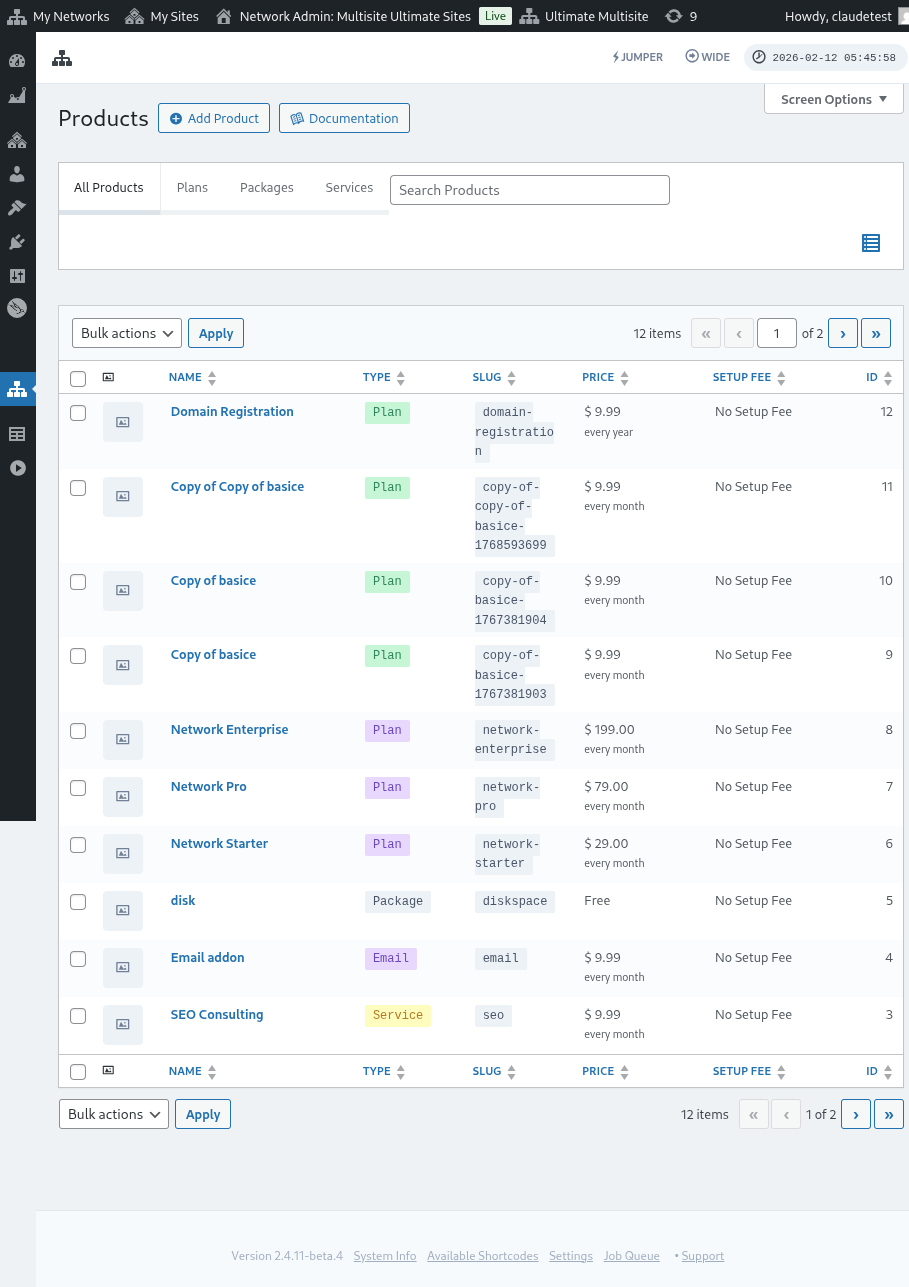
ដើម្បីប្រើប្រាស់លេខកូដបញ្ចុះតម្លៃរបស់អ្នកលើផែនការជាក់លាក់នេះ អ្នកគ្រាន់តែបន្ថែមប៉ារ៉ាម៉ែត្រ ?discount_code=XXX ទៅក្នុង URL ប៉ុណ្ណោះ។ ដោយ XXX គឺជាលេខកូដបញ្ចុះតម្លៃរបស់អ្នក។
នៅក្នុងឧទាហរណ៍របស់យើងនេះ យើងនឹងយកលេខកូដបញ្ចុះតម្លៃ 50OFF មកប្រើលើផលិតផលជាក់លាក់នេះ។
URL សម្រាប់ផែនការជាក់លាក់នេះ និងជាមួយនឹងលេខកូដបញ្ចុះតម្លៃ 50OFF ដែលបានអនុវត្តហើយ នឹងមើលទៅដូចជា៖ mynetworkdomain.com/register/premium/ ?discount_code=50OFF។