İndirim Kodları Oluşturma (v2)
ÖNEMLİ NOT: Bu makale Ultimate Multisite 2.x sürümüne aittir.
Ultimate Multisite ile müşterilerinize aboneliklerinde indirimler vermek için indirim kodları oluşturabilirsiniz. Üstelik bunları oluşturmak kolaydır!
İndirim Kodları Oluşturma ve Düzenleme
Bir indirim kodu oluşturmak veya düzenlemek için Ultimate Multisite > İndirim Kodları bölümüne gidin.
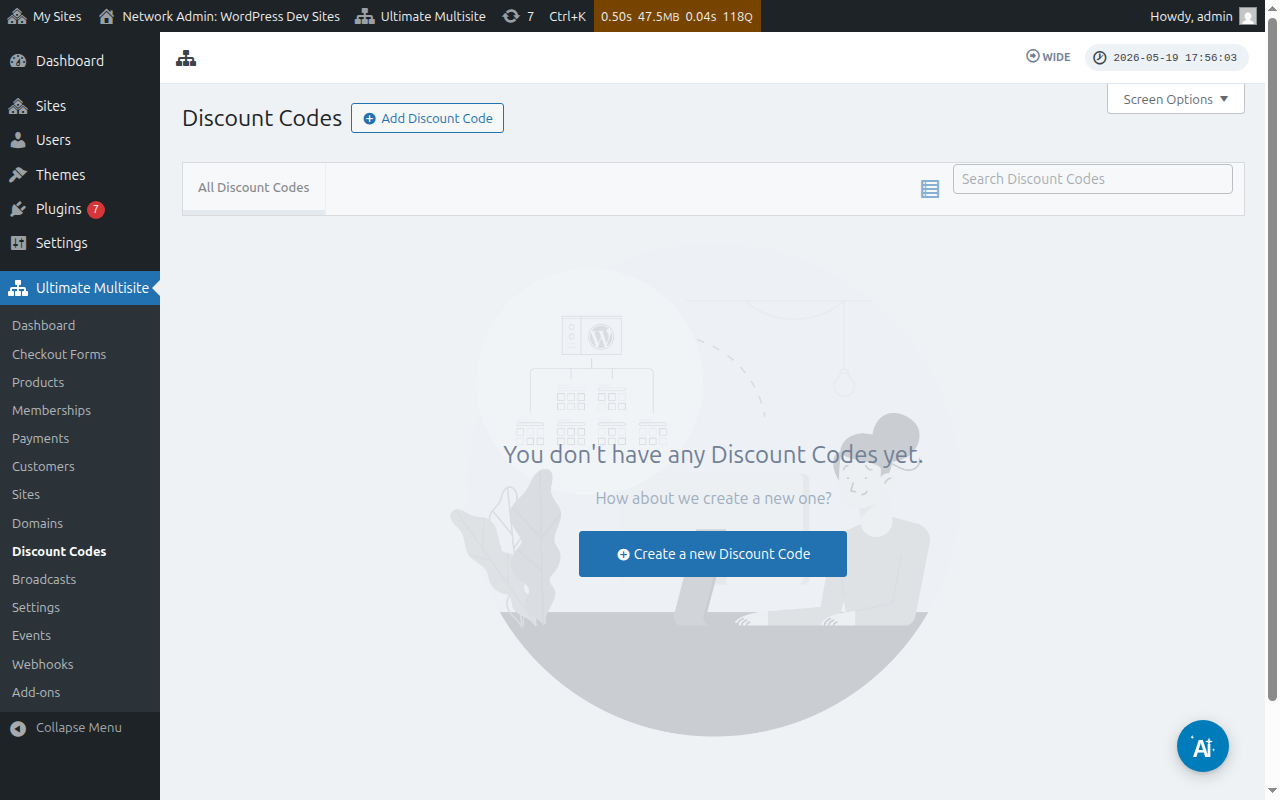
Burada daha önce oluşturduğunuz indirim kodlarının bir listesi bulunur.
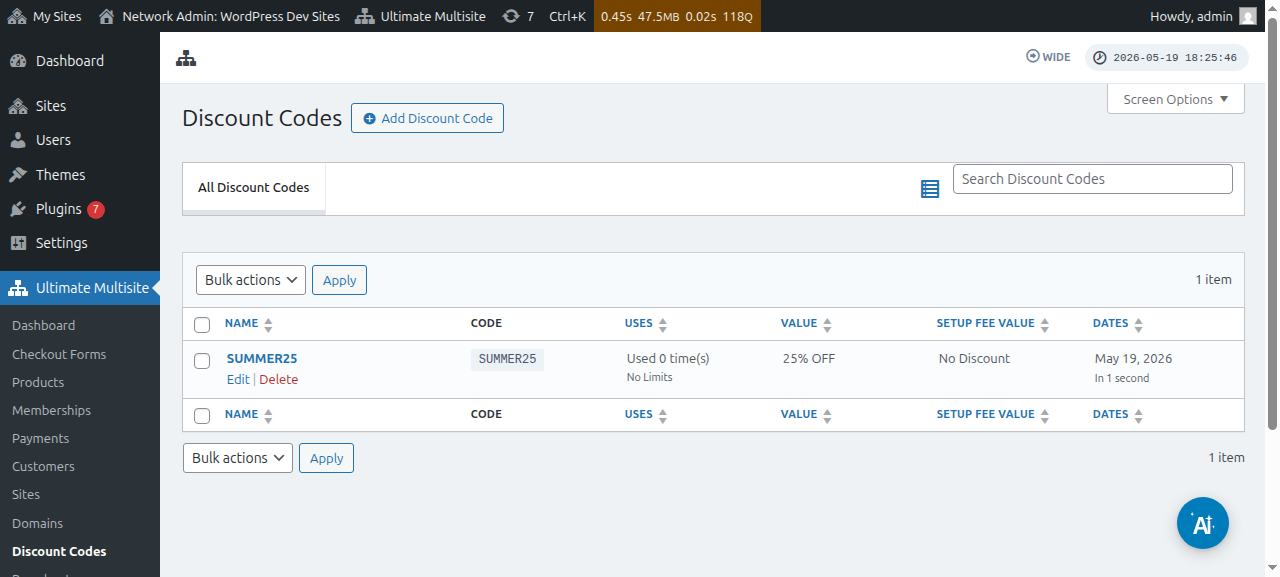
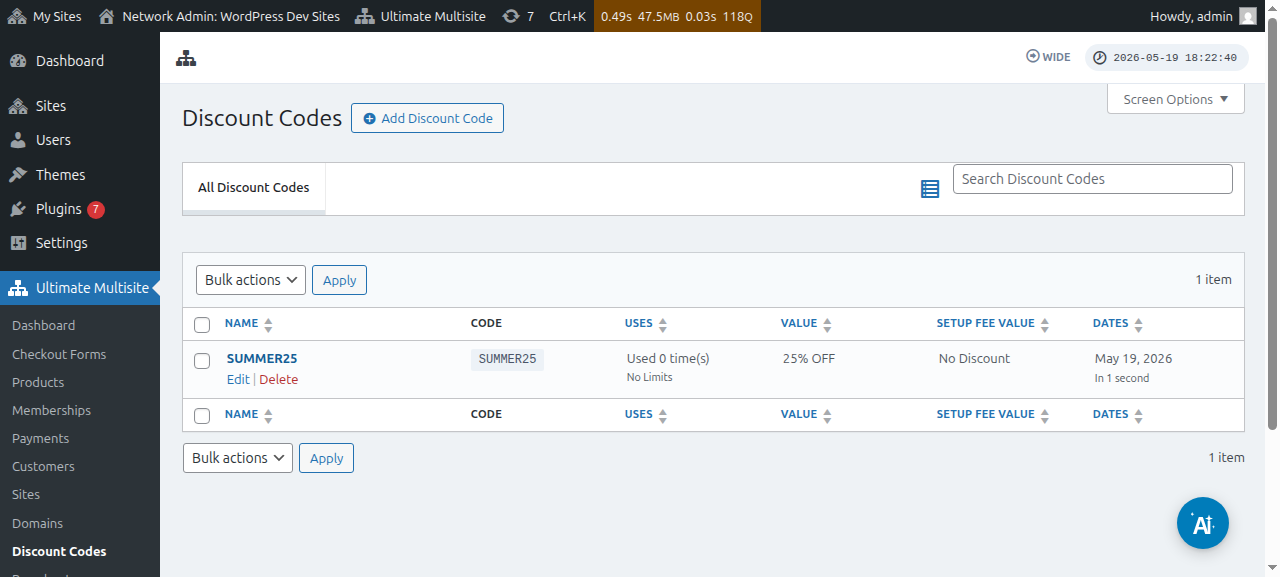
Yeni bir kupon oluşturmak için İndirim Kodu Ekle seçeneğine tıklayabilir veya mevcut olanların üzerine gelip Düzenle seçeneğine tıklayarak onları düzenleyebilirsiniz.
Kupon kodunuzu oluşturacağınız veya düzenleyeceğiniz sayfaya yönlendirileceksiniz. Bu örnekte yeni bir tane oluşturacağız.
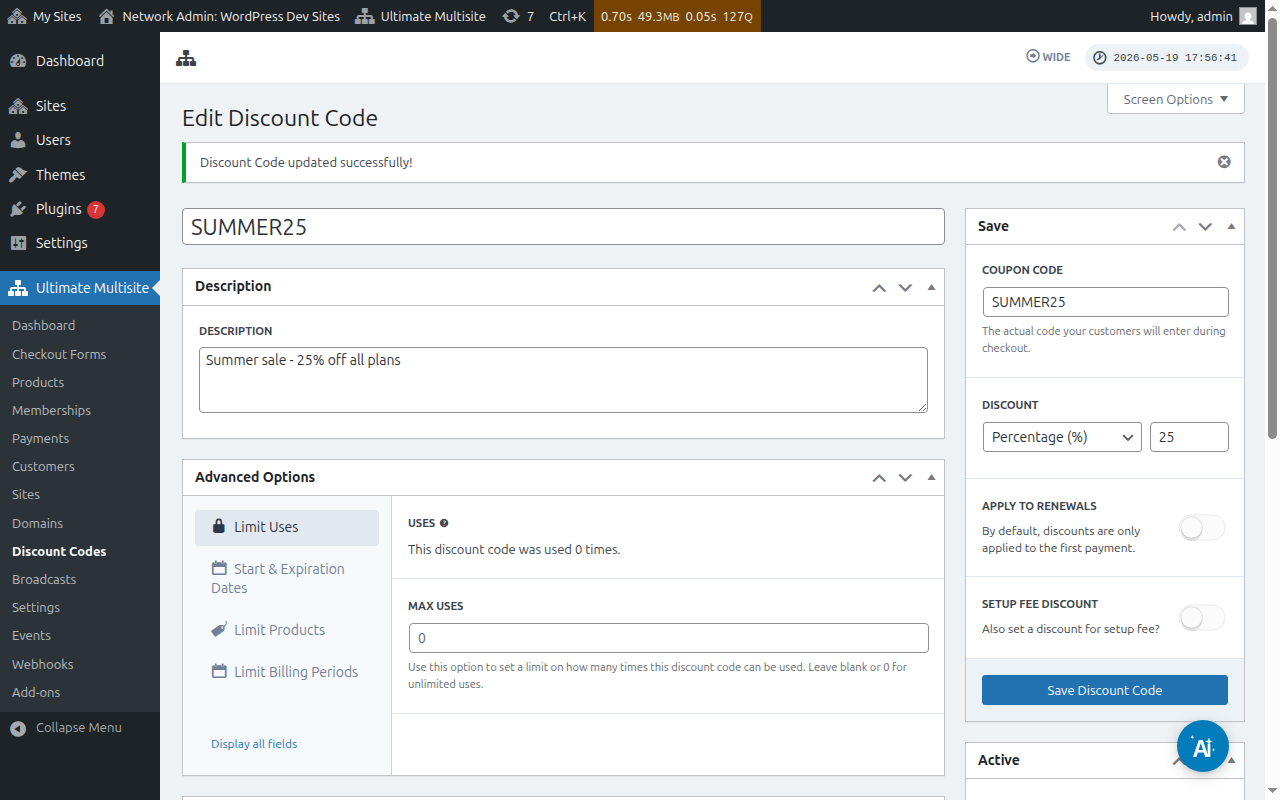
Burada bulunan ayarlara bir göz atalım:
İndirim Kodunu Girin: Bu yalnızca indirim kodunuzun adıdır. Müşterilerinizin ödeme formunda kullanması gereken kod bu değildir.
Açıklama: Burada bu kuponun ne için olduğunu kısaca açıklayabilirsiniz.
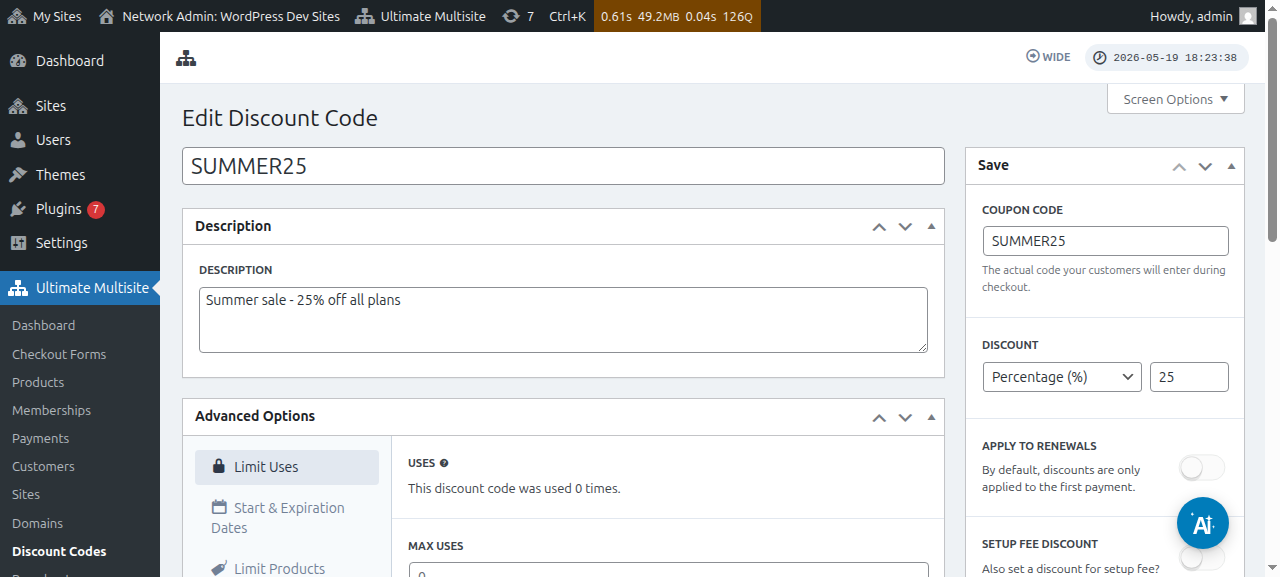
İndirim kodunu aktif veya pasif olarak da görüntüleyebilirsiniz:
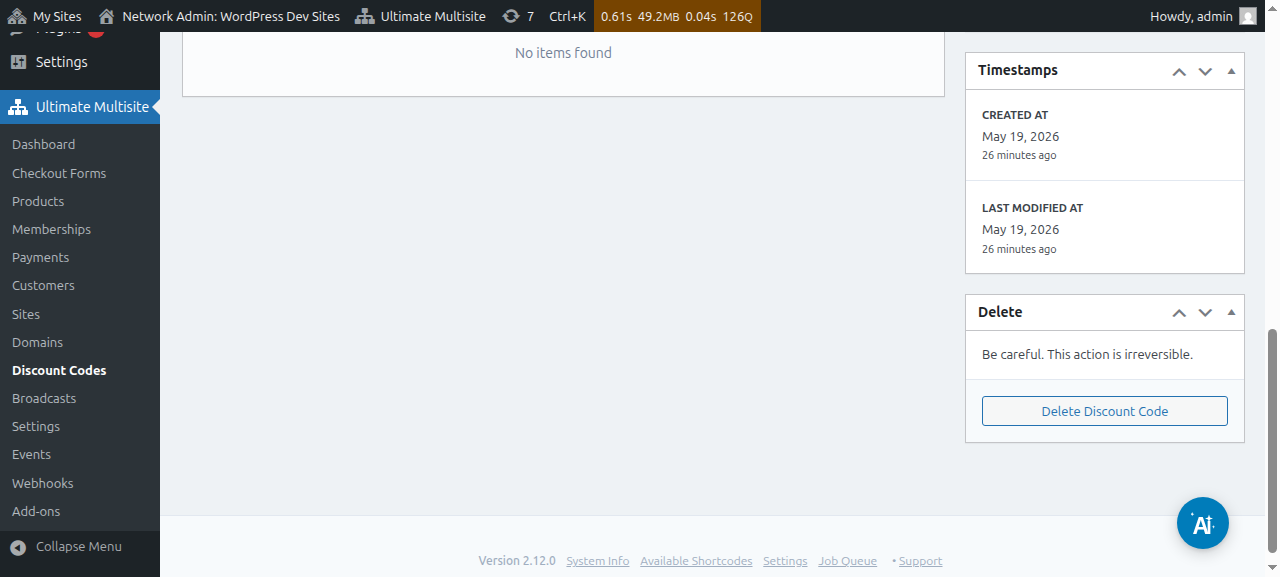
Kupon kodu: Müşterilerinizin ödeme sırasında girmesi gereken kodu burada tanımlarsınız.
İndirim: Burada indirim kodunuz için bir yüzde veya sabit tutar belirleyebilirsiniz.
Yenilemelere uygula: Bu seçenek kapalıysa bu indirim kodu yalnızca ilk ödemeye uygulanır. Diğer tüm ödemelerde indirim olmaz. Bu seçenek açıksa indirim kodu gelecekteki tüm ödemeler için geçerli olur.
Kurulum ücreti indirimi: Bu seçenek kapalıysa kupon kodu siparişin kurulum ücreti için herhangi bir indirim sağlamaz. Bu seçenek açıksa bu kupon kodunun planlarınızın kurulum ücretine uygulayacağı indirimi (yüzde veya sabit tutar) ayarlayabilirsiniz.
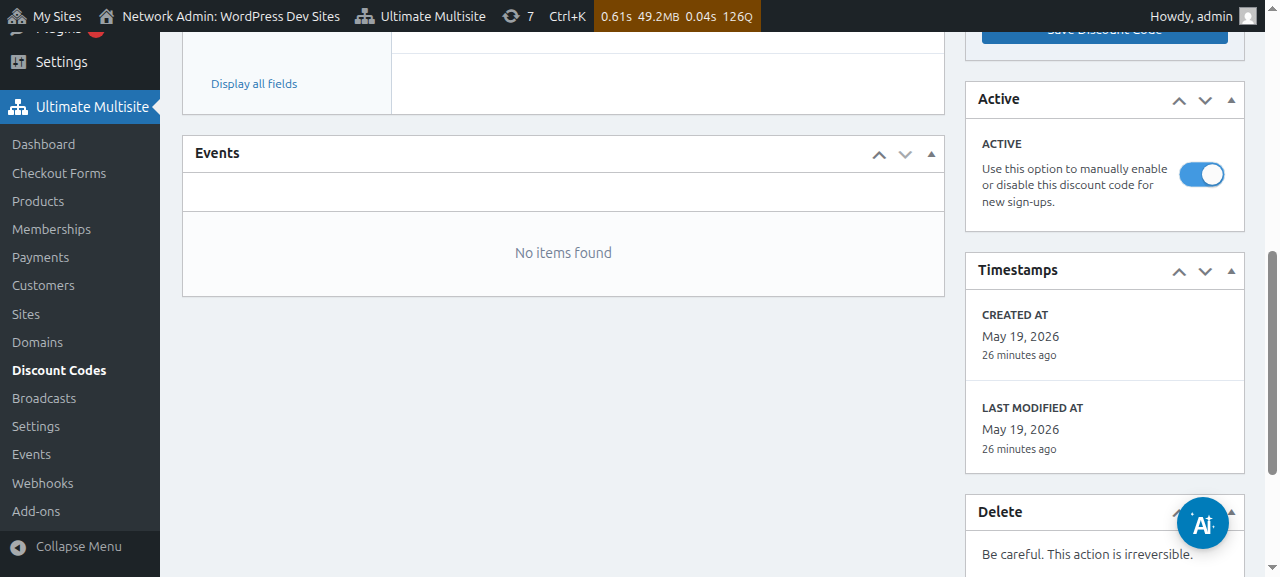
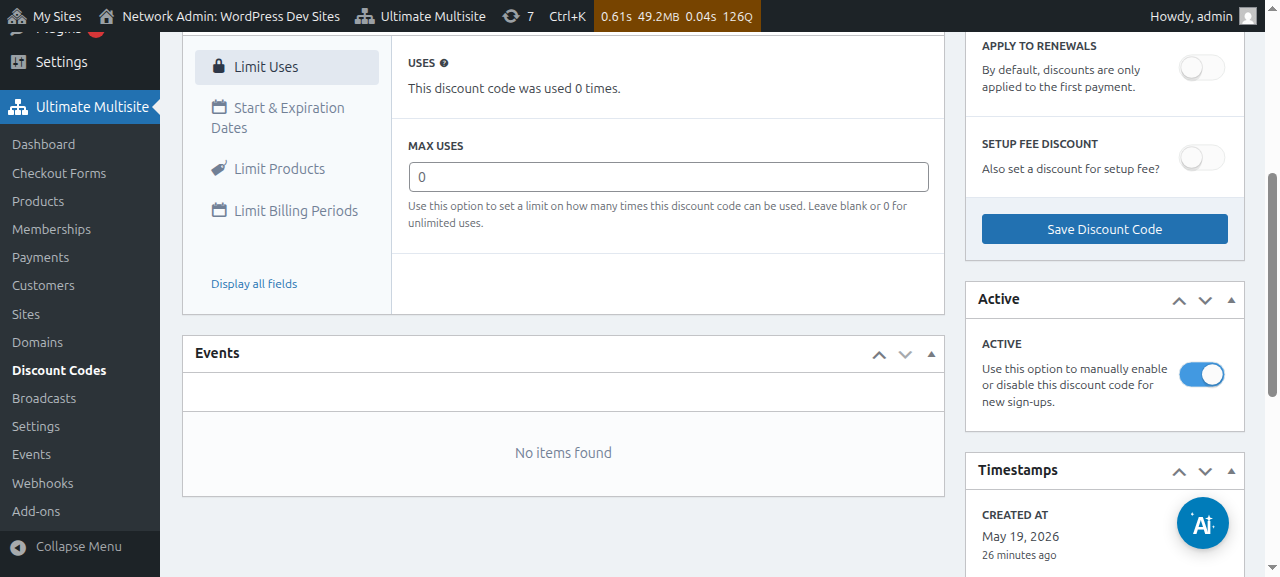
Aktif: Bu kupon kodunu manuel olarak etkinleştirin veya devre dışı bırakın.
Gelişmiş Seçenekler altında aşağıdaki ayarlar bulunur:
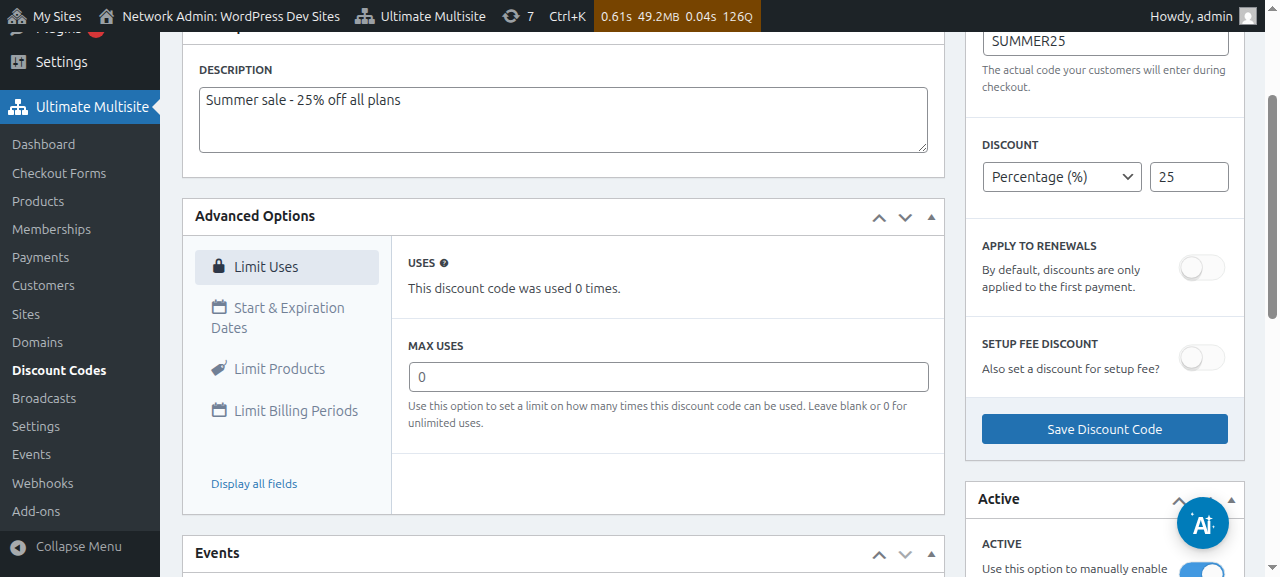
Kullanımları sınırla:
-
Kullanımlar: Burada indirim kodunun kaç kez kullanıldığını görebilirsiniz.
-
Maksimum kullanım: Bu, kullanıcıların bu indirim kodunu kaç kez kullanabileceğini sınırlar. Örneğin buraya 10 girerseniz kupon yalnızca 10 kez kullanılabilir. Bu sınırdan sonra kupon kodu artık kullanılamaz.
Başlangıç ve sona erme tarihleri: Burada kuponunuza bir başlangıç tarihi ve/veya bir sona erme tarihi ekleme seçeneğiniz olur.
Ürünleri sınırla: Ürünleri seç seçeneğini açarsanız tüm ürünleriniz size gösterilir. Hangi ürünün bu kupon kodunu kabul edebileceğini manuel olarak seçme (açarak veya kapatarak) seçeneğiniz olur. Burada kapalı olan ürünlerde, müşterileriniz bu kupon kodunu onlara uygulamaya çalışırsa herhangi bir değişiklik gösterilmez.
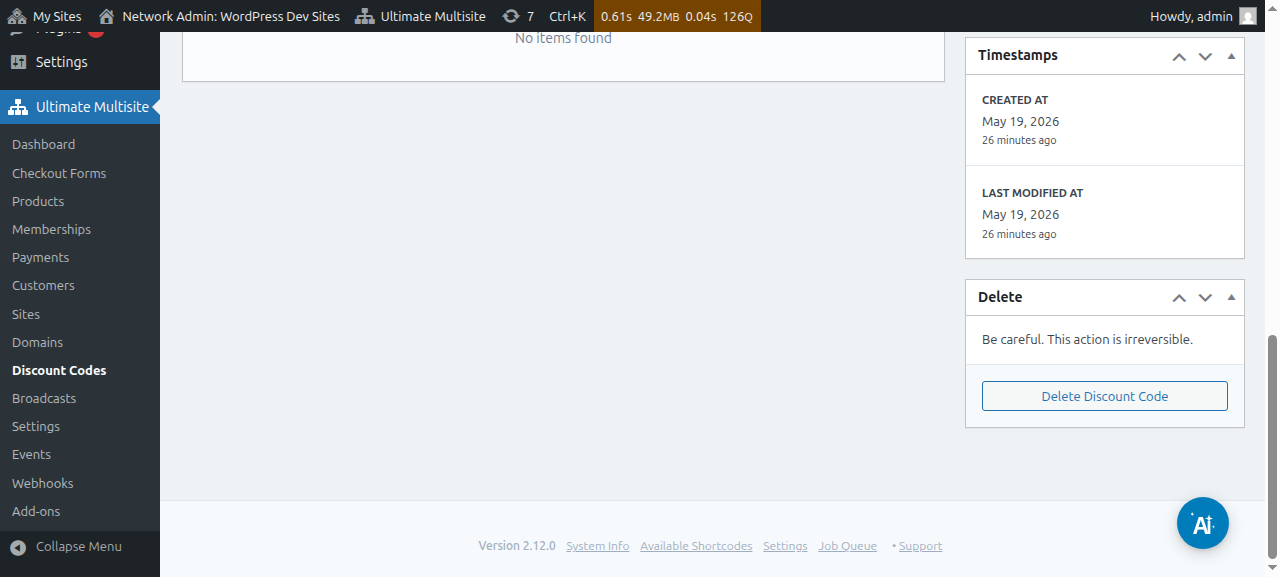
Tüm bu seçenekleri ayarladıktan sonra kuponunuzu kaydetmek için İndirim Kodunu Kaydet seçeneğine tıklayın; işlem tamamdır!
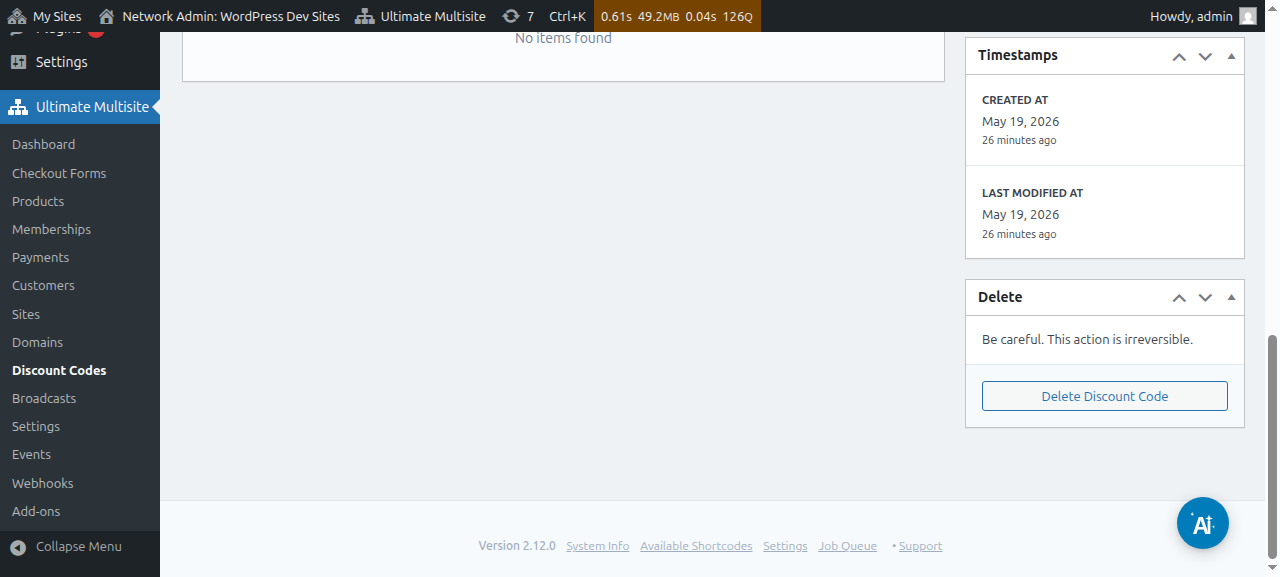
Kupon artık listenizdedir ve buradan onu düzenlemek veya silmek için tıklayabilirsiniz.
URL Parametrelerini Kullanma:
Fiyatlandırma tablolarınızı özelleştirmek veya web siteniz için güzel bir kupon kodu sayfası oluşturmak ve ödeme formunuza otomatik olarak bir indirim kodu uygulamak istiyorsanız bunu URL parametreleri aracılığıyla yapabilirsiniz.
Öncelikle planınız için paylaşılabilir bağlantıyı almanız gerekir. Bunu yapmak için Ultimate Multisite > Ürünler bölümüne gidin ve bir plan seçin.
Paylaşılabilir Bağlantıyı Kopyalamak için Tıkla düğmesine tıklayın. Bu size bu belirli plana ait paylaşılabilir bağlantıyı verir. Bizim durumumuzda verilen paylaşılabilir bağlantı mynetworkdomain.com/register/premium/_ idi._
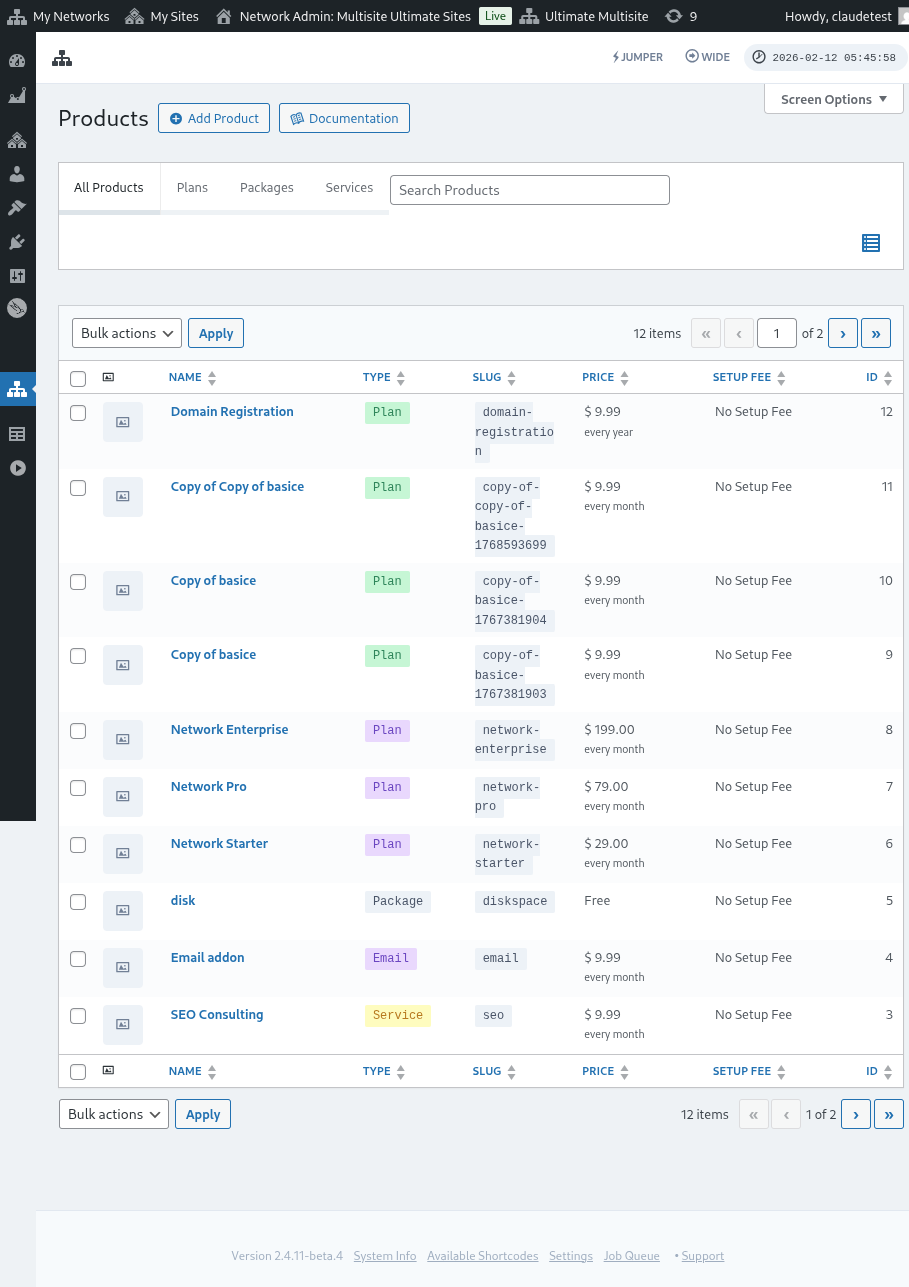
İndirim kodunuzu bu belirli plana uygulamak için URL’ye yalnızca ?discount_code=XXX parametresini ekleyin. Burada XXX kupon kodudur.
Buradaki örneğimizde 50OFF kupon kodunu bu belirli ürüne uygulayacağız.
Bu belirli plan için ve 50OFF indirim kodu uygulanmış URL şu şekilde görünecektir: mynetworkdomain.com/register/premium/ ?discount_code=50OFF.