നിങ്ങളുടെ രജിസ്ട്രേഷൻ ഫോം ഇഷ്ടാനുസൃതമാക്കൽ
WordPress പ്ലാറ്റ്ഫോമിൽ നിർമ്മിച്ച മറ്റ് SaaS എല്ലാം വിട്ട് നിങ്ങളുടെ നെറ്റ്വർക്കിന് പ്രത്യേകമായ രൂപം നൽകാൻ, Ultimate Multisite നമ്മുടെ ചെക്ക്ഔട്ട് ഫോമുകൾ സവിശേഷത ഉപയോഗിച്ച് നിങ്ങളുടെ രജിസ്ട്രേഷൻ, ലോഗിൻ പേജുകൾ ഇഷ്ടാനുസൃതമാക്കാൻ അനുവദിക്കുന്നു.
പുതിയ ഉപഭോക്താക്കളെ സ്വന്തമാക്കാൻ വ്യത്യസ്ത സമീപനങ്ങൾ പരീക്ഷിക്കാൻ ഇവ എളുപ്പവും വഴക്കമുള്ളതുമായ മാർഗമാണെങ്കിലും, കൂടുതലായും വ്യക്തിഗതമാക്കിയ രജിസ്ട്രേഷൻ ഫോമുകൾ സൃഷ്ടിക്കാനാണ് ഇവ ഉപയോഗിക്കുന്നത്. അത് എങ്ങനെ ചെയ്യാമെന്ന് കാണിക്കാനാണ് ഈ ലേഖനം.
ലോഗിൻ, രജിസ്ട്രേഷൻ പേജുകൾ:
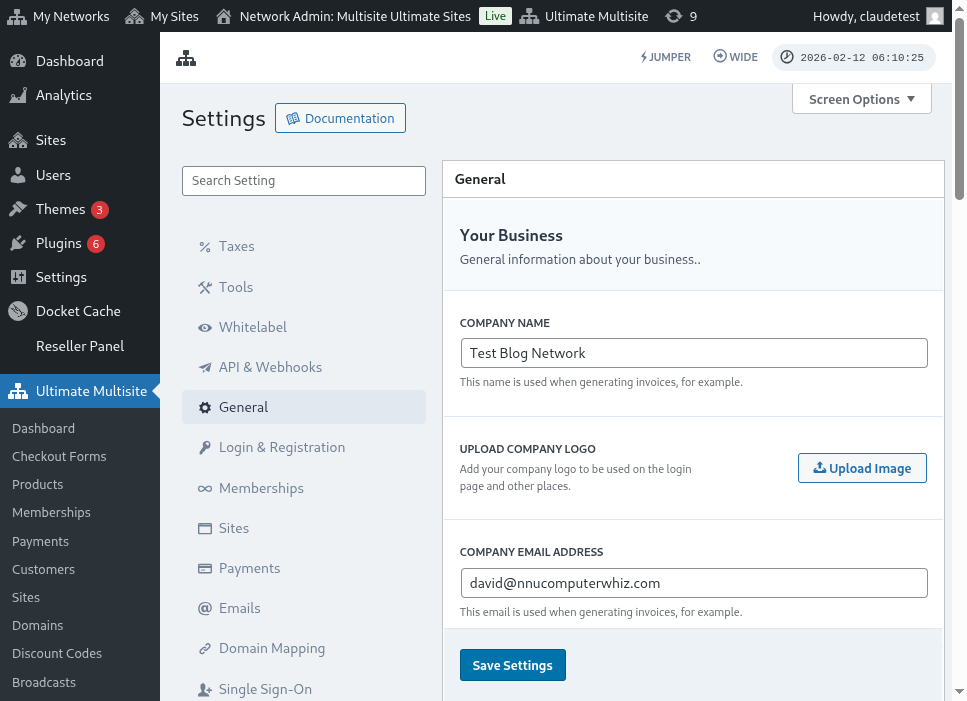
Ultimate Multisite ഇൻസ്റ്റാൾ ചെയ്താൽ, അത് നിങ്ങളുടെ പ്രധാന സൈറ്റിൽ ഇഷ്ടാനുസൃത ലോഗിൻ, രജിസ്ട്രേഷൻ പേജുകൾ സ്വയമേവ സൃഷ്ടിക്കും. നിങ്ങളുടെ Ultimate Multisite > ക്രമീകരണങ്ങൾ > ലോഗിൻ & രജിസ്ട്രേഷൻ പേജിലേക്ക് പോയി ഈ ഡിഫോൾട്ട് പേജുകൾ ഏത് സമയത്തും മാറ്റാം.
ലോഗിൻ, രജിസ്ട്രേഷൻ ക്രമീകരണ പേജിന്റെ പൂർണ്ണ കാഴ്ച ഇതാണ്:
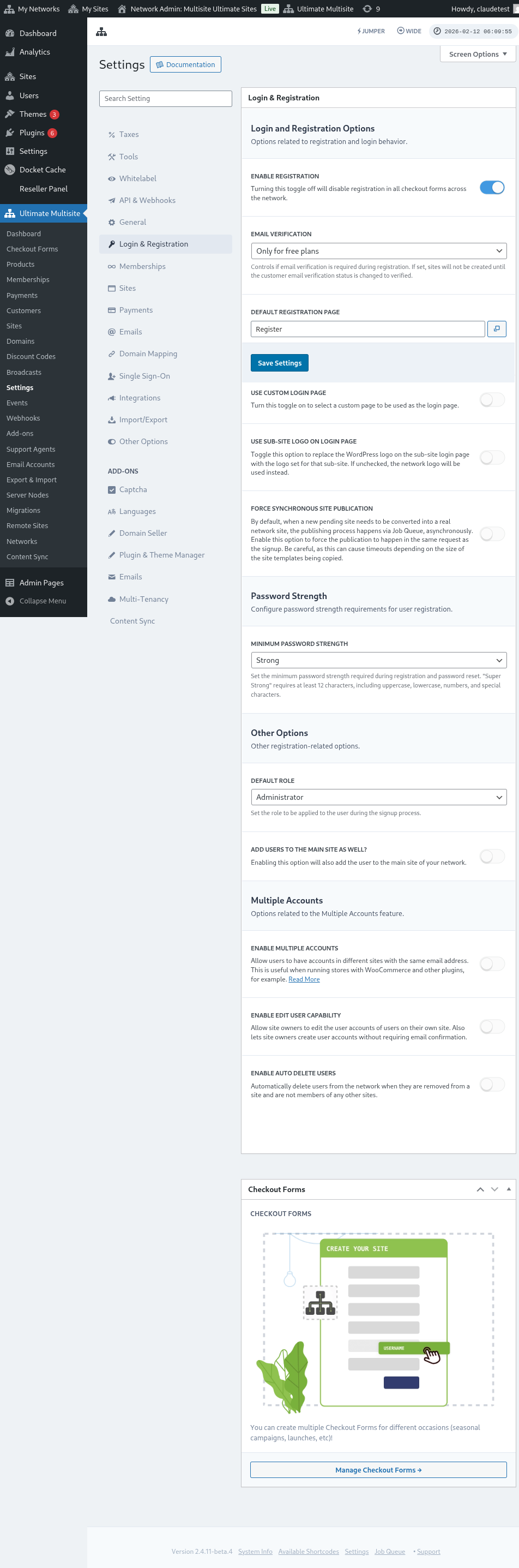
ലോഗിൻ & രജിസ്ട്രേഷൻ പേജിൽ നിങ്ങൾക്ക് ഇഷ്ടാനുസൃതമാക്കാനാകുന്ന ഓരോ ഓപ്ഷനും നോക്കാം:
-
രജിസ്ട്രേഷൻ പ്രവർത്തനക്ഷമമാക്കുക: ഈ ഓപ്ഷൻ നിങ്ങളുടെ നെറ്റ്വർക്കിലെ രജിസ്ട്രേഷൻ പ്രവർത്തനക്ഷമമാക്കുകയോ പ്രവർത്തനരഹിതമാക്കുകയോ ചെയ്യും. ഇത് ഓഫ് ചെയ്താൽ, നിങ്ങളുടെ ഉപഭോക്താക്കൾക്ക് രജിസ്റ്റർ ചെയ്യാനും നിങ്ങളുടെ ഉൽപ്പന്നങ്ങൾ സബ്സ്ക്രൈബ് ചെയ്യാനും കഴിയില്ല.
-
ഇമെയിൽ പരിശോധന പ്രവർത്തനക്ഷമമാക്കുക: ഈ ഓപ്ഷൻ ഓൺ ചെയ്താൽ, സൗജന്യ പ്ലാനിലേക്കോ ട്രയൽ കാലയളവുള്ള പെയ്ഡ് പ്ലാനിലേക്കോ സബ്സ്ക്രൈബ് ചെയ്യുന്ന ഉപഭോക്താക്കൾക്ക് ഒരു പരിശോധന ഇമെയിൽ ലഭിക്കും. അവരുടെ വെബ്സൈറ്റുകൾ സൃഷ്ടിക്കാൻ അവർ പരിശോധന ലിങ്കിൽ ക്ലിക്ക് ചെയ്യേണ്ടിവരും.
-
ഡിഫോൾട്ട് രജിസ്ട്രേഷൻ പേജ്: രജിസ്ട്രേഷനുള്ള ഡിഫോൾട്ട് പേജാണിത്. ഈ പേജ് നിങ്ങളുടെ വെബ്സൈറ്റിൽ പ്രസിദ്ധീകരിച്ചിരിക്കണം, കൂടാതെ ഒരു രജിസ്ട്രേഷൻ ഫോം (ചെക്ക്ഔട്ട് ഫോം എന്നും അറിയപ്പെടുന്നു) ഉണ്ടായിരിക്കണം - അവിടെയാണ് നിങ്ങളുടെ ക്ലയന്റുകൾ നിങ്ങളുടെ ഉൽപ്പന്നങ്ങൾ സബ്സ്ക്രൈബ് ചെയ്യുന്നത്. നിങ്ങൾക്ക് വേണ്ടത്ര രജിസ്ട്രേഷൻ പേജുകളും ചെക്ക്ഔട്ട് ഫോമുകളും സൃഷ്ടിക്കാം. ചെക്ക്ഔട്ട് ഫോം ഷോർട്ട്കോഡ് രജിസ്ട്രേഷൻ പേജിൽ ചേർക്കാൻ മാത്രം മറക്കരുത്, ഇല്ലെങ്കിൽ അത് ദൃശ്യമാകില്ല.
-
ഇഷ്ടാനുസൃത ലോഗിൻ പേജ് ഉപയോഗിക്കുക: ഡിഫോൾട്ട് wp-login.php പേജിന് പകരം ഇഷ്ടാനുസൃതമാക്കിയ ലോഗിൻ പേജ് ഉപയോഗിക്കാൻ ഈ ഓപ്ഷൻ അനുവദിക്കുന്നു. ഈ ഓപ്ഷൻ ഓൺ ചെയ്താൽ, ഡിഫോൾട്ട് ലോഗിൻ പേജ് ഓപ്ഷനിൽ (താഴെ തന്നെ) ലോഗിനായി ഏത് പേജ് ഉപയോഗിക്കണമെന്ന് തിരഞ്ഞെടുക്കാം.
-
യഥാർത്ഥ ലോഗിൻ URL മറയ്ക്കുക (wp-login.php) : യഥാർത്ഥ ലോഗിൻ URL മറയ്ക്കണമെങ്കിൽ, ഈ ഓപ്ഷൻ ഓൺ ചെയ്യാം. ബ്രൂട്ട്-ഫോഴ്സ് ആക്രമണങ്ങൾ തടയാൻ ഇത് സഹായിക്കും. ഈ ഓപ്ഷൻ പ്രവർത്തനക്ഷമമാക്കിയാൽ, യഥാർത്ഥ wp-login.php ലിങ്ക് ആക്സസ് ചെയ്യാൻ ഒരു ഉപയോക്താവ് ശ്രമിക്കുമ്പോൾ Ultimate Multisite 404 പിശക് കാണിക്കും
-
സമകാലിക സൈറ്റ് പ്രസിദ്ധീകരണം നിർബന്ധമാക്കുക: ഒരു ഉപഭോക്താവ് നെറ്റ്വർക്കിൽ ഒരു ഉൽപ്പന്നം സബ്സ്ക്രൈബ് ചെയ്ത ശേഷം, പുതിയ പെൻഡിംഗ് സൈറ്റ് യഥാർത്ഥ നെറ്റ്വർക്ക് സൈറ്റായി മാറ്റേണ്ടതുണ്ട്. പ്രസിദ്ധീകരണ പ്രക്രിയ Job Queue വഴി അസമകാലികമായി നടക്കുന്നു. സൈൻഅപ്പിന്റെ അതേ അഭ്യർത്ഥനയിൽ പ്രസിദ്ധീകരണം നടക്കാൻ നിർബന്ധമാക്കാൻ ഈ ഓപ്ഷൻ പ്രവർത്തനക്ഷമമാക്കുക.
ഇപ്പോൾ, ലോഗിൻ, രജിസ്ട്രേഷൻ പ്രക്രിയയുമായി ഇപ്പോഴും ബന്ധപ്പെട്ട മറ്റ് ഓപ്ഷനുകൾ നോക്കാം. അവ അതേ ലോഗിൻ & രജിസ്ട്രേഷൻ പേജിലെ മറ്റ് ഓപ്ഷനുകൾ എന്നതിന്റെ താഴെയാണ്:
-
ഡിഫോൾട്ട് റോൾ: സൈൻഅപ്പ് പ്രക്രിയയ്ക്ക് ശേഷം നിങ്ങളുടെ ഉപഭോക്താക്കൾക്ക് അവരുടെ വെബ്സൈറ്റിൽ ലഭിക്കുന്ന റോളാണിത്.
-
Jumper പ്രവർത്തനക്ഷമമാക്കുക: അഡ്മിൻ ഏരിയയിൽ Jumper കുറുക്കുവഴി പ്രവർത്തനക്ഷമമാക്കുന്നു. എല്ലാ മെനുവിലൂടെയും തിരയാതെ Ultimate Multisite സ്ക്രീനുകളിലേക്കും നെറ്റ്വർക്ക് ഒബ്ജക്റ്റുകളിലേക്കും പിന്തുണയ്ക്കുന്ന മറ്റ് ലക്ഷ്യസ്ഥാനങ്ങളിലേക്കും വേഗത്തിൽ പോകാൻ Jumper അഡ്മിനിസ്ട്രേറ്റർമാരെ അനുവദിക്കുന്നു. അഡ്മിൻ ഇന്റർഫേസിൽ നിന്ന് ആ വേഗ നാവിഗേഷൻ ടൂൾ മറയ്ക്കാൻ ആഗ്രഹിക്കുന്നുവെങ്കിൽ ഇത് ഓഫ് ചെയ്യുക.
-
ഉപയോക്താക്കളെ പ്രധാന സൈറ്റിലേക്കും ചേർക്കുക: ഈ ഓപ്ഷൻ പ്രവർത്തനക്ഷമമാക്കിയാൽ, സൈൻഅപ്പ് പ്രക്രിയയ്ക്ക് ശേഷം ഉപയോക്താവിനെ നിങ്ങളുടെ നെറ്റ്വർക്കിന്റെ പ്രധാന സൈറ്റിലേക്കും ചേർക്കും. ഈ ഓപ്ഷൻ പ്രവർത്തനക്ഷമമാക്കിയാൽ, നിങ്ങളുടെ വെബ്സൈറ്റിലെ ഈ ഉപയോക്താക്കളുടെ ഡിഫോൾട്ട് റോൾ സജ്ജമാക്കാനുള്ള ഒരു ഓപ്ഷനും താഴെ തന്നെ ദൃശ്യമാകും.
-
ഒന്നിലധികം അക്കൗണ്ടുകൾ പ്രവർത്തനക്ഷമമാക്കുക: ഒരേ ഇമെയിൽ വിലാസം ഉപയോഗിച്ച് നിങ്ങളുടെ നെറ്റ്വർക്കിലെ വ്യത്യസ്ത സൈറ്റുകളിൽ അക്കൗണ്ടുകൾ ഉണ്ടായിരിക്കാൻ ഉപയോക്താക്കളെ അനുവദിക്കുക. ഈ ഓപ്ഷൻ ഓഫ് ആണെങ്കിൽ, ഒരേ ഇമെയിൽ വിലാസം ഉപയോഗിച്ച് നിങ്ങളുടെ നെറ്റ്വർക്കിൽ പ്രവർത്തിക്കുന്ന മറ്റ് വെബ്സൈറ്റുകളിൽ അക്കൗണ്ട് സൃഷ്ടിക്കാൻ നിങ്ങളുടെ ഉപഭോക്താക്കൾക്ക് കഴിയില്ല.
ലോഗിൻ, രജിസ്ട്രേഷൻ സംബന്ധിച്ച് നിങ്ങൾക്ക് ഇഷ്ടാനുസൃതമാക്കാനാകുന്ന എല്ലാ ഓപ്ഷനുകളും ഇത്രയാണ്! അവ തിരുത്തി കഴിഞ്ഞാൽ നിങ്ങളുടെ ക്രമീകരണങ്ങൾ സംരക്ഷിക്കാൻ മറക്കരുത്.
ഒന്നിലധികം രജിസ്ട്രേഷൻ ഫോമുകൾ ഉപയോഗിക്കൽ:
Ultimate Multisite 2.0 നിങ്ങൾക്ക് വ്യത്യസ്ത ഫീൽഡുകൾ, ഓഫറിലുള്ള ഉൽപ്പന്നങ്ങൾ തുടങ്ങിയവയോടെ വേണ്ടത്ര ഫോമുകൾ സൃഷ്ടിക്കാൻ അനുവദിക്കുന്ന ഒരു ചെക്ക്ഔട്ട് ഫോം എഡിറ്റർ നൽകുന്നു.
ലോഗിൻ, രജിസ്ട്രേഷൻ പേജുകൾ രണ്ടിലും ഷോർട്ട്കോഡുകൾ ഉൾപ്പെടുത്തിയിരിക്കുന്നു: ലോഗിൻ പേജിൽ [wu_login_form], രജിസ്ട്രേഷൻ പേജിനായി [wu_checkout]. ചെക്ക്ഔട്ട് ഫോമുകൾ നിർമ്മിക്കുകയോ സൃഷ്ടിക്കുകയോ ചെയ്ത് രജിസ്ട്രേഷൻ പേജ് കൂടുതൽ ഇഷ്ടാനുസൃതമാക്കാം.
ഈ സവിശേഷത ആക്സസ് ചെയ്യാൻ, ഇടത് സൈഡ്ബാറിലെ ചെക്ക്ഔട്ട് ഫോമുകൾ മെനുവിലേക്ക് പോകുക.
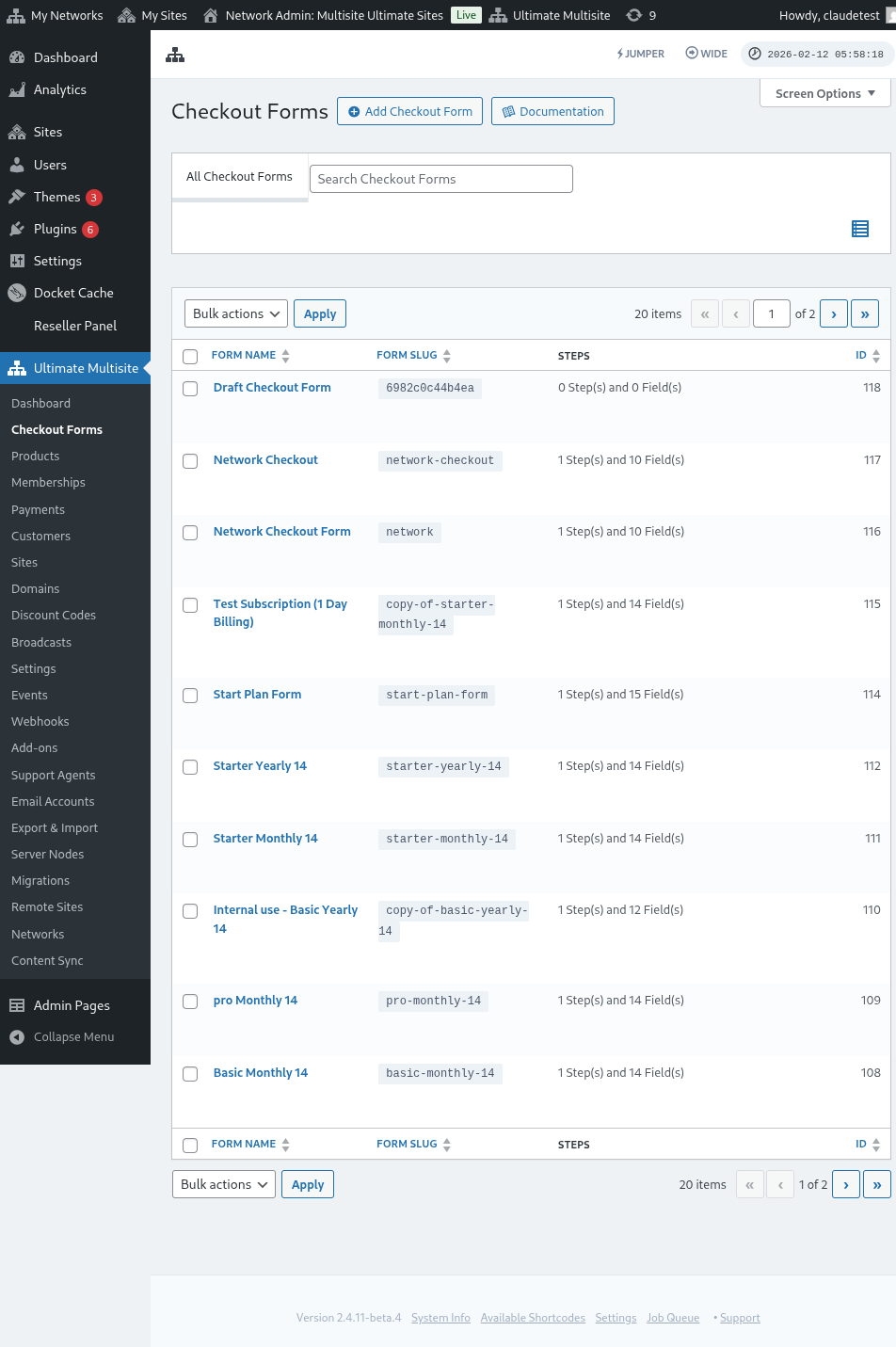
ഈ പേജിൽ, നിങ്ങളുടെ എല്ലാ ചെക്ക്ഔട്ട് ഫോമുകളും കാണാം.
പുതിയത് സൃഷ്ടിക്കണമെങ്കിൽ, പേജിന്റെ മുകളിൽ ഉള്ള ചെക്ക്ഔട്ട് ഫോം ചേർക്കുക എന്നതിൽ ക്ലിക്ക് ചെയ്യുക.
ആരംഭ സ്ഥാനമായി ഈ മൂന്ന് ഓപ്ഷനുകളിൽ ഒന്ന് തിരഞ്ഞെടുക്കാം: ഒറ്റ ഘട്ടം, പല ഘട്ടങ്ങൾ, അല്ലെങ്കിൽ ശൂന്യം. തുടർന്ന്, എഡിറ്ററിലേക്ക് പോകുക എന്നതിൽ ക്ലിക്ക് ചെയ്യുക.
മറ്റൊരു മാർഗമായി, അതിന്റെ പേരിന് താഴെയുള്ള ഓപ്ഷനുകളിൽ ക്ലിക്ക് ചെയ്ത് ഇതിനകം ഉള്ള ഫോമുകൾ തിരുത്തുകയോ പകർപ്പെടുക്കുകയോ ചെയ്യാം. അവിടെ, ഫോമിന്റെ ഷോർട്ട്കോഡ് പകർത്താനോ ഫോം ഇല്ലാതാക്കാനോ ഉള്ള ഓപ്ഷനുകളും കാണാം.

നിങ്ങൾ ഒറ്റ ഘട്ടമോ പല ഘട്ടങ്ങളോ തിരഞ്ഞെടുക്കുകയാണെങ്കിൽ, ചെക്ക്ഔട്ട് ഫോം പ്രവർത്തിക്കാൻ ആവശ്യമായ അടിസ്ഥാന ഘട്ടങ്ങളോടെ മുൻകൂട്ടി നിറച്ചതായിരിക്കും. തുടർന്ന്, ആവശ്യമെങ്കിൽ അതിലേക്ക് അധിക ഘട്ടങ്ങൾ ചേർക്കാം.
ഒരു ചെക്ക്ഔട്ട് ഫോം തിരുത്തൽ:
മുമ്പ് പറഞ്ഞതുപോലെ, വ്യത്യസ്ത ആവശ്യങ്ങൾക്കായി ചെക്ക്ഔട്ട് ഫോമുകൾ സൃഷ്ടിക്കാം. ഈ ഉദാഹരണത്തിൽ, നാം ഒരു രജിസ്ട്രേഷൻ ഫോമിലാണ് പ്രവർത്തിക്കുക.
ചെക്ക്ഔട്ട് ഫോം എഡിറ്ററിലേക്ക് പോയ ശേഷം, നിങ്ങളുടെ ഫോമിന് ഒരു പേര് നൽകുക (അത് ആന്തരിക റഫറൻസിനായി മാത്രം ഉപയോഗിക്കും) കൂടാതെ ഒരു സ്ലഗ് നൽകുക (ഉദാഹരണത്തിന്, ഷോർട്ട്കോഡുകൾ സൃഷ്ടിക്കാൻ ഉപയോഗിക്കുന്നു).
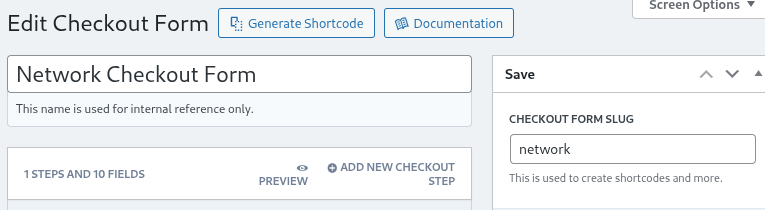
ഫോമുകൾ സ്റ്റെപ്പുകളും ഫീൽഡുകളും ചേർന്നതാണ്. Add New Checkout Step ക്ലിക്ക് ചെയ്ത് നിങ്ങൾക്ക് ഒരു പുതിയ സ്റ്റെപ്പ് ചേർക്കാം.

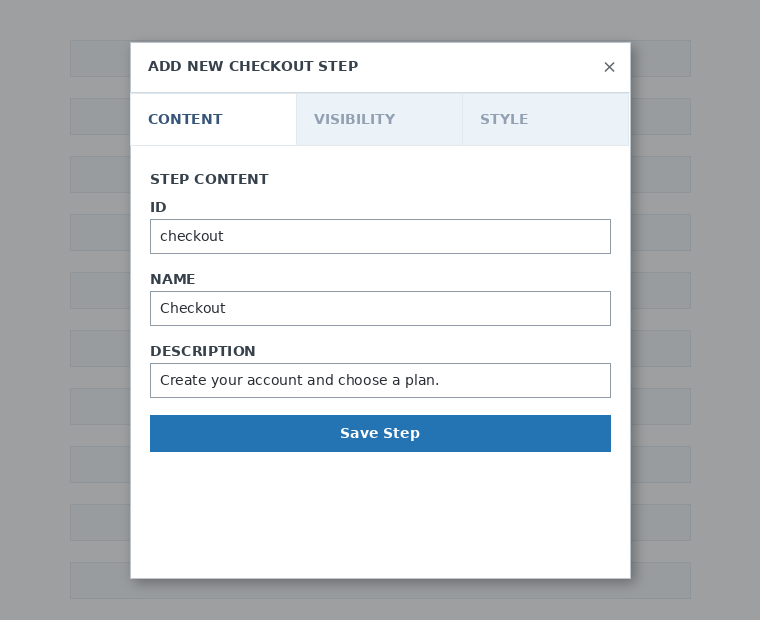
മോഡൽ വിൻഡോയുടെ ആദ്യ ടാബിൽ, നിങ്ങളുടെ ഫോമിന്റെ സ്റ്റെപ്പിന്റെ ഉള്ളടക്കം പൂരിപ്പിക്കുക. അതിന് ഒരു ID, ഒരു പേര്, ഒരു വിവരണം എന്നിവ നൽകുക. ഇവ കൂടുതലും ആന്തരികമായി ഉപയോഗിക്കുന്നു.
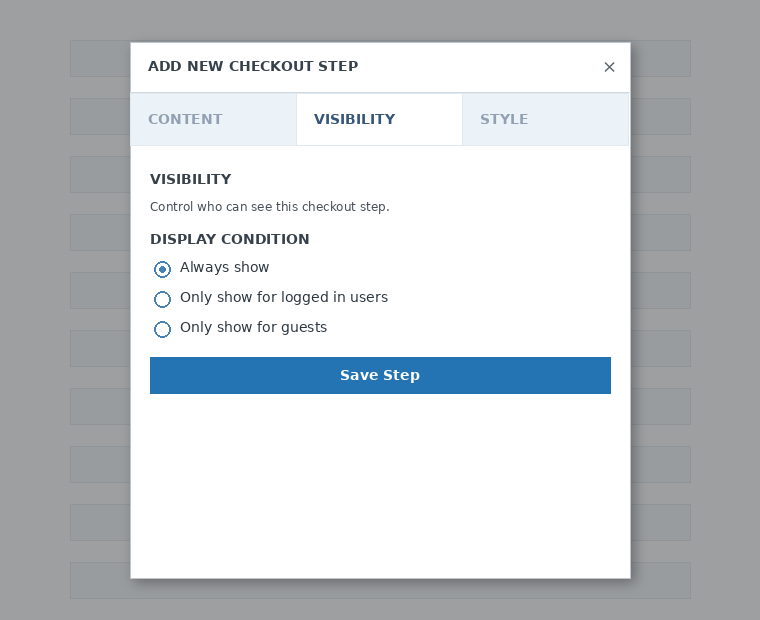
അടുത്തതായി, സ്റ്റെപ്പിന്റെ ദൃശ്യത സജ്ജമാക്കുക. Always show , Only show for logged in users അല്ലെങ്കിൽ Only show for guests എന്നിവയിൽ നിന്ന് നിങ്ങൾക്ക് തിരഞ്ഞെടുക്കാം.
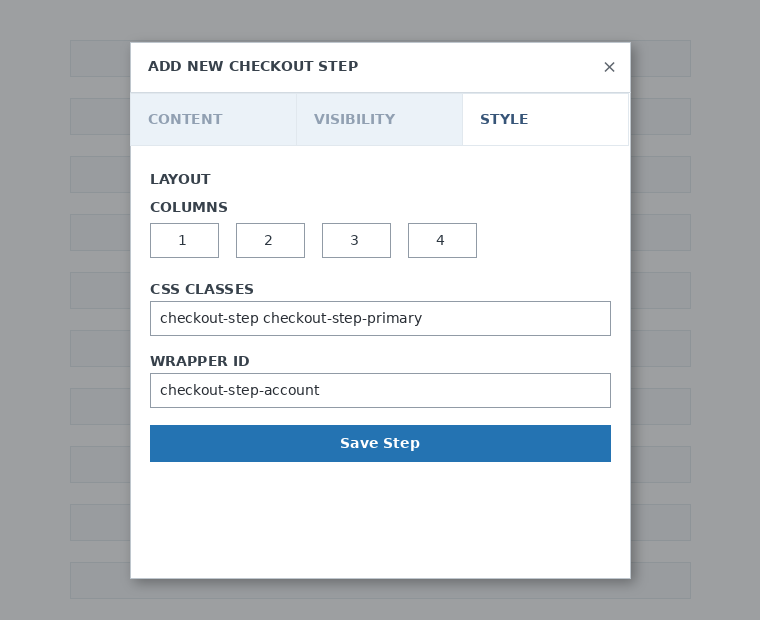
അവസാനം, സ്റ്റെപ്പ് ശൈലി കോൺഫിഗർ ചെയ്യുക. ഇവ ഐച്ഛിക ഫീൽഡുകളാണ്.
ഇപ്പോൾ, നമ്മുടെ ആദ്യ സ്റ്റെപ്പിലേക്ക് ഫീൽഡുകൾ ചേർക്കാനുള്ള സമയമാണ്. Add New Field ക്ലിക്ക് ചെയ്ത് നിങ്ങൾക്ക് വേണ്ട വിഭാഗത്തിന്റെ തരം തിരഞ്ഞെടുക്കുക.

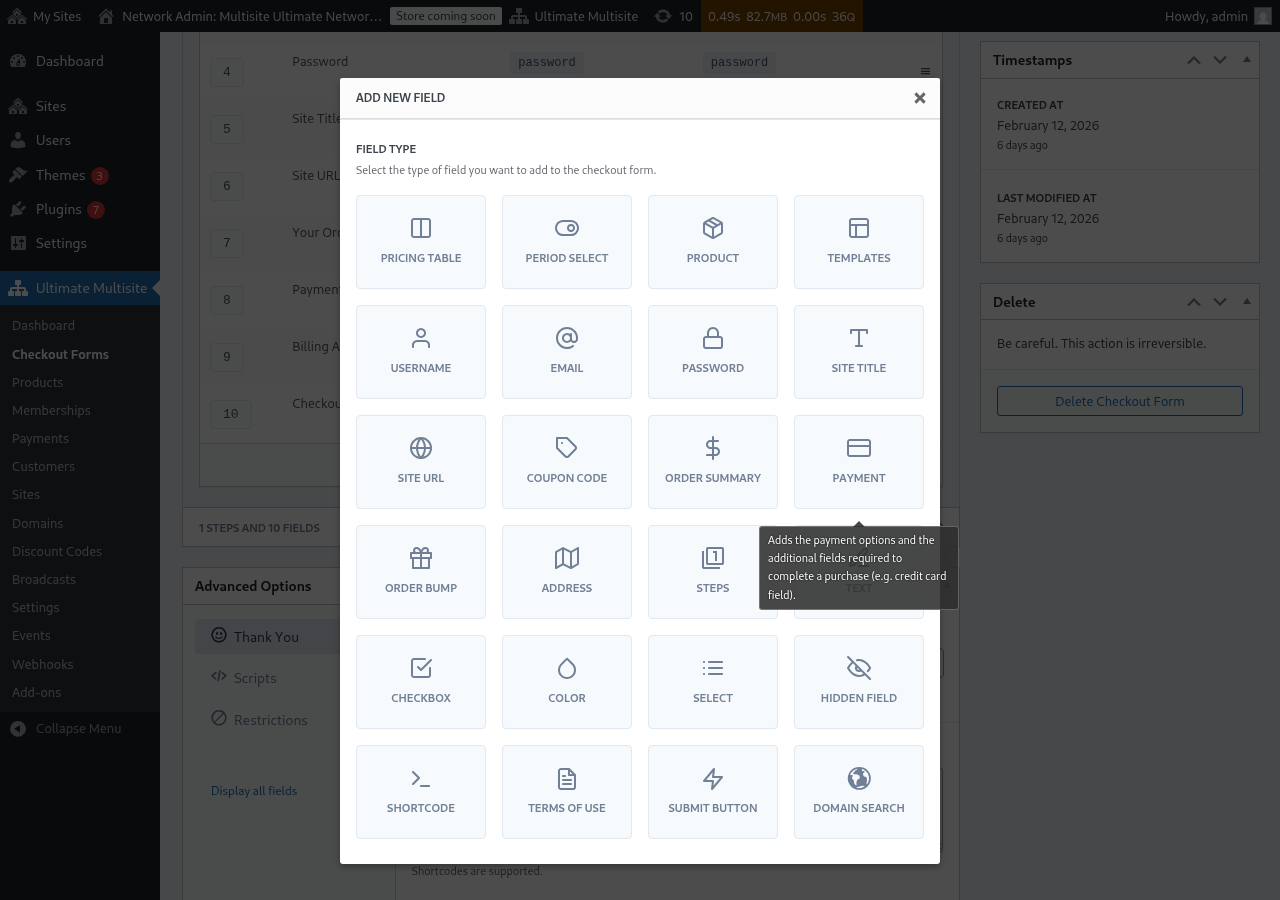
ഓരോ ഫീൽഡിലും പൂരിപ്പിക്കേണ്ട വ്യത്യസ്ത പാരാമീറ്ററുകളുണ്ട്. ഈ ആദ്യ പ്രവേശനത്തിനായി, നാം Username ഫീൽഡ് തിരഞ്ഞെടുക്കും.
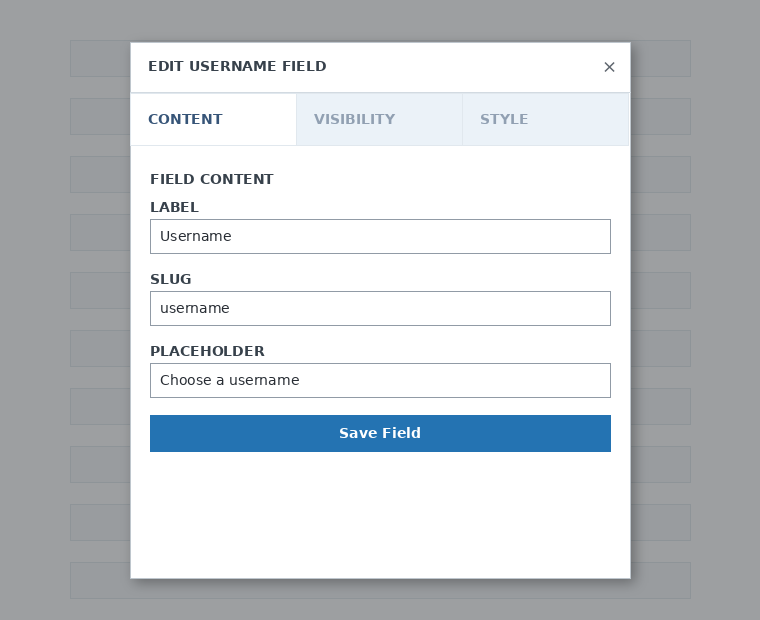
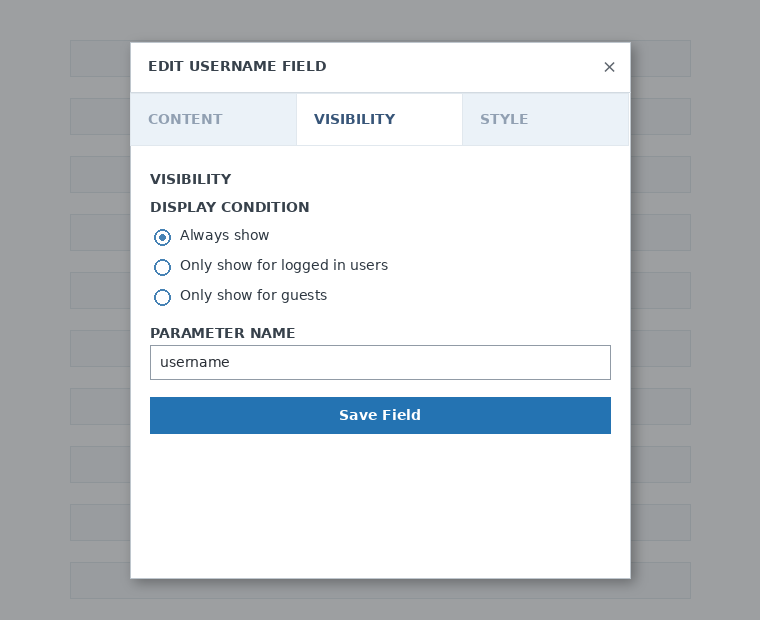
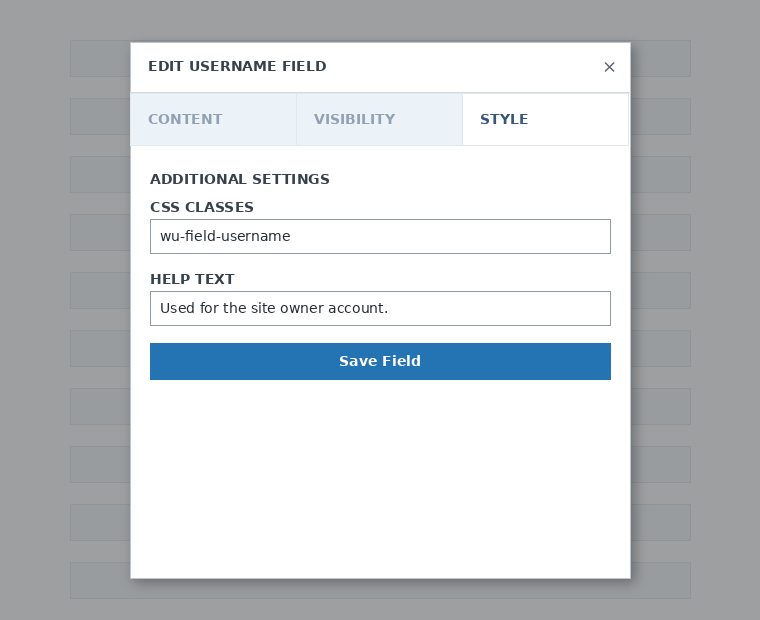
നിങ്ങൾക്ക് ആവശ്യമുള്ളത്ര സ്റ്റെപ്പുകളും ഫീൽഡുകളും ചേർക്കാം. നിങ്ങളുടെ ഉപഭോക്താക്കൾക്ക് ഒന്ന് തിരഞ്ഞെടുക്കാനായി നിങ്ങളുടെ ഉൽപ്പന്നങ്ങൾ കാണിക്കാൻ Pricing Table ഫീൽഡ് ഉപയോഗിക്കുക. നിങ്ങളുടെ ക്ലയന്റുകൾക്ക് ഒരു ടെംപ്ലേറ്റ് തിരഞ്ഞെടുക്കാൻ അനുവദിക്കണമെങ്കിൽ, Template Selection ഫീൽഡ് ചേർക്കുക. ഇങ്ങനെ തുടരാം.
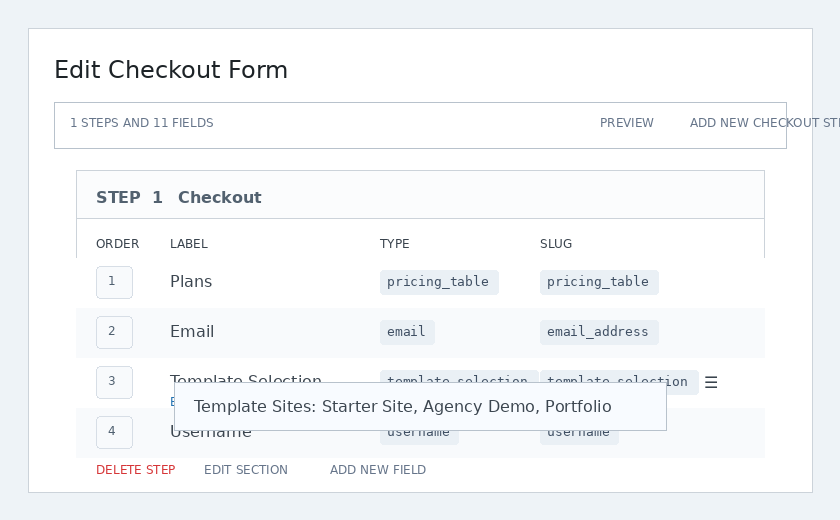
കുറിപ്പ്: നിങ്ങളുടെ Checkout form സൃഷ്ടിച്ചതിന് ശേഷം ഒരു ഉൽപ്പന്നം സൃഷ്ടിച്ചാൽ, Pricing table വിഭാഗത്തിൽ ആ ഉൽപ്പന്നം ചേർക്കേണ്ടിവരും. അത് ചേർക്കുന്നില്ലെങ്കിൽ, രജിസ്ട്രേഷൻ പേജിൽ ഉപഭോക്താക്കൾക്ക് ആ ഉൽപ്പന്നം കാണിക്കില്ല.
കുറിപ്പ് 2: username, email, password, site title, site URL, order summary, payment, submit button എന്നിവ Checkout form സൃഷ്ടിക്കാൻ നിർബന്ധമായ ഫീൽഡുകളാണ്.
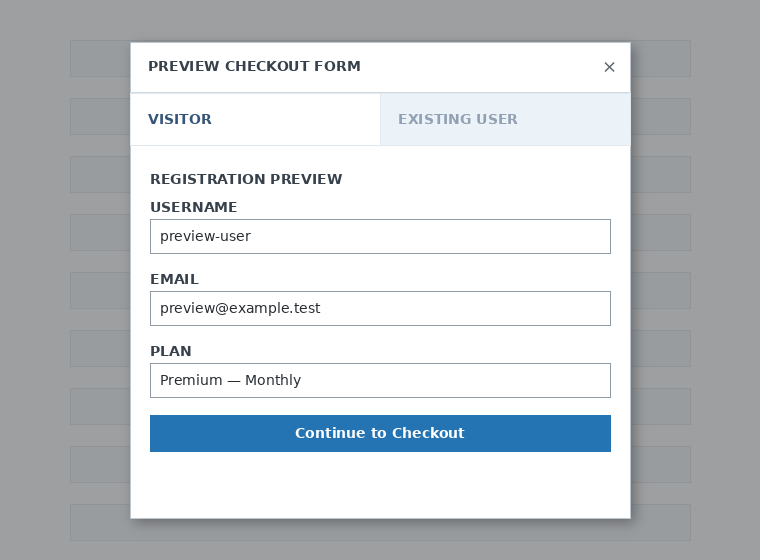
നിങ്ങൾ Checkout form-ൽ പ്രവർത്തിക്കുമ്പോൾ, നിങ്ങളുടെ ക്ലയന്റുകൾക്ക് ഫോം എങ്ങനെ കാണുമെന്ന് കാണാൻ Preview ബട്ടൺ എപ്പോഴും ഉപയോഗിക്കാം. നിലവിലുള്ള ഉപയോക്താവായി അല്ലെങ്കിൽ സന്ദർശകനായി കാണുന്നതിന് ഇടയിൽ മാറാനും കഴിയും.

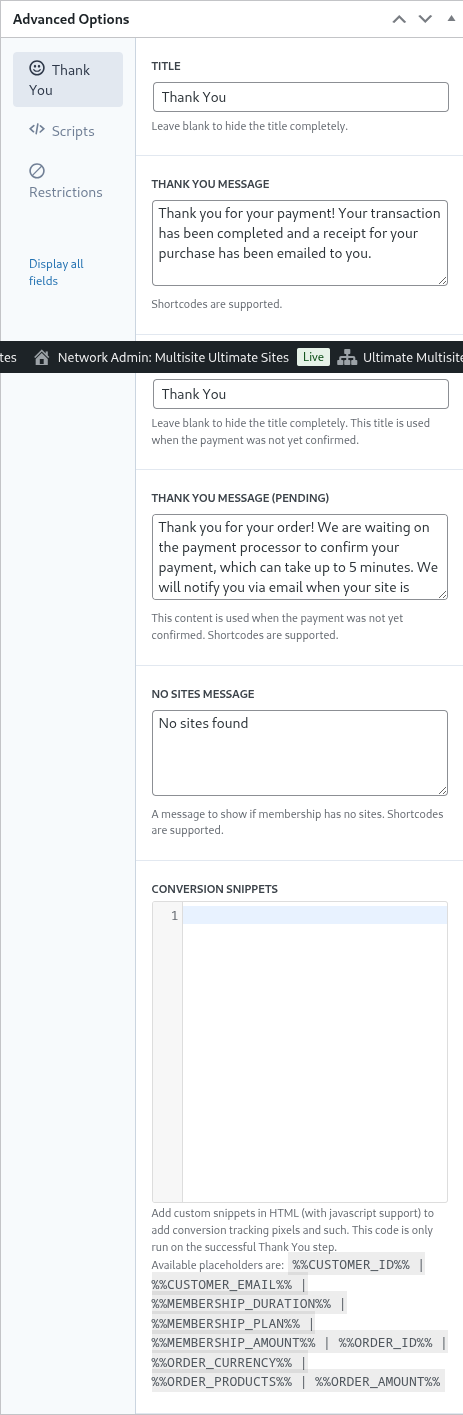
അവസാനം, Advanced Options-ൽ Thank You പേജിനുള്ള സന്ദേശം കോൺഫിഗർ ചെയ്യാം, കൺവേർഷനുകൾ ട്രാക്ക് ചെയ്യാൻ സ്നിപ്പറ്റുകൾ ചേർക്കാം, നിങ്ങളുടെ Checkout form-ലേക്ക് ഇഷ്ടാനുസൃത CSS ചേർക്കാം, അല്ലെങ്കിൽ ചില രാജ്യങ്ങളിലേക്ക് മാത്രം അതിനെ പരിമിതപ്പെടുത്താം.
വലത് കോളത്തിലുള്ള ഈ ഓപ്ഷൻ ടോഗിൾ ചെയ്ത് നിങ്ങളുടെ Checkout form മാനുവലായി പ്രവർത്തനക്ഷമമാക്കാനോ പ്രവർത്തനരഹിതമാക്കാനോ കഴിയും, അല്ലെങ്കിൽ ഫോം സ്ഥിരമായി ഇല്ലാതാക്കാം.

നിങ്ങളുടെ Checkout form സംരക്ഷിക്കാൻ മറക്കരുത്!

നിങ്ങളുടെ ഫോമിന്റെ ഷോർട്ട്കോഡ് ലഭിക്കാൻ Generate Shortcode ക്ലിക്ക് ചെയ്ത് മോഡൽ വിൻഡോയിൽ കാണിക്കുന്ന ഫലം പകർത്തുക.
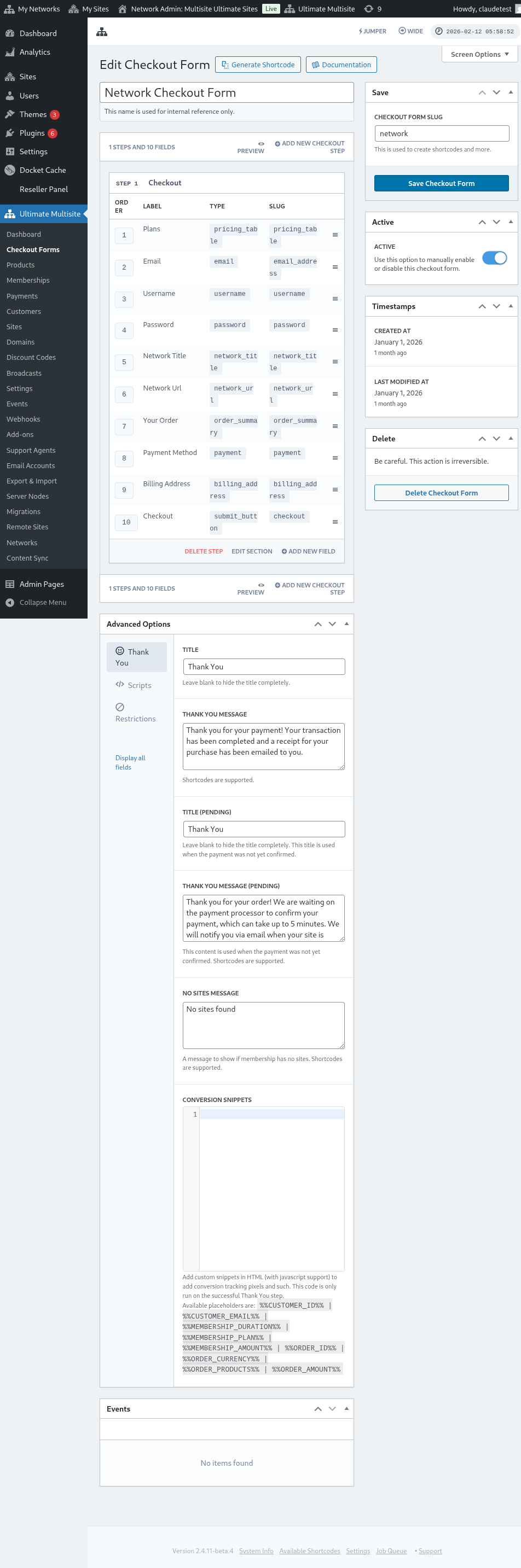
കുറിപ്പ്: ഈ Checkout form രജിസ്ട്രേഷൻ പേജിൽ ചേർക്കാൻ, ഈ ഷോർട്ട്കോഡ് ആ പേജിൽ ചേർക്കേണ്ടിവരും.
URL പാരാമീറ്ററുകൾ വഴി ഉൽപ്പന്നങ്ങളും ടെംപ്ലേറ്റുകളും മുൻകൂട്ടി തിരഞ്ഞെടുക്കൽ:
നിങ്ങളുടെ ഉൽപ്പന്നങ്ങൾക്കായി ഇഷ്ടാനുസൃത Pricing Table-കൾ സൃഷ്ടിക്കാനും, നിങ്ങളുടെ Pricing Table അല്ലെങ്കിൽ ടെംപ്ലേറ്റുകൾ പേജിൽ നിന്ന് ഉപഭോക്താവ് തിരഞ്ഞെടുക്കുന്ന ഉൽപ്പന്നമോ ടെംപ്ലേറ്റോ Checkout form-ൽ മുൻകൂട്ടി തിരഞ്ഞെടുക്കാനും നിങ്ങൾ ആഗ്രഹിക്കുന്നുവെങ്കിൽ, ഇതിന് URL പാരാമീറ്ററുകൾ ഉപയോഗിക്കാം.
പ്ലാനുകൾക്കായി:
Ultimate Multisite > Products > Select a plan എന്നതിലേക്ക് പോകുക. പേജിന്റെ മുകളിൽ Click to copy Shareable Link ബട്ടൺ കാണണം. നിങ്ങളുടെ Checkout form-ൽ ഈ പ്രത്യേക പ്ലാൻ മുൻകൂട്ടി തിരഞ്ഞെടുക്കാൻ ഉപയോഗിക്കാവുന്ന ലിങ്ക് ഇതാണ്.
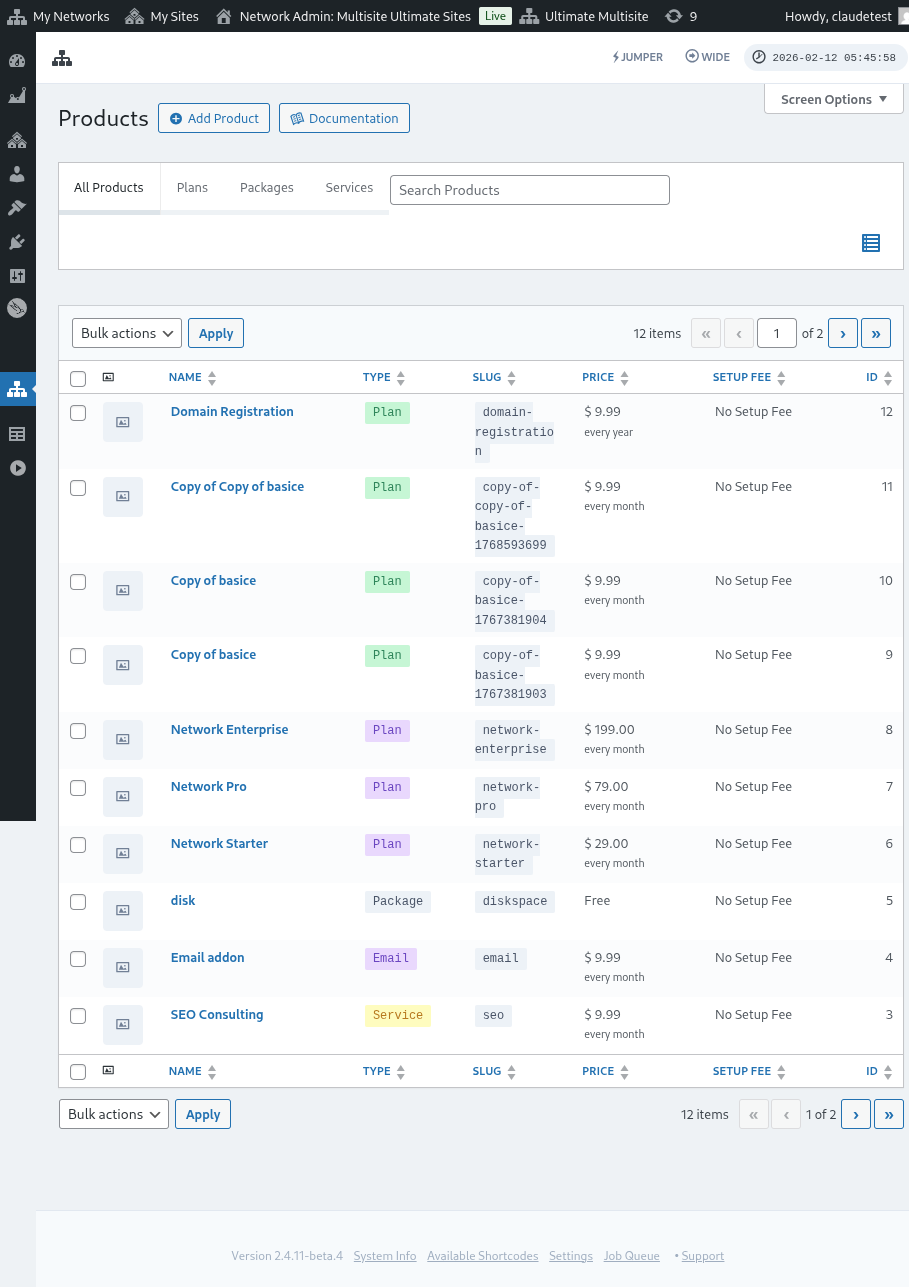
ഈ പങ്കിടാവുന്ന ലിങ്ക് Plans-ക്ക് മാത്രം സാധുവാണെന്ന് ശ്രദ്ധിക്കുക. പാക്കേജുകൾക്കോ സേവനങ്ങൾക്കോ പങ്കിടാവുന്ന ലിങ്കുകൾ ഉപയോഗിക്കാൻ കഴിയില്ല.
ടെംപ്ലേറ്റുകൾക്കായി:
നിങ്ങളുടെ Checkout form-ൽ സൈറ്റ് ടെംപ്ലേറ്റുകൾ മുൻകൂട്ടി തിരഞ്ഞെടുക്കണമെങ്കിൽ, രജിസ്ട്രേഷൻ പേജ് URL-ൽ ഈ പാരാമീറ്റർ ഉപയോഗിക്കാം: ?template_id=X. "X" എന്നത് സൈറ്റ് ടെംപ്ലേറ്റ് ID നമ്പർ ഉപയോഗിച്ച് മാറ്റിസ്ഥാപിക്കണം. ഈ നമ്പർ ലഭിക്കാൻ, Ultimate Multisite > Sites എന്നതിലേക്ക് പോകുക.
നിങ്ങൾ ഉപയോഗിക്കാൻ ആഗ്രഹിക്കുന്ന സൈറ്റ് ടെംപ്ലേറ്റിന്റെ തൊട്ടുതാഴെയുള്ള Manage ക്ലിക്ക് ചെയ്യുക. നിങ്ങൾക്ക് SITE ID നമ്പർ കാണാം. നിങ്ങളുടെ Checkout form-ൽ ഈ പ്രത്യേക സൈറ്റ് ടെംപ്ലേറ്റ് മുൻകൂട്ടി തിരഞ്ഞെടുക്കാൻ ഈ നമ്പർ മാത്രം ഉപയോഗിക്കുക. ഇവിടെ നമ്മുടെ സാഹചര്യത്തിൽ, URL പാരാമീറ്റർ ?template_id=2 ആയിരിക്കും.

നമ്മുടെ നെറ്റ്വർക്ക് വെബ്സൈറ്റ് www.mynetwork.com ആണെന്നും, നമ്മുടെ Checkout form ഉള്ള രജിസ്ട്രേഷൻ പേജ് /register പേജിലാണെന്നും കരുതുക. ഈ സൈറ്റ് ടെംപ്ലേറ്റ് മുൻകൂട്ടി തിരഞ്ഞെടുത്ത മുഴുവൻ URL www.mynetwork.com/register/?template_id=2 എന്നതുപോലെ കാണും.
നിങ്ങൾക്ക് വേണമെങ്കിൽ, ഉൽപ്പന്നങ്ങളും ടെംപ്ലേറ്റുകളും രണ്ടും നിങ്ങളുടെ Checkout form-ൽ മുൻകൂട്ടി തിരഞ്ഞെടുക്കാം. പ്ലാനിന്റെ പങ്കിടാവുന്ന ലിങ്ക് പകർത്തി അവസാനം ടെംപ്ലേറ്റ് പാരാമീറ്റർ ഒട്ടിച്ചാൽ മതി. അത് www.mynetwork.com/register/premium-plan/?template_id=2 എന്നതുപോലെ കാണും.