તમારા નોંધણી ફોર્મને કસ્ટમાઇઝ કરવું
WordPress પ્લેટફોર્મ પર બનેલા અન્ય બધા SaaS કરતાં તમારા નેટવર્કને અનોખું દેખાડવા માટે, Ultimate Multisite તમને અમારી ચેકઆઉટ ફોર્મ્સ સુવિધા સાથે તમારા નોંધણી અને લૉગિન પૃષ્ઠોને કસ્ટમાઇઝ કરવાની મંજૂરી આપે છે.
નવા ગ્રાહકોને રૂપાંતરિત કરવાનો પ્રયાસ કરતી વખતે જુદા જુદા અભિગમો અજમાવવા માટે તે સરળ અને લવચીક રીત હોવા છતાં, તેનો મોટાભાગે વ્યક્તિગત નોંધણી ફોર્મ્સ બનાવવા માટે ઉપયોગ થાય છે. આ લેખનો હેતુ તમને બતાવવાનો છે કે તમે તે કેવી રીતે કરી શકો.
લૉગિન અને નોંધણી પૃષ્ઠો:
Ultimate Multisite ઇન્સ્ટોલેશન પછી, તે આપમેળે તમારી મુખ્ય સાઇટ પર કસ્ટમ લૉગિન અને નોંધણી પૃષ્ઠો બનાવે છે. તમે તમારા Ultimate Multisite > Settings > Login & Registration પૃષ્ઠ હેઠળ જઈને આ ડિફૉલ્ટ પૃષ્ઠો કોઈપણ સમયે બદલી શકો છો.
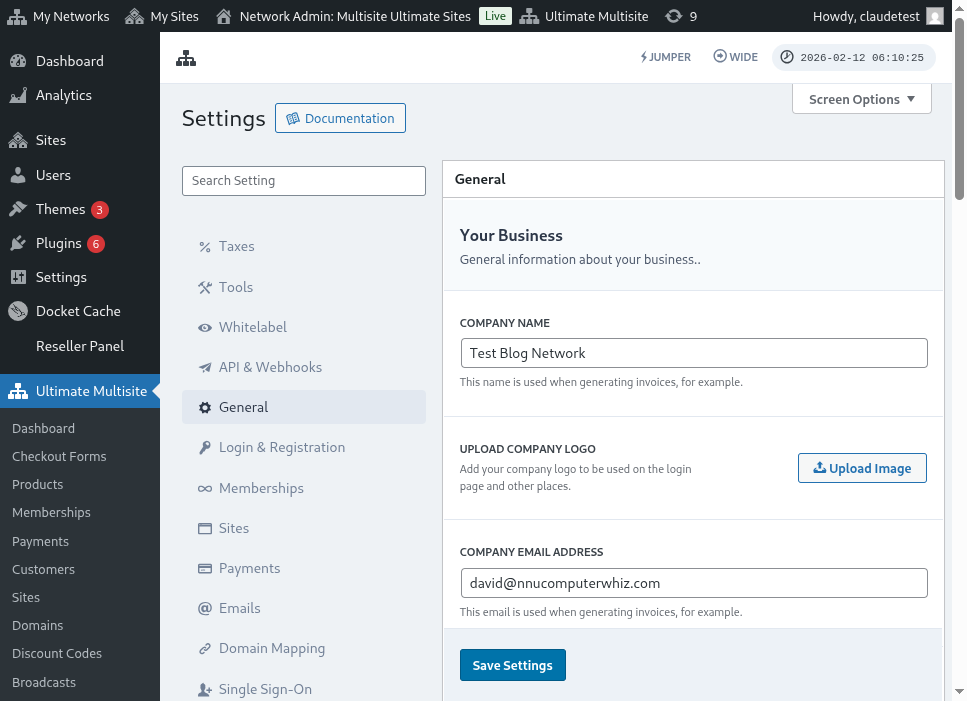
અહીં લૉગિન અને નોંધણી સેટિંગ્સ પૃષ્ઠનો સંપૂર્ણ દૃશ્ય છે:
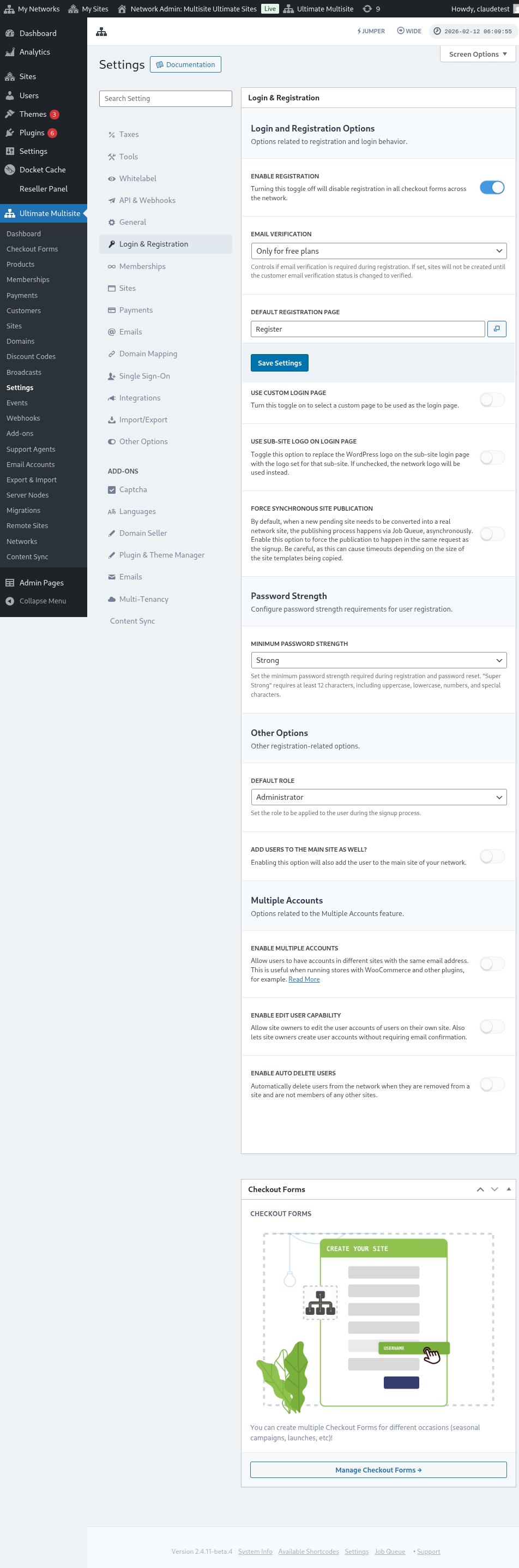
ચાલો Login & Registration પૃષ્ઠ પર તમે કસ્ટમાઇઝ કરી શકો તે દરેક વિકલ્પ પર નજર કરીએ:
-
નોંધણી સક્ષમ કરો: આ વિકલ્પ તમારા નેટવર્ક પર નોંધણી સક્ષમ અથવા અક્ષમ કરશે. જો તે બંધ કરેલું હશે, તો તમારા ગ્રાહકો નોંધણી કરી શકશે નહીં અને તમારા ઉત્પાદનોમાં સબ્સ્ક્રાઇબ કરી શકશે નહીં.
-
ઇમેઇલ ચકાસણી સક્ષમ કરો: જો આ વિકલ્પ ચાલુ કરેલો હોય, તો મફત પ્લાન અથવા ટ્રાયલ અવધિ સાથે પેઇડ પ્લાનમાં સબ્સ્ક્રાઇબ કરનારા ગ્રાહકોને ચકાસણી ઇમેઇલ પ્રાપ્ત થશે અને તેમની વેબસાઇટ્સ બનાવવા માટે તેમને ચકાસણી લિંક પર ક્લિક કરવાની જરૂર પડશે.
-
ડિફૉલ્ટ નોંધણી પૃષ્ઠ: આ નોંધણી માટેનું ડિફૉલ્ટ પૃષ્ઠ છે. આ પૃષ્ઠ તમારી વેબસાઇટ પર પ્રકાશિત હોવું જરૂરી છે અને તેમાં નોંધણી ફોર્મ (ચેકઆઉટ ફોર્મ તરીકે પણ ઓળખાય છે) હોવું જોઈએ - જ્યાં તમારા ક્લાયન્ટ્સ તમારા ઉત્પાદનોમાં સબ્સ્ક્રાઇબ કરશે. તમે જેટલા ઇચ્છો તેટલા નોંધણી પૃષ્ઠો અને ચેકઆઉટ ફોર્મ્સ બનાવી શકો છો, ફક્ત યાદ રાખો કે નોંધણી પૃષ્ઠ પર ચેકઆઉટ ફોર્મ શોર્ટકોડ મૂકવો, નહીં તો તે દેખાશે નહીં.
-
કસ્ટમ લૉગિન પૃષ્ઠનો ઉપયોગ કરો: આ વિકલ્પ તમને ડિફૉલ્ટ wp-login.php પૃષ્ઠ સિવાય, કસ્ટમાઇઝ કરેલું લૉગિન પૃષ્ઠ વાપરવાની મંજૂરી આપે છે. જો આ વિકલ્પ ચાલુ કરેલો હોય, તો તમે ડિફૉલ્ટ લૉગિન પૃષ્ઠ વિકલ્પ (બરાબર નીચે) પર લૉગિન માટે કયું પૃષ્ઠ વપરાશે તે પસંદ કરી શકો છો.
-
મૂળ લૉગિન url (wp-login.php) છુપાવો : જો તમે મૂળ લૉગિન URL છુપાવવા માંગતા હો, તો તમે આ વિકલ્પ ચાલુ કરી શકો છો. બ્રૂટ-ફોર્સ હુમલાઓને અટકાવવા માટે આ ઉપયોગી છે. જો આ વિકલ્પ સક્ષમ હોય, તો જ્યારે વપરાશકર્તા મૂળ wp-login.php લિંક ઍક્સેસ કરવાનો પ્રયાસ કરે ત્યારે Ultimate Multisite 404 ભૂલ દર્શાવશે
-
સિંક્રોનસ સાઇટ પ્રકાશન ફરજિયાત કરો: ગ્રાહક નેટવર્ક પર કોઈ ઉત્પાદનમાં સબ્સ્ક્રાઇબ કર્યા પછી, નવી બાકી સાઇટને વાસ્તવિક નેટવર્ક સાઇટમાં રૂપાંતરિત કરવાની જરૂર પડે છે. પ્રકાશન પ્રક્રિયા Job Queue દ્વારા, અસિંક્રોનસ રીતે થાય છે. સાઇનઅપ જેવી જ વિનંતીમાં પ્રકાશન થાય તે માટે આ વિકલ્પ સક્ષમ કરો.
હવે, ચાલો લૉગિન અને નોંધણી પ્રક્રિયા માટે હજી પણ સંબંધિત અન્ય વિકલ્પો જોઈએ. તે એ જ Login & registration પૃષ્ઠ પર અન્ય વિકલ્પોની બરાબર નીચે છે:
-
ડિફૉલ્ટ ભૂમિકા: સાઇનઅપ પ્રક્રિયા પછી તમારા ગ્રાહકોની તેમની વેબસાઇટ પર આ ભૂમિકા રહેશે.
-
Jumper સક્ષમ કરો: ઍડમિન વિસ્તારમાં Jumper શોર્ટકટ સક્ષમ કરે છે. Jumper સંચાલકોને દરેક મેનુમાં બ્રાઉઝ કર્યા વિના Ultimate Multisite સ્ક્રીનો, નેટવર્ક ઑબ્જેક્ટ્સ અને અન્ય સપોર્ટેડ ગંતવ્યો પર ઝડપથી જવા દે છે. જો તમે ઍડમિન ઇન્ટરફેસમાંથી તે ઝડપી નેવિગેશન ટૂલ છુપાવવાનું પસંદ કરો છો, તો તેને બંધ કરો.
-
વપરાશકર્તાઓને મુખ્ય સાઇટમાં પણ ઉમેરો: આ વિકલ્પ સક્ષમ કરવાથી સાઇનઅપ પ્રક્રિયા પછી વપરાશકર્તાને તમારા નેટવર્કની મુખ્ય સાઇટમાં પણ ઉમેરવામાં આવશે. જો તમે આ વિકલ્પ સક્ષમ કરો છો, તો તમારી વેબસાઇટ પર આ વપરાશકર્તાઓની ડિફૉલ્ટ ભૂમિકા સેટ કરવાનો વિકલ્પ પણ બરાબર નીચે દેખાશે.
-
બહુવિધ એકાઉન્ટ્સ સક્ષમ કરો: વપરાશકર્તાઓને સમાન ઇમેઇલ સરનામા સાથે તમારા નેટવર્કની જુદી જુદી સાઇટ્સમાં એકાઉન્ટ્સ રાખવાની મંજૂરી આપો. જો આ વિકલ્પ બંધ હોય, તો તમારા ગ્રાહકો સમાન ઇમેઇલ સરનામા સાથે તમારા નેટવર્ક પર ચાલી રહેલી અન્ય વેબસાઇટ્સ પર એકાઉન્ટ બનાવી શકશે નહીં.
અને તમે કસ્ટમાઇઝ કરી શકો તે લૉગિન અને નોંધણી સંબંધિત બધા વિકલ્પો આટલાં જ છે! તમે તેમને સંપાદિત કરવાનું પૂરું કર્યા પછી તમારી સેટિંગ્સ સેવ કરવાનું ભૂલશો નહીં.
બહુવિધ નોંધણી ફોર્મ્સનો ઉપયોગ કરવો:
Ultimate Multisite 2.0 એક ચેકઆઉટ ફોર્મ એડિટર પ્રદાન કરે છે જે તમને જુદા જુદા ફીલ્ડ્સ, ઑફર પરના ઉત્પાદનો વગેરે સાથે, તમે જેટલા ઇચ્છો તેટલા ફોર્મ્સ બનાવવાની મંજૂરી આપે છે.
લૉગિન અને નોંધણી પૃષ્ઠો બંને શોર્ટકોડ્સ સાથે એમ્બેડેડ છે: લૉગિન પૃષ્ઠ પર [wu_login_form] અને નોંધણી પૃષ્ઠ માટે**[wu_checkout]**. તમે ચેકઆઉટ ફોર્મ્સ બનાવીને અથવા રચીને નોંધણી પૃષ્ઠને વધુ કસ્ટમાઇઝ કરી શકો છો.
આ સુવિધાને ઍક્સેસ કરવા માટે, ડાબી બાજુના સાઇડબારમાં ચેકઆઉટ ફોર્મ્સ મેનુ પર જાઓ.
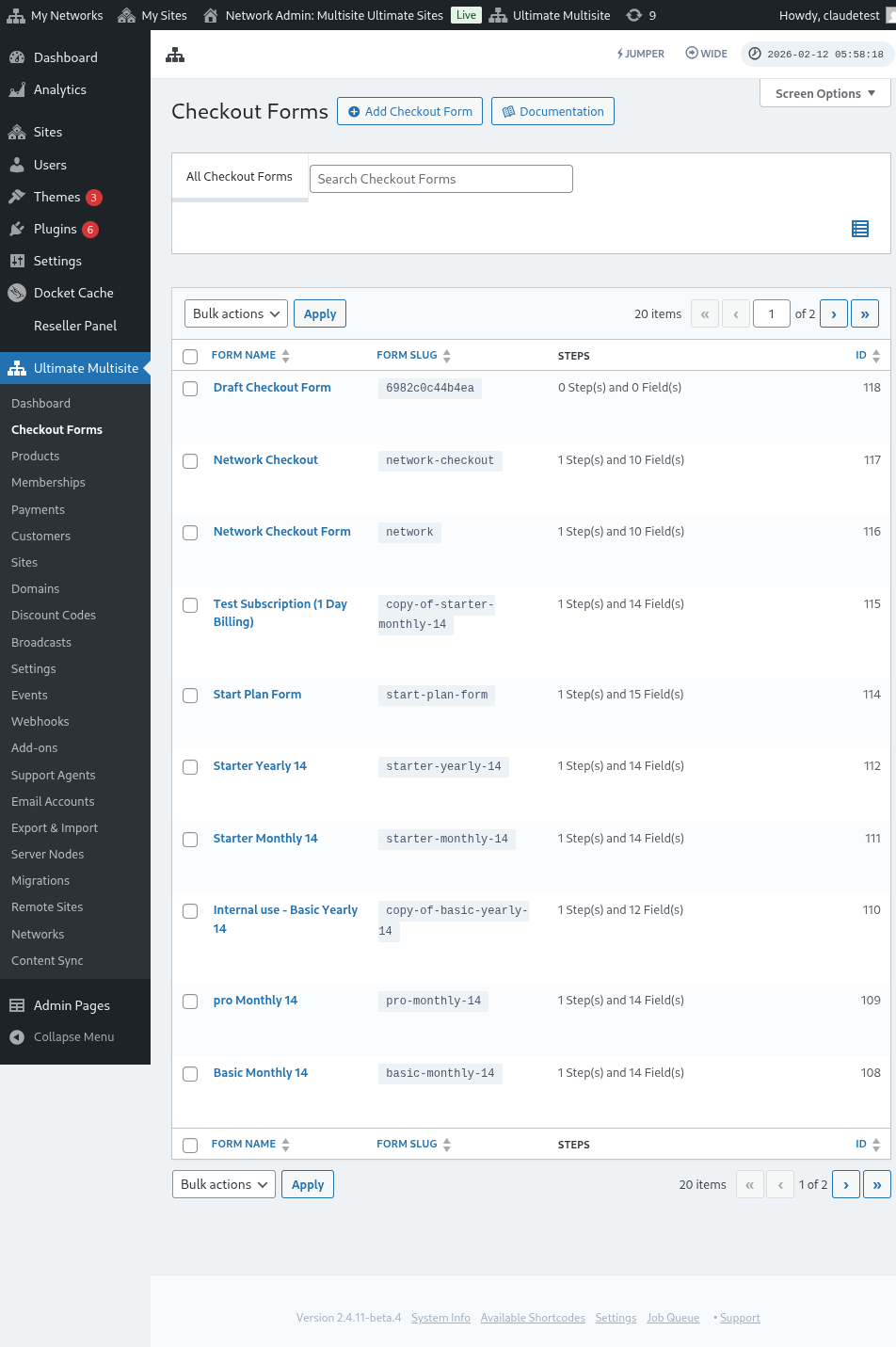
આ પૃષ્ઠ પર, તમારી પાસે રહેલા બધા ચેકઆઉટ ફોર્મ્સ તમે જોઈ શકો છો.
જો તમે નવું બનાવવું માંગતા હો, તો પૃષ્ઠના ઉપરના ભાગે ચેકઆઉટ ફોર્મ ઉમેરો પર ક્લિક કરો.
તમે તમારા પ્રારંભ બિંદુ તરીકે આ ત્રણ વિકલ્પોમાંથી એક પસંદ કરી શકો છો: એક પગલું, બહુ-પગલું અથવા ખાલી. પછી, એડિટર પર જાઓ પર ક્લિક કરો.
વિકલ્પરૂપે, તમે તેના નામની નીચેના વિકલ્પો પર ક્લિક કરીને તમારા પાસે પહેલેથી રહેલા ફોર્મ્સને સંપાદિત અથવા ડુપ્લિકેટ કરી શકો છો. ત્યાં, તમને ફોર્મનો શોર્ટકોડ કૉપી કરવાનો અથવા ફોર્મ કાઢી નાખવાનો વિકલ્પ પણ મળશે.

જો તમે એક પગલું અથવા બહુ-પગલું પસંદ કરો છો, તો ચેકઆઉટ ફોર્મ તે કામ કરે તે માટેના મૂળભૂત પગલાંઓથી પહેલેથી ભરેલું હશે. પછી, જો તમે ઇચ્છો, તો તમે તેમાં વધારાના પગલાં ઉમેરી શકો છો.
ચેકઆઉટ ફોર્મ સંપાદિત કરવું:
જેમ અમે પહેલાં ઉલ્લેખ કર્યો હતો, તમે જુદા જુદા હેતુઓ માટે ચેકઆઉટ ફોર્મ્સ બનાવી શકો છો. આ ઉદાહરણમાં અમે નોંધણી ફોર્મ પર કામ કરીશું.
ચેકઆઉટ ફોર્મ એડિટર પર ગયા પછી, તમારા ફોર્મને એક નામ આપો (જેનો ઉપયોગ માત્ર આંતરિક સંદર્ભ માટે થશે) અને એક સ્લગ આપો (ઉદાહરણ તરીકે, શોર્ટકેક બનાવવા માટે વપરાય છે).
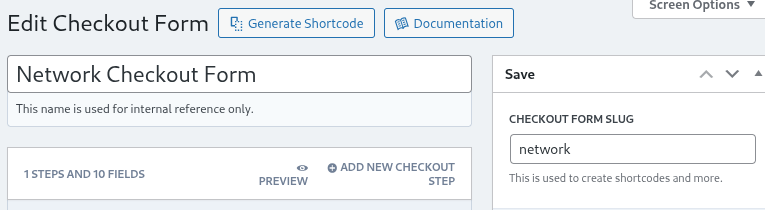
ફોર્મ પગલાંઓ અને ક્ષેત્રોથી બનેલા હોય છે. તમે નવું ચેકઆઉટ પગલું ઉમેરો પર ક્લિક કરીને નવું પગલું ઉમેરી શકો છો.

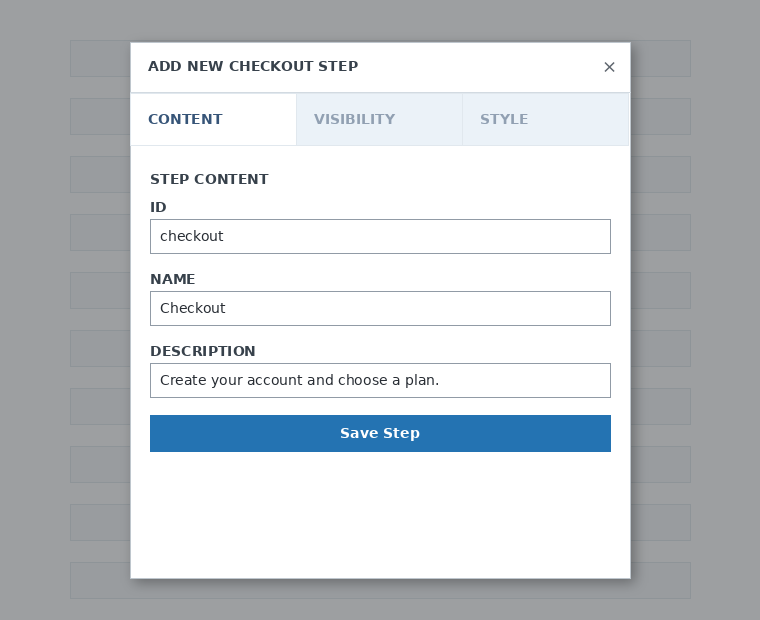
મોડલ વિન્ડોની પ્રથમ ટેબ પર, તમારા ફોર્મના પગલાની સામગ્રી ભરો. તેને ID, નામ અને વર્ણન આપો. આ વસ્તુઓનો ઉપયોગ મોટાભાગે આંતરિક રીતે થાય છે.
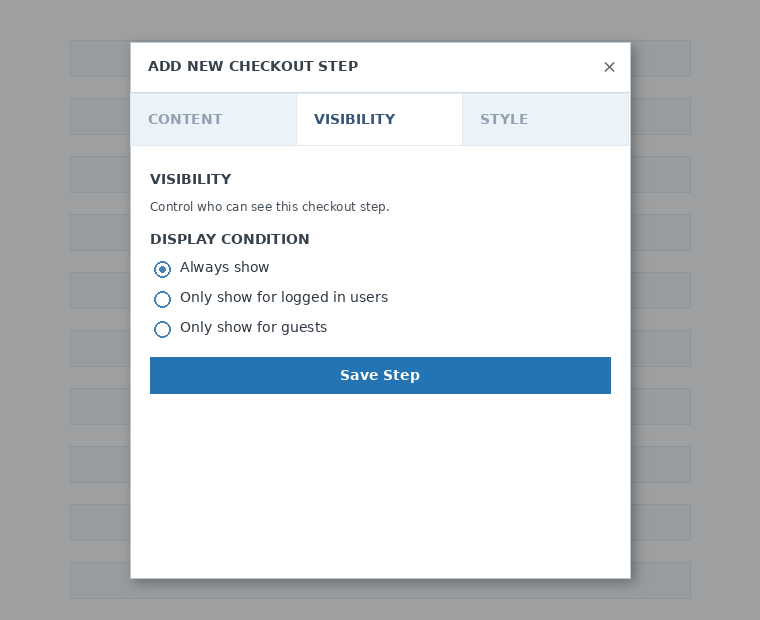
આગળ, પગલાની દૃશ્યતા સેટ કરો. તમે હંમેશા બતાવો , ફક્ત લૉગ ઇન થયેલા વપરાશકર્તાઓ માટે બતાવો અથવા ફક્ત મહેમાનો માટે બતાવો વચ્ચે પસંદ કરી શકો છો.
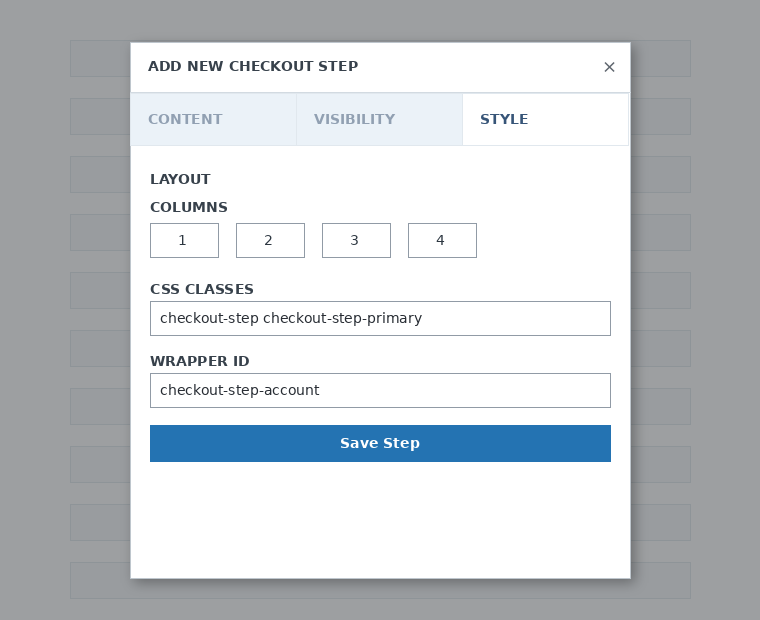
છેલ્લે, પગલાની શૈલી ગોઠવો. આ વૈકલ્પિક ક્ષેત્રો છે.
હવે, આપણા પ્રથમ પગલામાં ક્ષેત્રો ઉમેરવાનો સમય છે. ફક્ત નવું ક્ષેત્ર ઉમેરો પર ક્લિક કરો અને તમને જે વિભાગનો પ્રકાર જોઈએ છે તે પસંદ કરો.

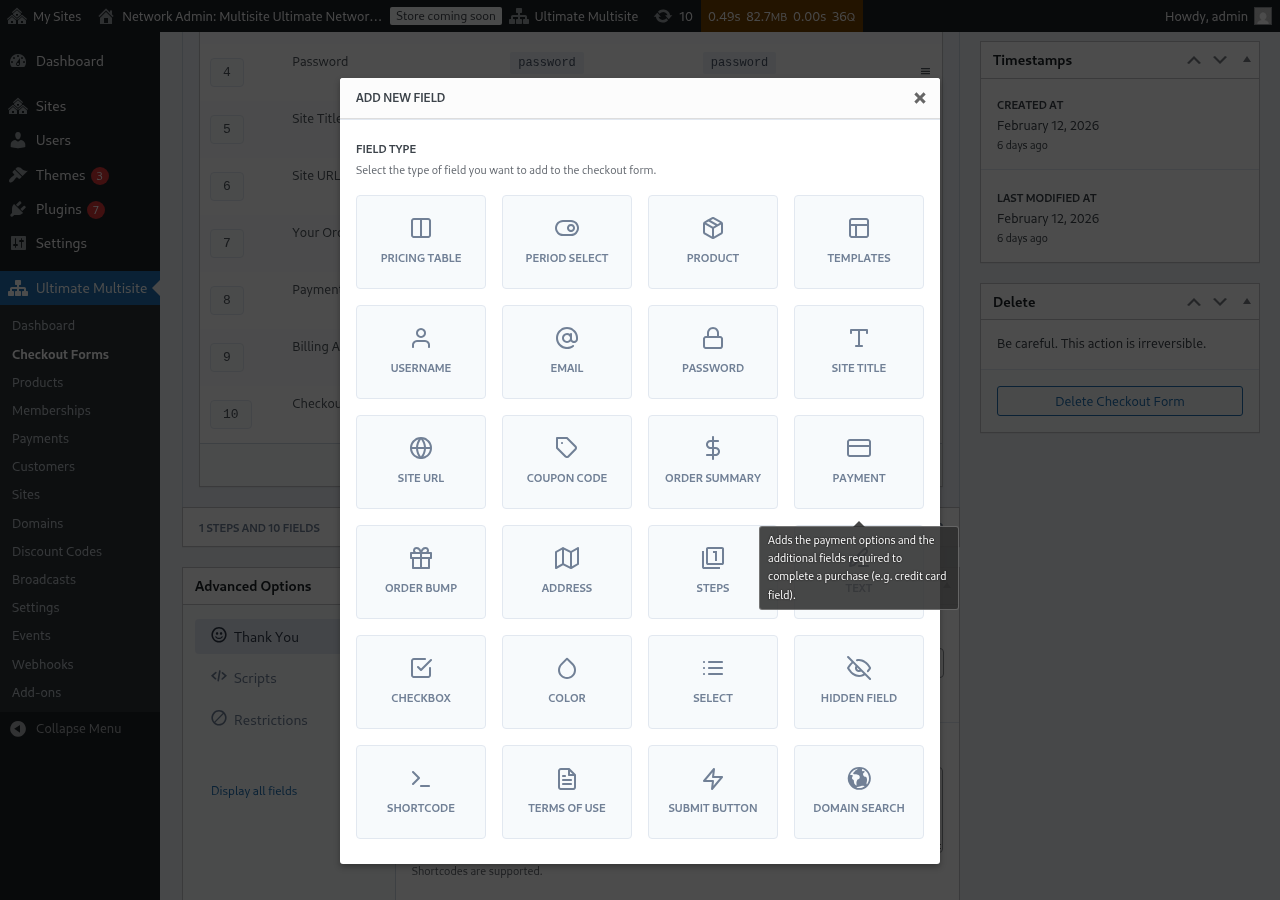
દરેક ક્ષેત્રમાં ભરવા માટે અલગ-અલગ પરિમાણો હોય છે. આ પ્રથમ દાખલા માટે, અમે વપરાશકર્તાનામ ક્ષેત્ર પસંદ કરીશું.
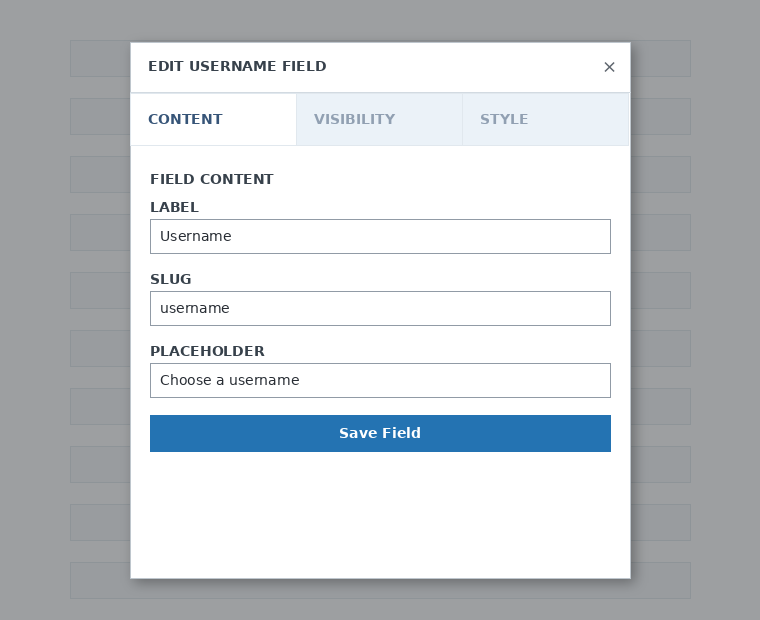
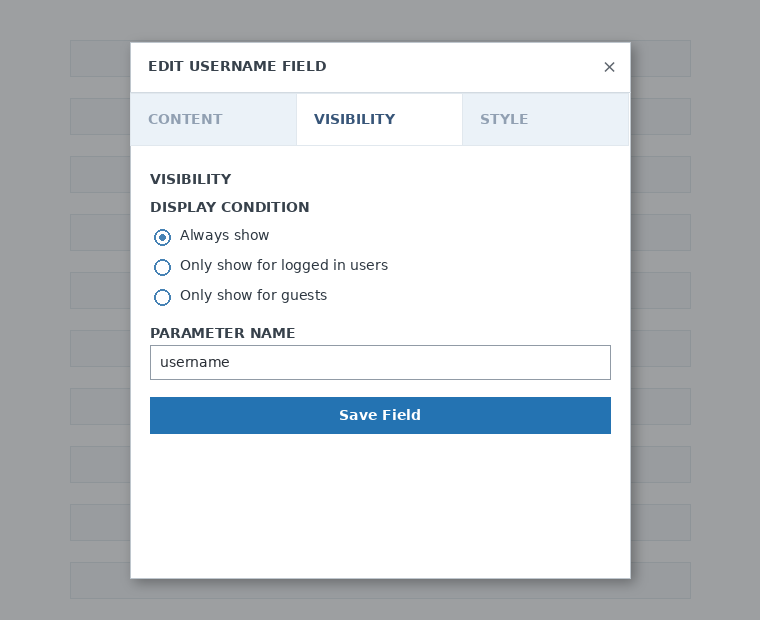
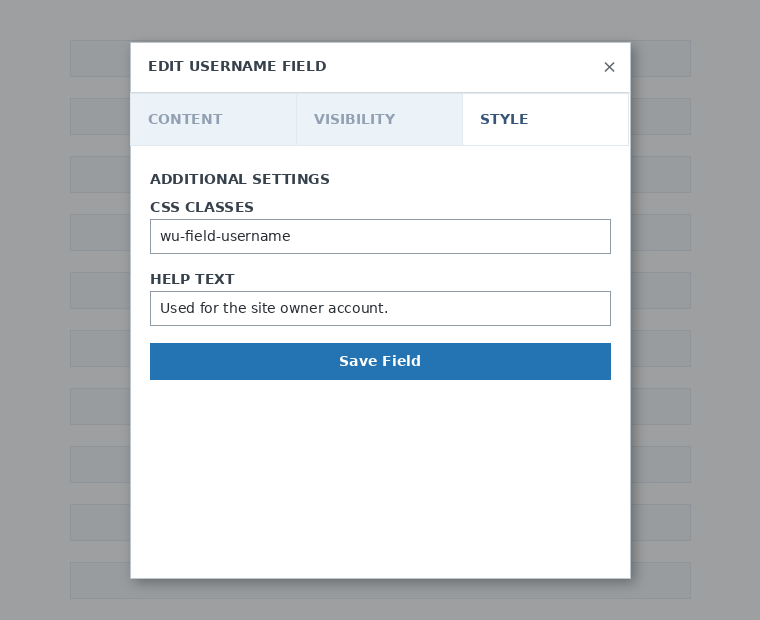
તમને જેટલા પગલાંઓ અને ક્ષેત્રોની જરૂર હોય તેટલા ઉમેરી શકો છો. તમારા ગ્રાહકો પસંદ કરી શકે તે માટે તમારા ઉત્પાદનો દર્શાવવા, પ્રાઇસિંગ ટેબલ ક્ષેત્રનો ઉપયોગ કરો. જો તમે તમારા ગ્રાહકોને ટેમ્પ્લેટ પસંદ કરવાની મંજૂરી આપવા માંગતા હો, તો ટેમ્પ્લેટ પસંદગી ક્ષેત્ર ઉમેરો. અને આમ જ આગળ.
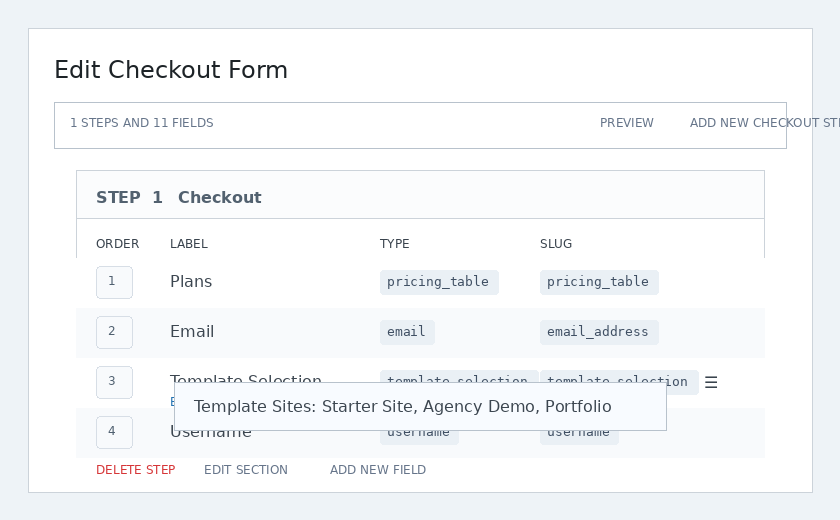
નોંધ: જો તમે તમારું ચેકઆઉટ ફોર્મ બનાવ્યા પછી ઉત્પાદન બનાવો છો, તો તમારે પ્રાઇસિંગ ટેબલ વિભાગમાં ઉત્પાદન ઉમેરવું પડશે. જો તમે તેને ઉમેરશો નહીં, તો ઉત્પાદન નોંધણી પેજ પર તમારા ગ્રાહકોને દેખાશે નહીં.
નોંધ 2: વપરાશકર્તાનામ, ઇમેઇલ, પાસવર્ડ, સાઇટ શીર્ષક, સાઇટ URL, ઓર્ડર સારાંશ, ચુકવણી અને સબમિટ બટન ચેકઆઉટ ફોર્મ બનાવવા માટે ફરજિયાત ક્ષેત્રો છે.
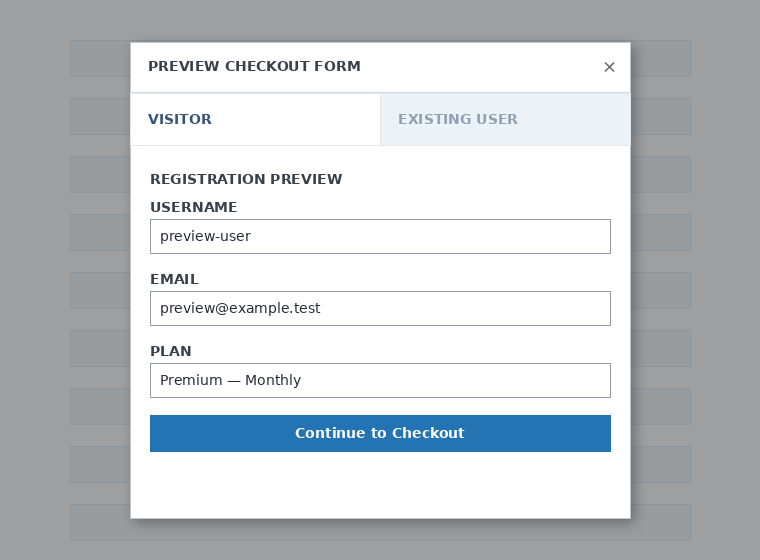
જ્યારે તમે તમારા ચેકઆઉટ ફોર્મ પર કામ કરી રહ્યા હો, ત્યારે તમારા ગ્રાહકો ફોર્મ કેવી રીતે જોશે તે જોવા માટે તમે હંમેશા પૂર્વાવલોકન બટનનો ઉપયોગ કરી શકો છો. તમે હાલના વપરાશકર્તા અથવા મુલાકાતી તરીકે દૃશ્ય વચ્ચે પણ ફેરફાર કરી શકો છો.

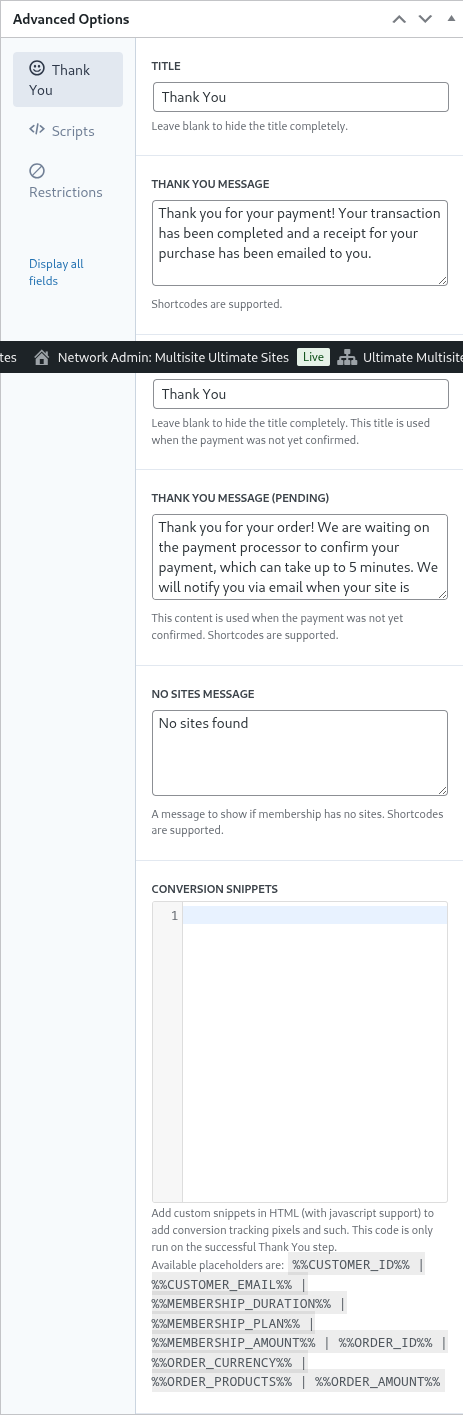
છેલ્લે, અદ્યતન વિકલ્પો પર તમે આભાર પેજ માટે સંદેશ ગોઠવી શકો છો, રૂપાંતરણોને ટ્રૅક કરવા માટે સ્નિપેટ્સ ઉમેરી શકો છો, તમારા ચેકઆઉટ ફોર્મમાં કસ્ટમ CSS ઉમેરી શકો છો અથવા તેને ચોક્કસ દેશો સુધી મર્યાદિત કરી શકો છો.
તમે જમણી કૉલમમાં આ વિકલ્પને ટૉગલ કરીને તમારા ચેકઆઉટ ફોર્મને મેન્યુઅલી સક્રિય અથવા નિષ્ક્રિય પણ કરી શકો છો, અથવા ફોર્મને કાયમી ધોરણે કાઢી શકો છો.

તમારું ચેકઆઉટ ફોર્મ સાચવવાનું ભૂલશો નહીં!

તમારા ફોર્મનો shortcode મેળવવા માટે Shortcode જનરેટ કરો પર ક્લિક કરો અને મોડલ વિન્ડો પર દેખાયેલ પરિણામ કૉપિ કરો.
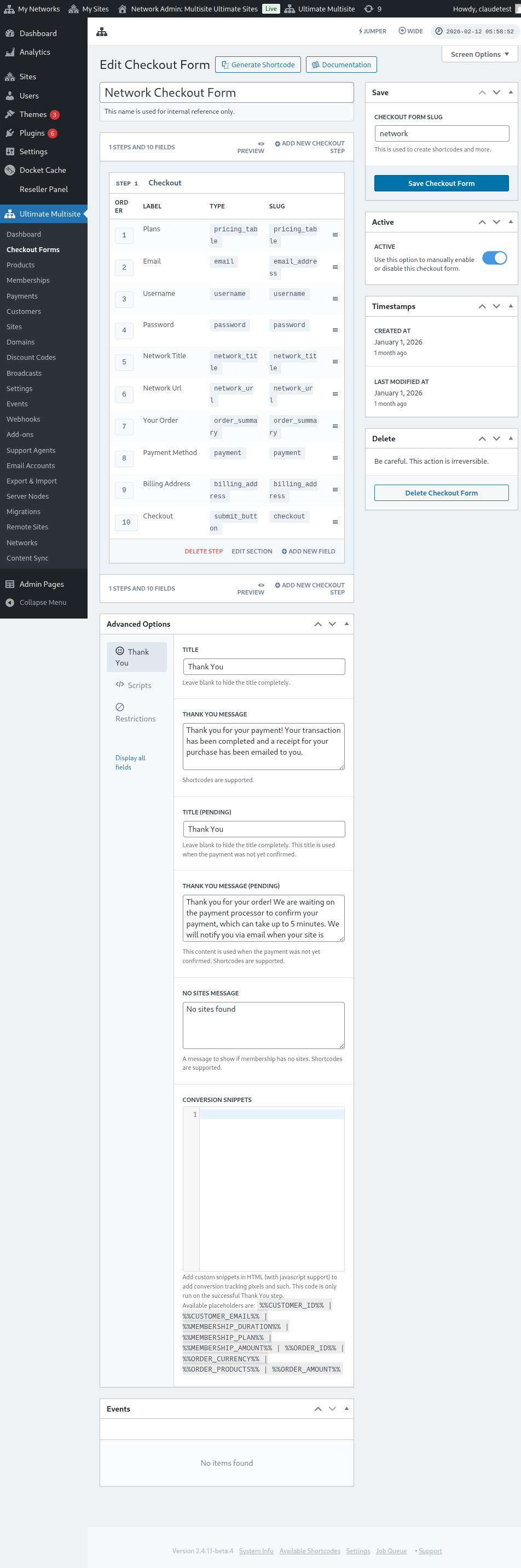
નોંધ: આ ચેકઆઉટ ફોર્મ તેને ઉમેરવા માટે, તમારે આ shortcode તમારા નોંધણી પેજમાં ઉમેરવો પડશે.
URL પરિમાણો દ્વારા ઉત્પાદનો અને ટેમ્પ્લેટ્સને પૂર્વ-પસંદ કરવું:
જો તમે તમારા ઉત્પાદનો માટે કસ્ટમાઇઝ્ડ પ્રાઇસિંગ ટેબલ્સ બનાવવા માંગો છો અને તમારા ગ્રાહક તમારા પ્રાઇસિંગ ટેબલ અથવા ટેમ્પ્લેટ્સ પેજમાંથી પસંદ કરે તે ઉત્પાદન અથવા ટેમ્પ્લેટને ચેકઆઉટ ફોર્મ પર પૂર્વ-પસંદ કરવા માંગો છો, તો તમે આ માટે URL પરિમાણોનો ઉપયોગ કરી શકો છો.
યોજનાઓ માટે:
Ultimate Multisite > ઉત્પાદનો > યોજના પસંદ કરો પર જાઓ. તમને પેજના ટોચે શેર કરી શકાય તેવી લિંક કૉપિ કરવા ક્લિક કરો બટન દેખાવું જોઈએ. આ તે લિંક છે જેનો ઉપયોગ તમે તમારા ચેકઆઉટ ફોર્મ પર આ ચોક્કસ યોજનાને પૂર્વ-પસંદ કરવા માટે કરી શકો છો.
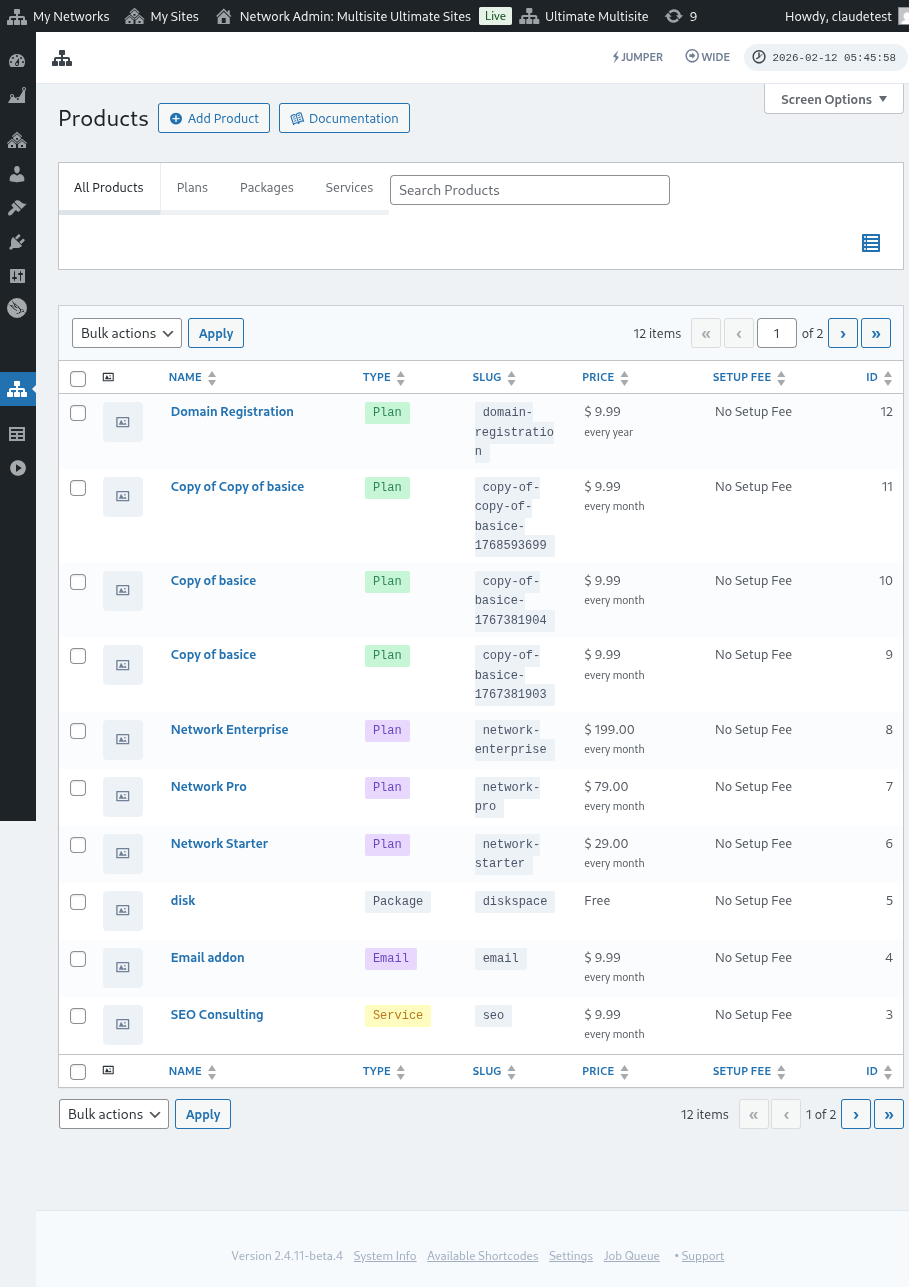
નોંધ કરો કે આ શેર કરી શકાય તેવી લિંક ફક્ત યોજનાઓ માટે માન્ય છે. તમે પેકેજો અથવા સેવાઓ માટે શેર કરી શકાય તેવી લિંક્સનો ઉપયોગ કરી શકતા નથી.
ટેમ્પ્લેટ્સ માટે:
જો તમે તમારા ચેકઆઉટ ફોર્મ પર સાઇટ ટેમ્પ્લેટ્સને પૂર્વ-પસંદ કરવા માંગો છો, તો તમે તમારા નોંધણી પેજ URL પર પરિમાણનો ઉપયોગ કરી શકો છો: ?template_id=X. "X" ને સાઇટ ટેમ્પ્લેટ ID નંબર વડે બદલવાની જરૂર છે. આ નંબર મેળવવા માટે, Ultimate Multisite > સાઇટ્સ પર જાઓ.
તમે જે સાઇટ ટેમ્પ્લેટનો ઉપયોગ કરવા માંગો છો તેના સીધા નીચે મેનેજ પર ક્લિક કરો. તમને SITE ID નંબર દેખાશે. તમારા ચેકઆઉટ ફોર્મ પર આ ચોક્કસ સાઇટ ટેમ્પ્લેટને પૂર્વ-પસંદ કરવા માટે ફક્ત આ નંબરનો ઉપયોગ કરો. અહીં અમારા કિસ્સામાં, URL પરિમાણ ?template_id=2 હશે.

ચાલો માનીએ કે અમારી નેટવર્ક વેબસાઇટ www.mynetwork.com છે અને અમારા ચેકઆઉટ ફોર્મ સાથેનું અમારું નોંધણી પેજ /register પેજ પર સ્થિત છે. આ સાઇટ ટેમ્પ્લેટ પૂર્વ-પસંદ સાથેનો સંપૂર્ણ URL www.mynetwork.com/register/?template_id=2 જેવો દેખાશે.
અને જો તમે ઈચ્છો, તો તમે તમારા ચેકઆઉટ ફોર્મમાં ઉત્પાદનો અને ટેમ્પ્લેટ્સ બંનેને પૂર્વ-પસંદ કરી શકો છો. તમારે ફક્ત યોજનાની શેર કરી શકાય તેવી લિંક કૉપિ કરવાની છે અને અંતે ટેમ્પ્લેટ પરિમાણ પેસ્ટ કરવાનું છે. તે www.mynetwork.com/register/premium-plan/?template_id=2 જેવું દેખાશે.