ನಿಮ್ಮ ನೋಂದಣಿ ಫಾರ್ಮ್ ಅನ್ನು ಕಸ್ಟಮೈಸ್ ಮಾಡುವುದು
WordPress ಪ್ಲಾಟ್ಫಾರ್ಮ್ ಮೇಲೆ ನಿರ್ಮಿಸಲಾದ ಇತರ ಎಲ್ಲಾ SaaS ಗಳಿಗಿಂತ ನಿಮ್ಮ ನೆಟ್ವರ್ಕ್ ವಿಶಿಷ್ಟವಾಗಿ ಕಾಣಲು, Ultimate Multisite ನಮ್ಮ ಚೆಕ್ಔಟ್ ಫಾರ್ಮ್ಗಳು ವೈಶಿಷ್ಟ್ಯದ ಮೂಲಕ ನಿಮ್ಮ ನೋಂದಣಿ ಮತ್ತು ಲಾಗಿನ್ ಪುಟಗಳನ್ನು ಕಸ್ಟಮೈಸ್ ಮಾಡಲು ಅವಕಾಶ ನೀಡುತ್ತದೆ.
ಹೊಸ ಗ್ರಾಹಕರನ್ನು ಪರಿವರ್ತಿಸಲು ಪ್ರಯತ್ನಿಸುವಾಗ ವಿಭಿನ್ನ ವಿಧಾನಗಳನ್ನು ಪರೀಕ್ಷಿಸಲು ಅವು ಸುಲಭ ಮತ್ತು ಲವಚಿಕ ಮಾರ್ಗವಾಗಿದ್ದರೂ, ಅವುಗಳನ್ನು ಹೆಚ್ಚಾಗಿ ವೈಯಕ್ತಿಕಗೊಳಿಸಿದ ನೋಂದಣಿ ಫಾರ್ಮ್ಗಳನ್ನು ರಚಿಸಲು ಬಳಸಲಾಗುತ್ತದೆ. ಇದನ್ನು ನೀವು ಹೇಗೆ ಮಾಡಬಹುದು ಎಂಬುದನ್ನು ತೋರಿಸುವುದು ಈ ಲೇಖನದ ಉದ್ದೇಶ.
ಲಾಗಿನ್ ಮತ್ತು ನೋಂದಣಿ ಪುಟಗಳು:
Ultimate Multisite ಸ್ಥಾಪನೆಯಾದಾಗ, ಅದು ನಿಮ್ಮ ಮುಖ್ಯ ಸೈಟ್ನಲ್ಲಿ ಕಸ್ಟಮ್ ಲಾಗಿನ್ ಮತ್ತು ನೋಂದಣಿ ಪುಟಗಳನ್ನು ಸ್ವಯಂಚಾಲಿತವಾಗಿ ರಚಿಸುತ್ತದೆ. ನಿಮ್ಮ Ultimate Multisite > Settings > Login & Registration ಪುಟಕ್ಕೆ ಹೋಗಿ ಈ ಡೀಫಾಲ್ಟ್ ಪುಟಗಳನ್ನು ಯಾವುದೇ ಸಮಯದಲ್ಲಿ ಬದಲಾಯಿಸಬಹುದು.
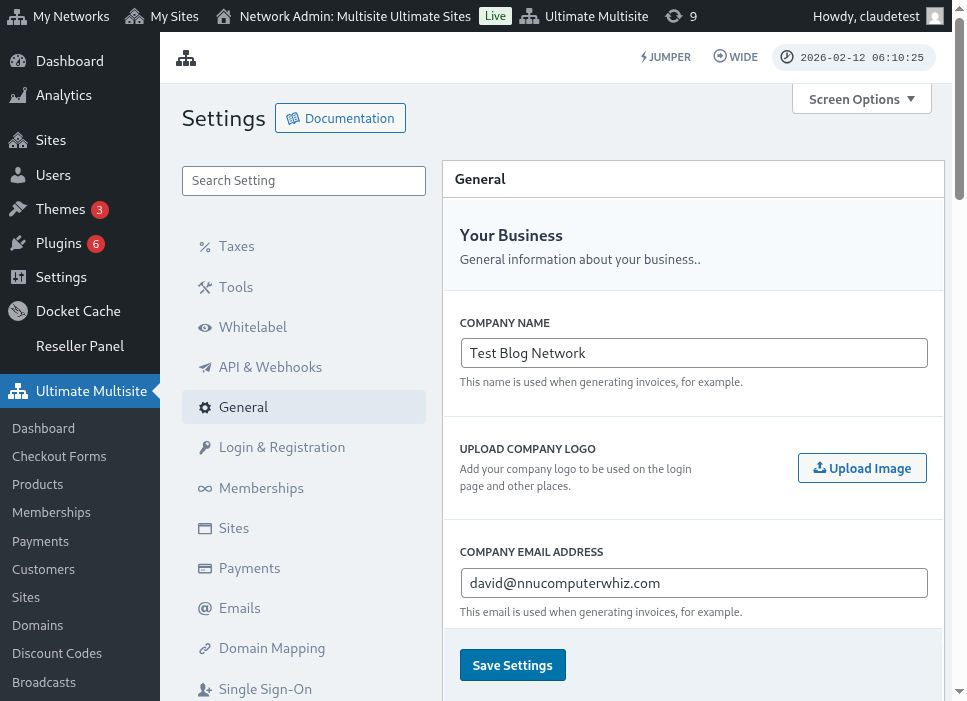
ಲಾಗಿನ್ ಮತ್ತು ನೋಂದಣಿ ಸೆಟ್ಟಿಂಗ್ಗಳ ಪುಟದ ಸಂಪೂರ್ಣ ನೋಟ ಇಲ್ಲಿದೆ:
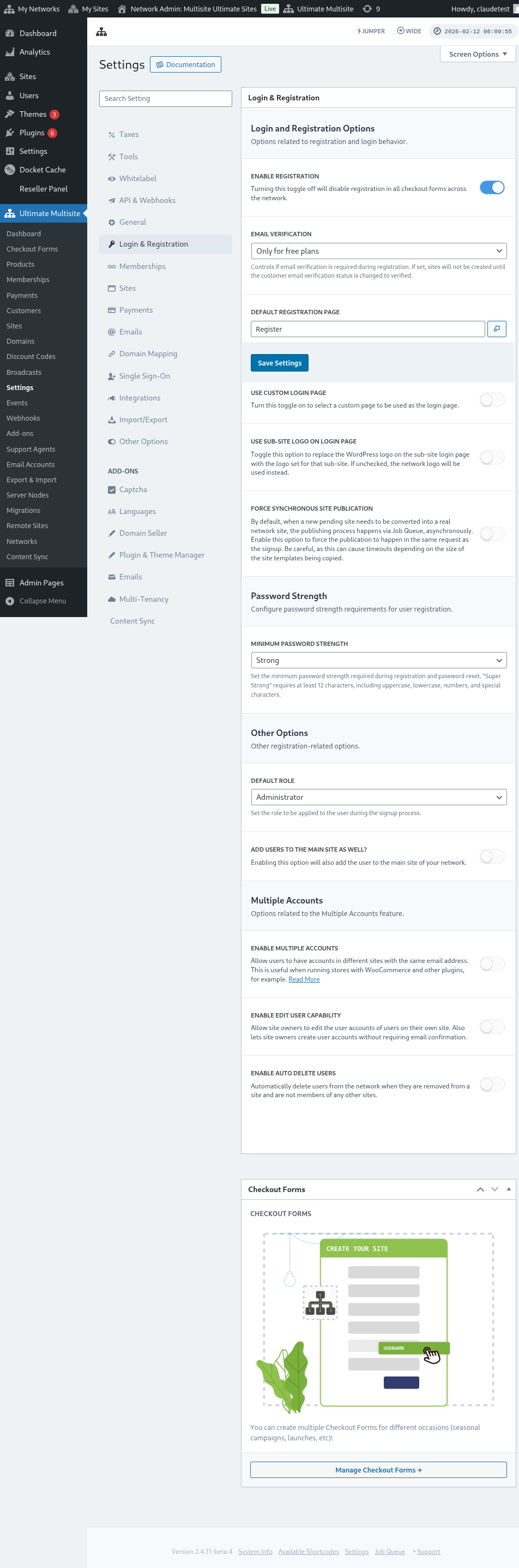
Login & Registration ಪುಟದಲ್ಲಿ ನೀವು ಕಸ್ಟಮೈಸ್ ಮಾಡಬಹುದಾದ ಪ್ರತಿಯೊಂದು ಆಯ್ಕೆಯನ್ನು ನೋಡೋಣ:
-
ನೋಂದಣಿಯನ್ನು ಸಕ್ರಿಯಗೊಳಿಸಿ: ಈ ಆಯ್ಕೆ ನಿಮ್ಮ ನೆಟ್ವರ್ಕ್ನಲ್ಲಿ ನೋಂದಣಿಯನ್ನು ಸಕ್ರಿಯಗೊಳಿಸುತ್ತದೆ ಅಥವಾ ನಿಷ್ಕ್ರಿಯಗೊಳಿಸುತ್ತದೆ. ಇದನ್ನು ಆಫ್ ಮಾಡಿದರೆ, ನಿಮ್ಮ ಗ್ರಾಹಕರು ನೋಂದಾಯಿಸಲು ಮತ್ತು ನಿಮ್ಮ ಉತ್ಪನ್ನಗಳಿಗೆ ಚಂದಾದಾರರಾಗಲು ಸಾಧ್ಯವಾಗುವುದಿಲ್ಲ.
-
ಇಮೇಲ್ ಪರಿಶೀಲನೆಯನ್ನು ಸಕ್ರಿಯಗೊಳಿಸಿ: ಈ ಆಯ್ಕೆಯನ್ನು ಆನ್ ಮಾಡಿದರೆ, ಉಚಿತ ಯೋಜನೆಗೆ ಅಥವಾ ಟ್ರಯಲ್ ಅವಧಿಯಿರುವ ಪೇಯ್ಡ್ ಯೋಜನೆಗೆ ಚಂದಾದಾರರಾಗುವ ಗ್ರಾಹಕರು ಪರಿಶೀಲನಾ ಇಮೇಲ್ ಪಡೆಯುತ್ತಾರೆ ಮತ್ತು ಅವರ ವೆಬ್ಸೈಟ್ಗಳು ರಚನೆಯಾಗಲು ಪರಿಶೀಲನಾ ಲಿಂಕ್ ಮೇಲೆ ಕ್ಲಿಕ್ ಮಾಡಬೇಕಾಗುತ್ತದೆ.
-
ಡೀಫಾಲ್ಟ್ ನೋಂದಣಿ ಪುಟ: ಇದು ನೋಂದಣಿಗಾಗಿ ಡೀಫಾಲ್ಟ್ ಪುಟ. ಈ ಪುಟವು ನಿಮ್ಮ ವೆಬ್ಸೈಟ್ನಲ್ಲಿ ಪ್ರಕಟವಾಗಿರಬೇಕು ಮತ್ತು ನೋಂದಣಿ ಫಾರ್ಮ್ (ಚೆಕ್ಔಟ್ ಫಾರ್ಮ್ ಎಂದೂ ಕರೆಯಲಾಗುತ್ತದೆ) ಹೊಂದಿರಬೇಕು - ಇಲ್ಲಿ ನಿಮ್ಮ ಗ್ರಾಹಕರು ನಿಮ್ಮ ಉತ್ಪನ್ನಗಳಿಗೆ ಚಂದಾದಾರರಾಗುತ್ತಾರೆ. ನೀವು ಬೇಕಾದಷ್ಟು ನೋಂದಣಿ ಪುಟಗಳು ಮತ್ತು ಚೆಕ್ಔಟ್ ಫಾರ್ಮ್ಗಳನ್ನು ರಚಿಸಬಹುದು. ಆದರೆ ನೋಂದಣಿ ಪುಟದಲ್ಲಿ ಚೆಕ್ಔಟ್ ಫಾರ್ಮ್ ಶಾರ್ಟ್ಕೋಡ್ ಹಾಕುವುದನ್ನು ಮರೆಯಬೇಡಿ; ಇಲ್ಲದಿದ್ದರೆ ಅದು ಕಾಣಿಸುವುದಿಲ್ಲ.
-
ಕಸ್ಟಮ್ ಲಾಗಿನ್ ಪುಟ ಬಳಸಿ: ಡೀಫಾಲ್ಟ್ wp-login.php ಪುಟದ ಬದಲು ಕಸ್ಟಮೈಸ್ ಮಾಡಿದ ಲಾಗಿನ್ ಪುಟವನ್ನು ಬಳಸಲು ಈ ಆಯ್ಕೆ ಅವಕಾಶ ನೀಡುತ್ತದೆ. ಈ ಆಯ್ಕೆಯನ್ನು ಆನ್ ಮಾಡಿದರೆ, ಡೀಫಾಲ್ಟ್ ಲಾಗಿನ್ ಪುಟ ಆಯ್ಕೆಯಲ್ಲಿ (ಕೆಳಗಡೆ) ಲಾಗಿನ್ಗೆ ಯಾವ ಪುಟ ಬಳಸಬೇಕು ಎಂದು ಆಯ್ಕೆ ಮಾಡಬಹುದು.
-
ಮೂಲ ಲಾಗಿನ್ url (wp-login.php) ಅನ್ನು ಮರೆಮಾಡಿ : ಮೂಲ ಲಾಗಿನ್ URL ಅನ್ನು ಮರೆಮಾಡಲು ಬಯಸಿದರೆ, ಈ ಆಯ್ಕೆಯನ್ನು ಆನ್ ಮಾಡಬಹುದು. brute-force ದಾಳಿಗಳನ್ನು ತಡೆಯಲು ಇದು ಉಪಯುಕ್ತ. ಈ ಆಯ್ಕೆ ಸಕ್ರಿಯವಾಗಿದ್ದರೆ, ಬಳಕೆದಾರರು ಮೂಲ wp-login.php ಲಿಂಕ್ ಪ್ರವೇಶಿಸಲು ಪ್ರಯತ್ನಿಸಿದಾಗ Ultimate Multisite 404 ದೋಷವನ್ನು ತೋರಿಸುತ್ತದೆ
-
ಸಿಂಕ್ರೋನಸ್ ಸೈಟ್ ಪ್ರಕಟಣೆಯನ್ನು ಬಲವಂತಗೊಳಿಸಿ: ಗ್ರಾಹಕರು ನೆಟ್ವರ್ಕ್ನಲ್ಲಿ ಉತ್ಪನ್ನಕ್ಕೆ ಚಂದಾದಾರರಾದ ನಂತರ, ಹೊಸ ಬಾಕಿ ಇರುವ ಸೈಟ್ ಅನ್ನು ನಿಜವಾದ ನೆಟ್ವರ್ಕ್ ಸೈಟ್ ಆಗಿ ಪರಿವರ್ತಿಸಬೇಕು. ಪ್ರಕಟಣಾ ಪ್ರಕ್ರಿಯೆ Job Queue ಮೂಲಕ ಅಸಿಂಕ್ರೋನಸ್ ಆಗಿ ನಡೆಯುತ್ತದೆ. ಸೈನ್ಅಪ್ನ ಅದೇ ವಿನಂತಿಯಲ್ಲಿ ಪ್ರಕಟಣೆ ನಡೆಯುವಂತೆ ಬಲವಂತಗೊಳಿಸಲು ಈ ಆಯ್ಕೆಯನ್ನು ಸಕ್ರಿಯಗೊಳಿಸಿ.
ಈಗ, ಲಾಗಿನ್ ಮತ್ತು ನೋಂದಣಿ ಪ್ರಕ್ರಿಯೆಗೆ ಇನ್ನೂ ಸಂಬಂಧಿಸಿದ ಇತರ ಆಯ್ಕೆಗಳನ್ನು ನೋಡೋಣ. ಅದೇ Login & registration ಪುಟದಲ್ಲಿ ಅವು ಇತರ ಆಯ್ಕೆಗಳು ಕೆಳಗಿವೆ:
-
ಡೀಫಾಲ್ಟ್ ಪಾತ್ರ: ಸೈನ್ಅಪ್ ಪ್ರಕ್ರಿಯೆಯ ನಂತರ ನಿಮ್ಮ ಗ್ರಾಹಕರು ತಮ್ಮ ವೆಬ್ಸೈಟ್ನಲ್ಲಿ ಹೊಂದಿರುವ ಪಾತ್ರ ಇದು.
-
Jumper ಸಕ್ರಿಯಗೊಳಿಸಿ: ಆಡ್ಮಿನ್ ಪ್ರದೇಶದಲ್ಲಿ Jumper ಶಾರ್ಟ್ಕಟ್ ಅನ್ನು ಸಕ್ರಿಯಗೊಳಿಸುತ್ತದೆ. Jumper ಮೂಲಕ ನಿರ್ವಾಹಕರು ಪ್ರತಿಯೊಂದು ಮೆನು ಮೂಲಕ ಬ್ರೌಸ್ ಮಾಡದೆ Ultimate Multisite ಪರದೆಗಳು, ನೆಟ್ವರ್ಕ್ ವಸ್ತುಗಳು ಮತ್ತು ಬೆಂಬಲಿತ ಇತರ ಸ್ಥಳಗಳಿಗೆ ವೇಗವಾಗಿ ಹೋಗಬಹುದು. ಆಡ್ಮಿನ್ ಇಂಟರ್ಫೇಸ್ನಿಂದ ಆ ವೇಗದ ನ್ಯಾವಿಗೇಶನ್ ಸಾಧನವನ್ನು ಮರೆಮಾಡಲು ಬಯಸಿದರೆ ಅದನ್ನು ಆಫ್ ಮಾಡಿ.
-
ಬಳಕೆದಾರರನ್ನು ಮುಖ್ಯ ಸೈಟ್ಗೆ ಕೂಡ ಸೇರಿಸಿ: ಈ ಆಯ್ಕೆಯನ್ನು ಸಕ್ರಿಯಗೊಳಿಸಿದರೆ, ಸೈನ್ಅಪ್ ಪ್ರಕ್ರಿಯೆಯ ನಂತರ ಬಳಕೆದಾರರನ್ನು ನಿಮ್ಮ ನೆಟ್ವರ್ಕ್ನ ಮುಖ್ಯ ಸೈಟ್ಗೆ ಕೂಡ ಸೇರಿಸಲಾಗುತ್ತದೆ. ಈ ಆಯ್ಕೆಯನ್ನು ಸಕ್ರಿಯಗೊಳಿಸಿದರೆ, ನಿಮ್ಮ ವೆಬ್ಸೈಟ್ನಲ್ಲಿ ಈ ಬಳಕೆದಾರರ ಡೀಫಾಲ್ಟ್ ಪಾತ್ರವನ್ನು ಹೊಂದಿಸಲು ಒಂದು ಆಯ್ಕೆಯೂ ಕೆಳಗಡೆ ಕಾಣಿಸುತ್ತದೆ.
-
ಬಹು Account ಗಳನ್ನು ಸಕ್ರಿಯಗೊಳಿಸಿ: ನಿಮ್ಮ ನೆಟ್ವರ್ಕ್ನ ವಿಭಿನ್ನ ಸೈಟ್ಗಳಲ್ಲಿ ಅದೇ ಇಮೇಲ್ ವಿಳಾಸದಿಂದ ಬಳಕೆದಾರರು Account ಗಳನ್ನು ಹೊಂದಲು ಅನುಮತಿಸಿ. ಈ ಆಯ್ಕೆ ಆಫ್ ಆಗಿದ್ದರೆ, ಅದೇ ಇಮೇಲ್ ವಿಳಾಸದಿಂದ ನಿಮ್ಮ ನೆಟ್ವರ್ಕ್ನಲ್ಲಿ ನಡೆಯುವ ಇತರ ವೆಬ್ಸೈಟ್ಗಳಲ್ಲಿ ನಿಮ್ಮ ಗ್ರಾಹಕರು Account ರಚಿಸಲು ಸಾಧ್ಯವಾಗುವುದಿಲ್ಲ.
ನೀವು ಕಸ್ಟಮೈಸ್ ಮಾಡಬಹುದಾದ ಲಾಗಿನ್ ಮತ್ತು ನೋಂದಣಿಗೆ ಸಂಬಂಧಿಸಿದ ಎಲ್ಲಾ ಆಯ್ಕೆಗಳು ಇಷ್ಟೇ! ಅವುಗಳನ್ನು ಸಂಪಾದಿಸಿ ಮುಗಿಸಿದ ನಂತರ ನಿಮ್ಮ ಸೆಟ್ಟಿಂಗ್ಗಳನ್ನು ಉಳಿಸಲು ಮರೆಯಬೇಡಿ.
ಬಹು ನೋಂದಣಿ ಫಾರ್ಮ್ಗಳನ್ನು ಬಳಸುವುದು:
Ultimate Multisite 2.0 ನಿಮಗೆ ಬೇಕಾದಷ್ಟು ಫಾರ್ಮ್ಗಳನ್ನು, ವಿಭಿನ್ನ ಕ್ಷೇತ್ರಗಳು, ಆಫರ್ನಲ್ಲಿರುವ ಉತ್ಪನ್ನಗಳು ಇತ್ಯಾದಿಗಳೊಂದಿಗೆ ರಚಿಸಲು ಅವಕಾಶ ನೀಡುವ ಚೆಕ್ಔಟ್ ಫಾರ್ಮ್ ಎಡಿಟರ್ ಒದಗಿಸುತ್ತದೆ.
ಲಾಗಿನ್ ಮತ್ತು ನೋಂದಣಿ ಎರಡೂ ಪುಟಗಳಲ್ಲಿ ಶಾರ್ಟ್ಕೋಡ್ಗಳನ್ನು ಸೇರಿಸಲಾಗಿದೆ: ಲಾಗಿನ್ ಪುಟದಲ್ಲಿ [wu_login_form] ಮತ್ತು ನೋಂದಣಿ ಪುಟಕ್ಕೆ [wu_checkout]. ಚೆಕ್ಔಟ್ ಫಾರ್ಮ್ಗಳನ್ನು ನಿರ್ಮಿಸುವ ಅಥವಾ ರಚಿಸುವ ಮೂಲಕ ನೋಂದಣಿ ಪುಟವನ್ನು ಇನ್ನಷ್ಟು ಕಸ್ಟಮೈಸ್ ಮಾಡಬಹುದು.
ಈ ವೈಶಿಷ್ಟ್ಯವನ್ನು ಪ್ರವೇಶಿಸಲು, ಎಡ ಸೈಡ್ಬಾರ್ನಲ್ಲಿರುವ ಚೆಕ್ಔಟ್ ಫಾರ್ಮ್ಗಳು ಮೆನುಗೆ ಹೋಗಿ.
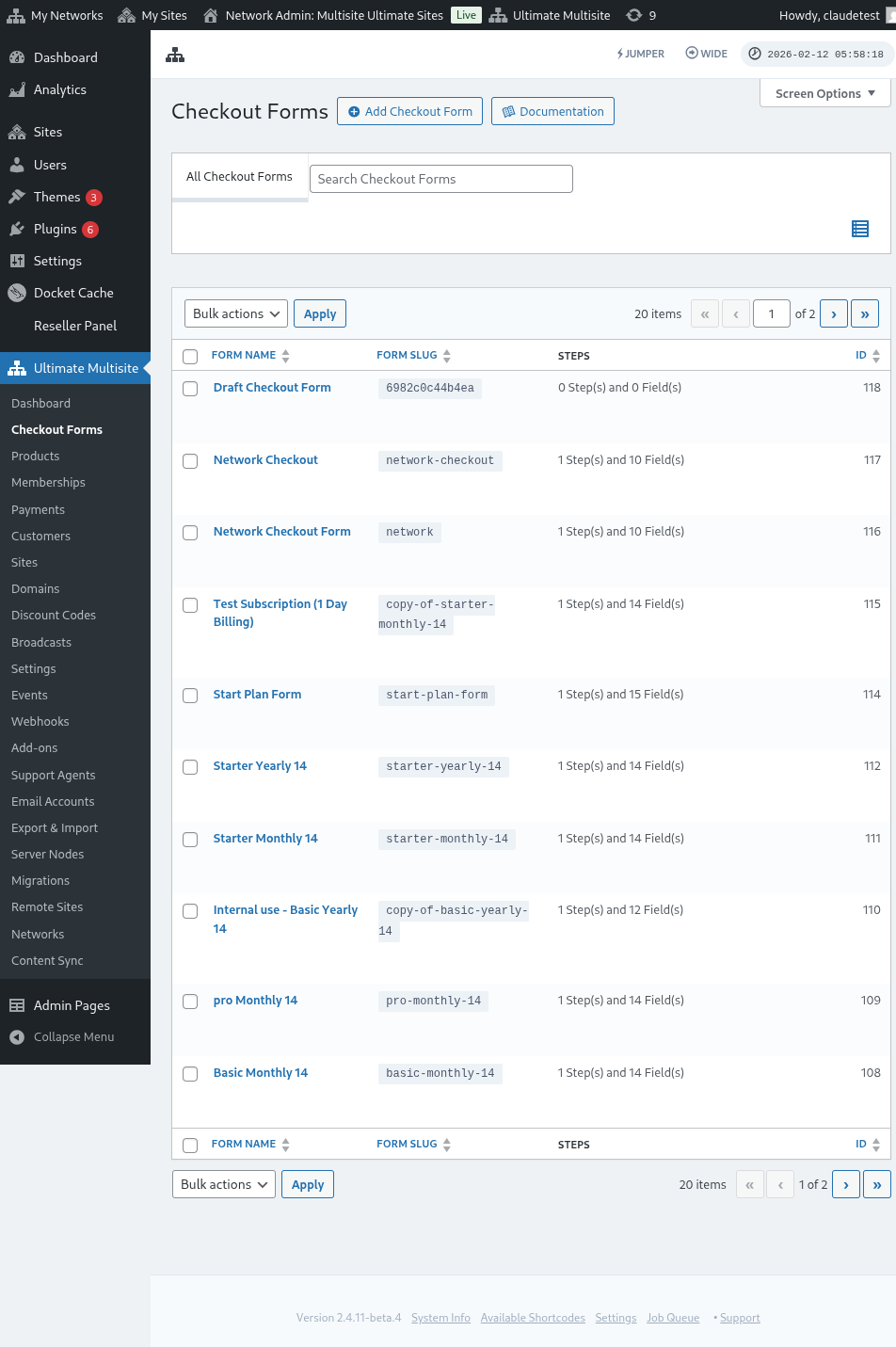
ಈ ಪುಟದಲ್ಲಿ, ನಿಮ್ಮಲ್ಲಿರುವ ಎಲ್ಲಾ ಚೆಕ್ಔಟ್ ಫಾರ್ಮ್ಗಳನ್ನು ನೋಡಬಹುದು.
ಹೊಸದನ್ನು ರಚಿಸಲು ಬಯಸಿದರೆ, ಪುಟದ ಮೇಲ್ಭಾಗದಲ್ಲಿರುವ ಚೆಕ್ಔಟ್ ಫಾರ್ಮ್ ಸೇರಿಸಿ ಮೇಲೆ ಕ್ಲಿಕ್ ಮಾಡಿ.
ನಿಮ್ಮ ಆರಂಭಿಕ ಬಿಂದುವಾಗಿ ಈ ಮೂರು ಆಯ್ಕೆಗಳಲ್ಲಿ ಒಂದನ್ನು ಆಯ್ಕೆ ಮಾಡಬಹುದು: ಒಂದೇ ಹಂತ, ಬಹು ಹಂತ ಅಥವಾ ಖಾಲಿ. ನಂತರ, ಎಡಿಟರ್ಗೆ ಹೋಗಿ ಕ್ಲಿಕ್ ಮಾಡಿ.
ಪರ್ಯಾಯವಾಗಿ, ಈಗಾಗಲೇ ಇರುವ ಫಾರ್ಮ್ಗಳನ್ನು ಅವುಗಳ ಹೆಸರಿನ ಕೆಳಗಿನ ಆಯ್ಕೆಗಳ ಮೇಲೆ ಕ್ಲಿಕ್ ಮಾಡುವ ಮೂಲಕ ಸಂಪಾದಿಸಬಹುದು ಅಥವಾ ನಕಲಿಸಬಹುದು. ಅಲ್ಲಿ, ಫಾರ್ಮ್ನ ಶಾರ್ಟ್ಕೋಡ್ ನಕಲಿಸುವ ಅಥವಾ ಫಾರ್ಮ್ ಅಳಿಸುವ ಆಯ್ಕೆಗಳನ್ನೂ ಕಾಣುತ್ತೀರಿ.

ನೀವು ಒಂದೇ ಹಂತ ಅಥವಾ ಬಹು ಹಂತ ಆಯ್ಕೆ ಮಾಡಿದರೆ, ಚೆಕ್ಔಟ್ ಫಾರ್ಮ್ ಕಾರ್ಯನಿರ್ವಹಿಸಲು ಬೇಕಾದ ಮೂಲ ಹಂತಗಳಿಂದ ಈಗಾಗಲೇ ಪೂರ್ವಭರಿತವಾಗಿರುತ್ತದೆ. ನಂತರ, ಬಯಸಿದರೆ, ಅದಕ್ಕೆ ಹೆಚ್ಚುವರಿ ಹಂತಗಳನ್ನು ಸೇರಿಸಬಹುದು.
ಚೆಕ್ಔಟ್ ಫಾರ್ಮ್ ಸಂಪಾದಿಸುವುದು:
ನಾವು ಮುಂಚೆ ಹೇಳಿದಂತೆ, ವಿಭಿನ್ನ ಉದ್ದೇಶಗಳಿಗಾಗಿ ನೀವು ಚೆಕ್ಔಟ್ ಫಾರ್ಮ್ಗಳನ್ನು ರಚಿಸಬಹುದು. ಈ ಉದಾಹರಣೆಯಲ್ಲಿ ನಾವು ನೋಂದಣಿ ಫಾರ್ಮ್ ಮೇಲೆ ಕೆಲಸ ಮಾಡುತ್ತೇವೆ.
ಚೆಕ್ಔಟ್ ಫಾರ್ಮ್ ಎಡಿಟರ್ಗೆ ಹೋದ ನಂತರ, ನಿಮ್ಮ ಫಾರ್ಮ್ಗೆ ಒಂದು ಹೆಸರು ನೀಡಿ (ಅದು ಆಂತರಿಕ ಉಲ್ಲೇಖಕ್ಕಾಗಿ ಮಾತ್ರ ಬಳಸಲಾಗುತ್ತದೆ) ಮತ್ತು ಒಂದು ಸ್ಲಗ್ ನೀಡಿ (ಉದಾಹರಣೆಗೆ, ಶಾರ್ಟ್ಕೋಡ್ಗಳನ್ನು ರಚಿಸಲು ಬಳಸಲಾಗುತ್ತದೆ).
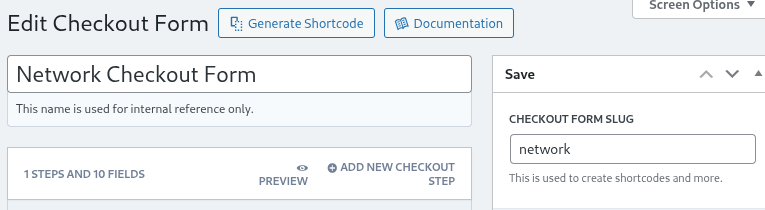
ಫಾರ್ಮ್ಗಳು ಹಂತಗಳು ಮತ್ತು ಕ್ಷೇತ್ರಗಳಿಂದ ರಚಿಸಲ್ಪಟ್ಟಿವೆ. ಹೊಸ ಚೆಕ್ಔಟ್ ಹಂತ ಸೇರಿಸಿ ಮೇಲೆ ಕ್ಲಿಕ್ ಮಾಡುವ ಮೂಲಕ ನೀವು ಹೊಸ ಹಂತವನ್ನು ಸೇರಿಸಬಹುದು.

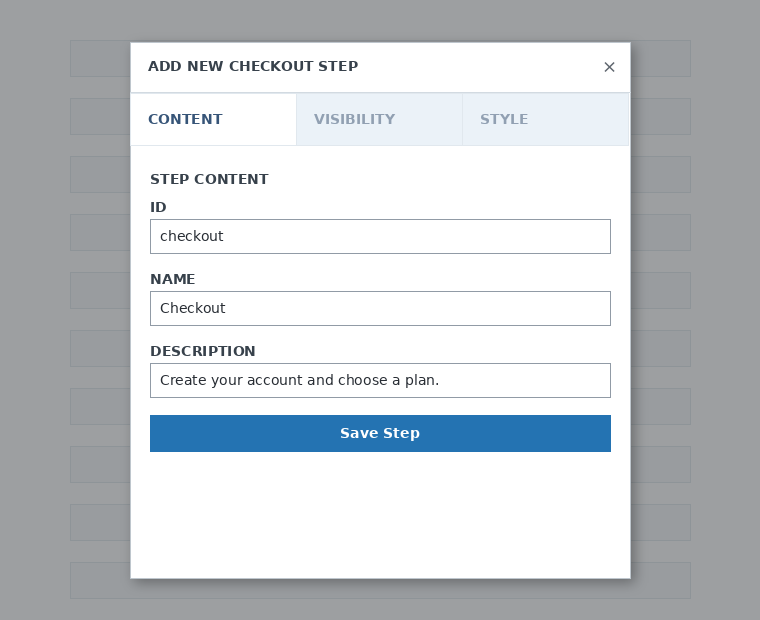
ಮೋಡಲ್ ವಿಂಡೋದ ಮೊದಲ ಟ್ಯಾಬ್ನಲ್ಲಿ, ನಿಮ್ಮ ಫಾರ್ಮ್ನ ಹಂತದ ವಿಷಯವನ್ನು ಭರ್ತಿ ಮಾಡಿ. ಅದಕ್ಕೆ ID, ಹೆಸರು ಮತ್ತು ವಿವರಣೆ ನೀಡಿ. ಇವುಗಳನ್ನು ಹೆಚ್ಚಾಗಿ ಆಂತರಿಕವಾಗಿ ಬಳಸಲಾಗುತ್ತದೆ.
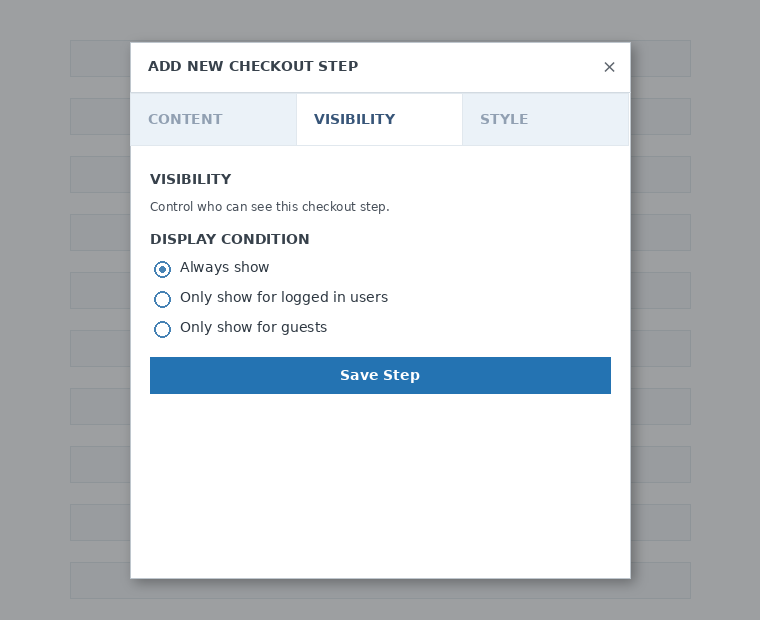
ಮುಂದೆ, ಹಂತದ ಗೋಚರತೆಯನ್ನು ಹೊಂದಿಸಿ. ನೀವು ಯಾವಾಗಲೂ ತೋರಿಸಿ , ಲಾಗಿನ್ ಆಗಿರುವ ಬಳಕೆದಾರರಿಗೆ ಮಾತ್ರ ತೋರಿಸಿ ಅಥವಾ ಅತಿಥಿಗಳಿಗೆ ಮಾತ್ರ ತೋರಿಸಿ ಇವುಗಳಲ್ಲಿ ಒಂದನ್ನು ಆಯ್ಕೆ ಮಾಡಬಹುದು.
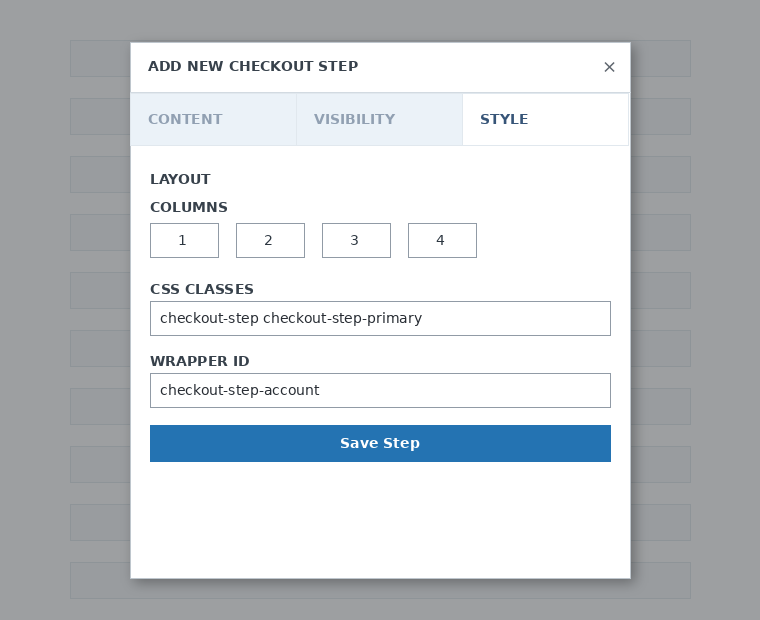
ಕೊನೆಯಲ್ಲಿ, ಹಂತದ ಶೈಲಿಯನ್ನು ಸಂರಚಿಸಿ. ಇವು ಐಚ್ಛಿಕ ಕ್ಷೇತ್ರಗಳು.
ಈಗ, ನಮ್ಮ ಮೊದಲ ಹಂತಕ್ಕೆ ಕ್ಷೇತ್ರಗಳನ್ನು ಸೇರಿಸುವ ಸಮಯ. ಹೊಸ ಕ್ಷೇತ್ರ ಸೇರಿಸಿ ಮೇಲೆ ಕ್ಲಿಕ್ ಮಾಡಿ ಮತ್ತು ನಿಮಗೆ ಬೇಕಾದ ವಿಭಾಗದ ಪ್ರಕಾರವನ್ನು ಆಯ್ಕೆಮಾಡಿ.

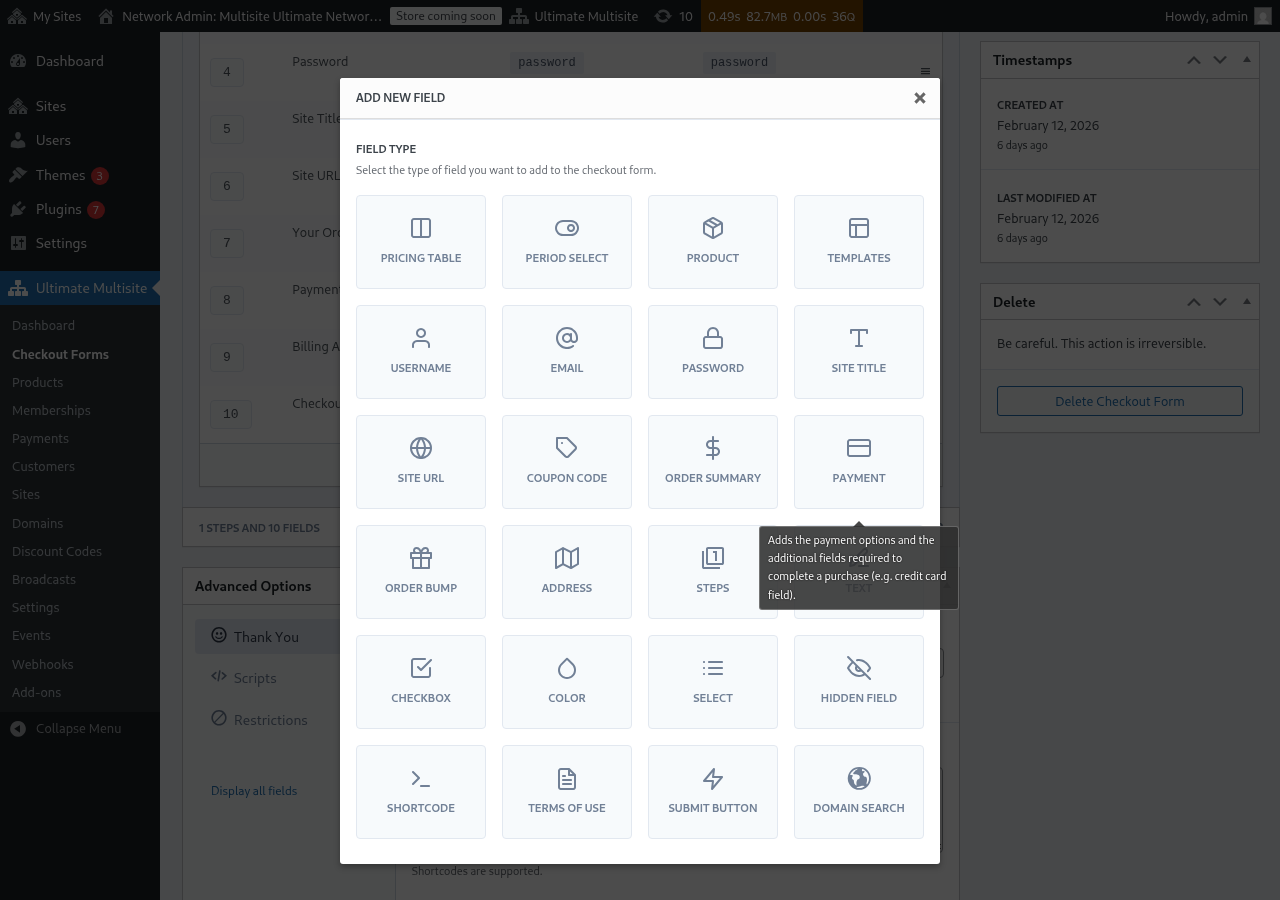
ಪ್ರತಿ ಕ್ಷೇತ್ರದಲ್ಲೂ ಭರ್ತಿ ಮಾಡಬೇಕಾದ ವಿಭಿನ್ನ ಪ್ಯಾರಾಮೀಟರ್ಗಳಿವೆ. ಈ ಮೊದಲ ಪ್ರವೇಶಕ್ಕಾಗಿ, ನಾವು ಬಳಕೆದಾರಹೆಸರು ಕ್ಷೇತ್ರವನ್ನು ಆಯ್ಕೆ ಮಾಡುತ್ತೇವೆ.
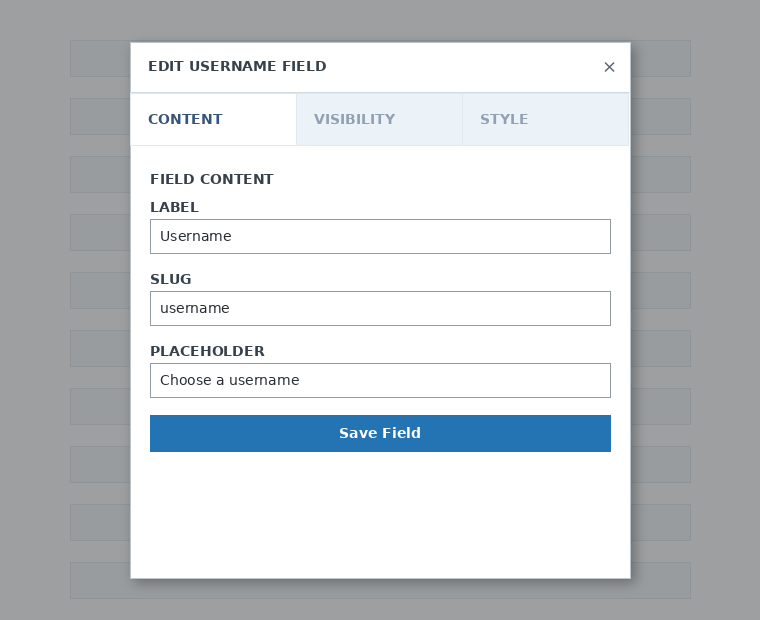
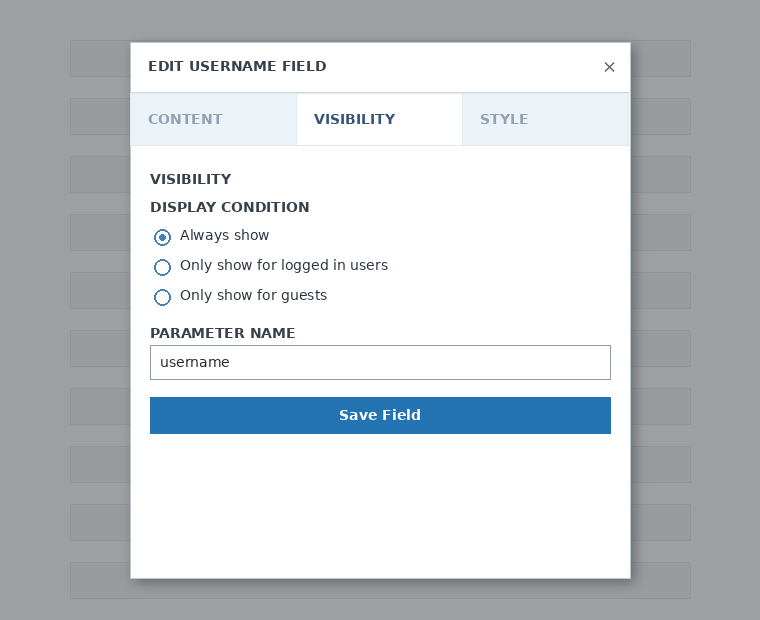
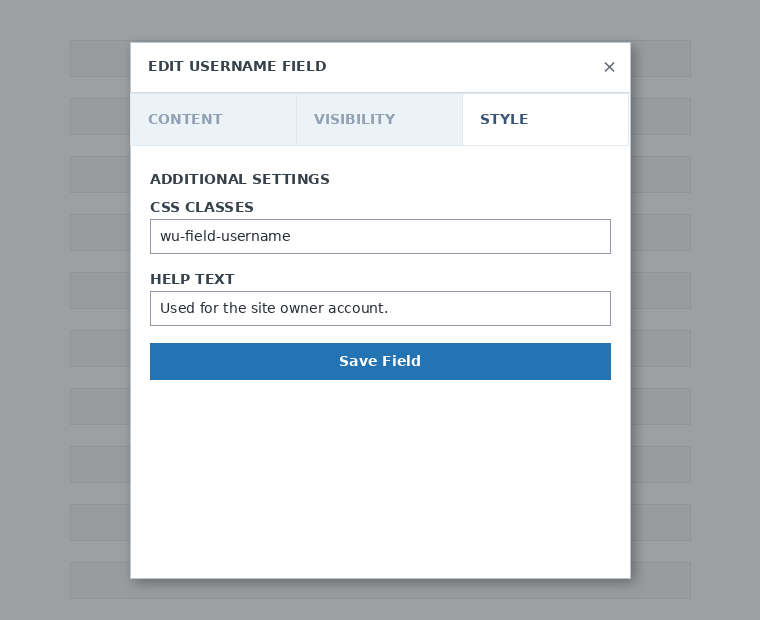
ನಿಮಗೆ ಬೇಕಾದಷ್ಟು ಹಂತಗಳು ಮತ್ತು ಕ್ಷೇತ್ರಗಳನ್ನು ಸೇರಿಸಬಹುದು. ನಿಮ್ಮ ಗ್ರಾಹಕರು ಒಂದನ್ನು ಆಯ್ಕೆಮಾಡಲು ನಿಮ್ಮ ಉತ್ಪನ್ನಗಳನ್ನು ತೋರಿಸಲು, ಬೆಲೆ ಪಟ್ಟಿ ಕ್ಷೇತ್ರವನ್ನು ಬಳಸಿ. ನಿಮ್ಮ ಕ್ಲೈಂಟ್ಗಳು ಟೆಂಪ್ಲೇಟ್ ಆಯ್ಕೆಮಾಡಲು ಅವಕಾಶ ನೀಡಲು ಬಯಸಿದರೆ, ಟೆಂಪ್ಲೇಟ್ ಆಯ್ಕೆ ಕ್ಷೇತ್ರವನ್ನು ಸೇರಿಸಿ. ಹೀಗೆ ಮುಂದುವರಿಯಬಹುದು.
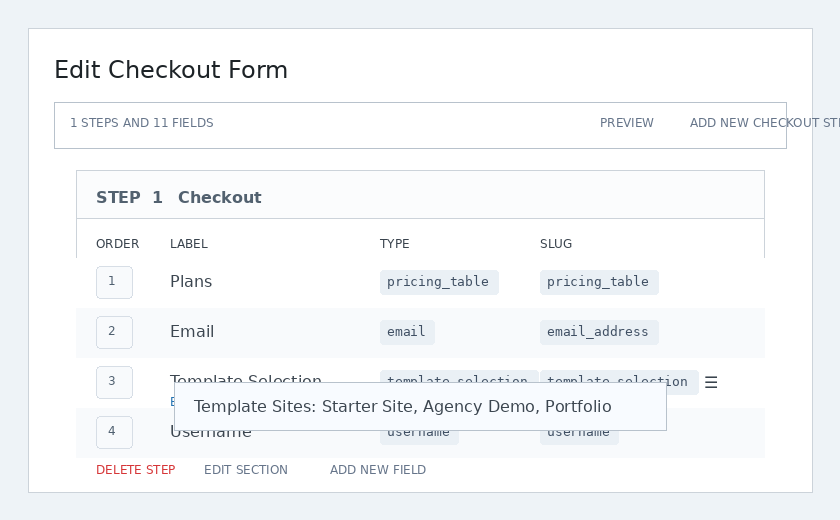
ಟಿಪ್ಪಣಿ: ನಿಮ್ಮ ಚೆಕ್ಔಟ್ ಫಾರ್ಮ್ ರಚಿಸಿದ ನಂತರ ನೀವು ಉತ್ಪನ್ನವನ್ನು ರಚಿಸಿದರೆ, ಆ ಉತ್ಪನ್ನವನ್ನು ಬೆಲೆ ಪಟ್ಟಿ ವಿಭಾಗಕ್ಕೆ ಸೇರಿಸಬೇಕು. ನೀವು ಅದನ್ನು ಸೇರಿಸದಿದ್ದರೆ, ನೋಂದಣಿ ಪುಟದಲ್ಲಿ ನಿಮ್ಮ ಗ್ರಾಹಕರಿಗೆ ಆ ಉತ್ಪನ್ನ ಕಾಣಿಸುವುದಿಲ್ಲ.
ಟಿಪ್ಪಣಿ 2: ಚೆಕ್ಔಟ್ ಫಾರ್ಮ್ ರಚಿಸಲು ಬಳಕೆದಾರಹೆಸರು, ಇಮೇಲ್, ಪಾಸ್ವರ್ಡ್, ಸೈಟ್ ಶೀರ್ಷಿಕೆ, ಸೈಟ್ URL, ಆರ್ಡರ್ ಸಾರಾಂಶ, ಪಾವತಿ ಮತ್ತು ಸಲ್ಲಿಸಿ ಬಟನ್ ಕಡ್ಡಾಯ ಕ್ಷೇತ್ರಗಳಾಗಿವೆ.
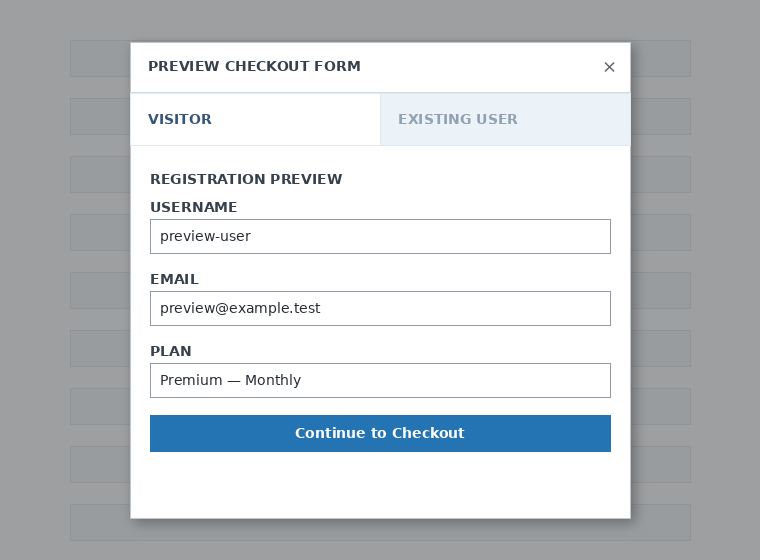
ನಿಮ್ಮ ಚೆಕ್ಔಟ್ ಫಾರ್ಮ್ನಲ್ಲಿ ಕೆಲಸ ಮಾಡುವಾಗ, ನಿಮ್ಮ ಕ್ಲೈಂಟ್ಗಳಿಗೆ ಫಾರ್ಮ್ ಹೇಗೆ ಕಾಣುತ್ತದೆ ಎಂಬುದನ್ನು ನೋಡಲು ನೀವು ಯಾವಾಗಲೂ ಪೂರ್ವವೀಕ್ಷಣೆ ಬಟನ್ ಬಳಸಬಹುದು. ಅಸ್ತಿತ್ವದಲ್ಲಿರುವ ಬಳಕೆದಾರನಾಗಿ ಅಥವಾ ಸಂದರ್ಶಕರಾಗಿ ವೀಕ್ಷಿಸುವುದರ ನಡುವೆ ಬದಲಾಯಿಸಬಹುದು.

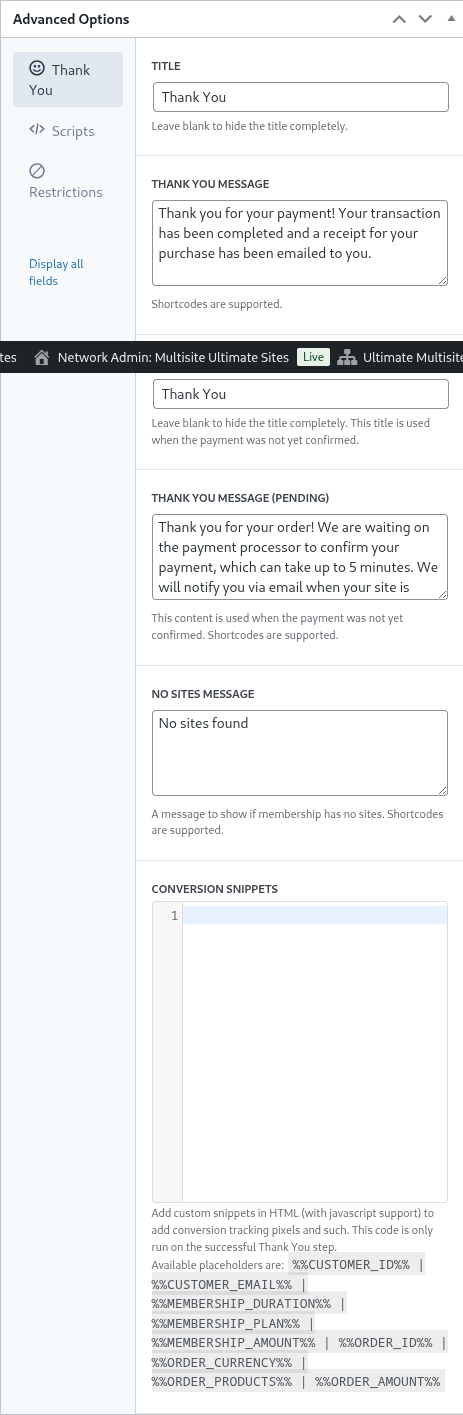
ಕೊನೆಯಲ್ಲಿ, ಸುಧಾರಿತ ಆಯ್ಕೆಗಳು ನಲ್ಲಿ ನೀವು ಧನ್ಯವಾದಗಳು ಪುಟದ ಸಂದೇಶವನ್ನು ಸಂರಚಿಸಬಹುದು, ಪರಿವರ್ತನೆಗಳನ್ನು ಟ್ರ್ಯಾಕ್ ಮಾಡಲು ಸ್ನಿಪೆಟ್ಗಳನ್ನು ಸೇರಿಸಬಹುದು, ನಿಮ್ಮ ಚೆಕ್ಔಟ್ ಫಾರ್ಮ್ಗೆ ಕಸ್ಟಮ್ CSS ಸೇರಿಸಬಹುದು ಅಥವಾ ಅದನ್ನು ಕೆಲವು ದೇಶಗಳಿಗೆ ಮಾತ್ರ ಸೀಮಿತಗೊಳಿಸಬಹುದು.
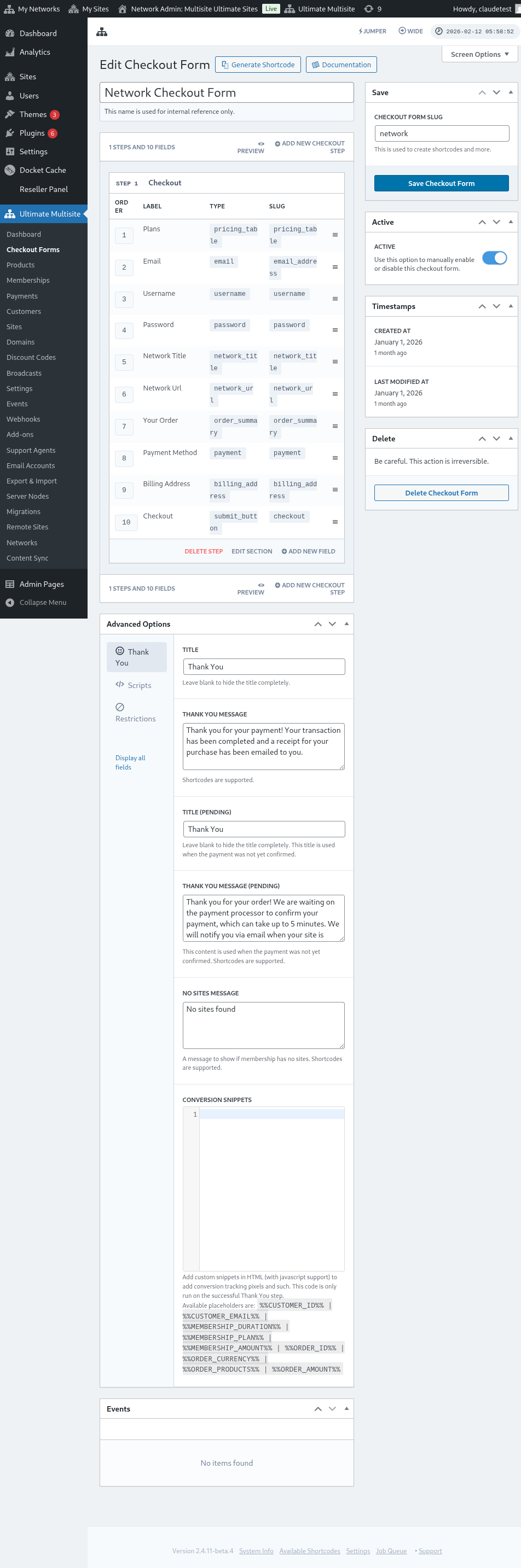
ಬಲ ಕಾಲಮ್ನಲ್ಲಿರುವ ಈ ಆಯ್ಕೆಯನ್ನು ಟಾಗಲ್ ಮಾಡುವ ಮೂಲಕ ನಿಮ್ಮ ಚೆಕ್ಔಟ್ ಫಾರ್ಮ್ ಅನ್ನು ಕೈಯಾರೆ ಸಕ್ರಿಯಗೊಳಿಸಬಹುದು ಅಥವಾ ನಿಷ್ಕ್ರಿಯಗೊಳಿಸಬಹುದು, ಅಥವಾ ಫಾರ್ಮ್ ಅನ್ನು ಶಾಶ್ವತವಾಗಿ ಅಳಿಸಬಹುದು.

ನಿಮ್ಮ ಚೆಕ್ಔಟ್ ಫಾರ್ಮ್ ಉಳಿಸಲು ಮರೆಯಬೇಡಿ!

ನಿಮ್ಮ ಫಾರ್ಮ್ನ shortcode ಪಡೆಯಲು Shortcode ರಚಿಸಿ ಮೇಲೆ ಕ್ಲಿಕ್ ಮಾಡಿ ಮತ್ತು ಮೋಡಲ್ ವಿಂಡೋದಲ್ಲಿ ತೋರಿಸಿದ ಫಲಿತಾಂಶವನ್ನು ನಕಲಿಸಿ.
ಟಿಪ್ಪಣಿ: ಈ ಚೆಕ್ಔಟ್ ಫಾರ್ಮ್ ಅನ್ನು ನಿಮ್ಮ ನೋಂದಣಿ ಪುಟಕ್ಕೆ ಸೇರಿಸಲು, ನೀವು ಈ shortcode ಅನ್ನು ಆ ಪುಟಕ್ಕೆ ಸೇರಿಸಬೇಕು.
URL ಪ್ಯಾರಾಮೀಟರ್ಗಳ ಮೂಲಕ ಉತ್ಪನ್ನಗಳು ಮತ್ತು ಟೆಂಪ್ಲೇಟ್ಗಳನ್ನು ಪೂರ್ವ-ಆಯ್ಕೆ ಮಾಡುವುದು:
ನಿಮ್ಮ ಉತ್ಪನ್ನಗಳಿಗೆ ಕಸ್ಟಮೈಸ್ ಮಾಡಿದ ಬೆಲೆ ಪಟ್ಟಿಗಳನ್ನು ರಚಿಸಲು ಮತ್ತು ನಿಮ್ಮ ಗ್ರಾಹಕರು ನಿಮ್ಮ ಬೆಲೆ ಪಟ್ಟಿ ಅಥವಾ ಟೆಂಪ್ಲೇಟ್ಗಳ ಪುಟದಿಂದ ಆಯ್ಕೆಮಾಡುವ ಉತ್ಪನ್ನ ಅಥವಾ ಟೆಂಪ್ಲೇಟ್ ಅನ್ನು ಚೆಕ್ಔಟ್ ಫಾರ್ಮ್ನಲ್ಲಿ ಪೂರ್ವ-ಆಯ್ಕೆ ಮಾಡಲು ಬಯಸಿದರೆ, ಇದಕ್ಕಾಗಿ URL ಪ್ಯಾರಾಮೀಟರ್ಗಳನ್ನು ಬಳಸಬಹುದು.
ಪ್ಲ್ಯಾನ್ಗಳಿಗಾಗಿ:
Ultimate Multisite > ಉತ್ಪನ್ನಗಳು > ಪ್ಲ್ಯಾನ್ ಆಯ್ಕೆಮಾಡಿ ಗೆ ಹೋಗಿ. ಪುಟದ ಮೇಲ್ಭಾಗದಲ್ಲಿ ಹಂಚಿಕೊಳ್ಳಬಹುದಾದ ಲಿಂಕ್ ನಕಲಿಸಲು ಕ್ಲಿಕ್ ಮಾಡಿ ಬಟನ್ ಕಾಣಬೇಕು. ನಿಮ್ಮ ಚೆಕ್ಔಟ್ ಫಾರ್ಮ್ನಲ್ಲಿ ಈ ನಿರ್ದಿಷ್ಟ ಪ್ಲ್ಯಾನ್ ಅನ್ನು ಪೂರ್ವ-ಆಯ್ಕೆ ಮಾಡಲು ನೀವು ಬಳಸಬಹುದಾದ ಲಿಂಕ್ ಇದೇ.
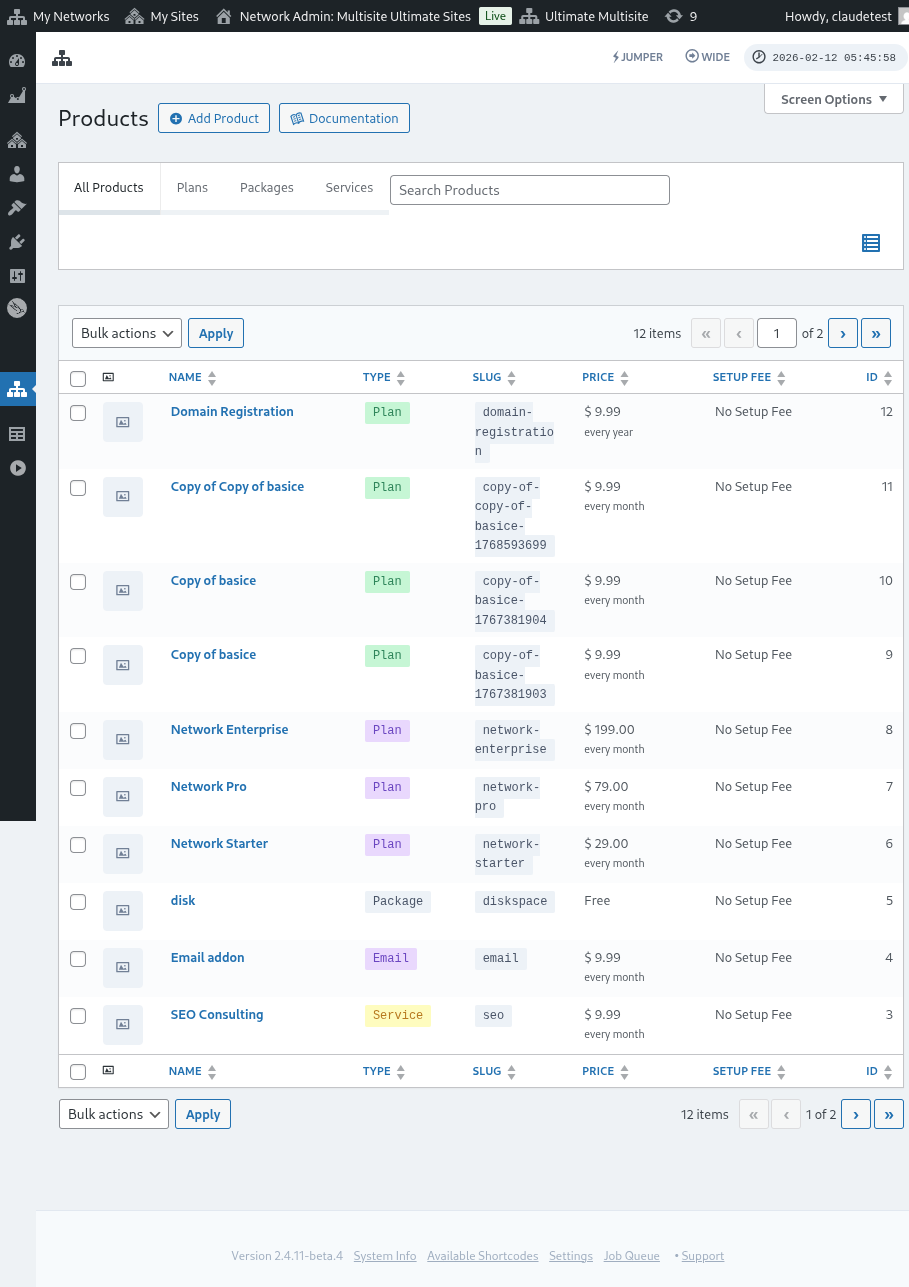
ಈ ಹಂಚಿಕೊಳ್ಳಬಹುದಾದ ಲಿಂಕ್ ಪ್ಲ್ಯಾನ್ಗಳಿಗೆ ಮಾತ್ರ ಮಾನ್ಯ ಎಂಬುದನ್ನು ಗಮನಿಸಿ. ಪ್ಯಾಕೇಜ್ಗಳು ಅಥವಾ ಸೇವೆಗಳಿಗಾಗಿ ಹಂಚಿಕೊಳ್ಳಬಹುದಾದ ಲಿಂಕ್ಗಳನ್ನು ಬಳಸಲು ಸಾಧ್ಯವಿಲ್ಲ.
ಟೆಂಪ್ಲೇಟ್ಗಳಿಗಾಗಿ:
ನಿಮ್ಮ ಚೆಕ್ಔಟ್ ಫಾರ್ಮ್ನಲ್ಲಿ ಸೈಟ್ ಟೆಂಪ್ಲೇಟ್ಗಳನ್ನು ಪೂರ್ವ-ಆಯ್ಕೆ ಮಾಡಲು ಬಯಸಿದರೆ, ನಿಮ್ಮ ನೋಂದಣಿ ಪುಟದ URL ನಲ್ಲಿ ಈ ಪ್ಯಾರಾಮೀಟರ್ ಬಳಸಬಹುದು: ?template_id=X. "X" ಅನ್ನು ಸೈಟ್ ಟೆಂಪ್ಲೇಟ್ ID ಸಂಖ್ಯೆ ಯಿಂದ ಬದಲಾಯಿಸಬೇಕು. ಈ ಸಂಖ್ಯೆಯನ್ನು ಪಡೆಯಲು, Ultimate Multisite > ಸೈಟ್ಗಳು ಗೆ ಹೋಗಿ.
ನೀವು ಬಳಸಲು ಬಯಸುವ ಸೈಟ್ ಟೆಂಪ್ಲೇಟ್ನ ಕೆಳಗೆ ಇರುವ ನಿರ್ವಹಿಸಿ ಮೇಲೆ ಕ್ಲಿಕ್ ಮಾಡಿ. ನೀವು SITE ID ಸಂಖ್ಯೆಯನ್ನು ನೋಡುತ್ತೀರಿ. ನಿಮ್ಮ ಚೆಕ್ಔಟ್ ಫಾರ್ಮ್ನಲ್ಲಿ ಪೂರ್ವ-ಆಯ್ಕೆ ಮಾಡಲು ಈ ನಿರ್ದಿಷ್ಟ ಸೈಟ್ ಟೆಂಪ್ಲೇಟ್ಗಾಗಿ ಈ ಸಂಖ್ಯೆಯನ್ನು ಬಳಸಿ. ಇಲ್ಲಿ ನಮ್ಮ ಉದಾಹರಣೆಯಲ್ಲಿ, URL ಪ್ಯಾರಾಮೀಟರ್ ?template_id=2 ಆಗಿರುತ್ತದೆ.

ನಮ್ಮ ನೆಟ್ವರ್ಕ್ ವೆಬ್ಸೈಟ್ www.mynetwork.com ಆಗಿದೆ ಮತ್ತು ನಮ್ಮ ಚೆಕ್ಔಟ್ ಫಾರ್ಮ್ ಇರುವ ನೋಂದಣಿ ಪುಟ /register ಪುಟದಲ್ಲಿದೆ ಎಂದು ಹೇಳೋಣ. ಈ ಸೈಟ್ ಟೆಂಪ್ಲೇಟ್ ಪೂರ್ವ-ಆಯ್ಕೆಗೊಂಡಿರುವ ಸಂಪೂರ್ಣ URL ಹೀಗಿರುತ್ತದೆ: www.mynetwork.com/register/?template_id=2.
ನೀವು ಬಯಸಿದರೆ, ನಿಮ್ಮ ಚೆಕ್ಔಟ್ ಫಾರ್ಮ್ಗೆ ಉತ್ಪನ್ನಗಳು ಮತ್ತು ಟೆಂಪ್ಲೇಟ್ಗಳನ್ನು ಎರಡನ್ನೂ ಪೂರ್ವ-ಆಯ್ಕೆ ಮಾಡಬಹುದು. ಪ್ಲ್ಯಾನ್ನ ಹಂಚಿಕೊಳ್ಳಬಹುದಾದ ಲಿಂಕ್ ಅನ್ನು ನಕಲಿಸಿ, ಅದರ ಕೊನೆಯಲ್ಲಿ ಟೆಂಪ್ಲೇಟ್ ಪ್ಯಾರಾಮೀಟರ್ ಅಂಟಿಸಿದರೆ ಸಾಕು. ಅದು ಹೀಗಿರುತ್ತದೆ: www.mynetwork.com/register/premium-plan/?template_id=2.