ನೋಂದಣಿ ಹರಿವು (v2)
ಮುಖ್ಯ ಸೂಚನೆ: ಈ ಲೇಖನವು Ultimate Multisite ಆವೃತ್ತಿ 2.x ಗೆ ಸಂಬಂಧಿಸಿದೆ.
ಬಳಕೆದಾರರು ನಿಮ್ಮ ನೆಟ್ವರ್ಕ್ಗೆ ವಿವಿಧ ರೀತಿಯಲ್ಲಿ ನೋಂದಾಯಿಸಬಹುದು. ಅವರು ನಿಮ್ಮ ನೋಂದಣಿ ನಮೂನೆಯನ್ನು ಬಳಸಬಹುದು ಅಥವಾ ಮುಂಚಿತವಾಗಿ ಆಯ್ಕೆ ಮಾಡಿದ ಯೋಜನೆಗೆ ಹಂಚಿಕೊಳ್ಳಬಹುದಾದ ಕೊಂಡಿಯನ್ನು ಬಳಸಬಹುದು. ಲಭ್ಯವಿರುವ ಮಾರ್ಗಗಳನ್ನು ಬಳಸಿ ನಿಮ್ಮ ಗ್ರಾಹಕರು ನಿಮ್ಮ ನೆಟ್ವರ್ಕ್ನಲ್ಲಿ ಹೇಗೆ ನೋಂದಾಯಿಸಬಹುದು ಮತ್ತು ಅವರು ನೋಂದಾಯಿಸಿದ ನಂತರ ಏನಾಗುತ್ತದೆ ಎಂಬುದನ್ನು ಇಲ್ಲಿ ತೋರಿಸುತ್ತೇವೆ.
ನೋಂದಣಿ ನಮೂನೆಯನ್ನು ಬಳಸುವುದು:
ಇದು ಮಾನಕ ನೋಂದಣಿ ಪ್ರಕ್ರಿಯೆ. ನೀವು ಖರೀದಿ ಪೂರ್ಣಗೊಳಿಸುವ ನಮೂನೆ ಹೊಂದಿರುವ ನೋಂದಣಿ ಪುಟವನ್ನು ರಚಿಸುತ್ತೀರಿ. ನಿಮ್ಮ ಗ್ರಾಹಕರು ನಿಮ್ಮ ನೆಟ್ವರ್ಕ್ನಲ್ಲಿ ನೋಂದಾಯಿಸಲು ಮತ್ತು ಯೋಜನೆಗೆ ಚಂದಾದಾರರಾಗಲು ಇದೇ ಪುಟಕ್ಕೆ ಬರುತ್ತಾರೆ. ನೀವು ಬಯಸಿದರೆ ಹಲವು ನೋಂದಣಿ ಪುಟಗಳನ್ನು ಹೊಂದಬಹುದು; ಪ್ರತಿಯೊಂದರಲ್ಲೂ ಬೇರೆ ನೋಂದಣಿ ನಮೂನೆ ಇರಬಹುದು.
ನೋಂದಣಿಗಾಗಿ ಪೂರ್ವನಿಯೋಜಿತ ಪುಟ yourdomain.com/register, ಆದರೆ ಇದನ್ನು ನೀವು ಯಾವಾಗ ಬೇಕಾದರೂ Ultimate Multisite > Settings > Login & Registration > Default Registration Page ನಲ್ಲಿ ಬದಲಾಯಿಸಬಹುದು.
ಬಳಕೆದಾರರು ನಿಮ್ಮ ನೋಂದಣಿ ಪುಟಕ್ಕೆ ಬಂದ ನಂತರ (ಸಾಮಾನ್ಯವಾಗಿ ಸೈನ್ ಇನ್ ಅಥವಾ ಈಗ ಖರೀದಿಸಿ ಬಟನ್ ಕ್ಲಿಕ್ ಮಾಡುವ ಮೂಲಕ), ಅಲ್ಲಿ ನಿಮ್ಮ ನೋಂದಣಿ ನಮೂನೆಯನ್ನು ನೋಡುತ್ತಾರೆ.

ಮುಂಭಾಗದಲ್ಲಿ ಖರೀದಿ ಪೂರ್ಣಗೊಳಿಸುವ ನಮೂನೆ ಹೇಗೆ ಕಾಣಿಸುತ್ತದೆ ಎಂಬುದಕ್ಕೆ ಇಲ್ಲಿದೆ ಒಂದು ಉದಾಹರಣೆ:
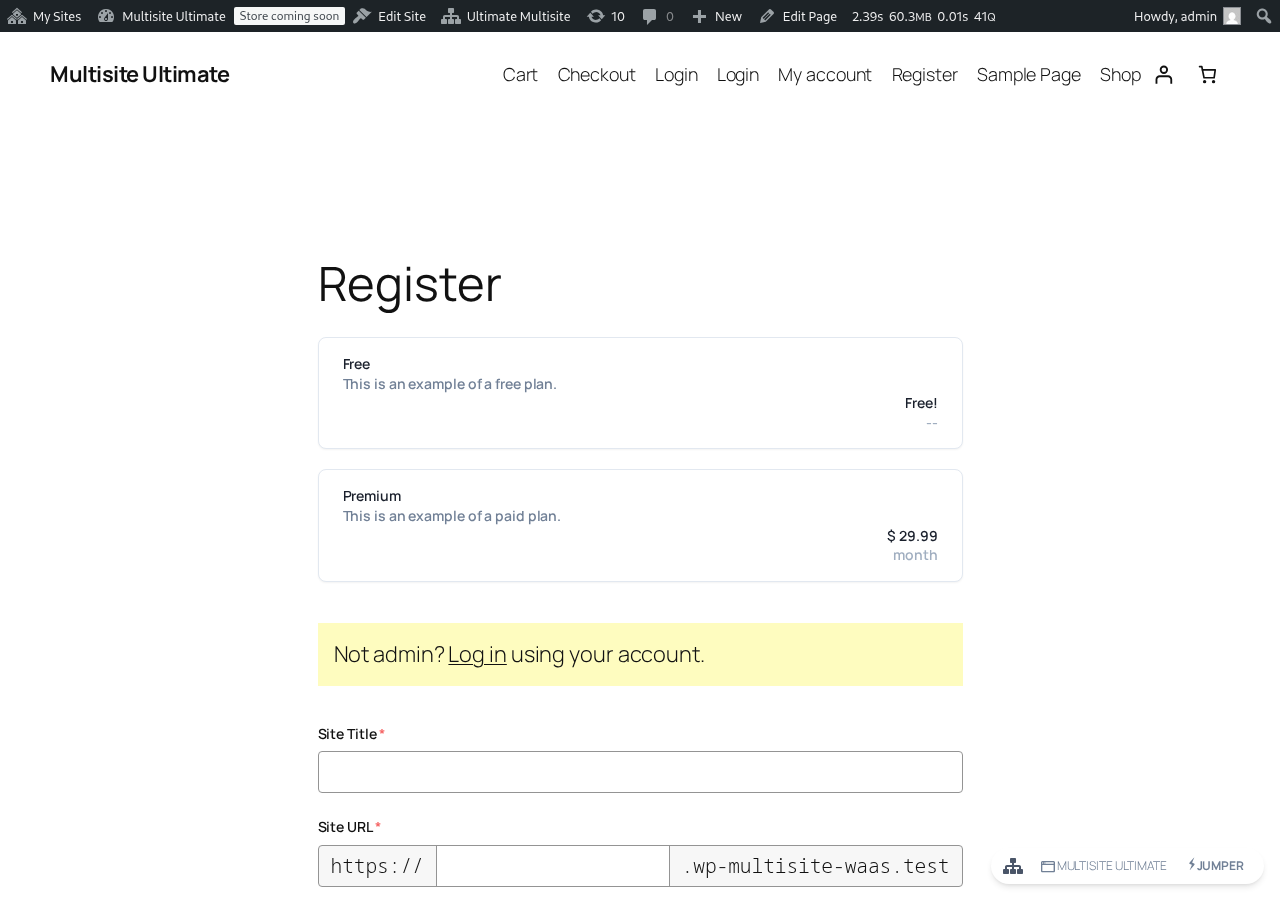
ಅವರು ಮಾಡಬೇಕಾದದ್ದು ಕಡ್ಡಾಯ ಕ್ಷೇತ್ರಗಳನ್ನೆಲ್ಲ ತುಂಬುವುದು - ಇಮೇಲ್, ಬಳಕೆದಾರಹೆಸರು, ಪಾಸ್ವರ್ಡ್, ಇತ್ಯಾದಿ... - ಮತ್ತು ಯೋಜನೆಗೆ ಪಾವತಿಸುವುದು. ಅವರು ಉಚಿತ ಯೋಜನೆಗೆ ಅಥವಾ ಪಾವತಿ ಮಾಹಿತಿಯಿಲ್ಲದ ಪ್ರಯೋಗ ಅವಧಿಯಿರುವ ಪಾವತಿಸಬೇಕಾದ ಯೋಜನೆಗೆ ನೋಂದಾಯಿಸುತ್ತಿದ್ದರೆ, ತಮ್ಮ ಇಮೇಲ್ ವಿಳಾಸವನ್ನು ದೃಢೀಕರಿಸಬೇಕು.
"ಧನ್ಯವಾದಗಳು" ಪುಟದಲ್ಲಿ, ತಮ್ಮ ಇಮೇಲ್ ವಿಳಾಸವನ್ನು ದೃಢೀಕರಿಸಬೇಕೇ ಅಥವಾ ಅವರ ಜಾಲತಾಣ ಈಗಾಗಲೇ ಸಕ್ರಿಯಗೊಂಡಿದೆಯೇ ಮತ್ತು ಅದನ್ನು ಬಳಸಲು ಪ್ರಾರಂಭಿಸಬಹುದೇ ಎಂದು ತಿಳಿಸುವ ಸಂದೇಶವನ್ನು ಅವರು ನೋಡುತ್ತಾರೆ.

ಇಮೇಲ್ ವಿಳಾಸದ ದೃಢೀಕರಣ ಅಗತ್ಯವಿದ್ದರೆ, ಅವರು ತಮ್ಮ ಇಮೇಲ್ ಇನ್ಬಾಕ್ಸ್ಗೆ ಹೋಗಿ ಪರಿಶೀಲನಾ ಕೊಂಡಿಯನ್ನು ಕ್ಲಿಕ್ ಮಾಡಬೇಕು. ಅವರ ಇಮೇಲ್ ವಿಳಾಸ ಪರಿಶೀಲನೆಯಾಗದಿದ್ದರೆ ಅವರ ಜಾಲತಾಣ ಸಕ್ರಿಯಗೊಳ್ಳುವುದಿಲ್ಲ.
ಅವರು ಪಾವತಿಸಬೇಕಾದ ಯೋಜನೆಗೆ ನೋಂದಾಯಿಸಿದ್ದರೆ ಅಥವಾ ನಿಮ್ಮ ನೆಟ್ವರ್ಕ್ನಲ್ಲಿ ಇಮೇಲ್ ಪರಿಶೀಲನೆ ಕಡ್ಡಾಯವಲ್ಲದಿದ್ದರೆ, ಖರೀದಿ ಪೂರ್ಣಗೊಂಡ ತಕ್ಷಣ ಅವರ ಜಾಲತಾಣ ಸಕ್ರಿಯಗೊಳ್ಳುತ್ತದೆ ಮತ್ತು ಅವರ Dashboardಗೆ ಸೈನ್ ಇನ್ ಮಾಡಲು ಕೊಂಡಿ ತೋರಿಸಲಾಗುತ್ತದೆ.

ಹಂಚಿಕೊಳ್ಳಬಹುದಾದ ಕೊಂಡಿಯನ್ನು ಬಳಸುವುದು:
ಹಂಚಿಕೊಳ್ಳಬಹುದಾದ ಕೊಂಡಿಯನ್ನು ಬಳಸಿ ನೋಂದಾಯಿಸುವ ಪ್ರಕ್ರಿಯೆ ಮೂಲತಃ ನೋಂದಣಿ ನಮೂನೆಯಂತೆಯೇ ಇರುತ್ತದೆ. ಏಕೈಕ ವ್ಯತ್ಯಾಸವೆಂದರೆ, ಹಂಚಿಕೊಳ್ಳಬಹುದಾದ ಕೊಂಡಿಯನ್ನು ಬಳಸಿದಾಗ ನಿಮ್ಮ ಗ್ರಾಹಕರಿಗೆ ಖರೀದಿ ಪೂರ್ಣಗೊಳಿಸುವ ನಮೂನೆಯಲ್ಲಿ ಉತ್ಪನ್ನ ಅಥವಾ ಜಾಲತಾಣ ಮಾದರಿಯನ್ನು ಮುಂಚಿತವಾಗಿ ಆಯ್ಕೆಮಾಡಿರಬಹುದು (URL ಪರಿಮಿತಿಗಳ ಮೂಲಕ ಉತ್ಪನ್ನಗಳು ಮತ್ತು ಮಾದರಿಗಳನ್ನು ಮುಂಚಿತವಾಗಿ ಆಯ್ಕೆಮಾಡುವ ವಿಭಾಗ ನೋಡಿ) ಅಥವಾ ಕೂಪನ್ ಕೋಡ್ ಸೇರಿರಬಹುದು (URL ಪರಿಮಿತಿಗಳನ್ನು ಬಳಸುವ ವಿಭಾಗ ನೋಡಿ).
ನೋಂದಣಿ ಪ್ರಕ್ರಿಯೆ ಅದೇ ಆಗಿರುತ್ತದೆ: ಅವರು ತಮ್ಮ ಹೆಸರು, ಬಳಕೆದಾರಹೆಸರು, ಇಮೇಲ್ ವಿಳಾಸ, ಜಾಲತಾಣದ ಹೆಸರು ಮತ್ತು ಶೀರ್ಷಿಕೆ, ಇತ್ಯಾದಿಗಳನ್ನು ತುಂಬಬೇಕು... ಆದರೆ ಯೋಜನೆ ಅಥವಾ ಸೈಟ್ ಮಾದರಿ ಅವರಿಗೆ ಈಗಾಗಲೇ ಮುಂಚಿತವಾಗಿ ಆಯ್ಕೆಯಾಗಿರುತ್ತದೆ.
ಕೈಪಿಡಿ ಪಾವತಿಗಳನ್ನು ಬಳಸಿ ನೋಂದಾಯಿಸುವುದು:
PayPal, Stripe ಅಥವಾ Ultimate Multisite ಅಥವಾ ಅದರ add-on ಏಕೀಕರಣಗಳು ಒದಗಿಸುವ ಬೇರೆ ಯಾವುದೇ ಪಾವತಿ ಗೇಟ್ವೇ ಬಳಸಲು ನೀವು ಬಯಸದಿದ್ದರೆ, ನಿಮ್ಮ ಗ್ರಾಹಕರಿಗಾಗಿ ಕೈಪಿಡಿ ಪಾವತಿಗಳನ್ನು ಬಳಸಬಹುದು. ಈ ರೀತಿಯಲ್ಲಿ, ಅವರು ನಿಮ್ಮ ನೆಟ್ವರ್ಕ್ನಲ್ಲಿ ನೋಂದಾಯಿಸಿದ ನಂತರ ನಿಮ್ಮ ಮೆಚ್ಚಿನ ಪಾವತಿ ಪ್ರೊಸೆಸರ್ನಲ್ಲಿ ಪಾವತಿಸಲು ಅವರಿಗೆ ಇನ್ವಾಯ್ಸ್ ರಚಿಸಬಹುದು.
ನೋಂದಣಿ ಪ್ರಕ್ರಿಯೆ ಮೇಲಿನಂತೆಯೇ ಇರುತ್ತದೆ, ಆದರೆ ನೋಂದಣಿ ಪುಟದಲ್ಲಿ ಪಾವತಿಯನ್ನು ಪೂರ್ಣಗೊಳಿಸಲು ಮುಂದಿನ ಸೂಚನೆಗಳಿರುವ ಇಮೇಲ್ ಅವರಿಗೆ ಬರುತ್ತದೆ ಎಂದು ಹೇಳುವ ಸಂದೇಶವನ್ನು ನಿಮ್ಮ ಗ್ರಾಹಕರು ನೋಡುತ್ತಾರೆ.

ಮತ್ತು ನೋಂದಣಿ ಪೂರ್ಣಗೊಂಡ ನಂತರ, ನೀವು ಹೊಂದಿಸಿದ ಪಾವತಿ ಸೂಚನೆಗಳನ್ನು ಅವರು ನೋಡುತ್ತಾರೆ (ಅವುಗಳನ್ನು ಅವರ ಇಮೇಲ್ನಲ್ಲೂ ಸ್ವೀಕರಿಸುತ್ತಾರೆ).

Manual ಪಾವತಿ ಆಯ್ಕೆಯನ್ನು ಆನ್ ಮಾಡಿದ ನಂತರ, ಪಾವತಿ ಸೂಚನೆಗಳನ್ನು Ultimate Multisite > Settings > Payments ನಲ್ಲಿ ಬದಲಾಯಿಸಬಹುದು:

ನಿಮ್ಮ ಗ್ರಾಹಕರು ಕೈಪಿಡಿ ಪಾವತಿಯನ್ನು ಪೂರ್ಣಗೊಳಿಸಿ ನಿಮಗೆ ದೃಢೀಕರಣ ಕಳುಹಿಸಿದ ನಂತರ, ಗ್ರಾಹಕ ಸದಸ್ಯತ್ವ ಮತ್ತು ಜಾಲತಾಣವನ್ನು ಸಕ್ರಿಯಗೊಳಿಸಲು ನೀವು ಪಾವತಿಯನ್ನು ಕೈಯಾರೆ ದೃಢೀಕರಿಸಬೇಕು.
ಇದನ್ನು ಮಾಡಲು, Ultimate Multisite > Payments ಗೆ ಹೋಗಿ ಗ್ರಾಹಕ ಪಾವತಿಯನ್ನು ಹುಡುಕಿ. ಅದು ಇನ್ನೂ ಬಾಕಿ ಇದೆ ಸ್ಥಿತಿಯನ್ನು ತೋರಿಸಬೇಕು.
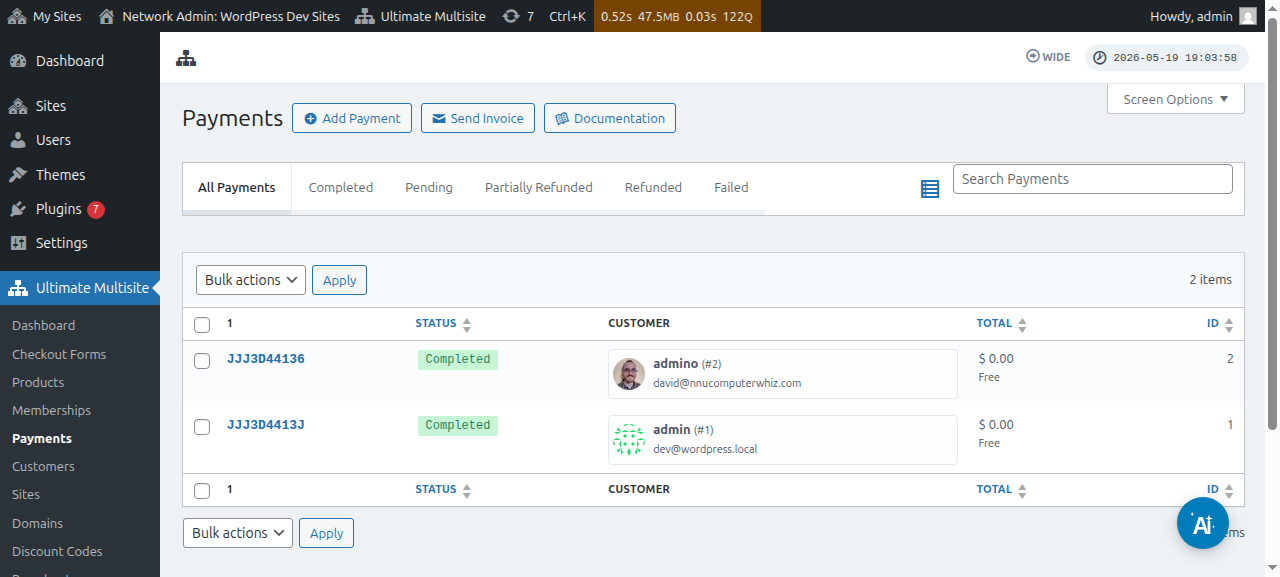
ಪಾವತಿ ಸಂಖ್ಯೆಯನ್ನು ಕ್ಲಿಕ್ ಮಾಡಿದರೆ ಅದರ ಸ್ಥಿತಿಯನ್ನು ಪೂರ್ಣಗೊಂಡಿದೆ ಎಂದು ಬದಲಾಯಿಸಬಹುದು.
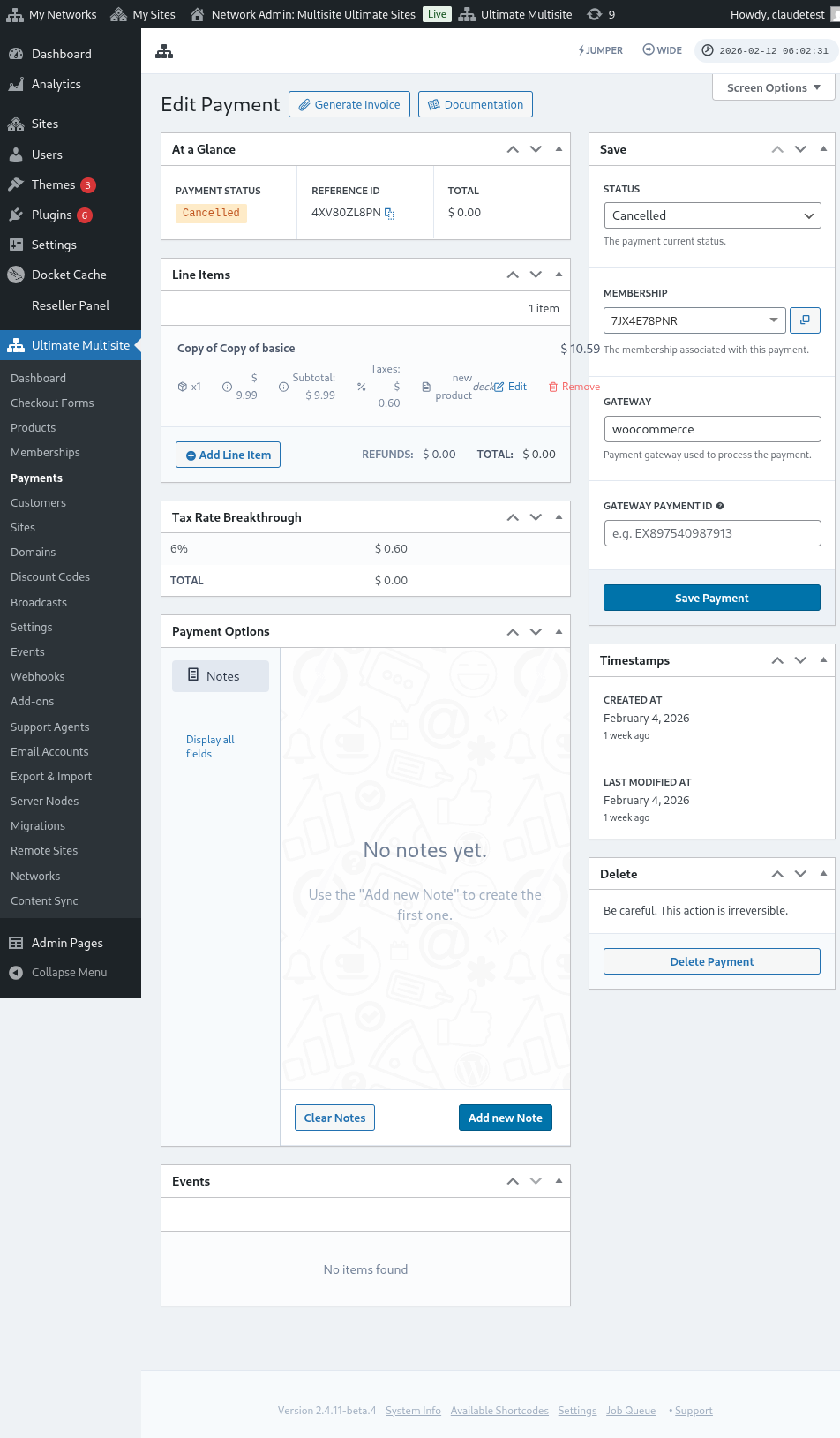

ಅದರ ಸ್ಥಿತಿಯನ್ನು ಪೂರ್ಣಗೊಂಡಿದೆ ಎಂದು ಬದಲಾಯಿಸಿದ ನಂತರ, ನಿಮಗೆ ಸದಸ್ಯತ್ವವನ್ನು ಸಕ್ರಿಯಗೊಳಿಸಿ ಸಂದೇಶ ಕಾಣಬೇಕು. ಈ ಗ್ರಾಹಕರೊಂದಿಗೆ ಸಂಬಂಧಿತ ಸದಸ್ಯತ್ವ ಮತ್ತು ಜಾಲತಾಣವನ್ನು ಸಕ್ರಿಯಗೊಳಿಸಲು ಈ ಆಯ್ಕೆಯನ್ನು ಆನ್ ಮಾಡಿ. ನಂತರ, ಪಾವತಿಯನ್ನು ಉಳಿಸಿ ಕ್ಲಿಕ್ ಮಾಡಿ.

ನಿಮ್ಮ ಗ್ರಾಹಕರು ಈಗ Dashboard ಮತ್ತು ಅವರು ಚಂದಾದಾರರಾದ ಎಲ್ಲಾ ವೈಶಿಷ್ಟ್ಯಗಳನ್ನು ಪ್ರವೇಶಿಸಲು ಸಾಧ್ಯವಾಗಬೇಕು.