Регистрация (v2)
ВАЖНОЕ ПРИМЕЧАНИЕ: Эта статья относится к Ultimate Multisite версии 2.x.
Пользователи могут регистрироваться в вашей сети разными способами. Они могут использовать вашу форму регистрации или ссылку, которую можно поделиться для заранее выбранного тарифа. Здесь мы покажем, как ваши клиенты могут зарегистрироваться в вашей сети, используя доступные пути, и что происходит после их регистрации в вашей сети.
Использование формы регистрации:
Это стандартный процесс регистрации. Вы создаете страницу регистрации с формой оформления заказа (checkout form), и именно туда ваши клиенты пойдут, чтобы зарегистрироваться в вашей сети и подписаться на тарифный план. Вы можете иметь несколько страниц регистрации, каждая со своей формой регистрации, если хотите.
По умолчанию страница для регистрации — это yourdomain.com/register, но вы можете изменить это в любое время в Ultimate Multisite > Settings > Login & Registration > Default Registration Page.
Когда пользователь перейдет на вашу страницу регистрации (обычно нажав кнопку Sign in или Buy now), он увидит там вашу форму регистрации.

Вот пример формы оформления заказа, как она выглядит на фронтенде:
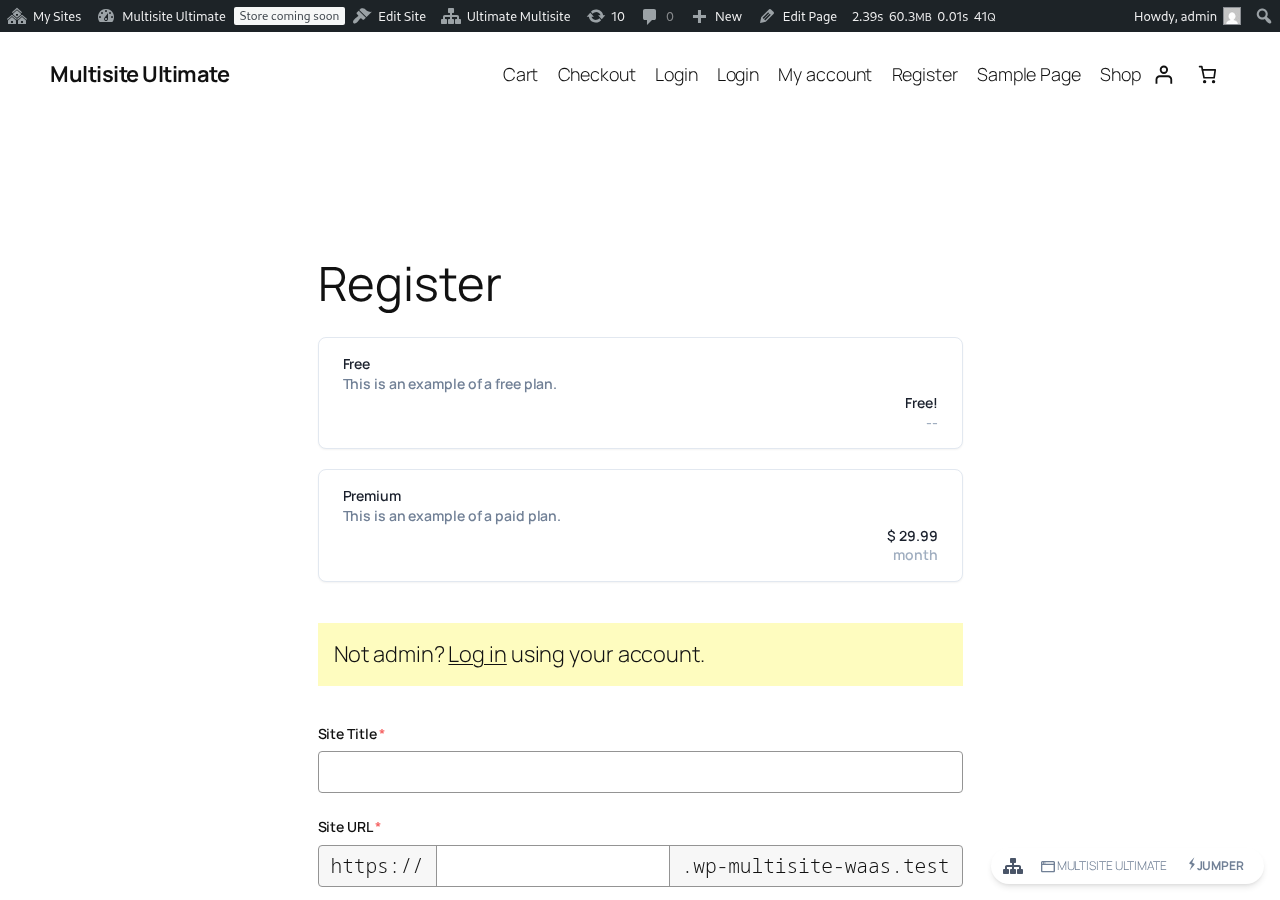
Всё, что им нужно сделать, это заполнить все обязательные поля — email, имя пользователя, пароль и т. д... — и оплатить план или подтвердить свой адрес электронной почты, если они регистрируются на бесплатный план или платный план с пробным периодом без информации об оплате.
На странице "Спасибо" они увидят сообщение, которое скажет им, нужно ли им подтверждать адрес электронной почты или уже активирован ли их веб-сайт и могут ли они начать его использовать.

Если требуется подтверждение адреса электронной почты, им нужно зайти в свою почту и нажать на ссылку для верификации. Их сайт не будет активирован, если адрес электронной почты не будет проверен.
Если они зарегистрировались на платном тарифе или проверка электронной почты не является обязательной в вашей сети, их сайт будет активирован сразу после оформления заказа, и им будет показана ссылка для входа в их дашборд.

Использование ссылок, которые можно поделиться (Shareable Link):
Процесс регистрации с использованием ссылки, которую можно передать, по сути, такой же, как и на форме регистрации. Единственное отличие в том, что при использовании такой ссылки ваши клиенты смогут заранее выбрать продукт или шаблон сайта на форме оформления заказа (см. раздел Выбор продуктов и шаблонов через URL-параметры) или, возможно, добавить промокод (см. раздел Использование URL-параметров).
Процесс регистрации будет таким же: им нужно будет заполнить свое имя, имя пользователя, адрес электронной почты, название сайта и заголовок и так далее... но план или шаблон сайта будут уже выбраны для них заранее.
Регистрация с использованием ручных платежей (Manual Payments):
Если вы не хотите использовать PayPal, Stripe или любой другой платежный шлюз, предлагаемый Ultimate Multisite или его дополнениями, вы можете использовать ручные платежи для ваших клиентов. Таким образом, вы сможете сформировать счет для них, который они смогут оплатить через ваш предпочтительный процессор платежей после регистрации в вашей сети.
Процесс регистрации будет точно таким же, как выше, но на странице регистрации ваши клиенты увидят сообщение о том, что им будет отправлено электронное письмо с дальнейшими инструкциями по завершению оплаты.

А после завершения регистрации они увидят инструкции по оплате, которые вы установили (и получат их также на свою почту).

Инструкции по оплате можно изменить в Ultimate Multisite > Settings > Payments, включив опцию оплаты Manual (Ручная):

После того как ваши клиенты завершат ручную оплату и пришлют вам подтверждение, вам нужно вручную подтвердить платеж, чтобы активировать членство клиента и веб-сайт.
Для этого перейдите в Ultimate Multisite > Payments и найдите оплату клиента. Она все еще будет отображаться со статусом Pending (Ожидает).
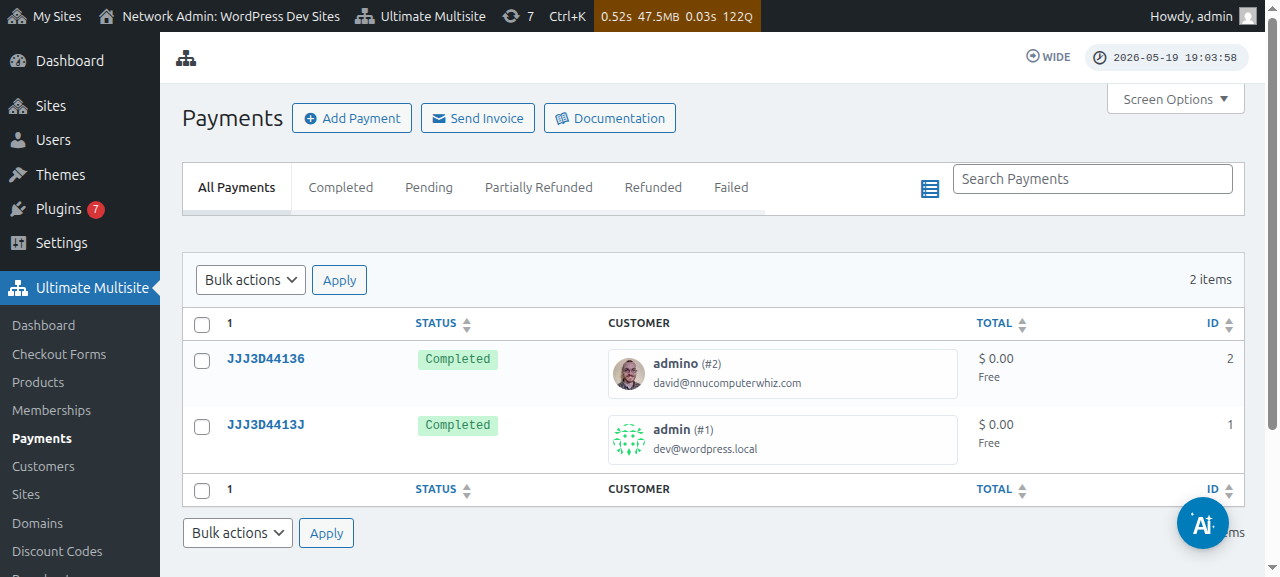
Нажмите на номер платежа, и вы сможете изменить его статус на Completed (Завершено).
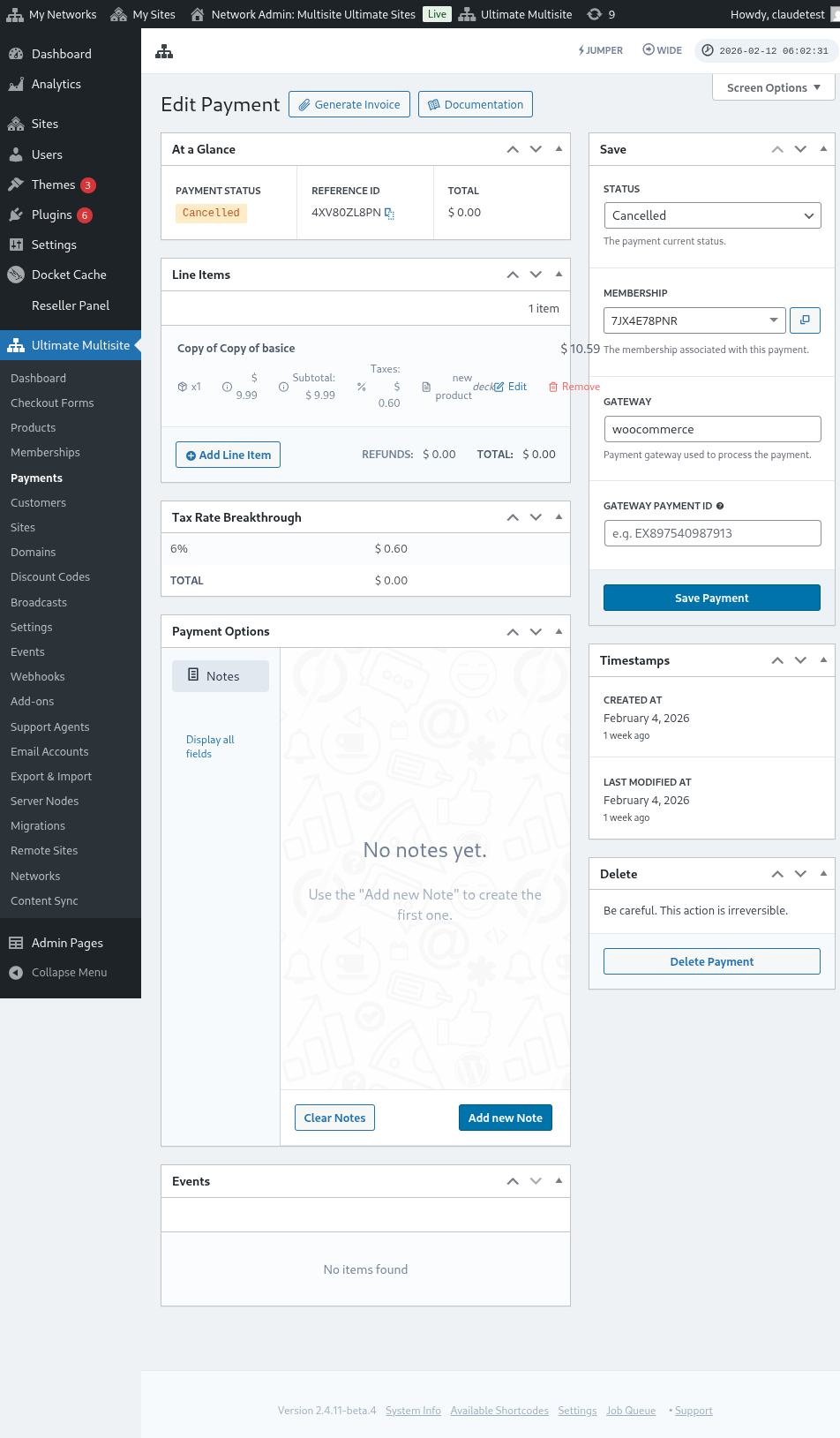

После изменения статуса на Completed, вы увидите сообщение Activate membership (Активировать членство). Включите эту опцию вкл., чтобы активировать членство и веб-сайт, связанные с этим клиентом. Затем нажмите, чтобы Save Payment (Сохранить оплату).

Ваш клиент теперь сможет получить доступ к дашборду и всем функциям, на которые он подписан.