नोंदणी प्रवाह (v2)
महत्त्वाची टीप: हा लेख Ultimate Multisite आवृत्ती 2.x संदर्भित करतो.
वापरकर्ते तुमच्या नेटवर्कवर विविध मार्गांनी नोंदणी करू शकतात. ते तुमचा नोंदणी फॉर्म किंवा आधीच निवडलेल्या योजनेची शेअर करण्यायोग्य लिंक वापरू शकतात. येथे आम्ही तुम्हाला दाखवू की उपलब्ध मार्गांचा वापर करून तुमचे ग्राहक तुमच्या नेटवर्कवर कसे नोंदणी करू शकतात आणि त्यांनी तुमच्या नेटवर्कवर नोंदणी केल्यानंतर काय होते.
नोंदणी फॉर्म वापरणे:
ही प्रमाणित नोंदणी प्रक्रिया आहे. तुम्ही चेकआउट फॉर्म असलेले नोंदणी पृष्ठ तयार करता आणि तुमचे ग्राहक तुमच्या नेटवर्कवर नोंदणी करण्यासाठी आणि एखाद्या योजनेची सदस्यता घेण्यासाठी येथे येतील. तुम्हाला हवे असल्यास तुमच्याकडे अनेक नोंदणी पृष्ठे असू शकतात, प्रत्येकात वेगळा नोंदणी फॉर्म असू शकतो.
नोंदणीसाठी डीफॉल्ट पृष्ठ yourdomain.com/register आहे, पण तुम्ही हे कधीही Ultimate Multisite > Settings > Login & Registration > Default Registration Page येथे बदलू शकता.
वापरकर्ता तुमच्या नोंदणी पृष्ठावर आल्यानंतर (साधारणपणे साइन इन किंवा आत्ताच खरेदी करा बटणावर क्लिक करून), त्यांना तिथे तुमचा नोंदणी फॉर्म दिसेल.

फ्रंटएंडवर दिसणाऱ्या चेकआउट फॉर्मचे हे एक उदाहरण आहे:
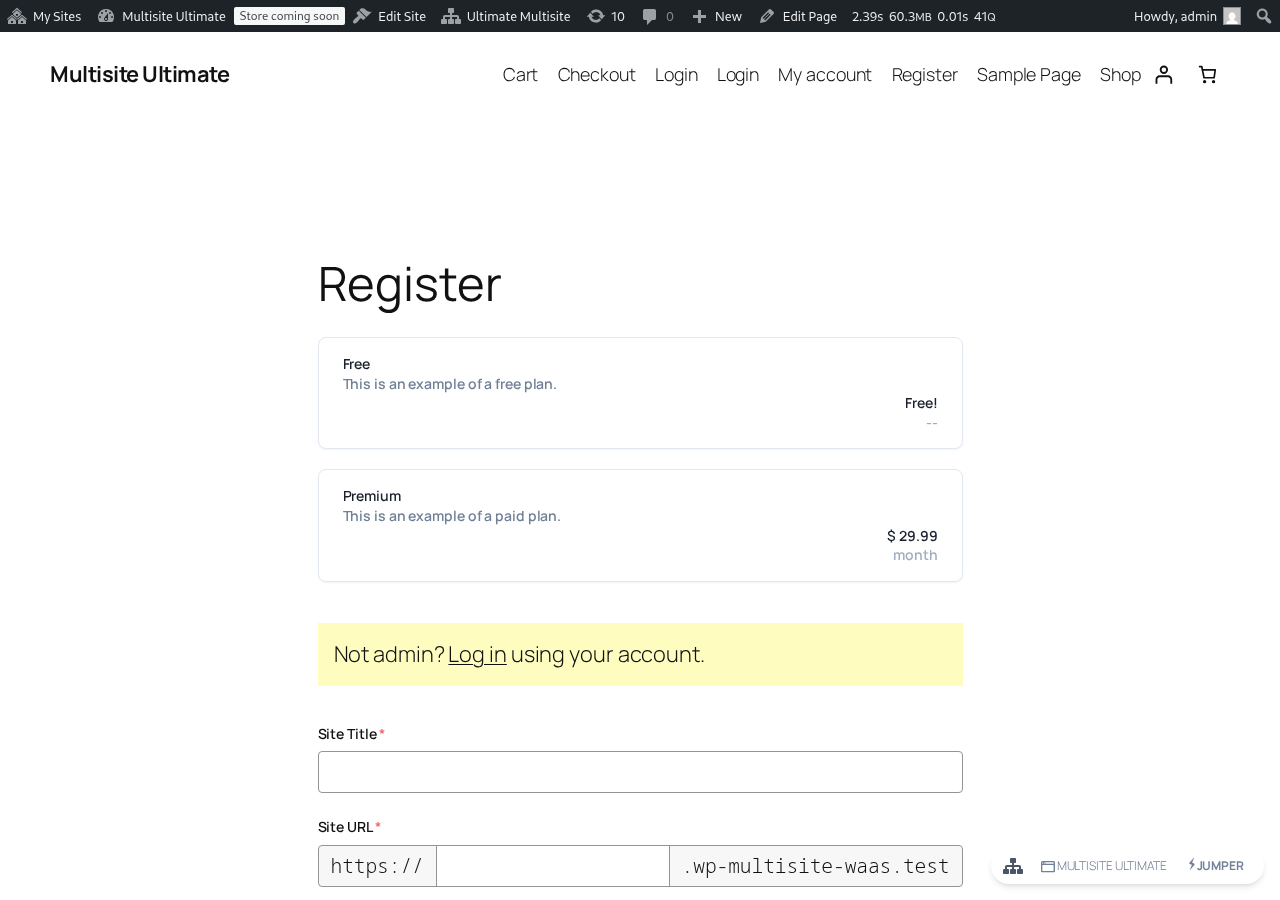
त्यांना फक्त सर्व अनिवार्य फील्ड भरायचे आहेत - ईमेल, वापरकर्तानाव, पासवर्ड, इत्यादी... - आणि योजनेसाठी पैसे द्यायचे आहेत किंवा ते विनामूल्य योजनेसाठी किंवा पेमेंट माहितीशिवाय चाचणी कालावधी असलेल्या सशुल्क योजनेसाठी नोंदणी करत असल्यास त्यांचा ईमेल पत्ता पुष्टी करायचा आहे.
"धन्यवाद" पृष्ठावर, त्यांना त्यांचा ईमेल पत्ता पुष्टी करणे आवश्यक आहे का किंवा त्यांची वेबसाइट आधीच सक्रिय झाली आहे आणि ते ती वापरण्यास सुरुवात करू शकतात का, हे सांगणारा संदेश दिसेल.

ईमेल पत्ता पुष्टीकरण आवश्यक असल्यास, त्यांना त्यांच्या ईमेल इनबॉक्समध्ये जाऊन पडताळणी लिंकवर क्लिक करावे लागेल. त्यांचा ईमेल पत्ता पडताळला गेला नाही तर त्यांची वेबसाइट सक्रिय केली जाणार नाही.
जर त्यांनी सशुल्क योजनेवर नोंदणी केली असेल किंवा तुमच्या नेटवर्कवर ईमेल पडताळणी अनिवार्य नसेल, तर चेकआउटनंतर लगेच त्यांची वेबसाइट सक्रिय होईल आणि त्यांच्या Dashboard मध्ये साइन इन करण्यासाठी लिंक दाखवली जाईल.

शेअर करण्यायोग्य लिंक वापरणे:
शेअर करण्यायोग्य लिंक वापरून नोंदणी करण्याची प्रक्रिया मूलत: नोंदणी फॉर्मसारखीच आहे, फक्त फरक असा की शेअर करण्यायोग्य लिंक वापरल्यास, तुमच्या ग्राहकांसाठी चेकआउट फॉर्मवर एखादे उत्पादन किंवा वेबसाइट साचा आधीच निवडलेला असू शकतो (URL पॅरामीटर्सद्वारे उत्पादने आणि साचे पूर्व-निवडणे या विभागाचा संदर्भ घ्या) किंवा कदाचित एखादा कूपन कोड जोडलेला असू शकतो (URL पॅरामीटर्स वापरणे या विभागाचा संदर्भ घ्या).
नोंदणी प्रक्रिया तीच असेल: त्यांना त्यांचे नाव, वापरकर्तानाव, ईमेल पत्ता, वेबसाइटचे नाव आणि शीर्षक, इत्यादी... भरावे लागेल, पण योजना किंवा साइट साचा त्यांच्यासाठी आधीच निवडलेला असेल.
मॅन्युअल पेमेंट्स वापरून नोंदणी करणे:
जर तुम्हाला PayPal, Stripe किंवा Ultimate Multisite किंवा त्याच्या अॅड-ऑन इंटिग्रेशन्सद्वारे दिला जाणारा कोणताही इतर पेमेंट गेटवे वापरायचा नसेल, तर तुम्ही तुमच्या ग्राहकांसाठी मॅन्युअल पेमेंट्स वापरू शकता. अशा प्रकारे, त्यांनी तुमच्या नेटवर्कवर नोंदणी केल्यानंतर तुमच्या पसंतीच्या पेमेंट प्रोसेसरवर पैसे भरण्यासाठी तुम्ही त्यांच्यासाठी चलन तयार करू शकता.
नोंदणी प्रक्रिया वरीलप्रमाणेच असेल, पण नोंदणी पृष्ठावर तुमच्या ग्राहकांना पेमेंट पूर्ण करण्यासाठी पुढील सूचनांसह ईमेल मिळेल, असे सांगणारा संदेश दिसेल.

आणि नोंदणी पूर्ण झाल्यानंतर, त्यांनी तुम्ही सेट केलेल्या पेमेंट सूचना पाहतील (आणि त्या त्यांच्या ईमेलवरही प्राप्त करतील).

Manual पेमेंट पर्याय चालू केल्यानंतर पेमेंट सूचना Ultimate Multisite > Settings > Payments येथे बदलता येतात:

तुमचे ग्राहक मॅन्युअल पेमेंट पूर्ण करून तुम्हाला पुष्टीकरण पाठवल्यानंतर, ग्राहकाचे सदस्यत्व आणि वेबसाइट सक्रिय करण्यासाठी तुम्हाला पेमेंटची मॅन्युअली पुष्टी करावी लागेल.
हे करण्यासाठी, Ultimate Multisite > Payments येथे जा आणि ग्राहकाचे पेमेंट शोधा. त्याची स्थिती अजूनही Pending दाखवली गेली पाहिजे.
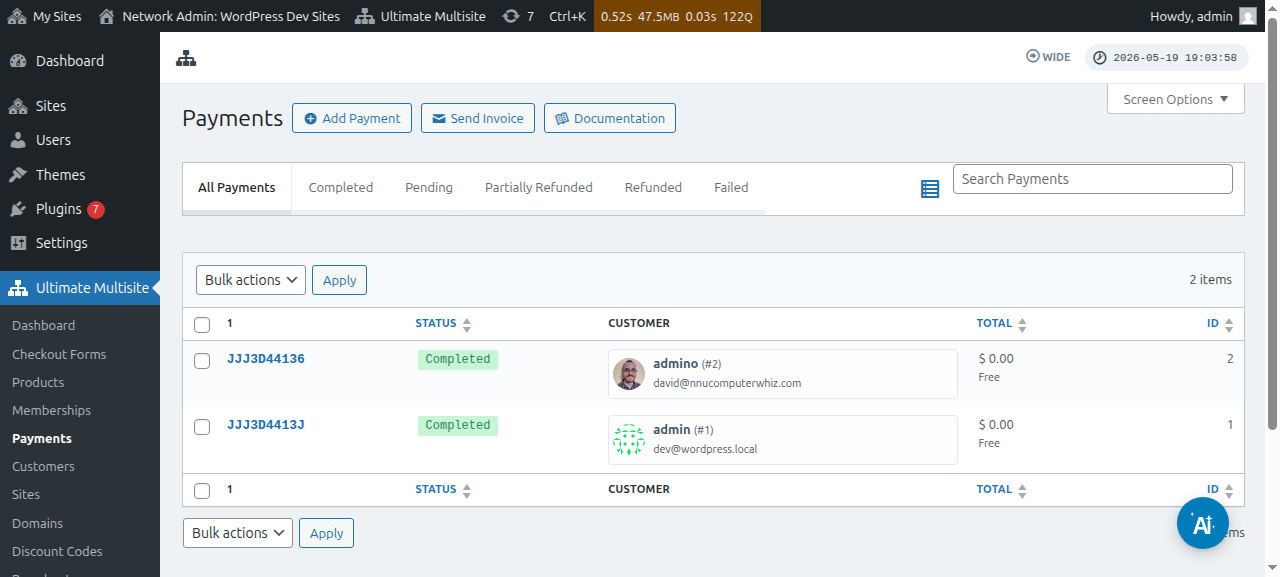
पेमेंट क्रमांकावर क्लिक करा आणि तुम्ही त्याची स्थिती Completed मध्ये बदलू शकाल.
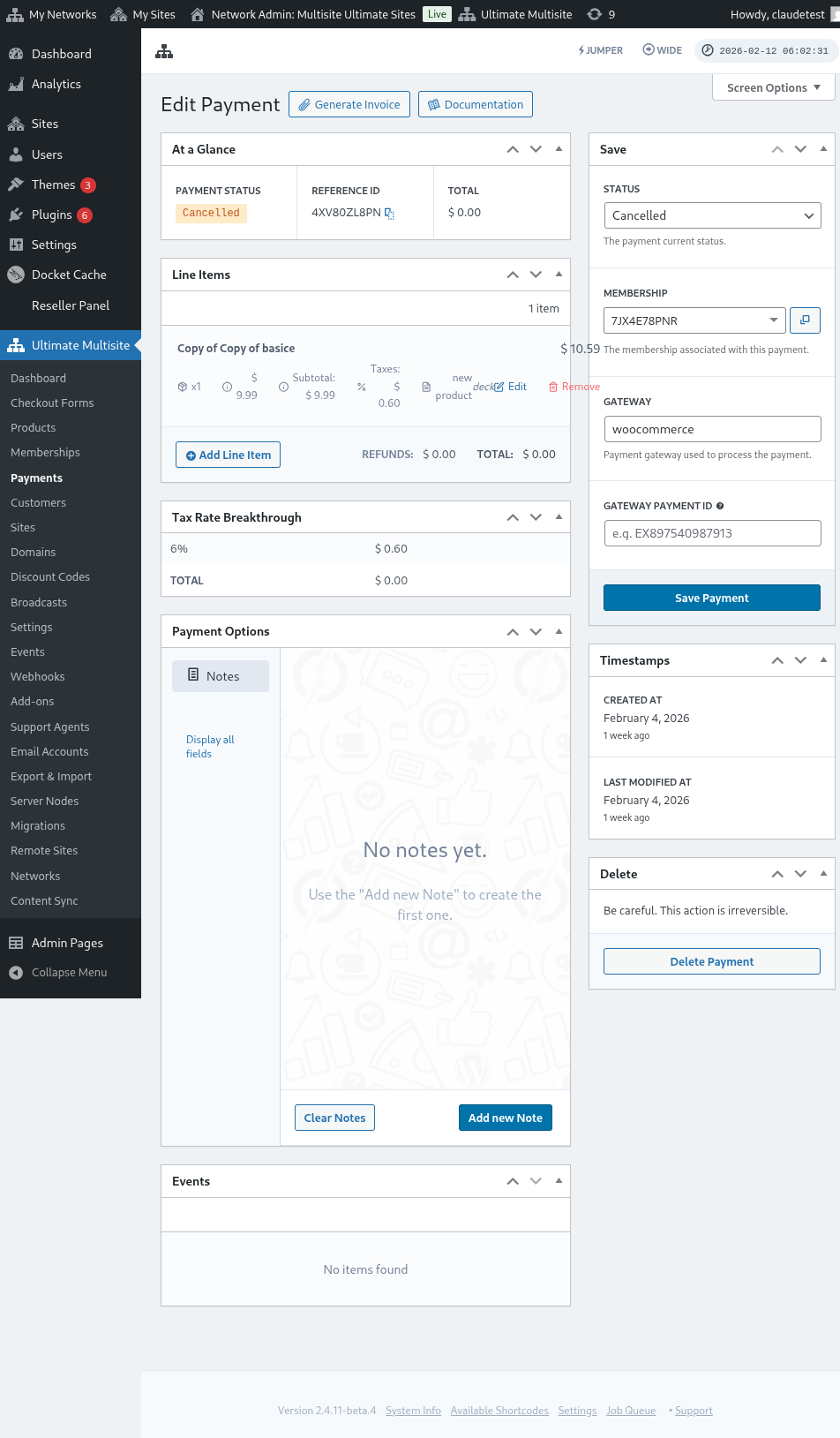

त्याची स्थिती Completed मध्ये बदलल्यानंतर, तुम्हाला सदस्यत्व सक्रिय करा संदेश दिसला पाहिजे. या ग्राहकाशी संबंधित सदस्यत्व आणि वेबसाइट सक्रिय करण्यासाठी हा पर्याय चालू करा. त्यानंतर, पेमेंट जतन करा वर क्लिक करा.

तुमचा ग्राहक आता Dashboard आणि त्यांनी सदस्यता घेतलेल्या सर्व वैशिष्ट्यांमध्ये प्रवेश करू शकला पाहिजे.