Il Flusso di Registrazzjoni (v2)
NOTA IMPORTANTI: Dan il artikolu jiferix għall-versjon 2.x ta Ultimate Multisite.
L-utenti jistgħu jsir registrati b'modijiet differenti nida networks tiegħek. Huma jistgħu j묵u l-form ta registrazzjoni tiegħek jew link x-sharabbli għall-plan pre-selezzat. Hemmna nġib bik kif l-utenti tiegħek jistgħu jsir registrati fuq networks tiegħek u min għaddiem wara li jissir registrati fuq networks tiegħek.
L-Użu tal-Forma ta Registrazzjoni:
Dan huwa l-proċediment standard ta registrazzjoni. Tista' tixgħelna una registrazzjoni b'una checkout form u dan huwa l-post li l-utenti tiegħek jmur biex jsir registrati fuq networks tiegħek u jisskrib għal plan. Tista' tkun għandek postijiet ta registrazzjoni multipli, kull unitie b'una forma ta registrazzjoni differenti jew għandek biex tgħmel dan.
Il-paġna di default għall-registrazzjoni hija [yourdomain.com/register (http://yourdomain.com/register), iżda tista' tġiegħel dan fil-ħin li għandek fuq Ultimate Multisite > Settings > Login & Registration > Default Registration Page.
Wara li l-utenti jil-irriadi la paġna ta registrazzjoni tiegħek (solitament biex j묵u fuq bixogħdu Sign in jew Buy now), huma se jxu form ta registrazzjoni tiegħek.

Hawn huwa l-eżempju tal-checkout form kif juri fuq l-frontend:
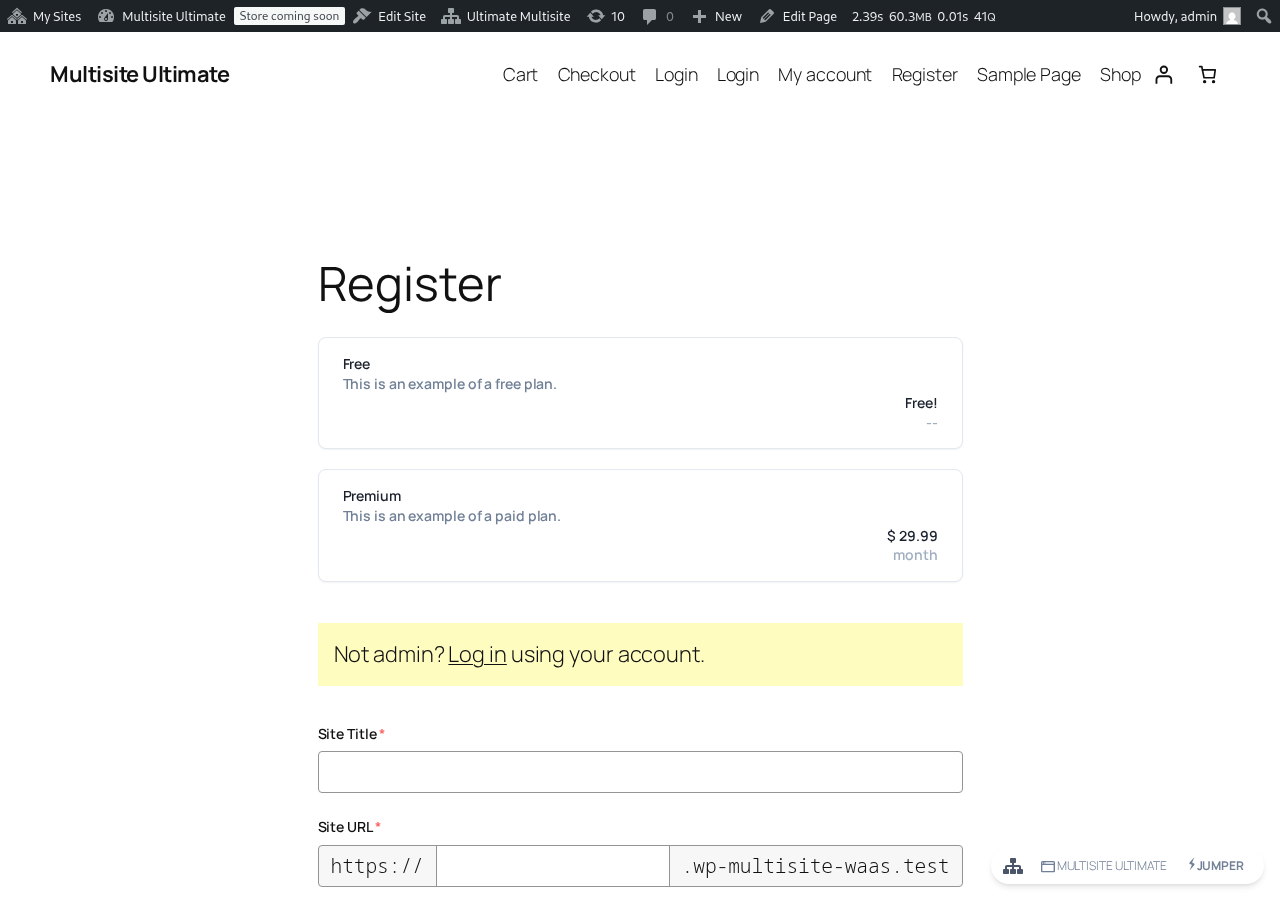
Kull li għandhom aghlu biex jmillet kull il-field obbligatorju - email, username, password, ecc... - u jsalfu għall-plan jew jkonfermano l-indirizz ta' email tiegħom se jistgħu jsir registrati għal plan free jew plan a pagħha b'perjodu trial b'mod li ma għandhom informazzjoni ta' pagament.
Fuq la paġna "Thank you", huma se jxu messaggio li jgħidhom jekk għandhom biex jkonfermano l-indirizz ta' email tiegħom jew se l-website tiegħek hija giàma attivat u jistgħu jmur biex jiġu jippassju.

Jekk ittrabja konfirmazzjoni ta adresi e-mail, huma għandhom irridu l-inbox tal-e-mail tagħhom u jiklik fuq is-link ta verifikazzjoni. Il-sit taghom ma se jkun attivat meta l-adresi tagħhom la verifikat.
Jekk huma registratu b'plan pagat jew il-verifikazzjoni tal-e-mail mhix obbligatorja fuq nnetz ikoll, huma jkun sit taghom attivat is-sigurt dwar il-checkout u seġġibu link biex jidħol għad dashboard.

Użu ta link ieħor (Shareable Link):
Il-proċess ta registrazzjoni u l-użu ta link shareable huwa sostanzjalment isiemaw l-form ta registrazzjoni, il-differenza hija li b'użu ta link shareable, il-klijenti tagħkom jistgħu jkollu template jew proddett pre-selekt għall-checkout form (refertu secunza Pre-selecting products and templates via URL parameters) jew meta kien ittrabja kodon coupon (refertu secunza Using URL Parameters).
Il-proċess ta registrazzjoni se jkun isiemaw l-umhum: huma għandhom iġbeddu ism, username, adresi e-mail, isim il-sit u titoli, ecc... iżda il-plan jew template tal-sit jkun pre-selekt għalhom.
Registrazzjoni b'Metodi Pagamenti Manuali:
Jekk ma tistaqso u tebħu l-PayPal, Stripe jew qedwa minn gateway ta pagamenti ieħor offrot mill-Ultimate Multisite jew is-integrazzjonijiet tagħhom, tistaqsi u tebħu pagamenti manuali għall-klijenti tagħkom. B'mod dan, tistaqsi invoice għalhom biex jidawlu fuq proċessore ta pagamenti preferutu tiegħek wara li jirregistru fuq nnetz tiegħek.
Il-proċess ta registrazzjoni se jkun egzat isiemaw l-oħra, iżda fuq pajja ta registrazzjoni il-klijenti tagħkom se jistgħu jgħانو missaġġ li huma qed jipprovdu e-mail b'istruzzjonijiet ewlenin biex jikmalu il-pagament.

E dopo che la registrazione è completata, vedranno le istruzioni di pagamento che hai impostato (e lo riceveranno anche via email).

Le istruzioni di pagamento possono essere modificate su Ultimate Multisite > Settings > Payments attivando l'opzione di pagamento Manual:

Dopo che i tuoi clienti completano il pagamento manuale e ti inviano la conferma, devi confermare manualmente il pagamento per attivare l'adesione del cliente e il sito web.
Per farlo, vai su Ultimate Multisite > Payments e trova il pagamento del cliente. Dovrebbe ancora mostrare lo stato Pending (In attesa).
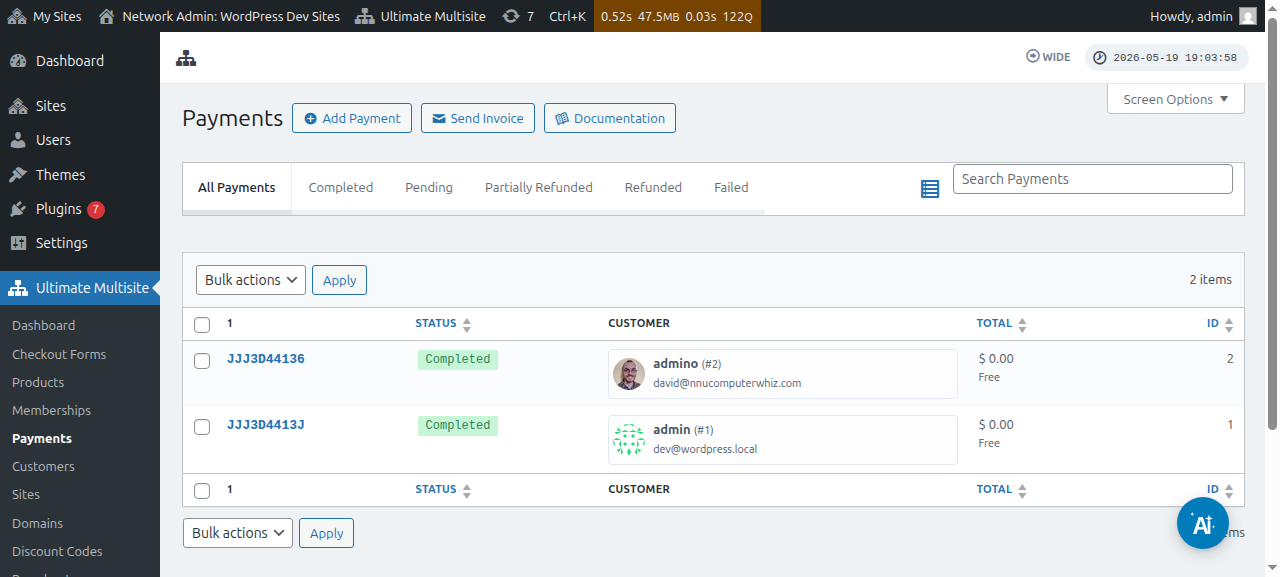
Clicca sul numero di pagamento e potrai cambiare il suo stato in Completed (Completato).
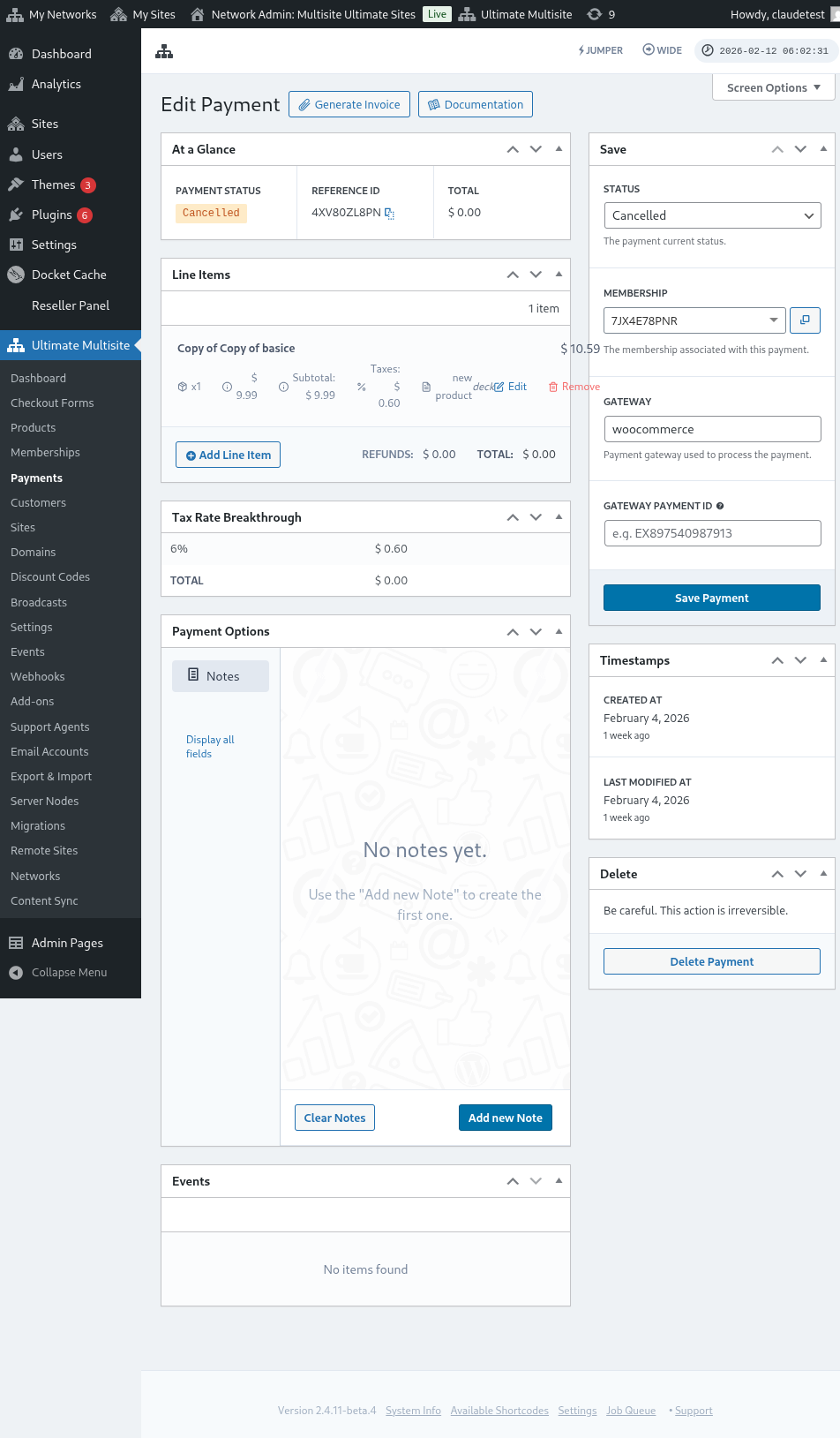

Dopo aver cambiato il suo stato in Completed, dovresti vedere un messaggio Activate membership (Attiva adesione). Attiva questa opzione on (attiva) per attivare l'adesione e il sito web associati a quel cliente. Poi, clicca su Save Payment (Salva pagamento).

Il tuo cliente potrà ora accedere al dashboard e a tutte le funzionalità a cui si è iscritto.