నమోదు ప్రవాహం (v2)
ముఖ్య గమనిక: ఈ వ్యాసం Ultimate Multisite వెర్షన్ 2.x కు సంబంధించినది.
వినియోగదారులు మీ నెట్వర్క్లో వేర్వేరు మార్గాల్లో నమోదు చేసుకోవచ్చు. వారు మీ నమోదు ఫారమ్ను లేదా ముందే ఎంచుకున్న ప్లాన్కు పంచుకోగల లింక్ను ఉపయోగించవచ్చు. అందుబాటులో ఉన్న మార్గాల ద్వారా మీ కస్టమర్లు మీ నెట్వర్క్లో ఎలా నమోదు చేసుకోవచ్చో, నమోదు చేసిన తర్వాత ఏమి జరుగుతుందో ఇక్కడ చూపిస్తాము.
నమోదు ఫారమ్ను ఉపయోగించడం:
ఇది ప్రామాణిక నమోదు ప్రక్రియ. మీరు చెకౌట్ ఫారమ్తో నమోదు పేజీని సృష్టిస్తారు. మీ కస్టమర్లు మీ నెట్వర్క్లో నమోదు చేసుకుని ప్లాన్కు సబ్స్క్రైబ్ చేయడానికి ఇక్కడికే వస్తారు. మీరు కోరుకుంటే, వేర్వేరు నమోదు ఫారమ్లతో అనేక నమోదు పేజీలను కలిగి ఉండవచ్చు.
నమోదు కోసం డిఫాల్ట్ పేజీ yourdomain.com/register, కానీ దీన్ని మీరు ఎప్పుడైనా Ultimate Multisite > సెట్టింగ్లు > లాగిన్ & నమోదు > డిఫాల్ట్ నమోదు పేజీలో మార్చవచ్చు.
వినియోగదారు మీ నమోదు పేజీకి వచ్చిన తర్వాత (సాధారణంగా సైన్ ఇన్ లేదా ఇప్పుడే కొనండి బటన్ను క్లిక్ చేసి), అక్కడ మీ నమోదు ఫారమ్ను చూస్తారు.

ఫ్రంట్ఎండ్లో చెకౌట్ ఫారమ్ ఎలా కనిపిస్తుందో ఇక్కడ ఒక ఉదాహరణ ఉంది:
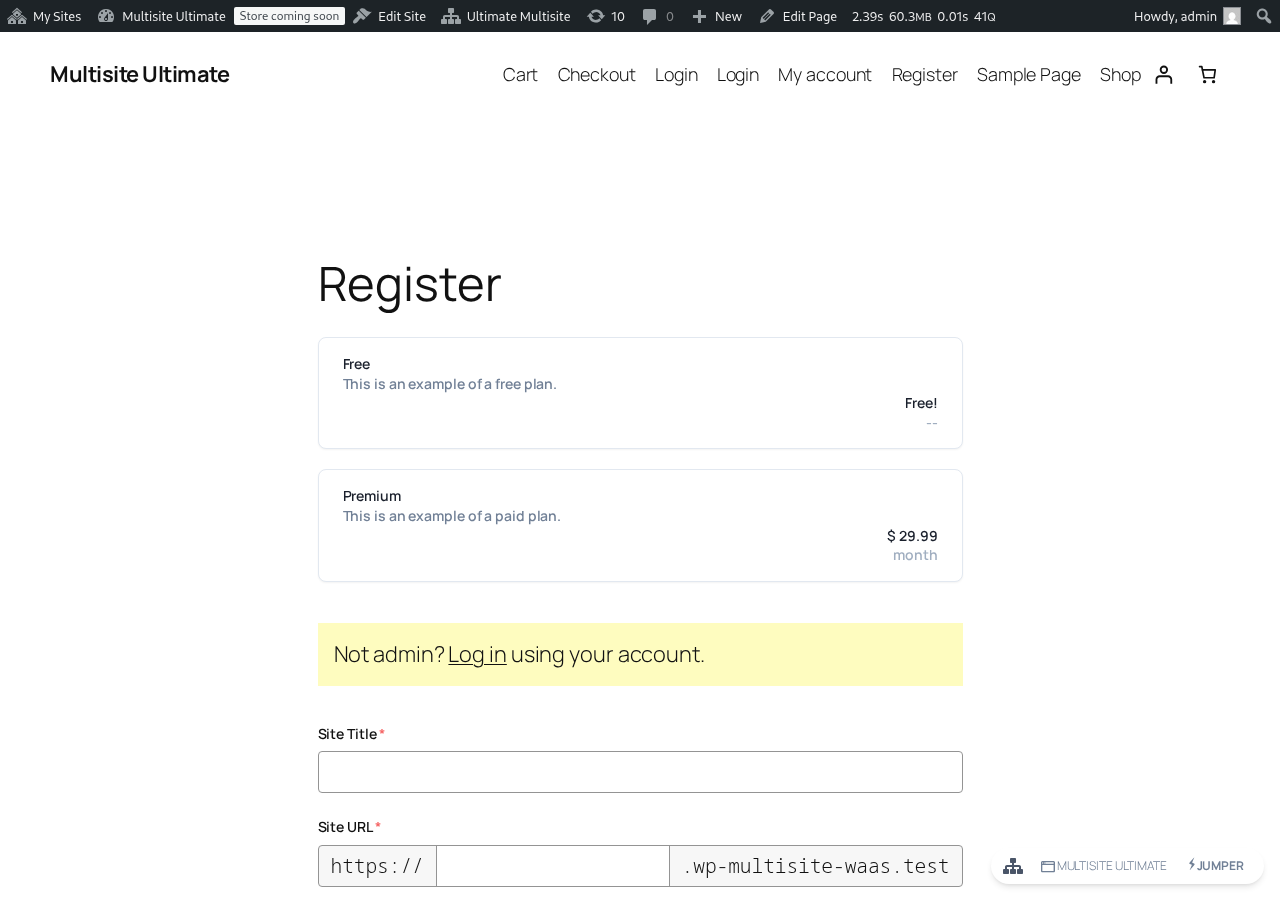
వారు చేయాల్సిందల్లా తప్పనిసరి ఫీల్డ్లన్నింటినీ పూరించడం - ఇమెయిల్, వినియోగదారు పేరు, పాస్వర్డ్ మొదలైనవి - మరియు ప్లాన్కు చెల్లించడం. లేదా ఉచిత ప్లాన్కు, లేదా చెల్లింపు సమాచారం లేకుండా ట్రయల్ వ్యవధి ఉన్న చెల్లింపు ప్లాన్కు నమోదు చేసుకుంటే, తమ ఇమెయిల్ చిరునామాను నిర్ధారించడం.
"ధన్యవాదాలు" పేజీలో, తమ ఇమెయిల్ చిరునామాను నిర్ధారించాలా లేదా వారి వెబ్సైట్ ఇప్పటికే యాక్టివేట్ అయిందా, దాన్ని ఉపయోగించడం ప్రారంభించవచ్చా అనే సందేశాన్ని వారు చూస్తారు.

ఇమెయిల్ చిరునామా నిర్ధారణ అవసరమైతే, వారు తమ ఇమెయిల్ ఇన్బాక్స్కి వెళ్లి ధృవీకరణ లింక్పై క్లిక్ చేయాలి. వారి ఇమెయిల్ చిరునామా ధృవీకరించబడకపోతే వారి వెబ్సైట్ యాక్టివేట్ కాదు.
వారు చెల్లింపు ప్లాన్లో నమోదు చేసుకున్నా లేదా మీ నెట్వర్క్లో ఇమెయిల్ ధృవీకరణ తప్పనిసరి కాకపోయినా, చెకౌట్ పూర్తైన వెంటనే వారి వెబ్సైట్ యాక్టివేట్ అవుతుంది. అలాగే తమ Dashboardకి సైన్ ఇన్ చేయడానికి లింక్ చూపబడుతుంది.

పంచుకోగల లింక్ను ఉపయోగించడం:
పంచుకోగల లింక్ను ఉపయోగించి నమోదు చేసుకునే ప్రక్రియ, నమోదు ఫారమ్ ప్రక్రియలాగే ఉంటుంది. తేడా ఒక్కటే: పంచుకోగల లింక్ను ఉపయోగిస్తే, మీ కస్టమర్ల కోసం చెకౌట్ ఫారమ్లో ముందే ఎంచుకున్న ఉత్పత్తి లేదా వెబ్సైట్ టెంప్లేట్ ఉండవచ్చు (URL పారామీటర్ల ద్వారా ఉత్పత్తులు మరియు టెంప్లేట్లను ముందే ఎంచుకోవడం అనే విభాగాన్ని చూడండి) లేదా కూపన్ కోడ్ జోడించబడివుండవచ్చు (URL పారామీటర్లను ఉపయోగించడం అనే విభాగాన్ని చూడండి).
నమోదు ప్రక్రియ అదే విధంగా ఉంటుంది: వారు తమ పేరు, వినియోగదారు పేరు, ఇమెయిల్ చిరునామా, వెబ్సైట్ పేరు మరియు శీర్షిక మొదలైనవి పూరించాలి. కానీ ప్లాన్ లేదా సైట్ టెంప్లేట్ ఇప్పటికే వారి కోసం ముందే ఎంచుకోబడి ఉంటుంది.
మాన్యువల్ చెల్లింపులు ఉపయోగించి నమోదు:
మీరు Ultimate Multisite లేదా దాని యాడ్-ఆన్ ఇంటిగ్రేషన్లు అందించే PayPal, Stripe లేదా ఇతర చెల్లింపు గేట్వేలను ఉపయోగించకూడదనుకుంటే, మీ కస్టమర్ల కోసం మాన్యువల్ చెల్లింపులను ఉపయోగించవచ్చు. ఈ విధంగా, వారు మీ నెట్వర్క్లో నమోదు చేసుకున్న తర్వాత, మీకు ఇష్టమైన చెల్లింపు ప్రాసెసర్లో చెల్లించడానికి వారికి ఇన్వాయిస్ను సృష్టించవచ్చు.
నమోదు ప్రక్రియ పై విధంగానే ఉంటుంది. కానీ నమోదు పేజీలో, చెల్లింపును పూర్తి చేయడానికి మరిన్ని సూచనలతో ఇమెయిల్ అందుతుందని మీ కస్టమర్లకు తెలిపే సందేశం కనిపిస్తుంది.

నమోదు పూర్తైన తర్వాత, మీరు సెట్ చేసిన చెల్లింపు సూచనలను వారు చూస్తారు (అవి వారికి ఇమెయిల్లో కూడా అందుతాయి).

Ultimate Multisite > సెట్టింగ్లు > చెల్లింపులులో మాన్యువల్ చెల్లింపు ఎంపికను ఆన్ చేసిన తర్వాత చెల్లింపు సూచనలను మార్చవచ్చు:

మీ కస్టమర్లు మాన్యువల్ చెల్లింపును పూర్తి చేసి నిర్ధారణను మీకు పంపిన తర్వాత, కస్టమర్ సభ్యత్వం మరియు వెబ్సైట్ను యాక్టివేట్ చేయడానికి మీరు చెల్లింపును మాన్యువల్గా నిర్ధారించాలి.
ఇది చేయడానికి, Ultimate Multisite > చెల్లింపులుకి వెళ్లి కస్టమర్ చెల్లింపును కనుగొనండి. అది ఇంకా పెండింగ్ స్థితిని చూపించాలి.
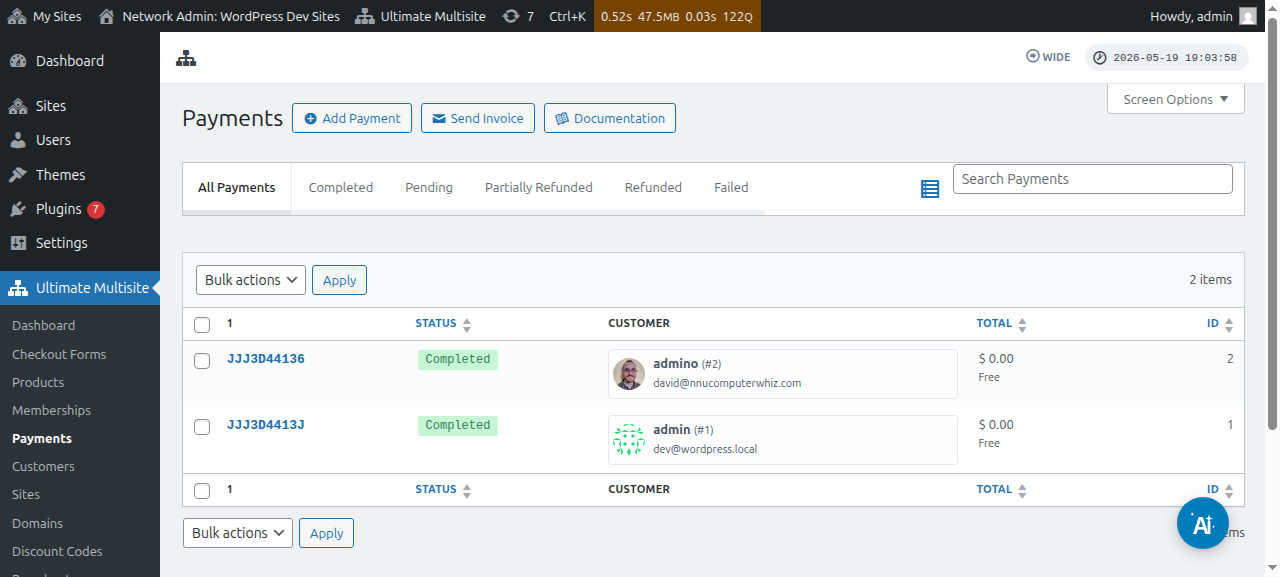
చెల్లింపు సంఖ్యపై క్లిక్ చేస్తే, దాని స్థితిని పూర్తయిందిగా మార్చగలరు.
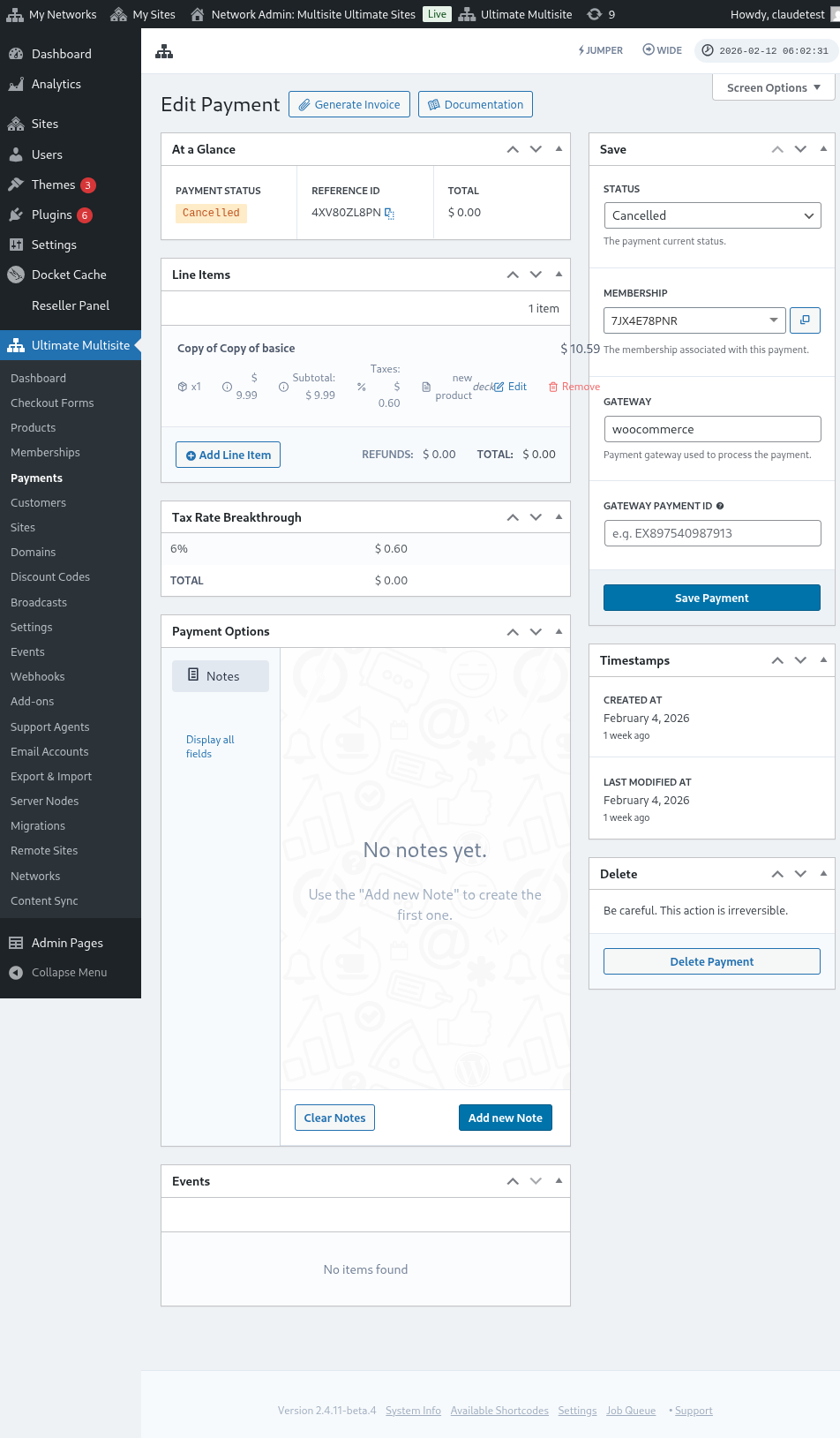

దాని స్థితిని పూర్తయిందిగా మార్చిన తర్వాత, మీరు సభ్యత్వాన్ని యాక్టివేట్ చేయండి అనే సందేశాన్ని చూడాలి. ఈ కస్టమర్కు సంబంధించిన సభ్యత్వం మరియు వెబ్సైట్ను యాక్టివేట్ చేయడానికి ఈ ఎంపికను ఆన్ చేయండి. ఆపై, చెల్లింపును సేవ్ చేయండిపై క్లిక్ చేయండి.

మీ కస్టమర్ ఇప్పుడు Dashboardను మరియు వారు సబ్స్క్రైబ్ చేసిన అన్ని ఫీచర్లను యాక్సెస్ చేయగలగాలి.