Потік реєстрації (v2)
ВАЖЛИВА ПРИМІТКА: ця стаття стосується Ultimate Multisite версії 2.x.
Користувачі можуть реєструватися у вашій мережі різними способами. Вони можуть скористатися вашою реєстраційною формою або посиланням для поширення на попередньо вибраний план. Тут ми покажемо, як ваші клієнти можуть зареєструватися у вашій мережі за допомогою доступних шляхів і що відбувається після їхньої реєстрації у вашій мережі.
Використання реєстраційної форми:
Це стандартний процес реєстрації. Ви створюєте сторінку реєстрації з формою оформлення замовлення, і саме сюди ваші клієнти переходитимуть, щоб зареєструватися у вашій мережі та підписатися на план. Ви можете мати кілька сторінок реєстрації, кожну з іншою реєстраційною формою, якщо хочете.
Сторінка реєстрації за замовчуванням — yourdomain.com/register, але ви можете змінити її будь-коли в Ultimate Multisite > Settings > Login & Registration > Default Registration Page.
Після того як користувач потрапить на вашу сторінку реєстрації (зазвичай натиснувши кнопку Увійти або Купити зараз), він побачить там вашу реєстраційну форму.

Ось приклад форми оформлення замовлення, як вона виглядає на фронтенді:
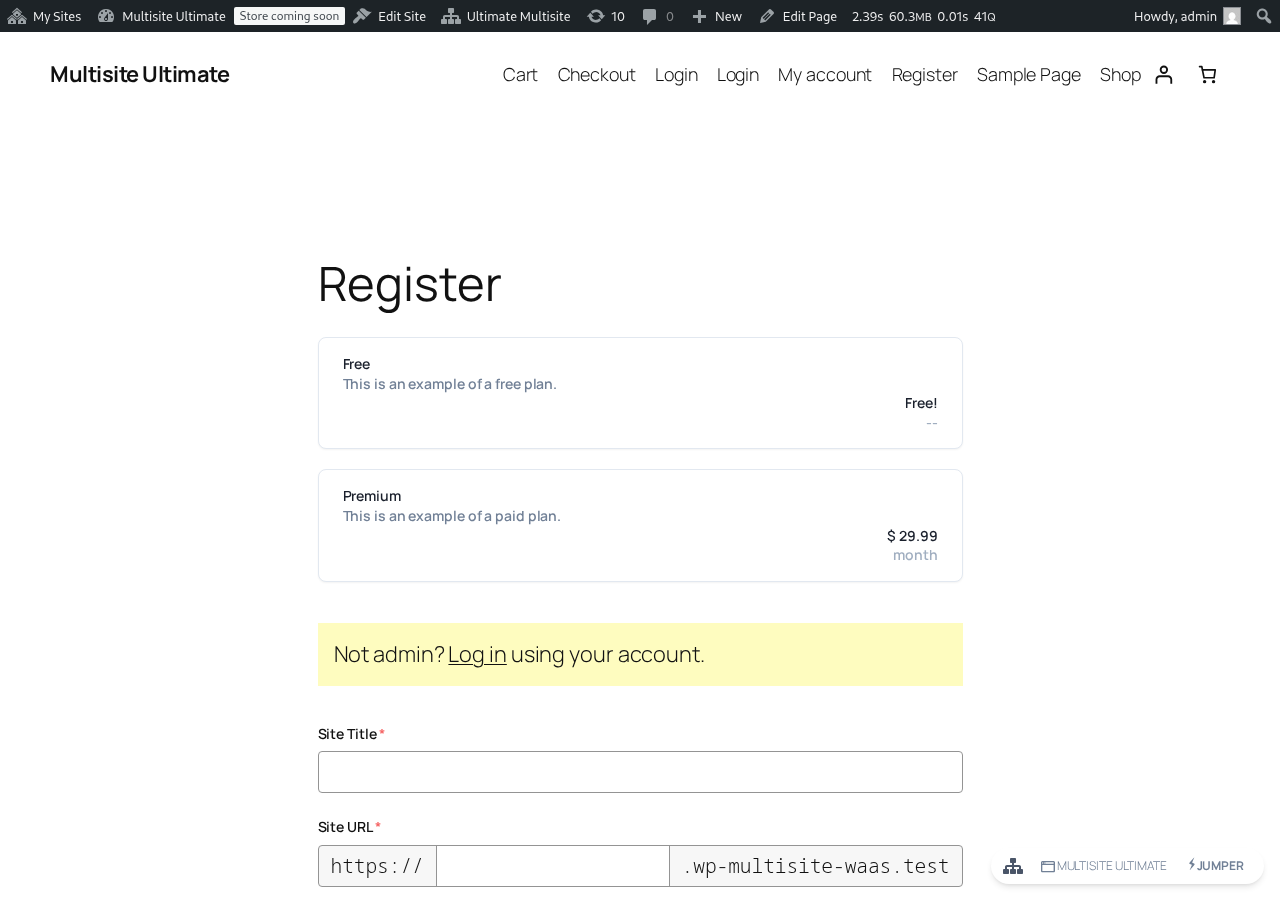
Усе, що їм потрібно зробити, — заповнити всі обов’язкові поля — email, ім’я користувача, пароль тощо — і оплатити план або підтвердити свою email-адресу, якщо вони реєструються на безкоштовний план або платний план із пробним періодом без платіжної інформації.
На сторінці «Дякуємо» вони побачать повідомлення про те, чи потрібно їм підтвердити свою email-адресу, чи їхній вебсайт уже активовано і вони можуть почати ним користуватися.

Якщо потрібне підтвердження email-адреси, їм потрібно буде перейти до своєї поштової скриньки та натиснути посилання для перевірки. Їхній вебсайт не буде активовано, якщо їхню email-адресу не буде підтверджено.
Якщо вони зареєструвалися на платному плані або перевірка email не є обов’язковою у вашій мережі, їхній вебсайт буде активовано одразу після оформлення замовлення, і їм буде показано посилання для входу до їхнього Dashboard.

Використання посилання для поширення:
Процес реєстрації за допомогою посилання для поширення по суті такий самий, як і з реєстраційною формою; єдина відмінність у тому, що за допомогою посилання для поширення ваші клієнти можуть мати попередньо вибраний продукт або шаблон вебсайту у формі оформлення замовлення (див. розділ про попередній вибір продуктів і шаблонів через параметри URL) або, можливо, доданий код купона (див. розділ про використання параметрів URL).
Процес реєстрації буде таким самим: їм потрібно буде заповнити своє ім’я, ім’я користувача, email-адресу, назву й заголовок вебсайту тощо, але план або шаблон сайту вже буде попередньо вибрано для них.
Реєстрація з використанням ручних платежів:
Якщо ви не хочете використовувати PayPal, Stripe або будь-який інший платіжний шлюз, запропонований Ultimate Multisite чи його інтеграціями доповнень, ви можете використовувати ручні платежі для своїх клієнтів. У такий спосіб ви можете згенерувати для них рахунок, щоб вони оплатили його через бажаний для вас платіжний процесор після реєстрації у вашій мережі.
Процес реєстрації буде точно таким самим, як описано вище, але на сторінці реєстрації ваші клієнти побачать повідомлення про те, що вони отримають email із подальшими інструкціями для завершення оплати.

А після завершення реєстрації вони побачать інструкції з оплати, які ви налаштували (і також отримають їх на свій email).

Інструкції з оплати можна змінити в Ultimate Multisite > Settings > Payments після ввімкнення опції платежу Manual:

Після того як ваші клієнти виконають ручний платіж і надішлють вам підтвердження, вам потрібно вручну підтвердити платіж, щоб активувати членство клієнта та вебсайт.
Для цього перейдіть до Ultimate Multisite > Payments і знайдіть платіж клієнта. Він усе ще має показувати статус Pending.
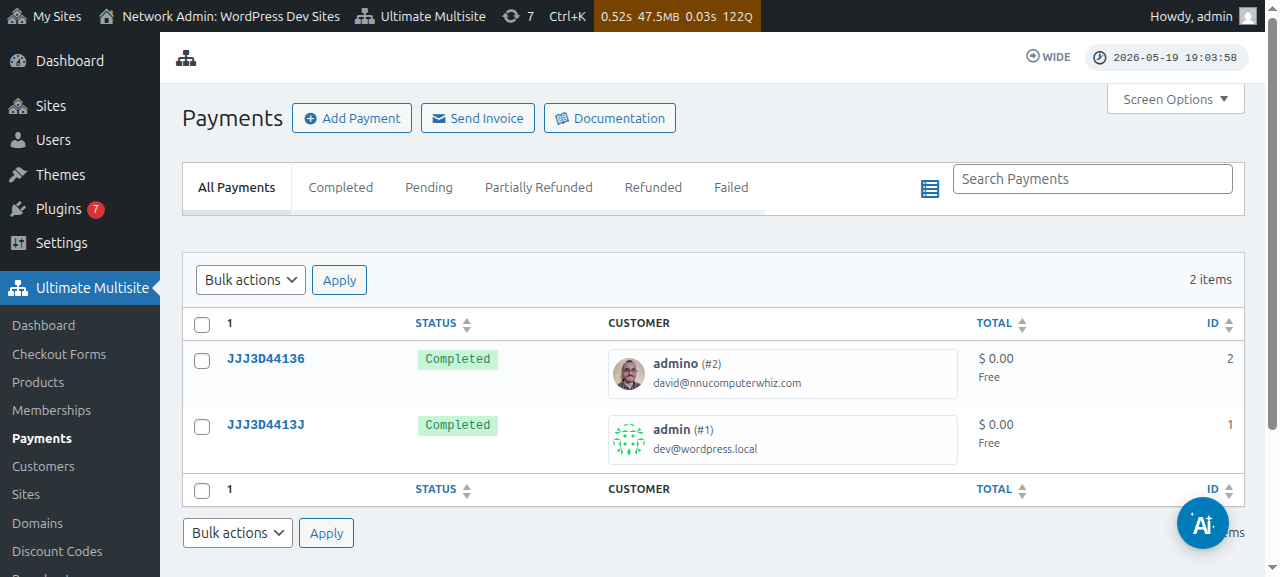
Натисніть номер платежу, і ви зможете змінити його статус на Completed.
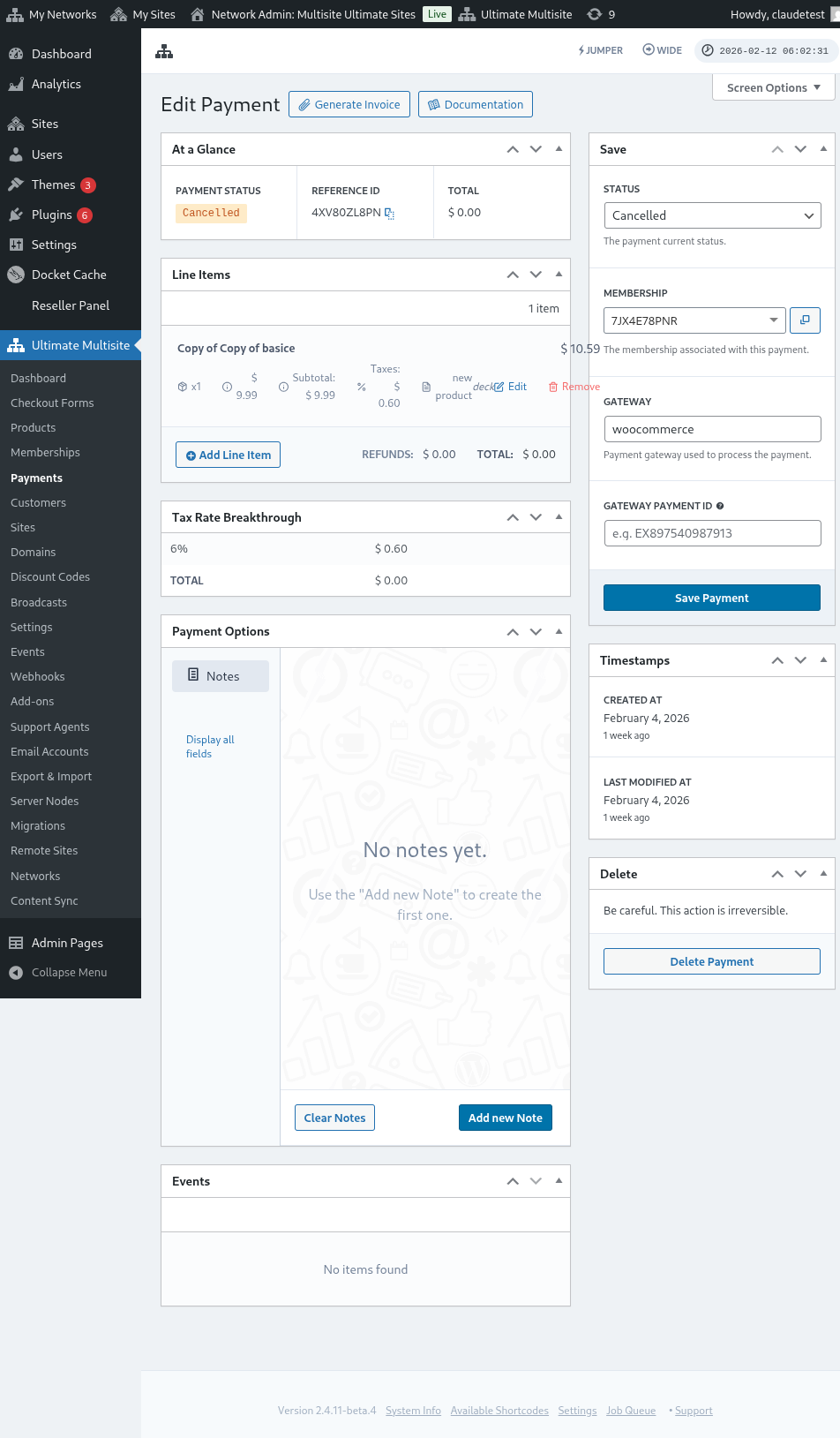

Після зміни його статусу на Completed ви маєте побачити повідомлення Activate membership. Увімкніть цю опцію, щоб активувати членство та вебсайт, пов’язані з цим клієнтом. Потім натисніть Save Payment.

Тепер ваш клієнт має отримати доступ до Dashboard і всіх функцій, на які він підписався.