註冊流程(v2)
重要注意事項:本文適用於 Ultimate Multisite 2.x 版本。
使用者可以透過不同方式在你的網路中註冊。他們可以使用你的註冊表單,或使用連往預先選定方案的可分享連結。這裡我們將說明你的客戶如何透過可用路徑在你的網路中註冊,以及他們在你的網路中註冊後會發生什麼事。
使用註冊表單:
這是標準註冊流程。你建立一個含有結帳表單的註冊頁面,這會是你的客戶前往註冊你的網路並訂閱方案的地方。你可以擁有多個註冊頁面;如果你願意,每個頁面都可以使用不同的註冊表單。
預設註冊頁面是 yourdomain.com/register,但你可以隨時在 Ultimate Multisite > 設定 > 登入與註冊 > 預設註冊頁面變更此設定。
使用者到達你的註冊頁面後(通常是點擊登入或立即購買按鈕),就會在那裡看到你的註冊表單。

以下是結帳表單在前台顯示時的範例:
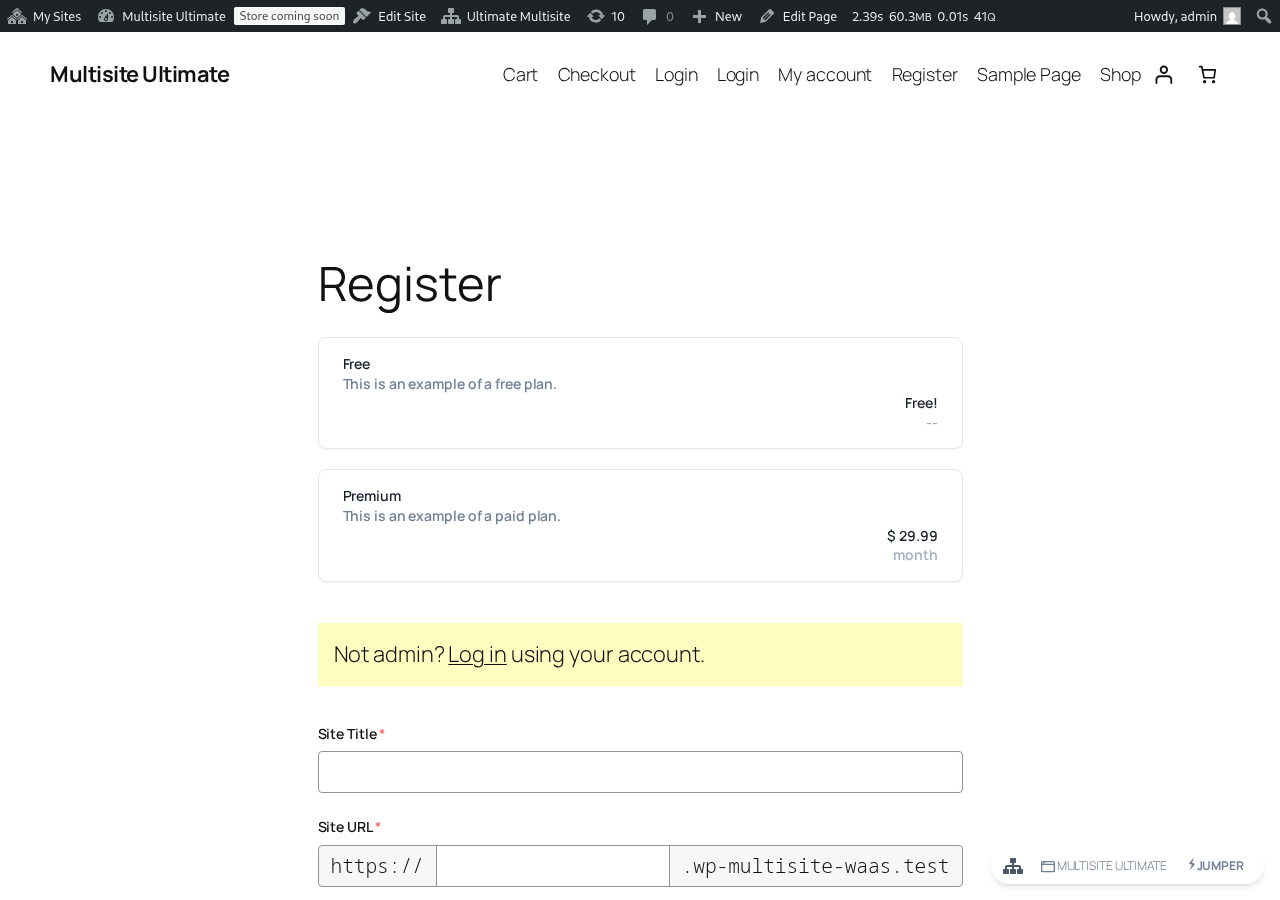
他們只需要填寫所有必填欄位——電子郵件、使用者名稱、密碼等——並支付方案費用;如果他們註冊的是免費方案,或是有試用期且不需要付款資訊的付費方案,則需要確認電子郵件地址。
在「謝謝你」頁面上,他們會看到一則訊息,告訴他們是否需要確認電子郵件地址,或他們的網站是否已啟用並可開始使用。

如果需要確認電子郵件地址,他們必須前往電子郵件收件匣並點擊驗證連結。如果他們的電子郵件地址未完成驗證,他們的網站將不會被啟用。
如果他們已註冊付費方案,或你的網路不強制要求電子郵件驗證,他們的網站會在結帳後立即啟用,並會顯示一個登入 Dashboard 的連結。

使用可分享連結:
使用可分享連結註冊的流程基本上與註冊表單相同,唯一的差異是使用可分享連結時,你的客戶可以在結帳表單上預先選定產品或網站範本(請參閱「透過 URL 參數預先選取產品與範本」章節),或可能已加入優惠券代碼(請參閱「使用 URL 參數」章節)。
註冊流程會相同:他們需要填寫姓名、使用者名稱、電子郵件地址、網站名稱與標題等,但方案或網站範本會已經替他們預先選定。
使用手動付款註冊:
如果你不想使用 PayPal、Stripe,或 Ultimate Multisite 或其附加元件整合所提供的任何其他付款閘道,你可以為客戶使用手動付款。這樣一來,你可以在他們於你的網路中註冊後,產生一張發票,讓他們在你偏好的付款處理服務上付款。
註冊流程會與上述完全相同,但在註冊頁面上,你的客戶會看到一則訊息,說明他們將收到一封包含完成付款進一步指示的電子郵件。

註冊完成後,他們會看到你設定的付款指示(也會透過電子郵件收到)。

在開啟手動付款選項後,可以在 Ultimate Multisite > 設定 > 付款中變更付款指示:

在你的客戶完成手動付款並將確認資訊傳送給你後,你需要手動確認付款,以啟用客戶會員資格與網站。
若要這麼做,請前往 Ultimate Multisite > 付款並找到客戶付款。它應該仍顯示為待處理狀態。
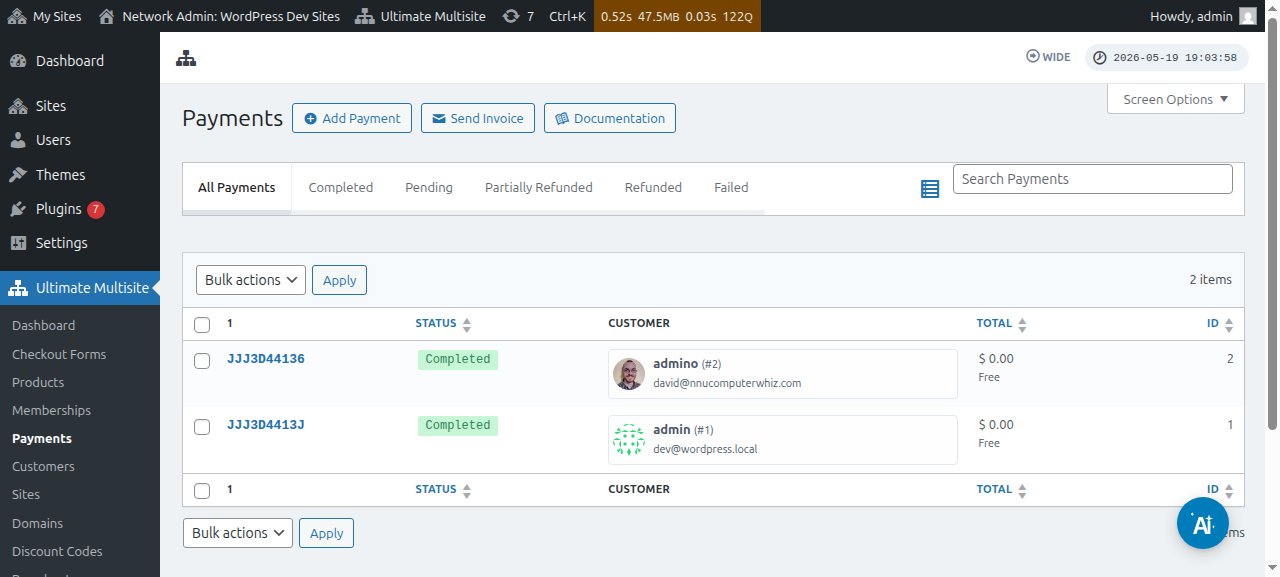
點擊付款編號後,你就可以將其狀態變更為已完成。
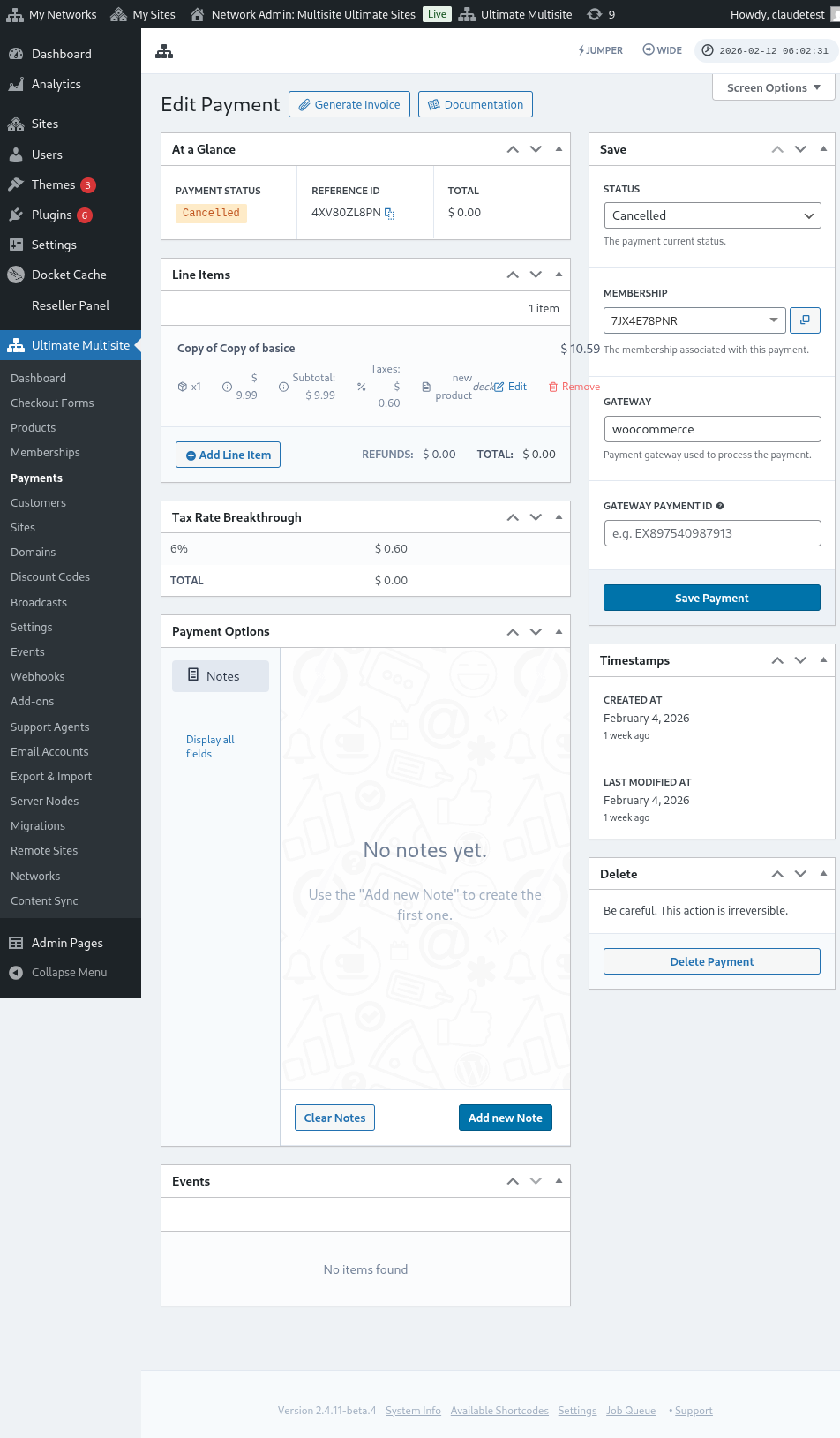

將狀態變更為已完成後,你應該會看到一則啟用會員資格訊息。將此選項切換為開啟,以啟用與此客戶相關聯的會員資格與網站。然後,點擊儲存付款。

你的客戶現在應該可以存取 Dashboard,以及他們所訂閱的所有功能。