登録フロー(v2)
重要な注記: この記事は Ultimate Multisite バージョン 2.x を対象としています。
ユーザーは、あなたのネットワークにさまざまな方法で登録できます。登録フォームを使うことも、事前に選択されたプランへの共有可能なリンクを使うこともできます。ここでは、利用可能な経路を使って顧客があなたのネットワークに登録する方法と、登録後に何が起こるかを説明します。
登録フォームを使用する:
これは標準的な登録手順です。購入手続きフォームを含む登録ページを作成します。顧客はそのページであなたのネットワークに登録し、プランに加入します。必要に応じて、異なる登録フォームを持つ登録ページを複数用意できます。
登録用の既定ページは yourdomain.com/register ですが、これは Ultimate Multisite > 設定 > ログインと登録 > 既定の登録ページ でいつでも変更できます。
ユーザーが登録ページに到達すると(通常は サインイン または 今すぐ購入 ボタンをクリックします)、そこで登録フォームが表示されます。

フロントエンドで表示される購入手続きフォームの例です。
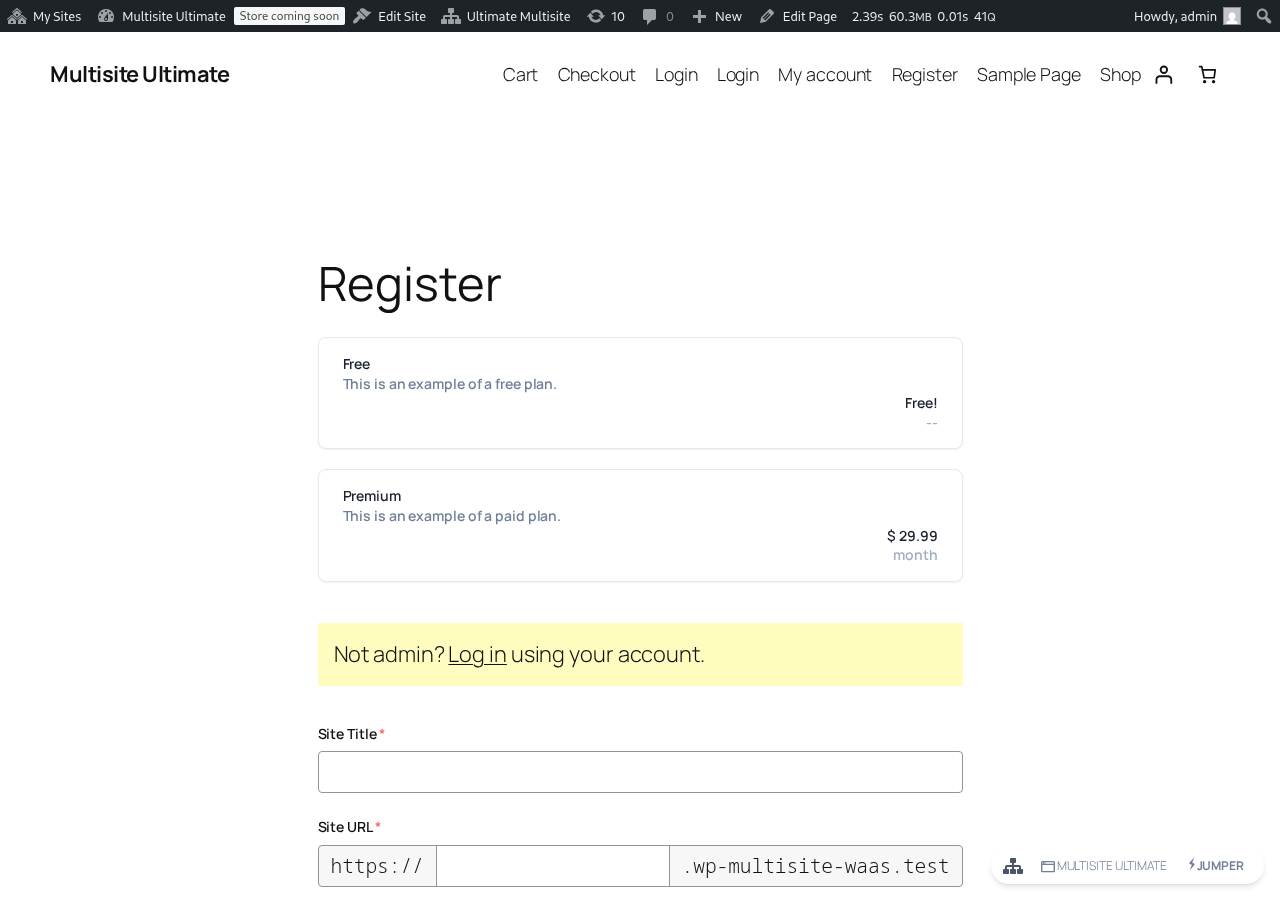
必要なのは、必須項目(メールアドレス、ユーザー名、パスワードなど)をすべて入力し、プランの支払いを行うことです。無料プラン、または支払い情報なしの試用期間付き有料プランに登録する場合は、メールアドレスを確認します。
「ありがとうございます」ページでは、メールアドレスの確認が必要か、またはウェブサイトがすでに有効化されていて利用を開始できるかを知らせるメッセージが表示されます。

メールアドレスの確認が必要な場合、ユーザーはメールの受信箱を開き、確認リンクをクリックする必要があります。メールアドレスが確認されないと、ウェブサイトは有効化されません。
有料プランに登録した場合、またはあなたのネットワークでメール確認が必須ではない場合、購入手続きの直後にウェブサイトが有効化され、Dashboard にサインインするためのリンクが表示されます。

共有可能なリンクを使用する:
共有可能なリンクを使った登録手順は、基本的には登録フォームと同じです。唯一の違いは、共有可能なリンクを使うことで、購入手続きフォーム上で商品またはウェブサイトテンプレートを事前に選択できることです(URL パラメーターで商品とテンプレートを事前選択するセクションを参照)。また、クーポンコードを追加することもできます(URL パラメーターを使用するセクションを参照)。
登録手順は同じです。名前、ユーザー名、メールアドレス、ウェブサイト名とタイトルなどを入力する必要がありますが、プランまたはサイトテンプレートはすでに事前選択されています。
手動支払いで登録する:
PayPal、Stripe、または Ultimate Multisite やそのアドオン連携が提供するその他の決済ゲートウェイを使いたくない場合は、顧客向けに手動支払いを使用できます。この方法では、顧客があなたのネットワークに登録した後、希望する決済処理サービスで支払うための請求書を発行できます。
登録手順は上記とまったく同じですが、登録ページでは、支払いを完了するための追加手順が記載されたメールを受け取ることを伝えるメッセージが顧客に表示されます。

登録が完了すると、あなたが設定した支払い手順が表示されます(同じ内容がメールでも送信されます)。

支払い手順は、Ultimate Multisite > 設定 > 支払い で 手動 支払いオプションをオンにした後に変更できます。

顧客が手動支払いを完了し、確認を送信した後、顧客のメンバーシップとウェブサイトを有効化するには、支払いを手動で確認する必要があります。
これを行うには、Ultimate Multisite > 支払い に移動し、顧客の支払いを見つけます。まだ 保留中 ステータスとして表示されているはずです。
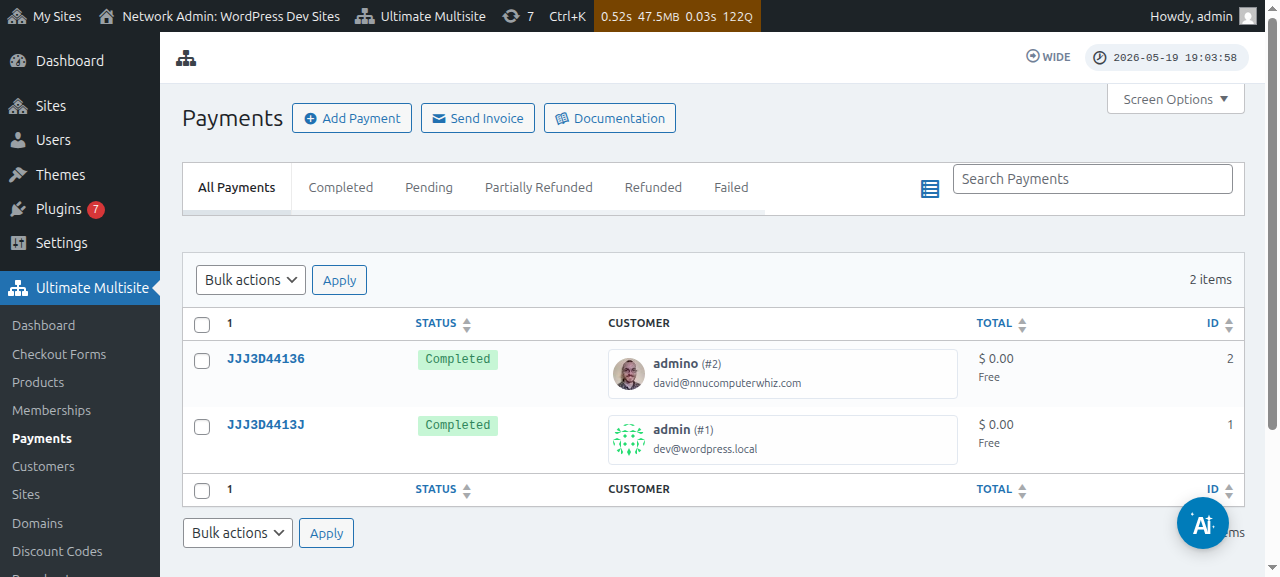
支払い番号をクリックすると、ステータスを 完了 に変更できます。
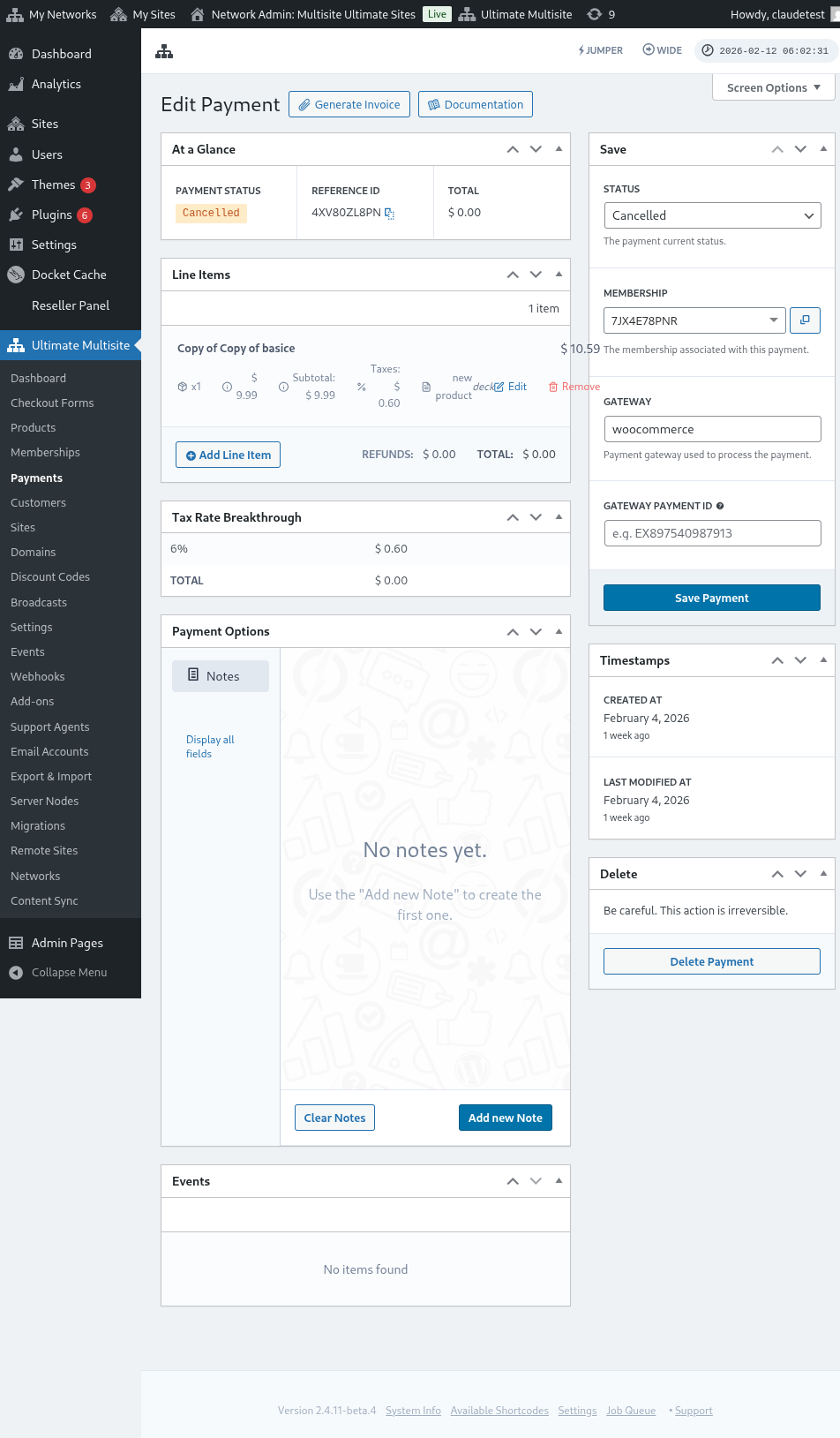

ステータスを 完了 に変更すると、メンバーシップを有効化 メッセージが表示されるはずです。このオプションを オン にして、この顧客に関連付けられたメンバーシップとウェブサイトを有効化します。その後、支払いを保存 をクリックします。

これで顧客は Dashboard と、加入したすべての機能にアクセスできるようになります。