Регистрация (v2)
ВАЖНОЕ ПРИМЕЧАНИЕ: Эта статья относится к Ultimate Multisite версии 2.x.
Пользователи могут регистрироваться в вашей сети разными способами. Они могут использовать вашу форму регистрации или ссылку, которую можно поделиться для предварительно выбранного тарифа. Здесь мы покажем, как ваши клиенты могут зарегистрироваться в вашей сети, используя доступные пути, и что происходит после их регистрации в вашей сети.
Использование формы регистрации:
Это стандартный процесс регистрации. Вы создаете страницу регистрации с формой оформления заказа (checkout form), и именно туда ваши клиенты пойдут, чтобы зарегистрироваться в вашей сети и подписаться на тарифный план. Если вы хотите, у вас может быть несколько страниц регистрации, каждая со своей формой, то другой.
По умолчанию страница для регистрации — yourdomain.com/register, но вы можете изменить это в любое время в Ultimate Multisite > Settings > Login & Registration > Default Registration Page.
Когда пользователь дойдет до вашей страницы регистрации (обычно нажав на кнопку Sign in или Buy now), он увидит там вашу форму регистрации.

Вот пример формы оформления заказа, как она выглядит на фронтенде:
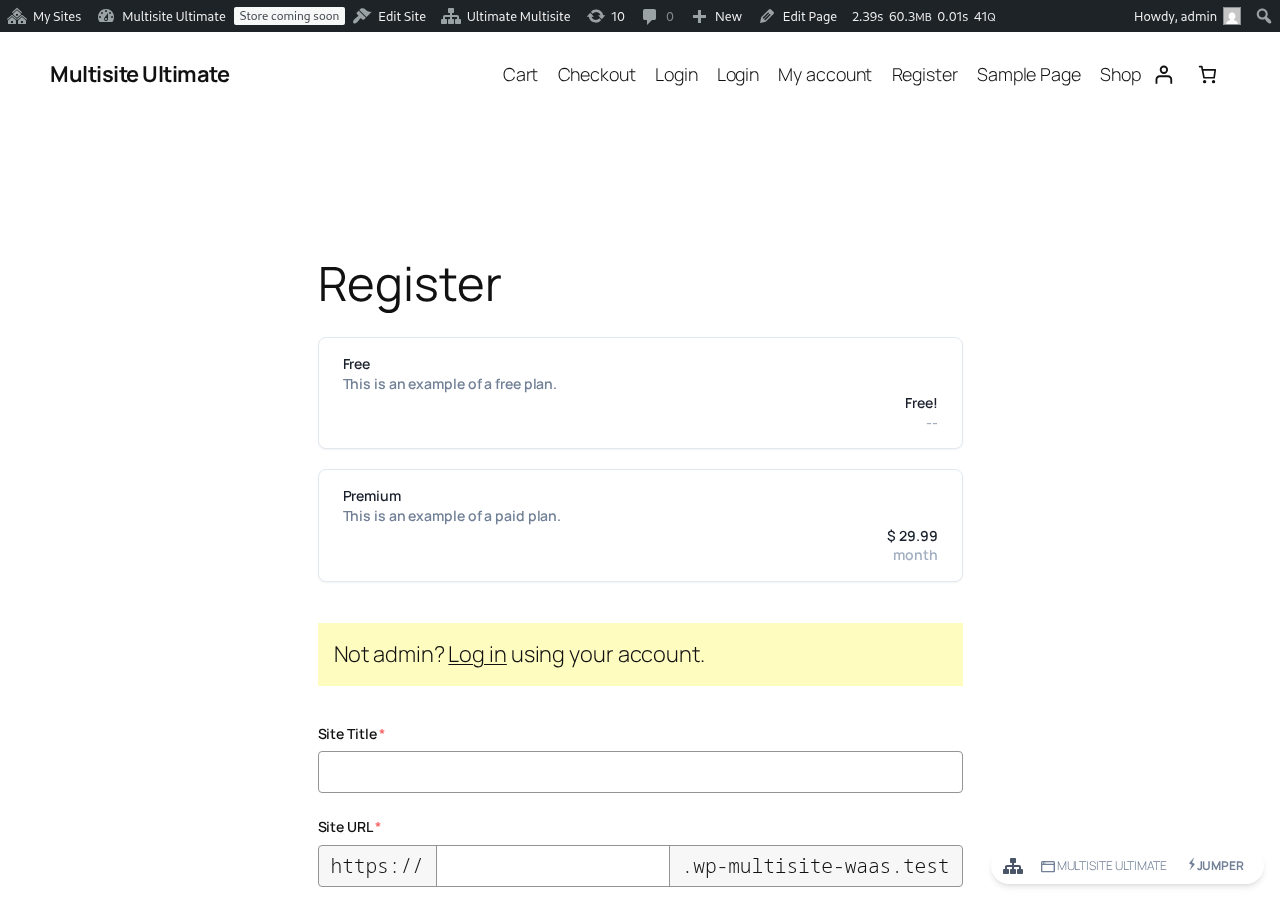
Всё, что им нужно сделать, это заполнить все обязательные поля — email, имя пользователя, пароль и т. д... — и оплатить план или подтвердить свой адрес электронной почты, если они регистрируются на бесплатный план или платный план с пробным периодом без информации об оплате.
На странице "Спасибо" они увидят сообщение, которое скажет им, нужно ли им подтверждать адрес электронной почты или уже активирован ли их сайт и могут ли они начать его использовать.

Эгер электронная почта подтверждение талап кылынса, алар өзүнүн электрондук почта папкасына барып, верификациялык шилтемеге басып чыгышы керек болот. Эгер алардын электрондук дареги верификациялалбаса, сайт активдештирилбейт.
Эгер алар төлөм планда катталган болсо же сиздин тармагыңызда электрондук почта верификациясы милдеттүү эмес болсо, алар чекауттан кийин дароо өзүнүн сайтына активдештирилет жана панелге кириш үчүн шилтеме көрсөтүлөт.

Жардам берүүчү шилтемени колдонуу:
Жардам берүүчү шилтемени колдонуп каттоо процесси, жөн гана каттоо формасы менен бирдей болот, бирок жардам берүүчү шилтемени колдонсо азыркы чекаут формасында мудуналар же сайт үлгүсүн алдын ала тандап алууга (URL параметрлерин аркылуу продукт жана үлгүлөрдү алдын ала тандоо бөлүмүнө кайрылыңыз) же баа коддорун кошууну (URL параметрлерин колдонуу бөлүмүнө кайрылыңыз) мүмкүн болот.
Каттоо процесси бирдей болот: алар аты-жөнүн, колдонуучу аты, электрондук почта дарегин, сайттын аты жана аталышын ж.б. толтурушу керек... бирок план же сайт үлгүсү аларды алдын ала тандап алган болот.
Кол менен төлөмдөр аркылуу каттоо:
Эгер сиз Ultimate Multisite же анын кошумча интеграциялары сунуштаган PayPal, Stripe же башка төлөм чегирмелерин колдонуп келбесеңиз, алар үчүн кол менен төлөмдөрдү колдонсоңуз болот. Бул жол менен, алар тармагыңызда катталгандан кийин сиздин ылайыктуу төлөм процессорлору аркылуу төлөшү үчүн аларга суранычты (инвойс) жасай аласыз.
Каттоо процесси жогорудагыдай так эле болот, бирок каттоо баракчасында алар төлөмдү толуктоо үчүн дагы бир маалыматтарды камтыган электрондук почта ала турганын билдирген билдирүү көрүлөт.

И после завершения регистрации они увидят инструкции по оплате, которые вы установили (и получат их на свою электронную почту).

Инструкции по оплате можно изменить в Ultimate Multisite > Settings > Payments, включив опцию оплаты Manual (Ручная):

После того как ваши клиенты завершат ручную оплату и пришлют вам подтверждение, вам нужно вручную подтвердить платеж, чтобы активировать членство клиента и веб-сайт.
Для этого перейдите в Ultimate Multisite > Payments и найдите платеж клиента. Он все еще должен отображать статус Pending (Ожидает).

Нажмите на номер платежа, и вы сможете изменить его статус на Completed (Завершенный).


После изменения его статуса на Completed, вы должны увидеть сообщение Activate membership (Активировать членство). Включите этот параметр on (вкл.) для активации членства и веб-сайта, связанного с этим клиентом. Затем нажмите, чтобы Save Payment (Сохранить платеж).

Ваш клиент теперь сможет получить доступ к дашборду и всем функциям, на которые он подписан.