تسویه فرملری
تسویه فرملری، تازه مشتریلری جلب ائتمک اوچون آیری یوللاری سیناماغا آسان و اسنک بیر یولدور.
Ultimate Multisite 2.0 بیر تسویه فرم ادیتورو وئریر؛ بو ادیتورلا ایستهدیغینیز قدر فرم یارادا بیلرسینیز، آیری ساحهلر، عرضهده اولان محصوللار و س. ایله.
بو اؤزلیگه چاتماق اوچون سول یان چوبوقدا Checkout Forms منوسونا گئدین.
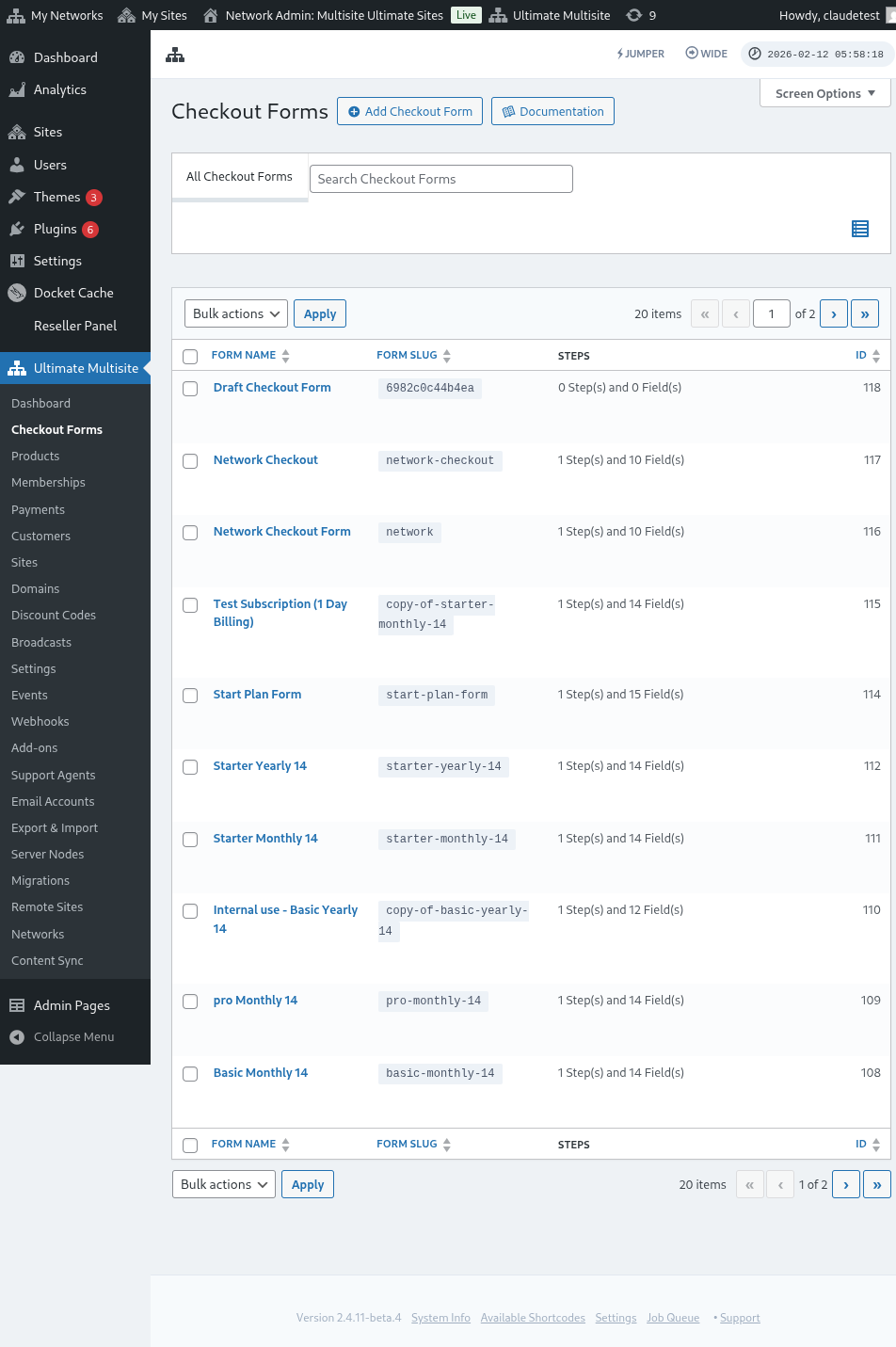
بو صفحهده، سیزده اولان بوتون تسویه فرملرینی گؤره بیلرسینیز.
لیست جدولینده بیر وضعیت سوتونو وار؛ بونونلا هر فرمین ایندی مشتریلر اوچون ائلچاتان اولوب-اولمادیغینی یوخلایا بیلرسینیز:
| وضعیت | معنی |
|---|---|
| فعال | فرم، shortcode یا قیدیات صفحهسی یایینلاندیغی هر یئرده ایشلهنه بیلر. |
| غیرفعال | فرم ساخلامیشدیر، اما باغلیدیر. مشتریلر اونو یئنیدن فعال ائدنهدک، بو فرملا تسویهنی تاماملیا بیلمزلر. |
عمومی قیدیات آخیشینی دَییشمهدن اؤنجه وضعیت سوتونوندان ایشلهدین؛ اؤزللیکله دافت یا فصلی تسویه فرملرینی جانلی فرملرینیزله یاناشی ساخلییرسینیزسه.
تازه بیرینی یاراتماق ایستهییرسینیزسه، صفحهنین یوخاریسیندا Add Checkout Form دکمهسینه باسین.
باشلانغیج اوچون بو اوچ سئچیمدن بیرینی سئچه بیلرسینیز: تک مرحلهلی، چوخ مرحلهلی یا بوش. سونرا Go to the Editor اوچون کلیک ائدین.
باشلانغیج اوچون تک مرحلهلی یا چوخ مرحلهلی سئچنده، فرم قالبی ایندی وارساییلان اولاراق بیر قالب سئچیمی ساحهسی ده داخیل ائدیر. بو ساحه مشتریلرینیزه قیدیات پروسهسینده بیر سایت قالبی سئچمگه ایمکان وئریر. اونو یئرینده ساخلیا، سیله، یا ادیتوردا هر باشقا ساحه کیمی یئرینی دَییشه بیلرسینیز.
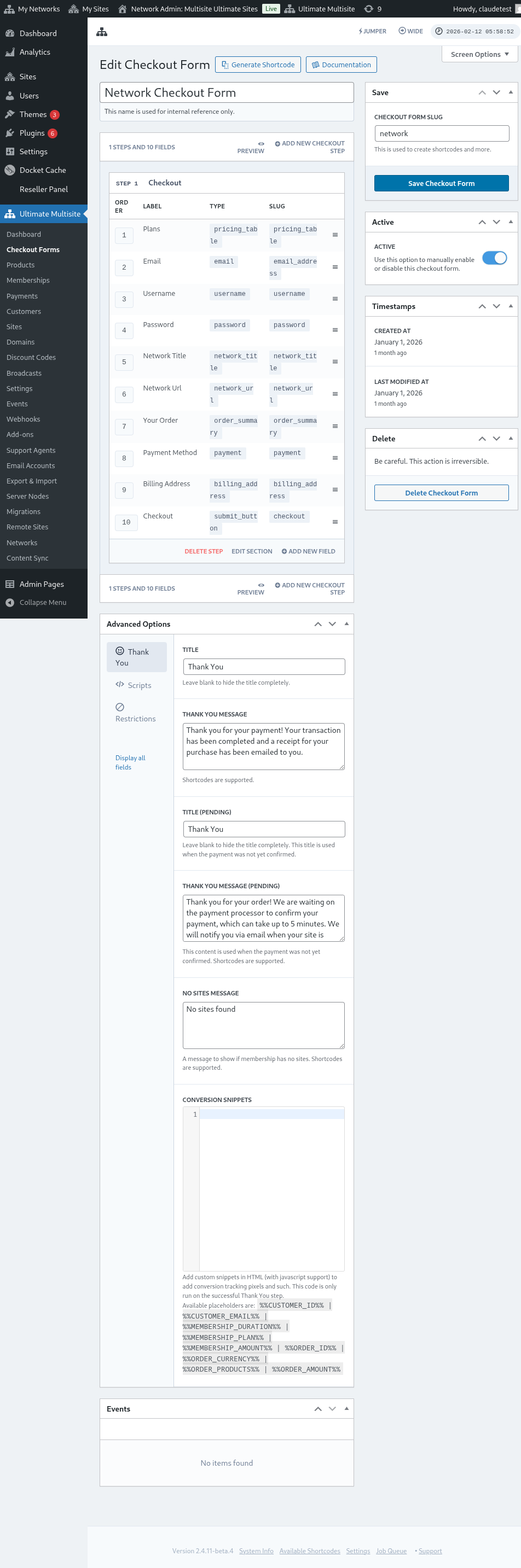
باشقا یوللا، آدینین آلتینداکی سئچیملره کلیک ائدهرک موجود فرملرینیزی دَییشه یا چوخالدا بیلرسینیز. اورادا فرمین shortcode-ونو کؤچورمک یا فرمی سیلمک سئچیملرینی ده تاپاجاقسینیز.

تسویه فرم ادیتورونا اومومی باخیش
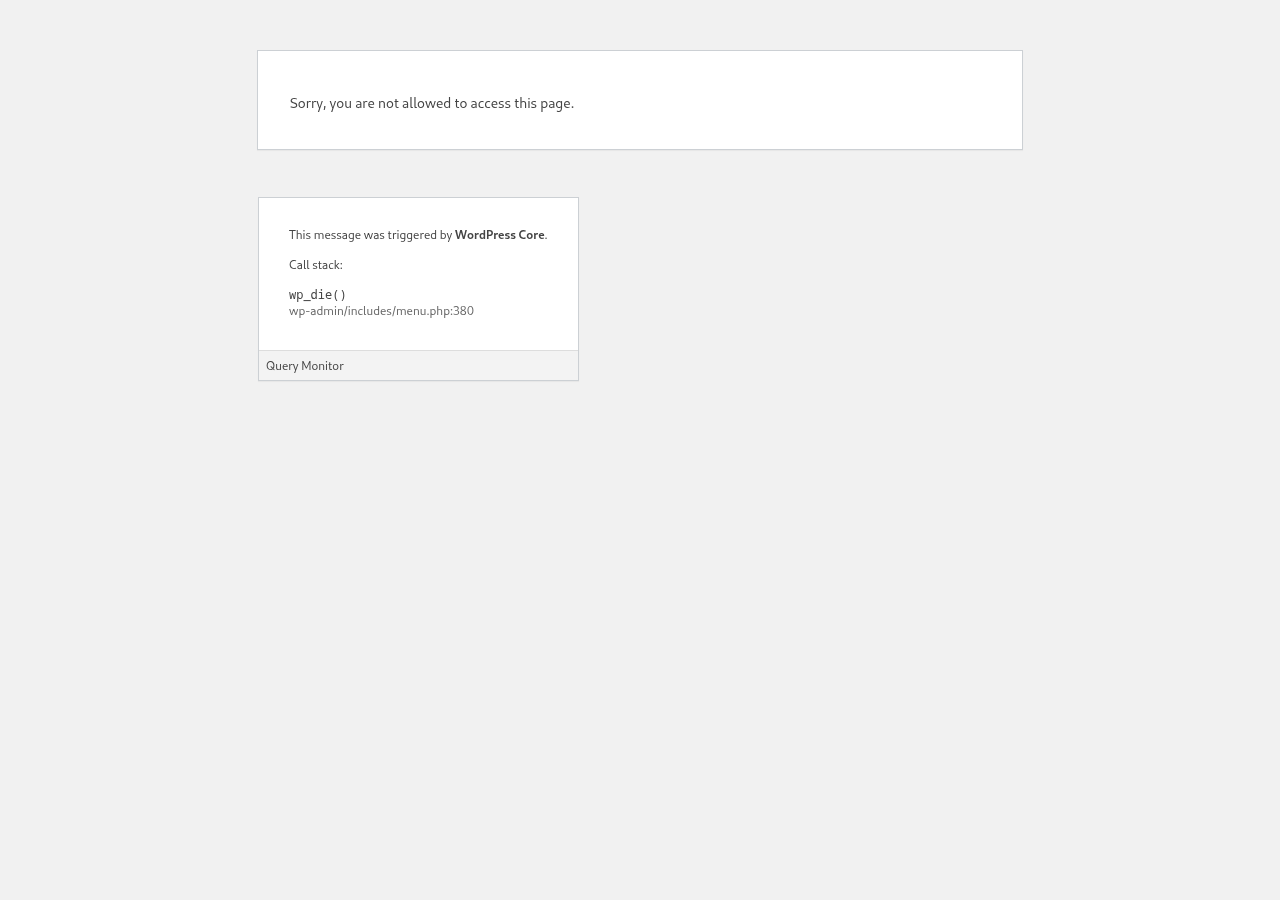
تسویه فرم ادیتورو قیدیات فرملرینیزی قورماق اوچون کامل بیر آراوز وئریر. ادیتور دوزنینه اومومی باخیش:
بیر تسویه فرمینی دَییشمک
آیری مقصدلر اوچون تسویه فرملری یارادا بیلرسینیز. بو اؤرنکده بیر قیدیات فرمی اوزرینه ایشلهیهجهییک.
تسویه فرم ادیتورونا گئتدیکدن سونرا، فرمینیزه بیر آد وئرین (یالنیز داخلی مراجعت اوچون ایشلهنهجک) و بیر slug وئرین (مسلاً shortcode یاراتماق اوچون).
فرملر مرحلهلر و ساحهلردن دوزلیر. Add New Checkout Step دکمهسینه باساراق تازه بیر مرحله آرتیرا بیلرسینیز.

modal پنجرهسینین بیرینجی تبسینده، فرم مرحلهسینین محتواسینی دولدورون. اونا بیر ID، بیر آد و بیر آچیقلاما وئرین. بو موردلر چوخواخت داخلی ایشلهدیلیر.
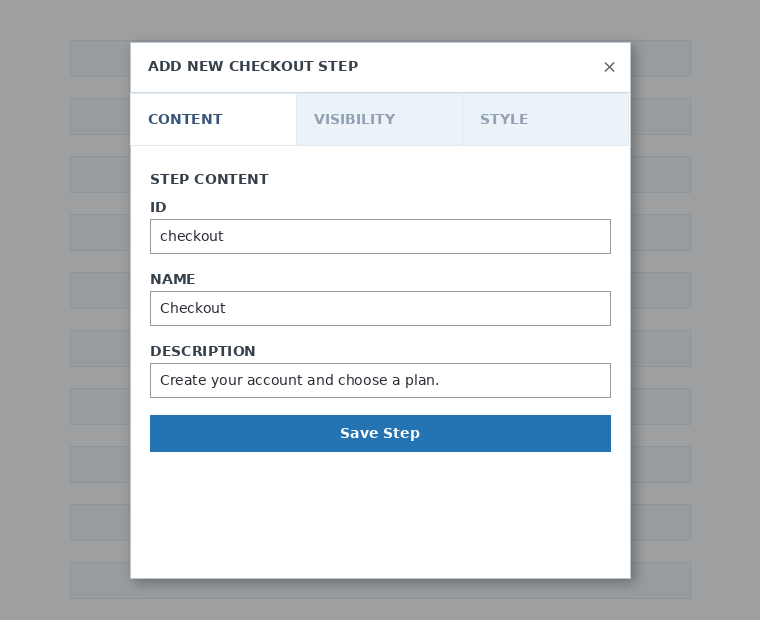
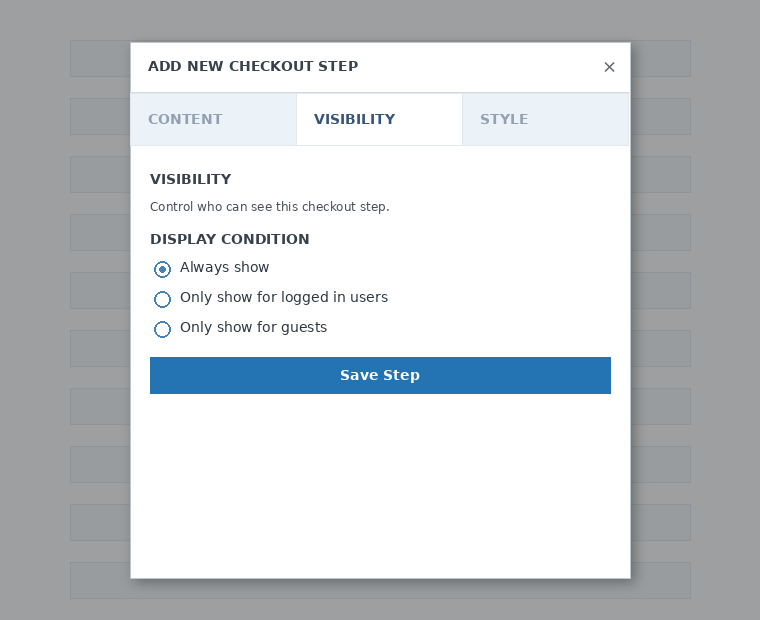
سونرا، مرحلهنین گؤرونمهسینی تنظیم ائدین. "همیشه گؤستر"، "یالنیز داخل اولموش ایشلدیجیلره گؤستر" یا "یالنیز قوناقلاره گؤستر" آراسیندان سئچه بیلرسینیز.
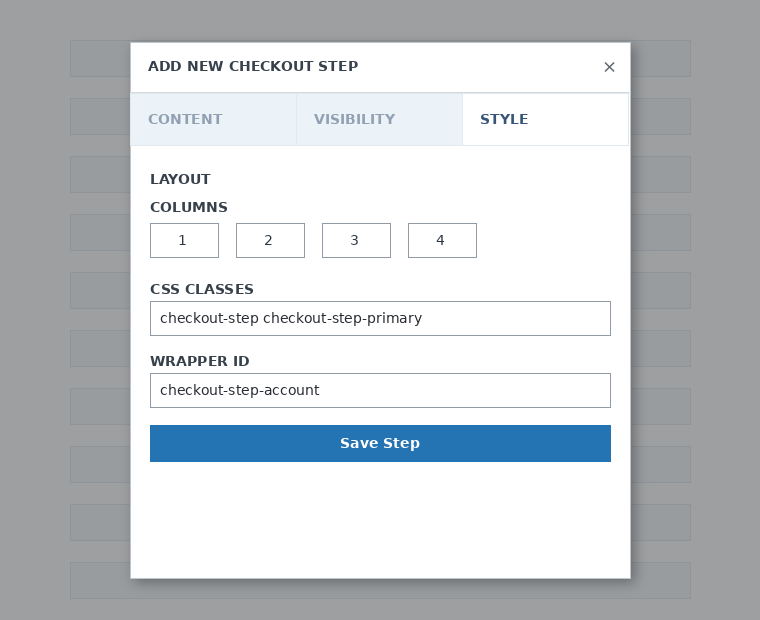
سوندا، مرحله استیلینی تنظیم ائدین. بو ساحهلر اختیاریدیر.
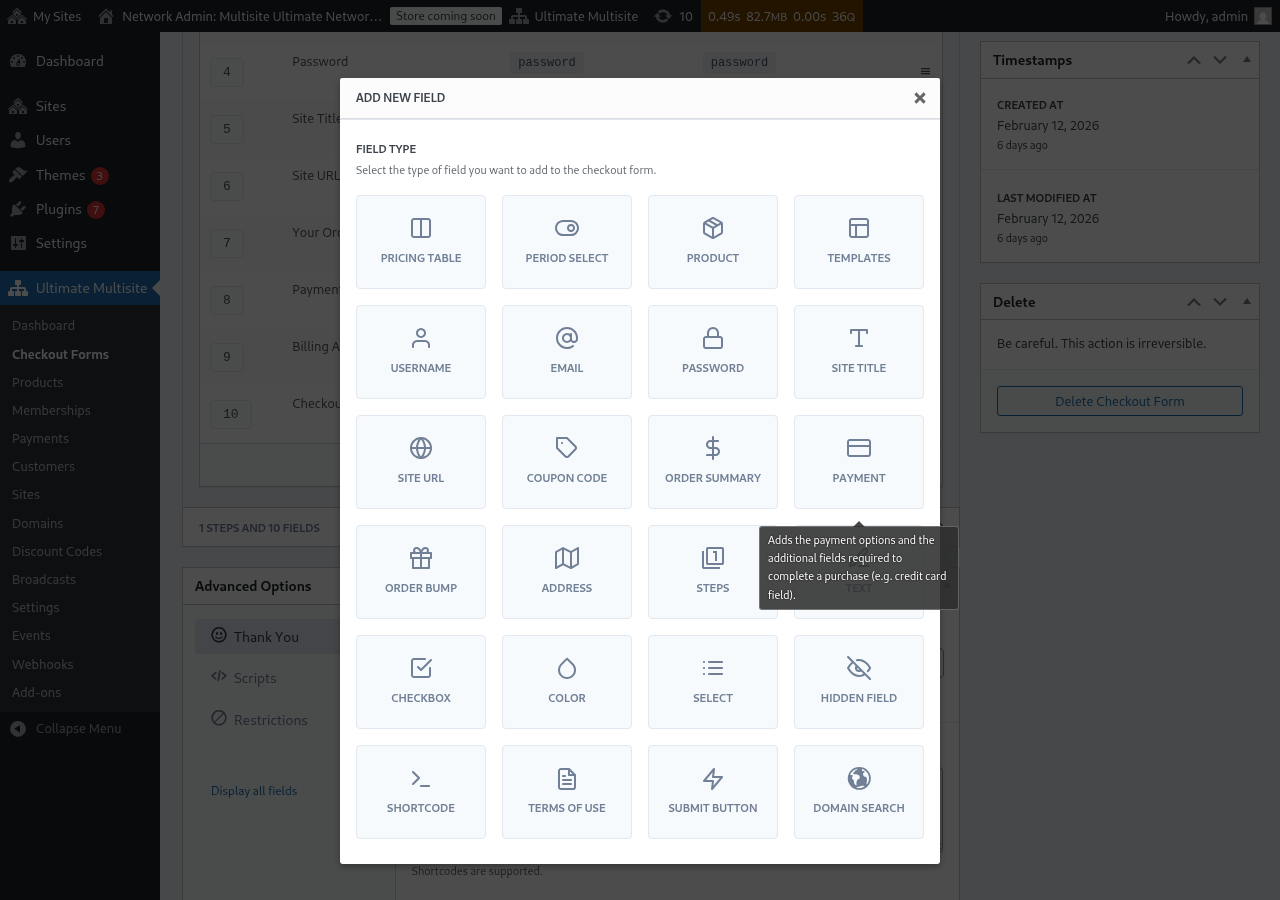
ایندی، بیرینجی مرحلهمیزه ساحهلر آرتیرماق واختیدیر. سادجه Add New Field دکمهسینه باسین و ایستهدیغینیز بؤلمه تیپینی سئچین.
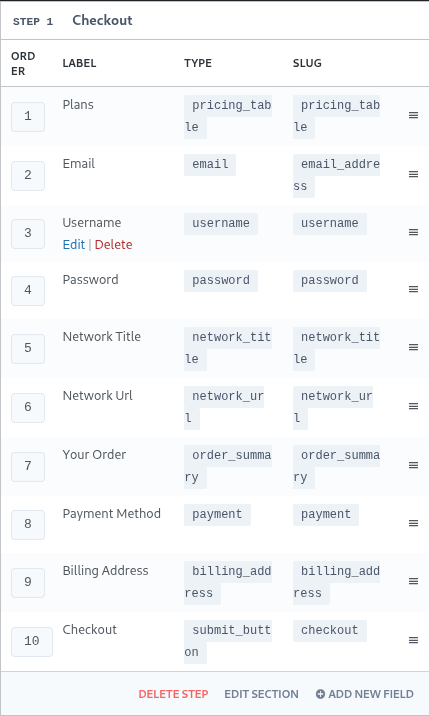
هر ساحهنین دولدورولمالی آیری پارامترلری وار. بو بیرینجی گیریش اوچون "Username" ساحهسینی سئچهجهییک.
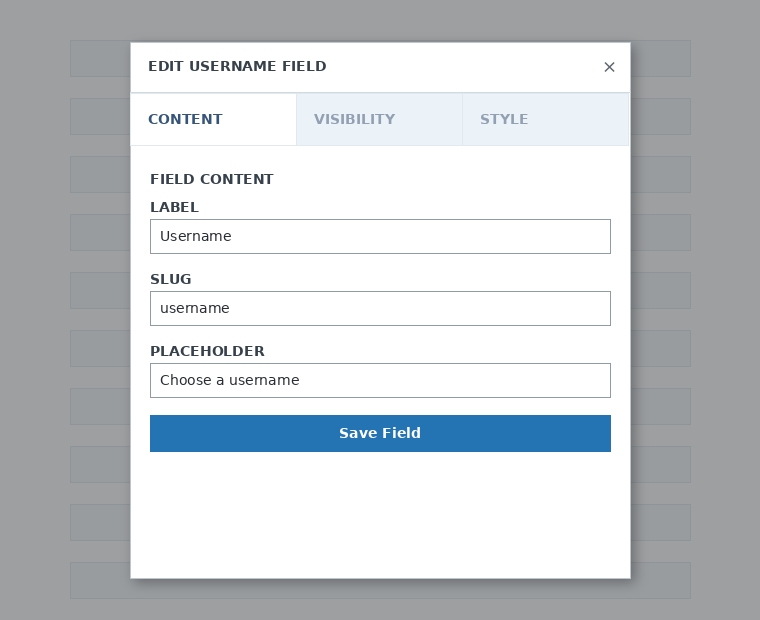
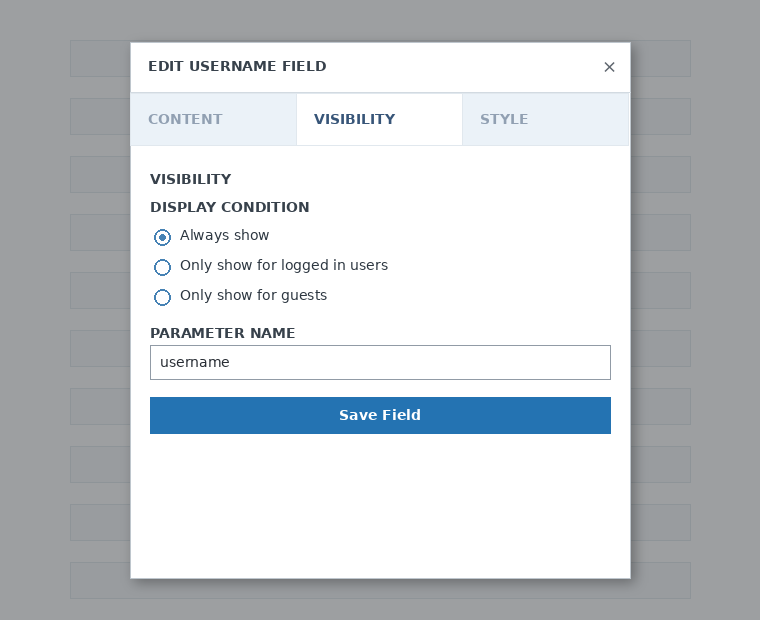
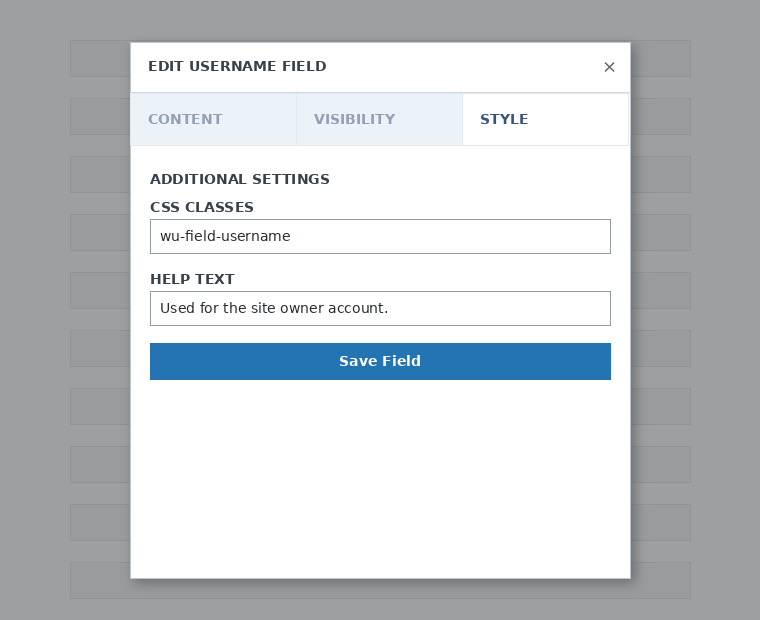
لازیم اولدوغو قدر مرحله و ساحه آرتیرا بیلرسینیز. مشتریلرینیزین سئچمهسی اوچون محصوللارینیزی گؤسترمک ایستهسینیز، Pricing Table ساحهسیندن ایشلهدین. مشتریلرینیزه قالب سئچمک ایمکانی وئرمک ایستهسینیز، Template Selection ساحهسینی آرتیرین. و بئلهجه.
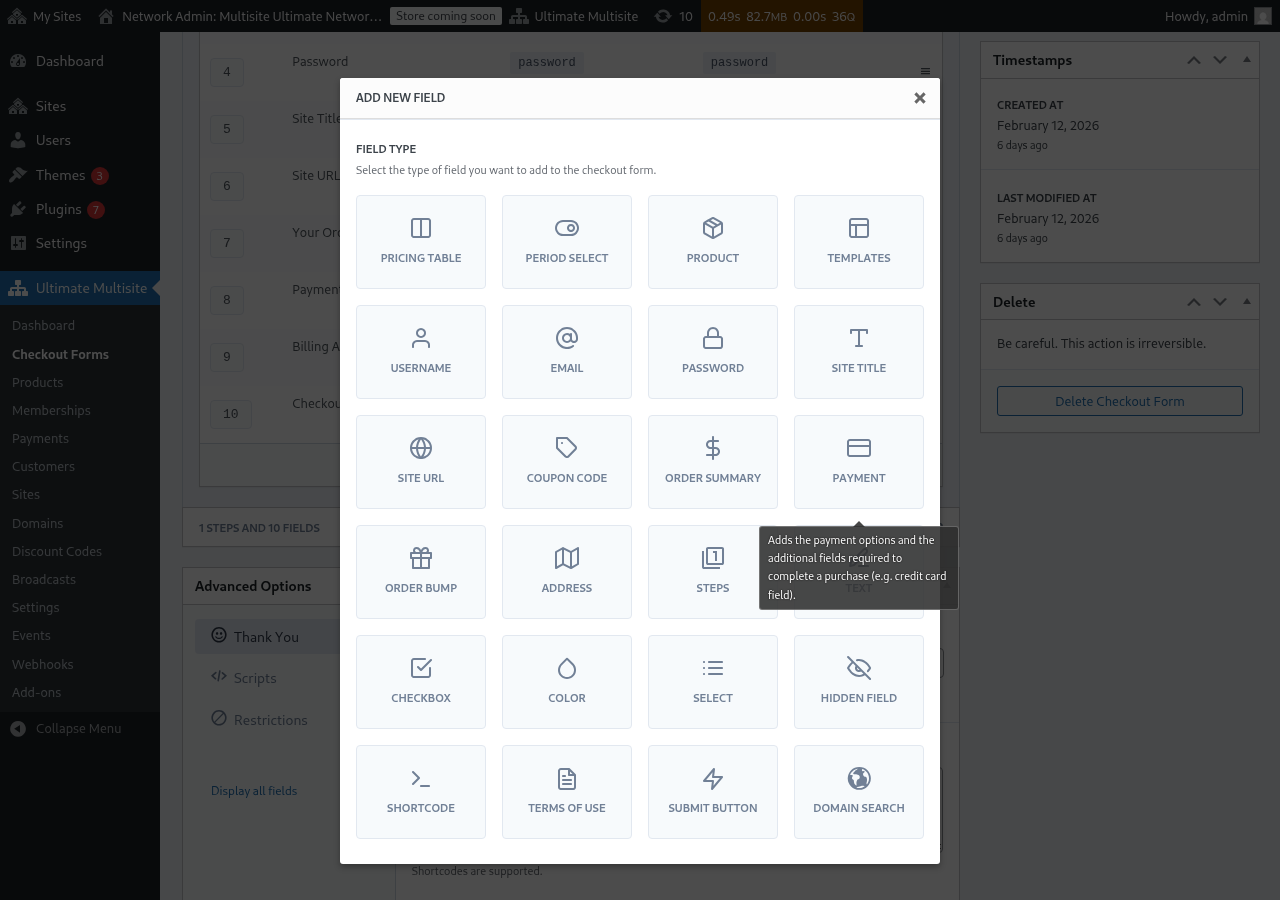
قئید: username، email، password، سایت باشلیغی، سایت URL-ی، سیفاریش خلاصهسی، اؤدهمه و گؤندرمه دکمهسی تسویه فرمی یاراتماق اوچون اجباری ساحهلردیر.
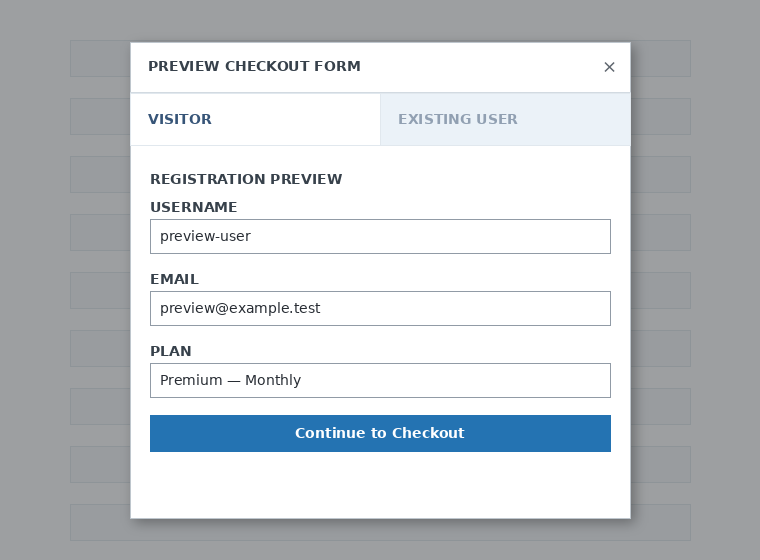
تسویه فرمینیز اوزرینه ایشلهیهرکن، مشتریلرینیزین فرمی نئجه گؤرهجهیینی گؤرمک اوچون همیشه Preview دکمهسیندن ایشلهده بیلرسینیز. موجود ایشلدیجی یا زائر کیمی گؤرونوش آراسیندا دَییشه ده بیلرسینیز

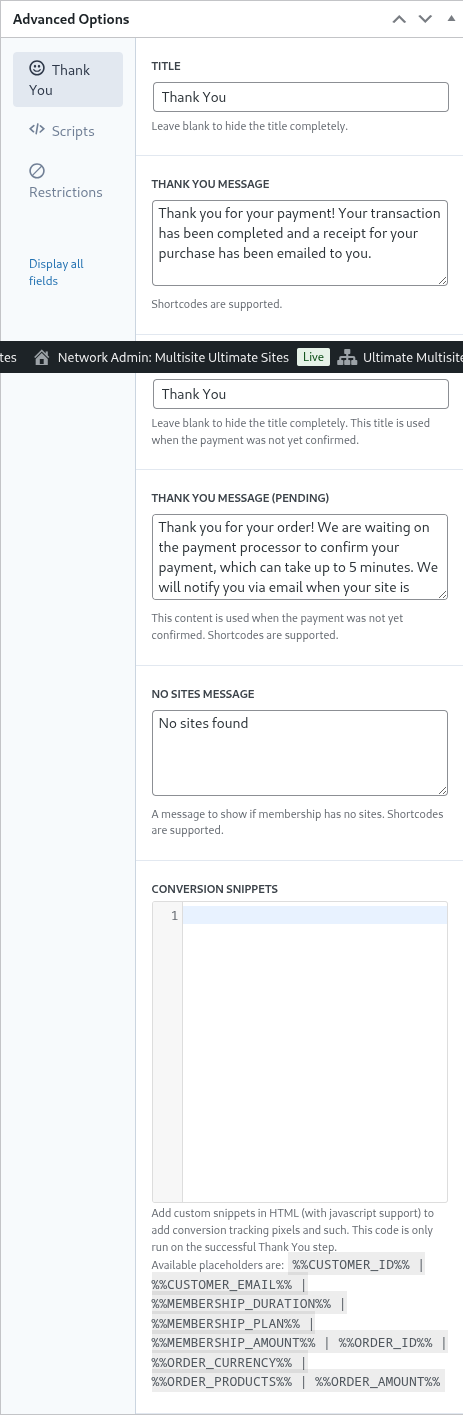
سوندا، Advanced Options بؤلمهسینده "Thank You" صفحهسی اوچون پیغامی تنظیم ائده، conversion-لاری ایزلهمک اوچون snippet-لر آرتیرا، تسویه فرمینیزه custom CSS آرتیرا یا اونو بعضی اؤلکهلره محدود ائده بیلرسینیز.
همچینین، ساغ سوتوندا بو سئچیمی دَییشدیرهرک تسویه فرمینیزی الله فعال یا غیرفعال ائده، یا فرمی دائمی سیله بیلرسینیز.

بیر فرمی سیلمک اوچون، فرم عمللرینده سیلمه سئچیمینه کلیک ائدین:

تسویه فرمینیزی ساخلاماغی اونوت مایین!

فرمینیزین shortcode-ونو آلماق اوچون Generate Shortcode دکمهسینه باسین و modal پنجرهسینده گؤسترلن نتیجهنی کؤچورون.
Pricing Table ساحهسی
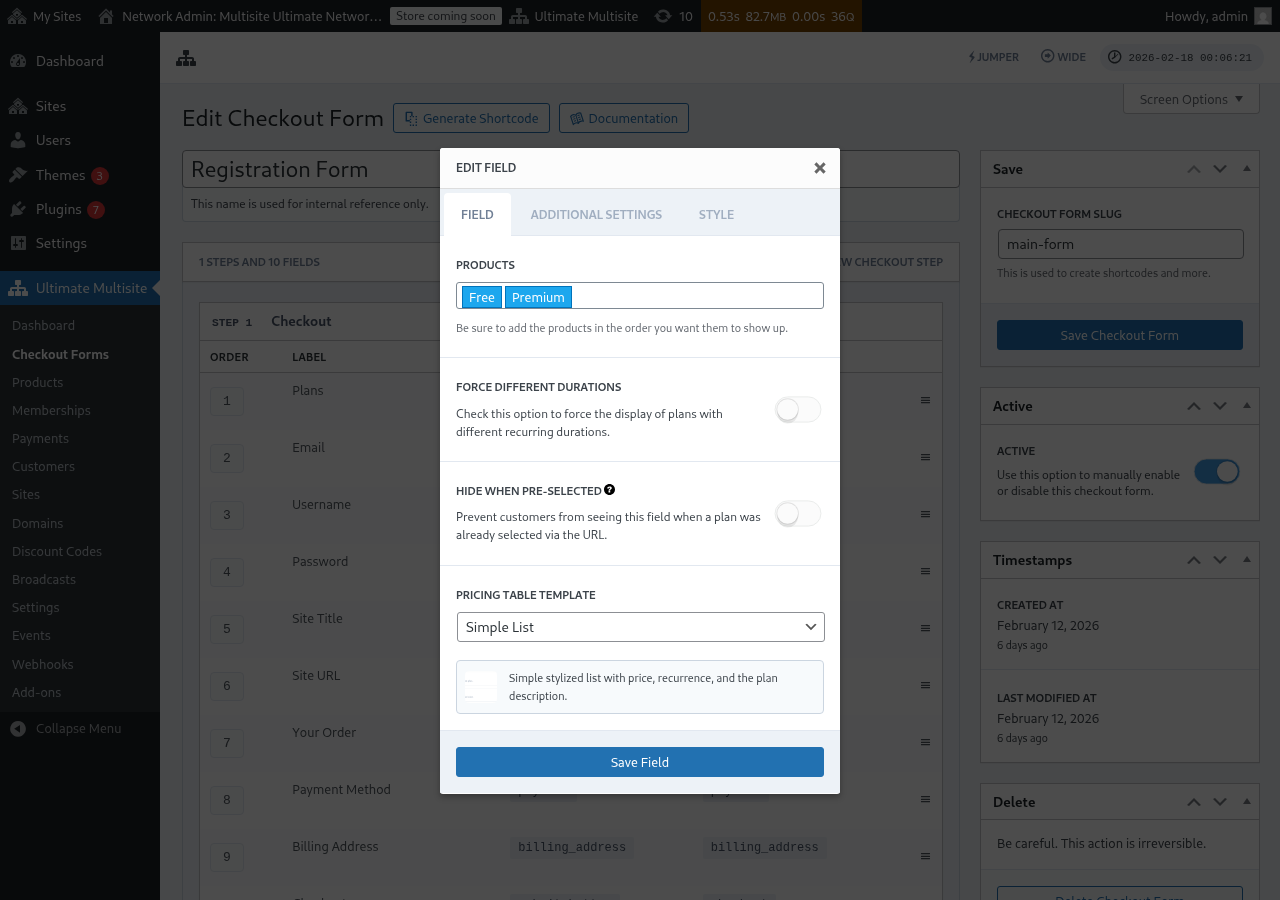
Pricing Table ساحهسی تسویه فرموندا محصوللارینیزی گؤستریر تا مشتریلر بیر plan سئچه بیلسینلر. بو ساحهنی دَییشنده، بیر نئچه سئچیمی تنظیم ائده بیلرسینیز:
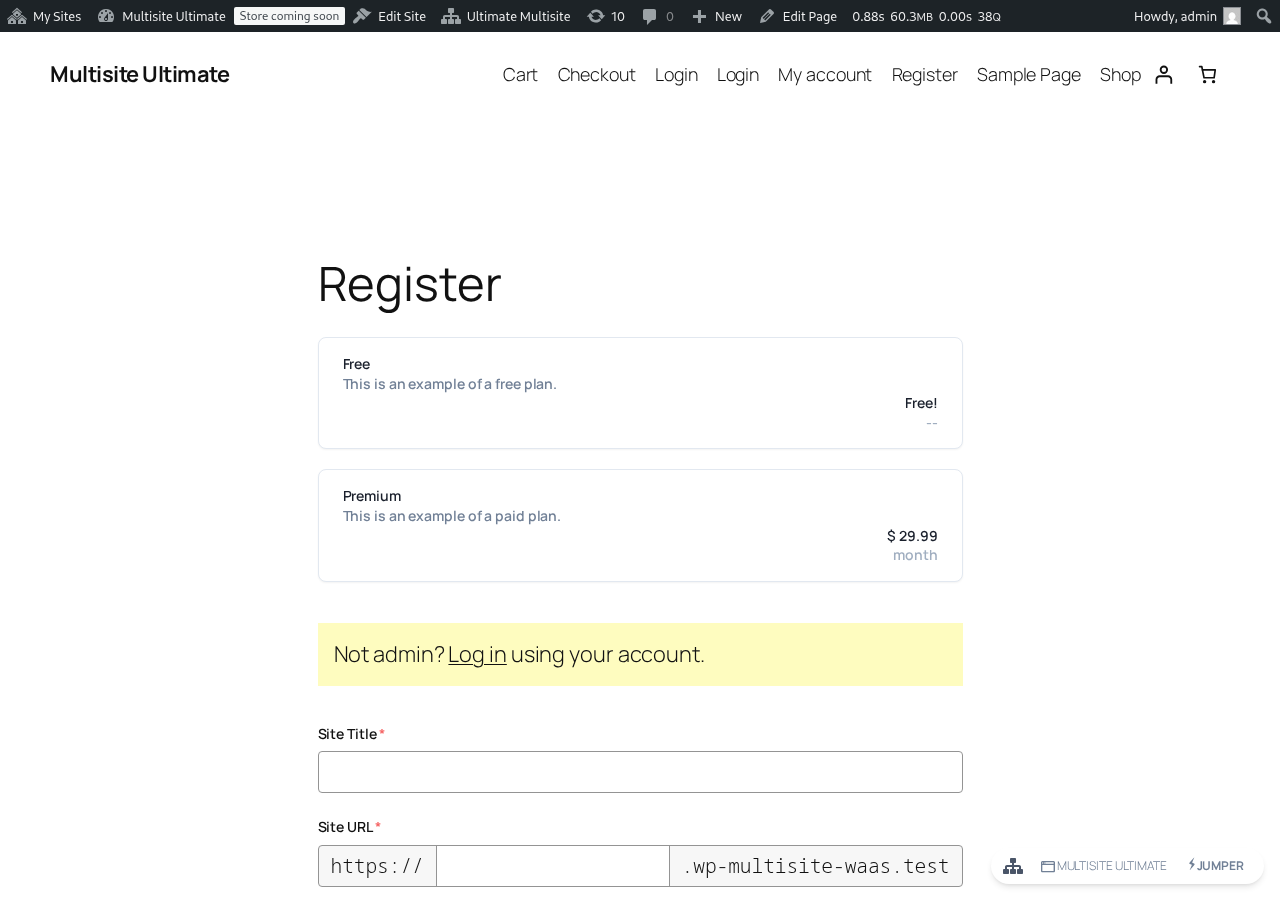
Pricing Table-ین frontend قیدیات فرموندا نئجه گؤروندویو:
- محصوللار: هانسی محصوللارین گؤسترلیجهیینی و هانسی سیرادا گؤرونهجهیینی سئچین.
- Force Different Durations: فعال اولاندا، ایندیکی سئچیلن حسابکسمه دؤورهسی اوچون اویغون قیمت دَییشیمی اولوباولماماسینا باخمایاراق، بوتون محصوللار گؤسترلیر. سؤندورولنده (ایلکدهیر)، سئچیلن دؤوره اویغون دَییشیمی اولمایان محصوللار گیزلهدیلیر.
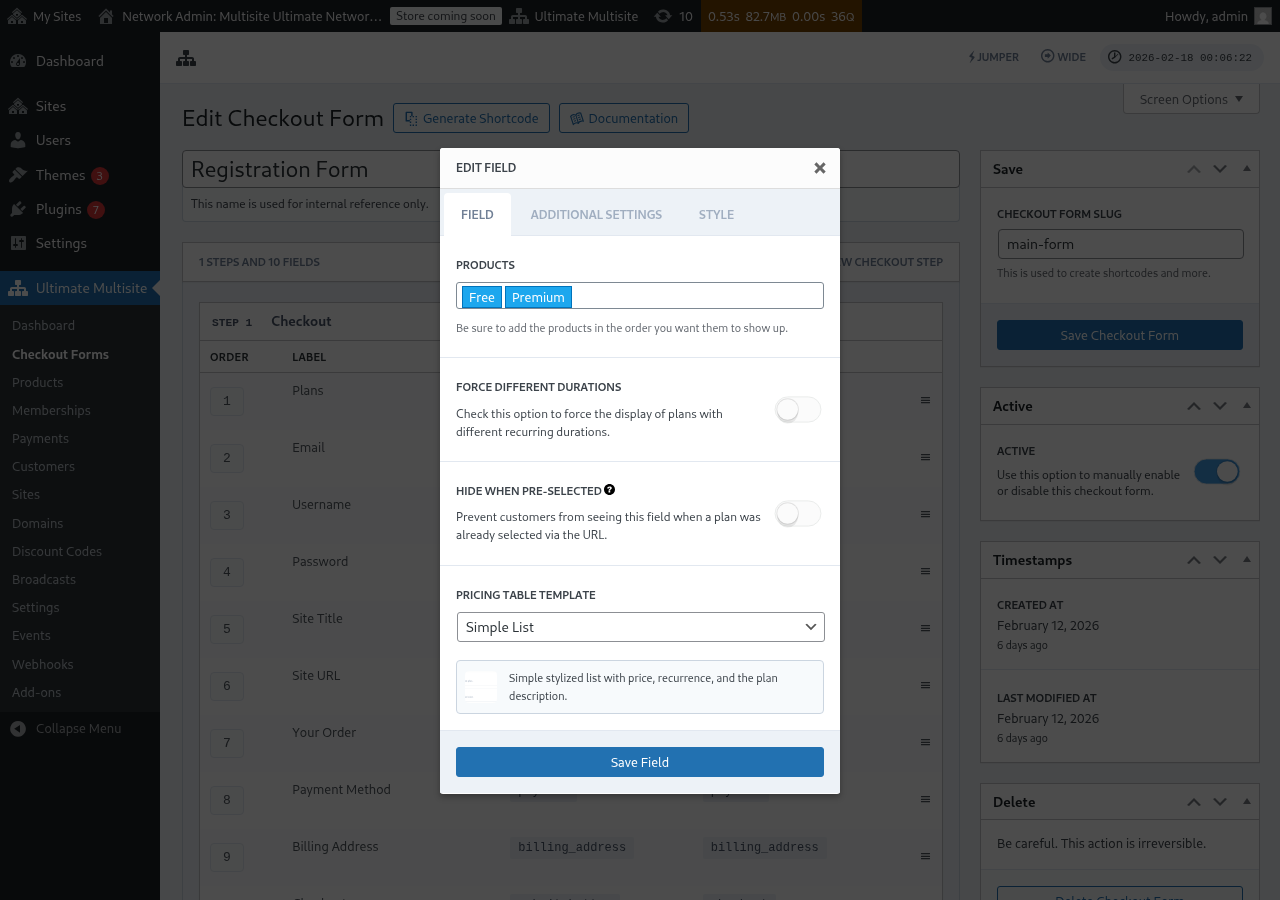
- Hide when Pre-Selected: بیر plan آرتیق URL یولو ایله سئچیلیبسه (مسلاً
/register/premium)، قیمت جدولینی گیزلهدیر. - Pricing Table Template: قیمت جدولی اوچون گؤرونوش template-ینی سئچین (Simple List، Legacy و باشقالاری).
اگر فرم، او محصولون checkout آخیشینی تاماملاندیرماق اوچون لازیم اولان field-لاری شامل ائتمهمیشدن قاباق، Pricing Table-ا بیر محصول آرتیرسانیز، editor ایندی بیر اویاری گؤسترر. دیری قئیدیات فرمی اوچون یایینلامادان یا دَییشیکلیکلری ساخلامادان قاباق، چاتیشمایان لازیمی field-ی آرتیرماق اوچون اویاریدان ایستیفاده ائدین.
دؤوره سئچیمی دَییشدیرگهجینی آرتیرماق
اگر محصوللارینیزدا قیمت دَییشیملری قورموشسونوزسا (مسلاً آیلیق و ایللیک قیمت)، checkout فرمونوزا بیر دؤوره سئچیمی field-ی آرتیرا بیلرسینیز. بو field موشتریلره حسابکسمه دؤورهلری آراسیندا دَییشمهیه ایمکان وئرن بیر دَییشدیرگهج گؤسترر و قیمت جدولی حقیقی واختدا دینامیک ینیلهنیر.
آدیم ۱: محصوللارینیزدا قیمت دَییشیملری قورون
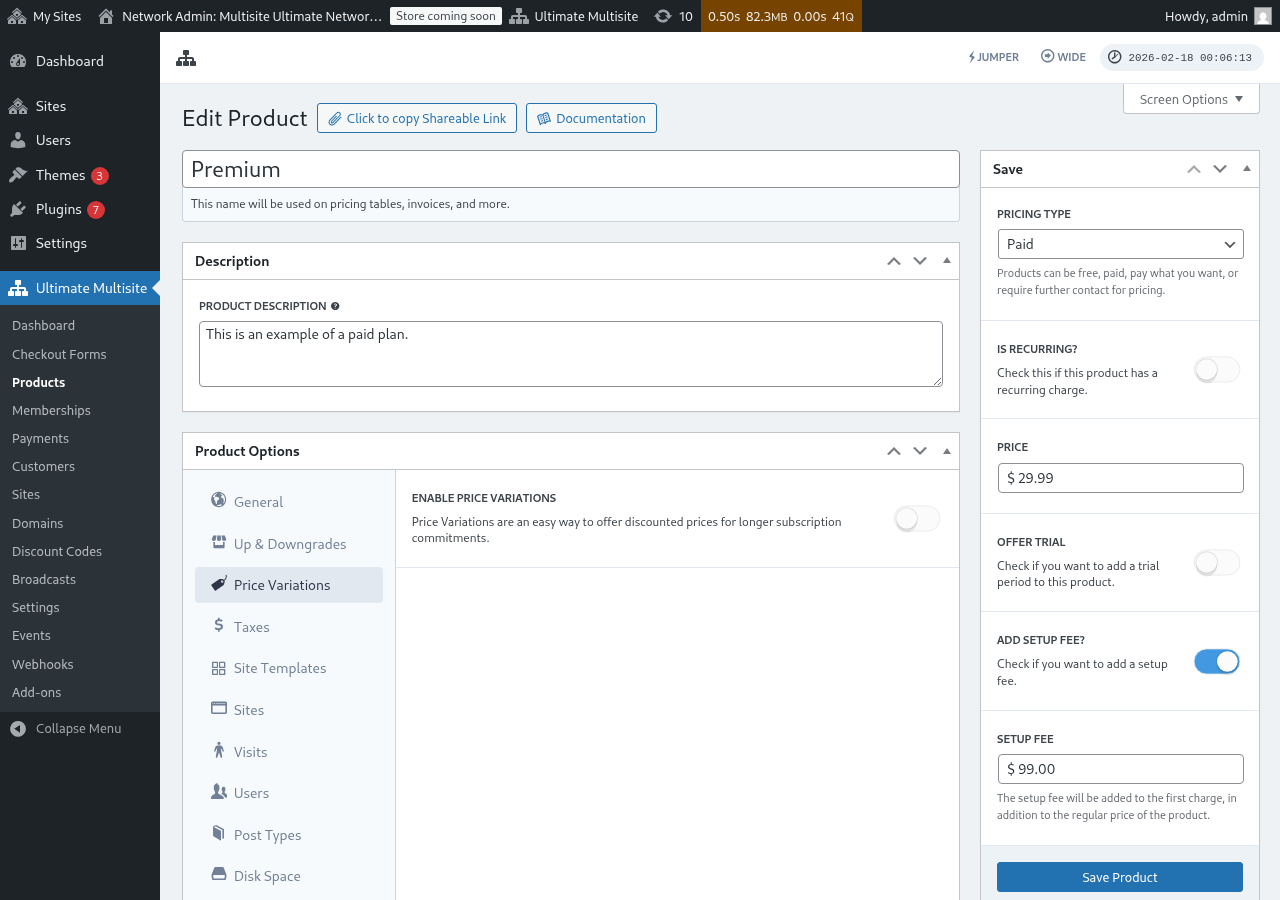
دؤوره سئچیمی field-ینی آرتیرمامیشدان قاباق، محصوللارینیزدا قیمت دَییشیملری قورولدوغونا اطمینان ائدین. Ultimate Multisite > Products بؤلومونه گئدین، بیر محصولو دوزهلدین و باشقا حسابکسمه دؤورهلری (مسلاً ایندیریملی قیمتله Annual) آرتیرماق اوچون Price Variations سکمهسینه گئدین.
آدیم ۲: دؤوره سئچیمی field-ینی checkout فرمونوزا آرتیرین
-
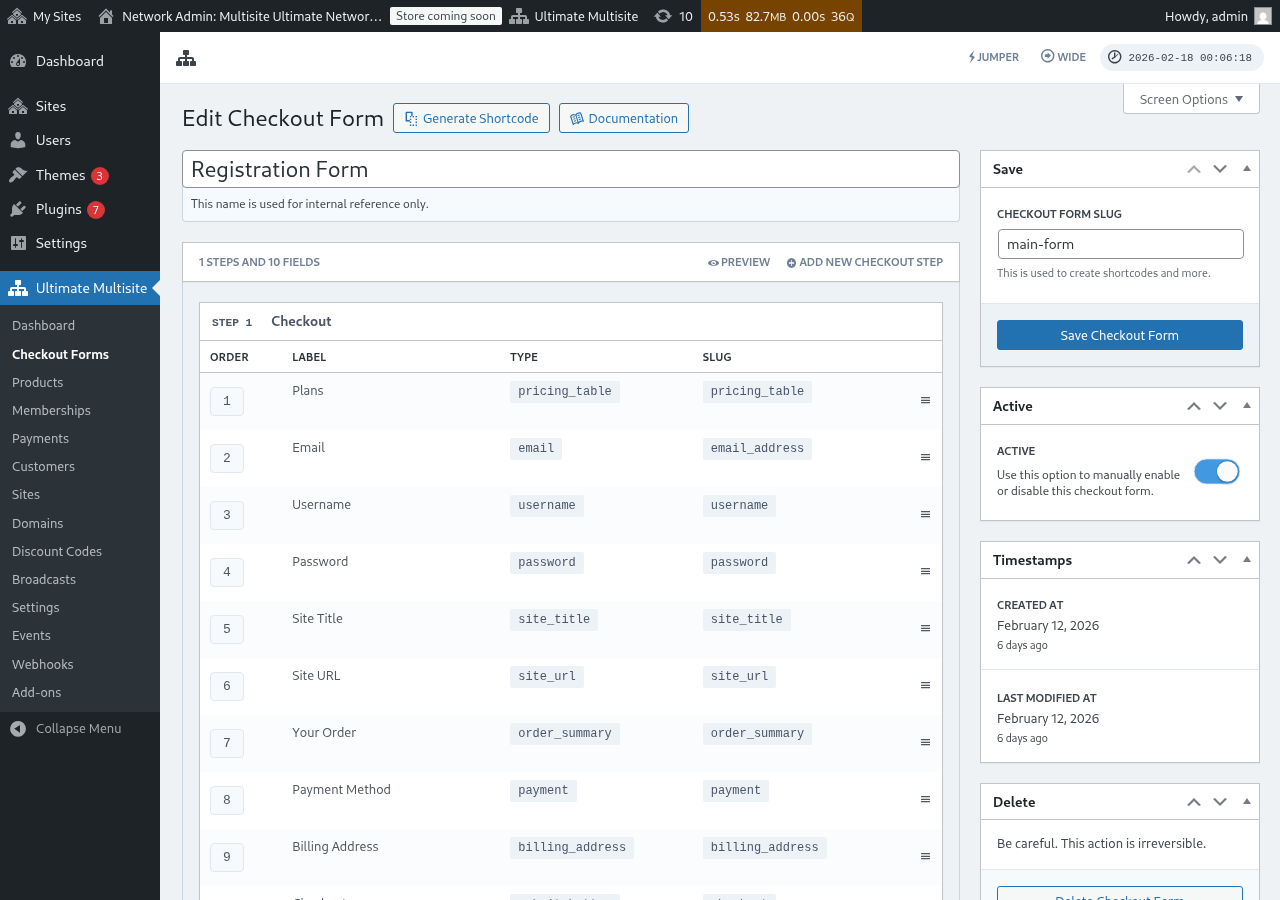
Ultimate Multisite > Checkout Forms بؤلومونه گئدین و checkout فرمونوزو دوزهلدین.
-
Pricing Table field-ینیزی شامل ائدن آدیما آشاگی سوروشون و Add new Field-ه کلیک ائدین.
-
Field تیپی سئچیم دیالوگودا Period Select-ه کلیک ائدین.
-
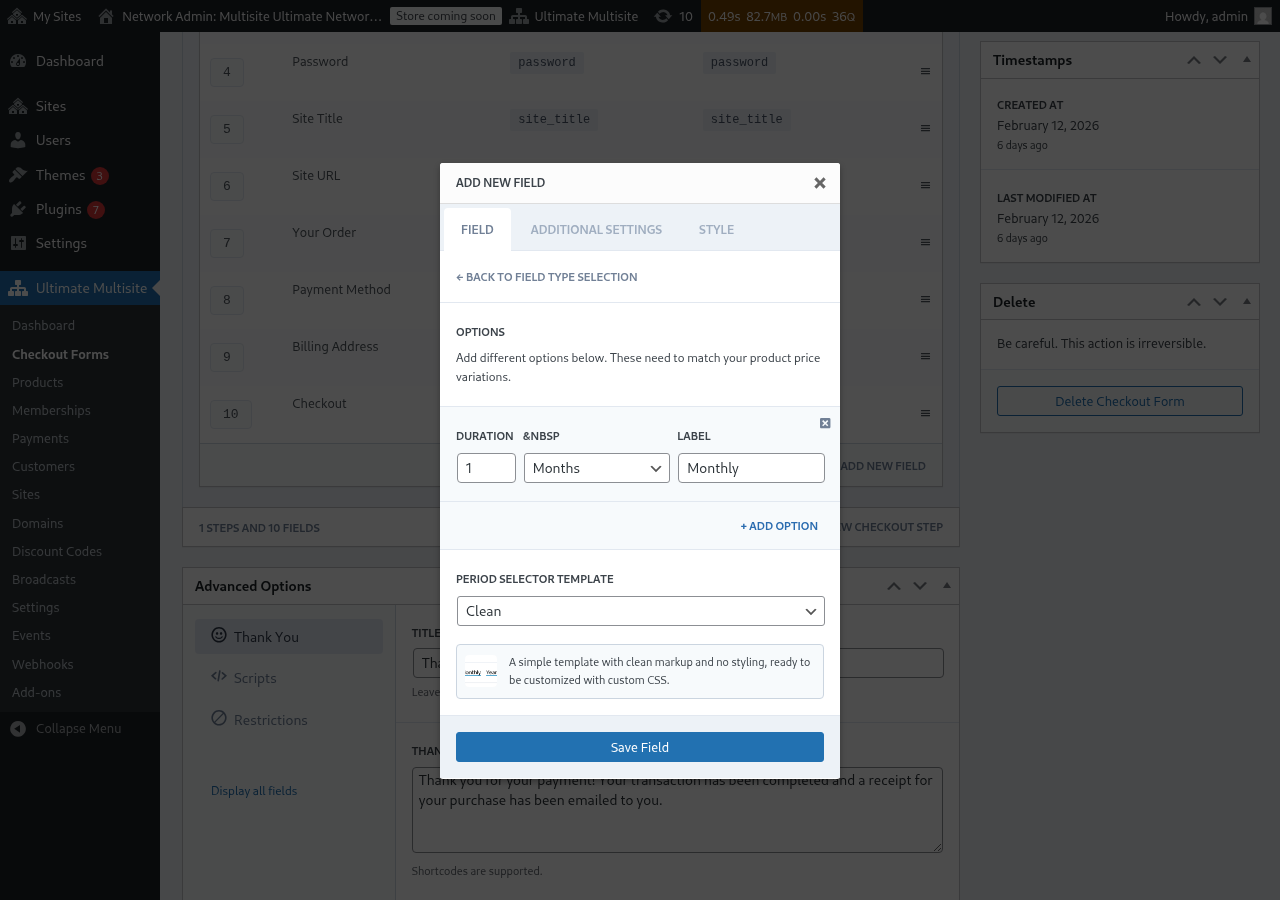
دؤوره سئچیملرینی قورون. هر سئچیم بونلارا احتیاجلیدیر:
- Duration: عدد (مسلاً
1) - Duration unit: دؤوره تیپی (گونلر، هفتهلر، آیلار، یا ایللر)
- Label: موشتریلرین گؤرهجهیی متن (مسلاً "آیلیق"، "ایللیک")
- Duration: عدد (مسلاً
-
داها چوخ دؤوره سئچیمی آرتیرماق اوچون + Add Option-ا کلیک ائدین. بو سئچیملر محصوللارینیزدا قوردوغونوز قیمت دَییشیملری ایله اویغون اولمالیدیر.
-
بیر Period Selector Template سئچین (Clean ایلکدهیردیر؛ ساده سبکلنمیش بیر سئچیمچی یارادیر و custom CSS اوچون حاضردیر).
-
Save Field-ه کلیک ائدین.
آدیم ۳: Field-ی قیمت جدولینین اوستونه یئرلشدیرین
ان یاخشی ایشلدن تجربهسی اوچون، دؤوره سئچیمی field-ینین checkout آدیمینیزدا Pricing Table field-یندن قاباق گؤروندویونه اطمینان ائدین. Field-لاری checkout فرم editor-وندا سورویوب سیرالارینی دَییشدیره بیلرسینیز. بئلهلیکله، موشتریلر اولجه حسابکسمه دؤورهسینی سئچیر، سونرا او دؤورهنین قیمتلرینی گؤرورلر.
Frontend-ده نئجه ایشلیر
قورولاندان سونرا، قئیدیات صفحهنize گَلن موشتریلر قیمت جدولینین اوستونده دؤوره سئچیمچیسینی گؤرهجهکلر. اونلار باشقا بیر حسابکسمه دؤورهسینه کلیک ائدنده:
- قیمت جدولی آنی اولاراق سئچیلن دؤوره اوچون قیمتلری گؤسترمهیه ینیلهنیر (صفحهنین یئنیدن یوکلنمهسی لازیم دئییل).
- اگر Pricing Table field-ینده Force Different Durations سؤندورولوبسا، سئچیلن دؤوره اوچون قیمت دَییشیمی اولمایان محصوللار گیزلهدیلر.
- اگر Force Different Durations فعالدیرسا، سئچیلن دؤوره اوچون دَییشیمی اولماسا دا بوتون محصوللار گؤرونر قالیر (اونلار ایلکدهیر قیمتلرینی گؤسترهجهکلر).
URL ایله حسابکسمه دؤورهسینی قاباقدان سئچمک
URL یولو ایله بیر محصولو و حسابکسمه دؤورهسینی قاباقدان دا سئچه بیلرسینیز. Ultimate Multisite بو URL الگولارینی دَستهکلیر:
/register/premium— یالنیز "Premium" محصولونو قاباقدان سئچیر/register/premium/12— محصولو و ۱۲ آیلیق دؤورهنی قاباقدان سئچیر/register/premium/1/year— محصولو ۱ ایللیک دؤوره ایله قاباقدان سئچیر
Template Selection Field
Template Selection field-ی موشتریلره checkout زامانی بیر سایت template-ی سئچمهیه ایمکان وئرر. بو field ایندی Ultimate Multisite v2.6.1-ده آرتیریلان تک آدیم و چوخآدیملی checkout فرم template-لرینه ایلکدهیر اولاراق داخیلدیر.
Field-ی ال ایله آرتیرماق
اگر v2.6.1-دن قاباق یارادیلمیش بیر فرملا ایشلیرسینیزسه، یا بوش template-دن باشلامیسینیزسا:
- Ultimate Multisite > Checkout Forms بؤلومونه گئدین و checkout فرمونوزو دوزهلدین.
- سایت بیلگیلری توپلانان آدیمدا Add new Field-ه کلیک ائدین.
- Field تیپی دیالوگوندان Template Selection-ی سئچین.
- Field-ی قورون:
- Label — موشتریلرین template تورونون اوستونده گؤردویو باشلیق (مسلاً "بیر سایت template-ی سئچین").
- Required — موشتریلر داوام ائتمهدن قاباق template سئچمهلیدیرمی.
نئجه ایشلیر
موشتری checkout زامانی بیر template سئچنده، Ultimate Multisite اونون یئنی سایتینی حاضیّرلایاندا اوندان ایستیفاده ائدیر. گؤسترلن template-لر سیزین Site Templates لیستینیزدن گلیر (Ultimate Multisite > Site Templates). بورادا یالنیز موشتریلر اوچون موجود کیمی ایشارهلنمیش template-لر گؤرونور.
Checkout-form base domain-لاری
Ultimate Multisite v2.13.0، checkout form Site URL field-لاریندا قورولان domain-لاری شبکه base domain-لاری کیمی قبول ائدیر. موشتریلرین example.com و sites.example.com کیمی بیر یا بیر نئچه اورتاق قئیدیات domain-ی آلتینا سایت یاراتماسینی ایستهینده، field-ین موجود-domain قورولوشلاریندان ایستیفاده ائدین.
پایلاشیلان checkout-form پایه دومینلری هر سایت اوچون اؤزل دومین xəritələməلری کیمی سایېلمیر. موشتری بو پایهلرین بیرینده آلتدایرکتوری سایت یاراداندا، Ultimate Multisite او پایلاشیلان host-و یالنیز همون بیر سایتین مالکی ائدن mapped-domain قئیدی یاراتمیر. پایلاشیلان host، عینی checkout form پایهسین ایشلدن قارداش سایتلر اوچون الچاتان قالیر.
اؤزل دومینلری هر موشتریه باغلانمیش mapped host-لار اوچون ساخلایین، مثلن customer-example.com. checkout-form پایه دومینلرینی چوخ سایتین ایشلده بیلهجهیی پایلاشیلان قئیدیات host-لاری اوچون ساخلایین.
فیلدی سیلمک
اگر سایت شابلونلاری تقدیم ائتمیرسینیزسه، Template Selection فیلدینی فورمونوزدان سیلین. موشتریلر سونرا Ultimate Multisite > Settings > Site Templates آلتېندا قورولان هر هانسی وارساییلان شابلونو آلاجاقلار.