Foomada Checkout (Checkout Forms)
Foomada Checkout Forms waa hab fudud oo la qabsan karo inaad isku daydo qaab-dhismeedyo kala duwan marka aad rabto inaad cusub macaamiil u beddesho iibiyey.
Ultimate Multisite 2.0 wuxuu bixiyaa editor loogu talagalay Foomada Checkout (Checkout Form editor) oo kuu oggolaanaya inaad samayso inta badan foomado aad rabto, iyadoo la isticmaalayo qaybo kala duwan, alaabaha la iibiyo, iwm.
Si aad u heli karto astaantaas, tag menu-ga Checkout Forms ee dhinaca bidix (left side-bar).
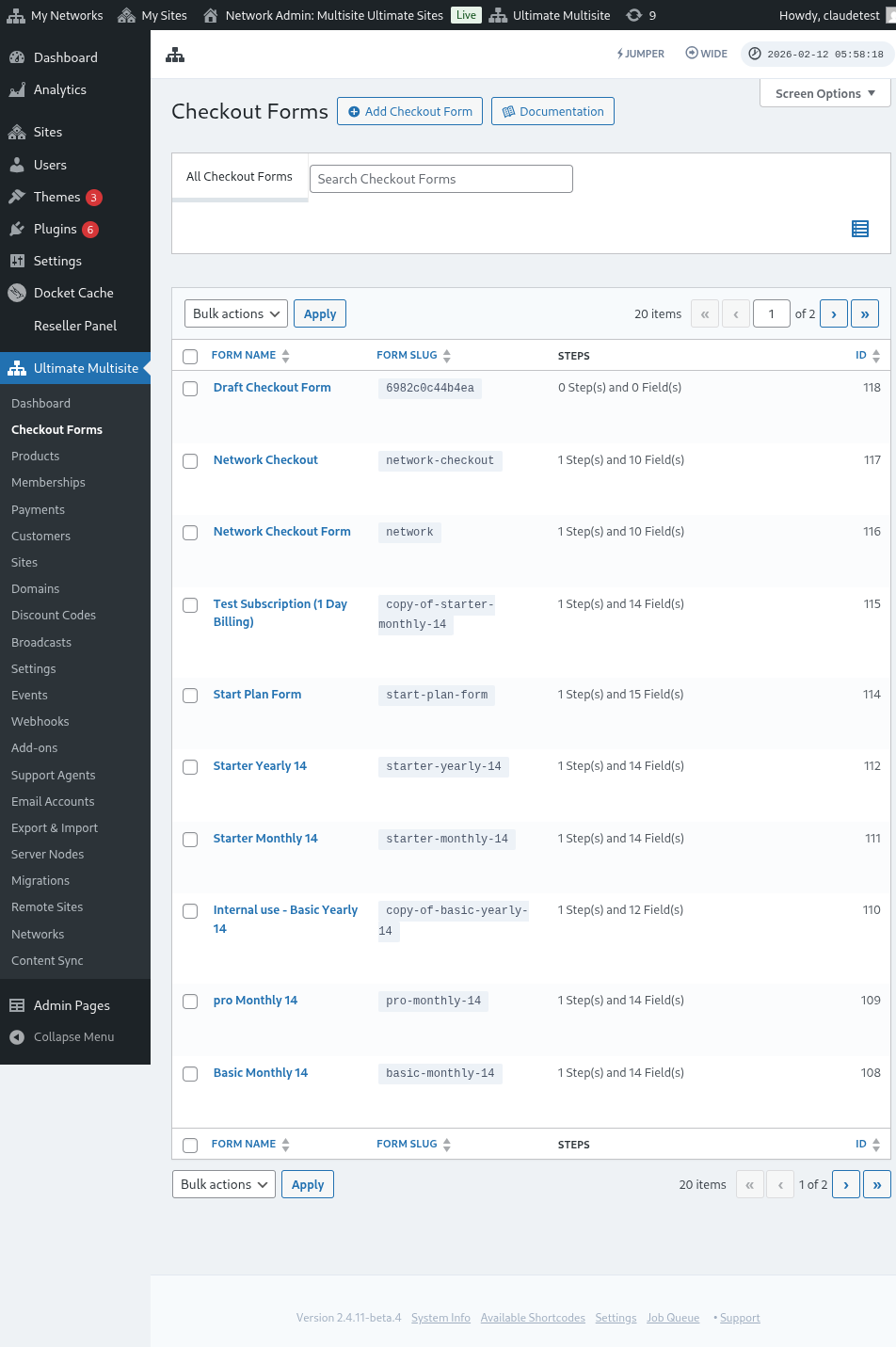
Adigoo ku jooga boggan, waxaad arki kartaa dhammaan foomada checkout-ka aad samaysay.
Lab-ta la isku xirnaa (list table) waxay ka kooban tahay qaybta Status si aad u ogaato haddii foomada kasta ay hadda ku shaqaynayso macaamiisha mise aan la hawlgelin.
| Status | Macnaha |
|---|---|
| Active | Foomada lagu isticmaali karaa meel kasta oo shortcode-ka ama bogga diiwaangelinta (registration page) laga soo saaray. |
| Inactive | Foomada la kaydiyay laakiin la xiray (disabled). Macaamiishu ma dhammaystiri karaan checkout-ka haddii aan dib u hawlgelin. |
Isticmaal qaybta status-ka ka hor intaadan wax ka beddelin habka diiwaangelinta ee dadka soo gelaya, gaar ahaan marka aad lahayd foomado checkout oo qoraal (draft) ama xilliyada kala duwan oo la isku dhigay foomadahaaga firfircoon.
Haddii aad rabto inaad samayso mid cusub, si fudud guji Add Checkout Form ee sare ee bogga.
Waxaad dooran kartaa mid ka mid ah saddexdan dooro kana hor intaadan bilaabin: single step (hal-tallaabo), multi-step (dhowr-tallaabo), ama blank (boos). Ka dib, guji si aad u tagto Editor-ka.
Marka aad doorato single step ama multi-step sidii meesha aad ka bilaabaysid, qaab-dhismeedka foomada wuxuu hadda waxaa ku jira qaybta Template Selection oo ah default. Qaybtan waxay u oggolaanaysaa macaamiisha inay doortaan template-ka website-ka inta lagu jiro habka diiwaangelinta (registration process). Waxaad ka tagi kartaa, ama ka saari kartaa, ama aad u beddeli kartaa sida qayb kasta oo kale oo ku jirta editor-ka.
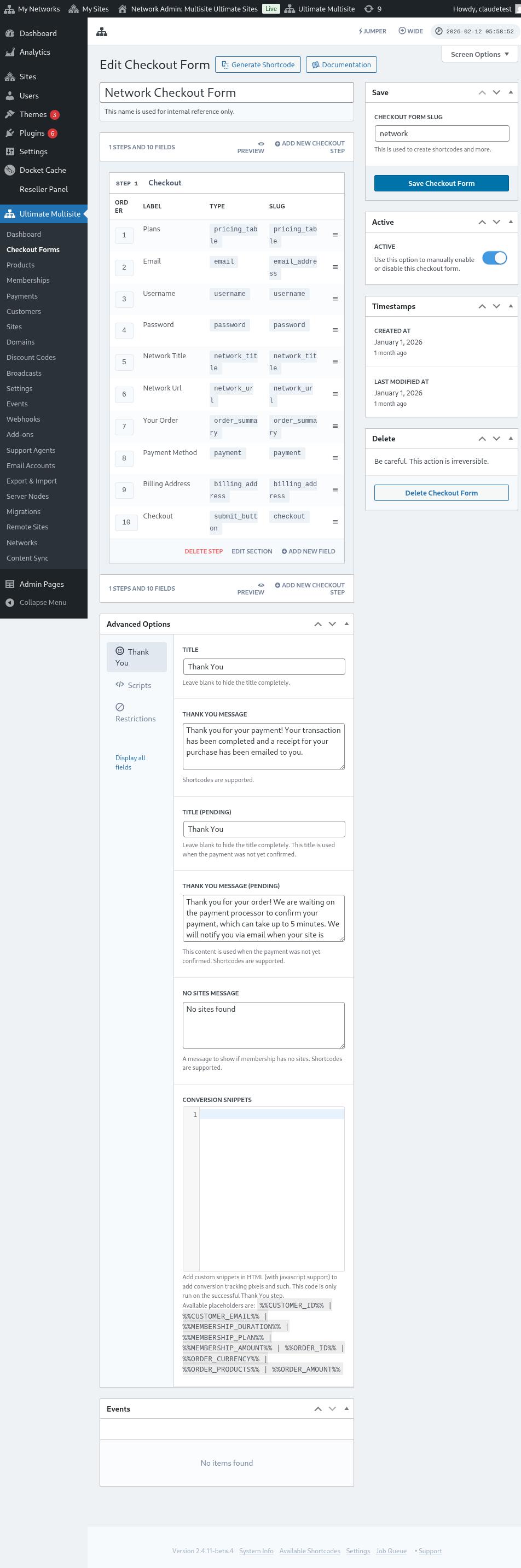
Inta kale, waxaad hagaajin kartaa ama ku duvin kartaa foomiyada aad horey u haysato adigoo riixaya ikhtiyaarka ay ka dambeeyso magacyada. Halkaas ayaad ka heli doontid ikhtiyaarka lagu nuqul karo shortcode-ka foomiyada ama lagu saari kara foomiyada.

Aragtida Muhiimka Editorka Foomamka Checkout
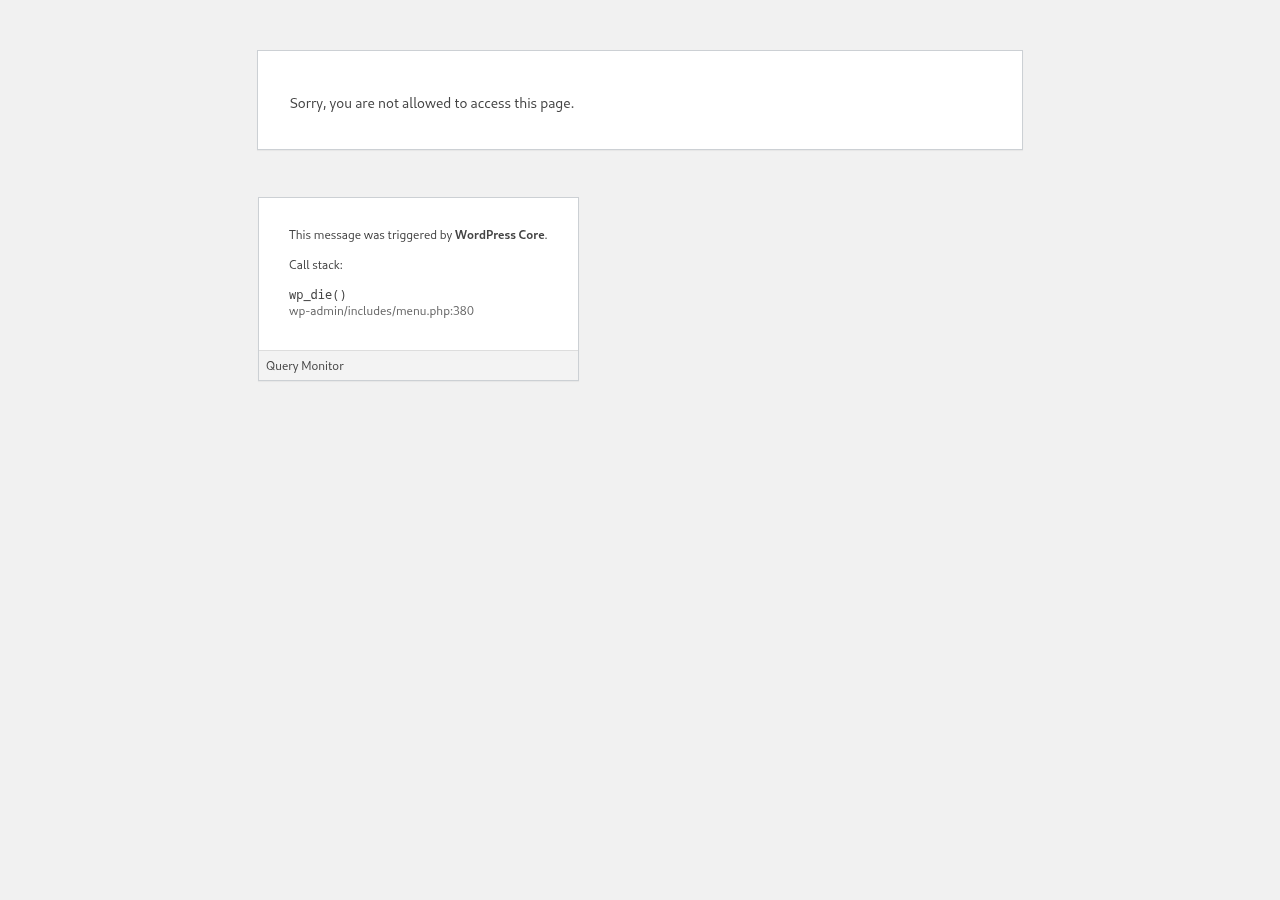
Editorka foomamka checkout waxay bixisaa hab dhammaystiran oo aad ku dhisi karto foomamka diiwaangelintaada (registration forms). Halkan waxaa ah aragti guud oo ku saabsan qaabka editorka:
Wax Ka Bedelid Foomamka Checkout
Waxaad samayn kartaa foomamyo checkout oo loo isticmaalo ujeedo kala duwan. Tusaale ahaan, waxaan diiradda saari doonnaa foomam diiwaangelin (registration form).
Marka aad tagto editorka foomamka checkout, sii magac foomamkaaga (oo loo isticmaali doono ujeeddo gudaha ah oo kaliya) iyo slug (oo loo isticmaalo in lagu abuuro shortcodes-ka, tusaale ahaan).
Foomamku wuxuu ka kooban yahay tallaabooyin (steps) iyo meelo la buuxin karo (fields). Waxaad ku dari kartaa tallaabo cusub adigoo riixaya Add New Checkout Step.

Marka aad galato tab-ka ugu horreeya ee window-ga modal-ka, buuxiso waxa ku jira tallaabada foomamkaaga. Sihi ID, magac iyo sharraaf (description). Waxaan inta badan isticmaalnaa arrimahan gudaha ah.
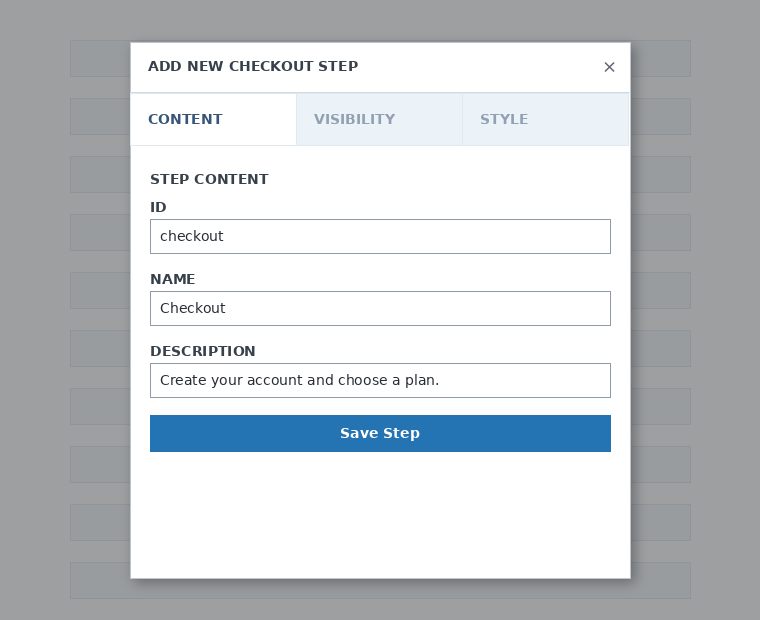
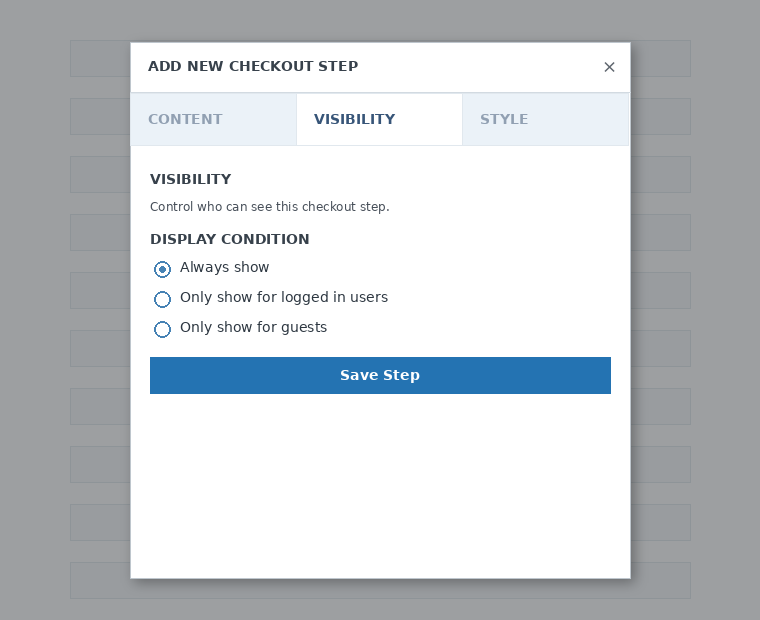
Markaas, qeex visibility (waxa la arki karo) tallaabada. Waxaad dooran kartaa "Mar walba soo bandhig", "Waxa kaliya loo muujiyo isticmaalayaasha la galay" ama "Waxa kaliya loo muujiyo martida".
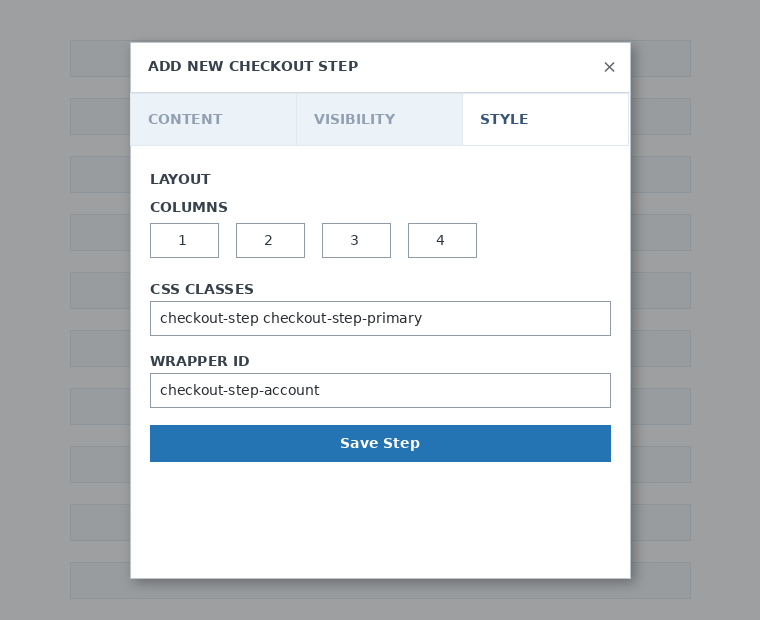
Ugu dambayn, hagaaji style (dhismeedka) tallaabada. Kuwaas waa meelo ixtira ah (optional fields).
Hadda, wuxuu diiradda saarayaa in la dariyo meelo foomamkaaga tallaabada koowaad. Sihi riix Add New Field oo dooro nooca qaybta aad rabto.
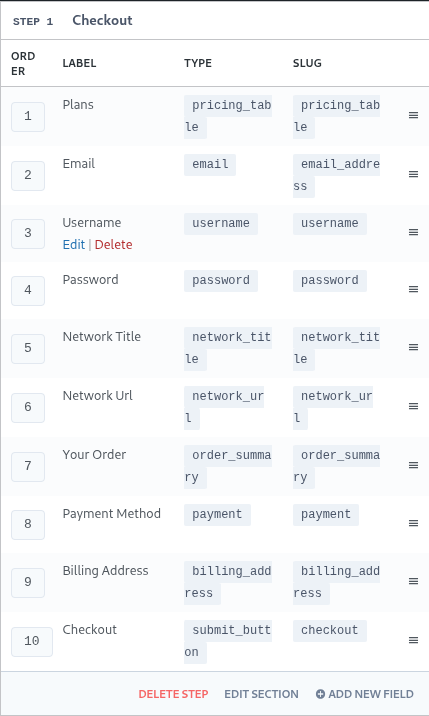
Qayb kasta oo foomka checkout ah, waxay leedahay qaybo kala duwan oo aad buuxin karto. Marka aan bilaabno, waxaan dooran doonaa qaybta "Username" (Magaca Isticmaalaha).
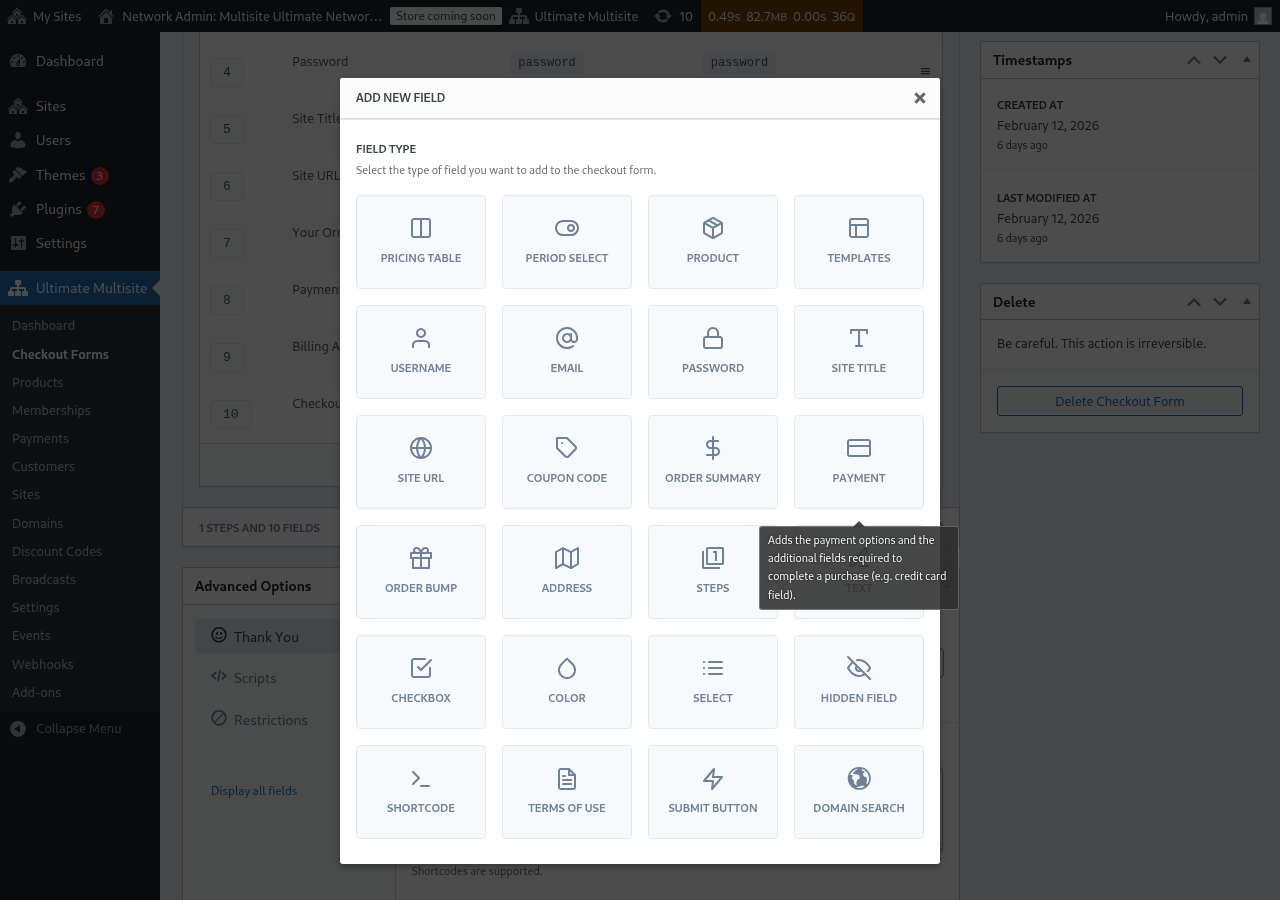
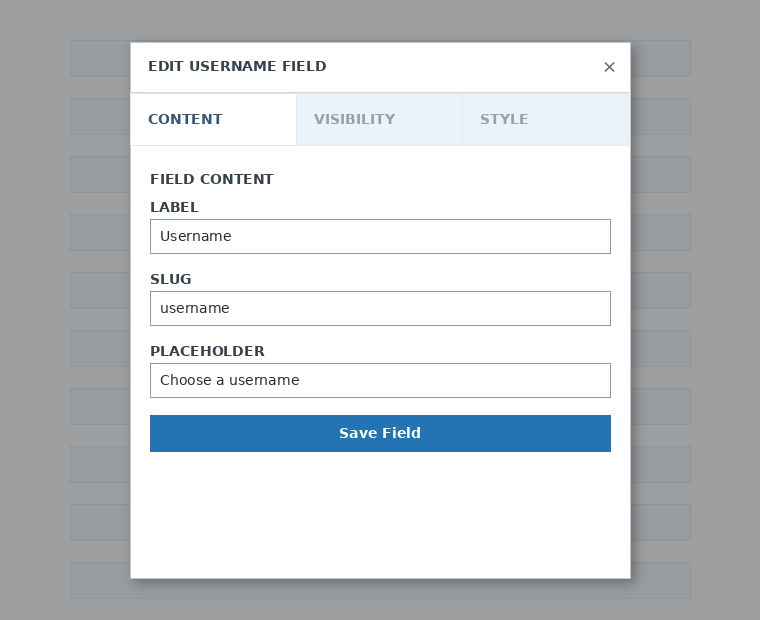
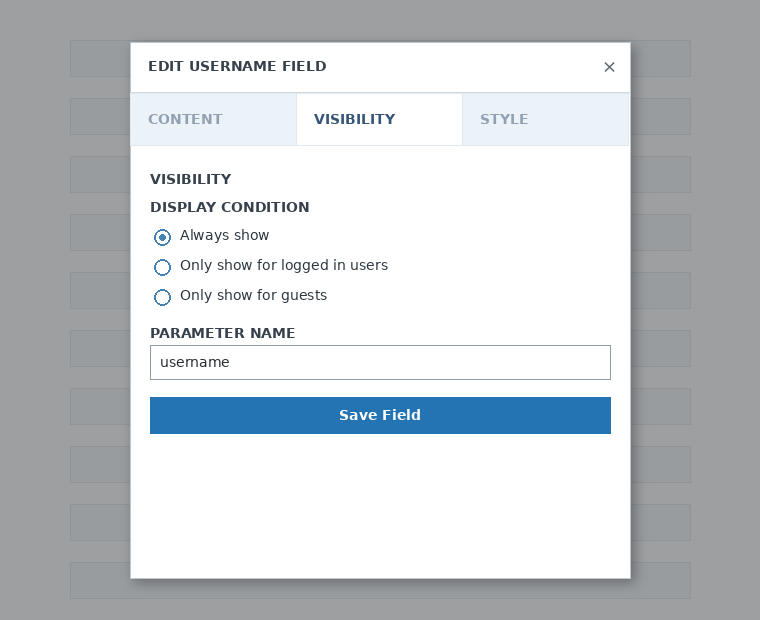
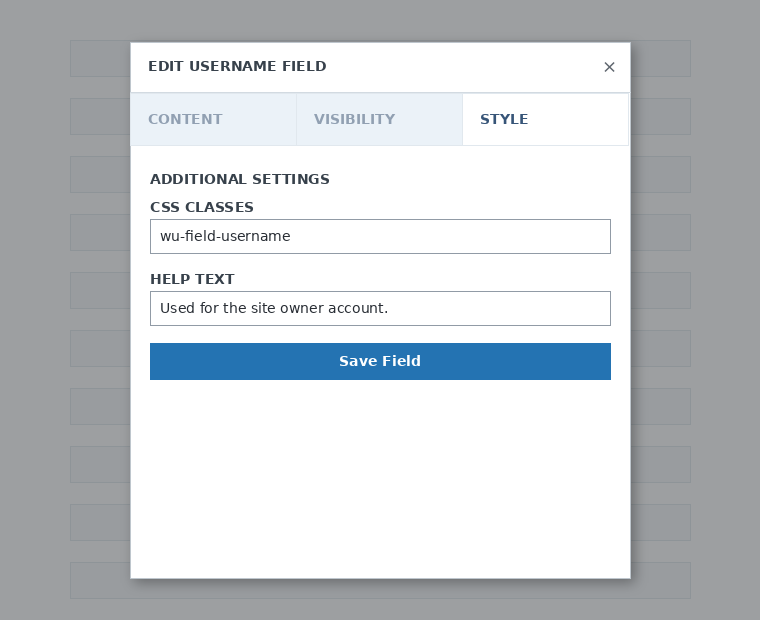
Waxaad ku dari kartaa inta badan tallaabo iyo qaybo aad u baahan tahay. Si aad u soo bandhigto alaabtaada si macaamiisha ay iska doorbadaan mid, isticmaal qaybta Pricing Table (Miisaaniyadda Qiimaha). Haddii aad rabto inaad u oggolaato macaamiisha inay dooranayaan template-yada, ku dari qaybta Template Selection. Iloob iyo kuwa kale.
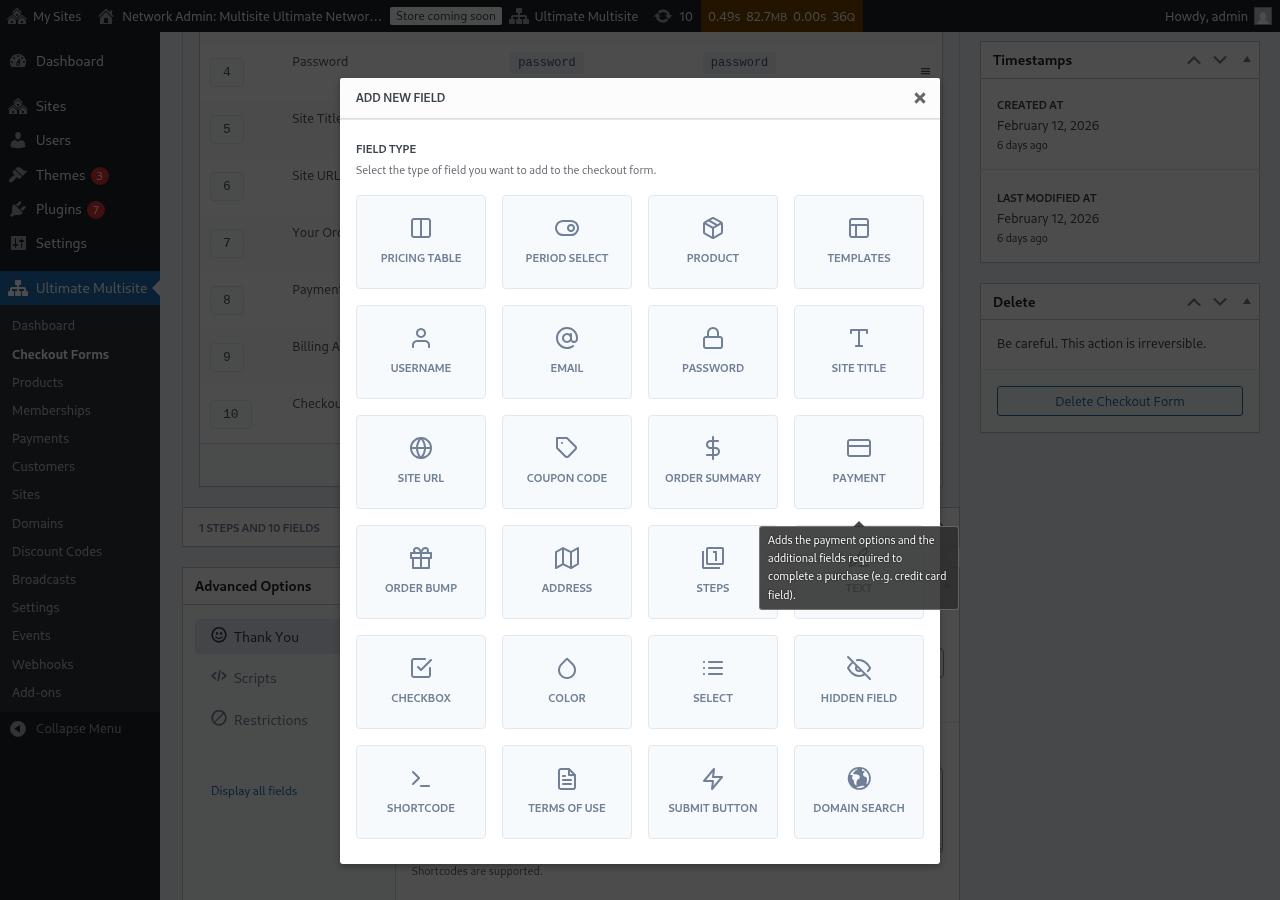
Fiiro gaar ah: username, email, password, site title (Magaca Website-ka), site URL (Link-ga Website-ka), order summary (Soomaaadda Dalabka), payment (Lacagta Bixinta), iyo submit button (Badhanka Submit) waa qaybo waajib ah si loo abuuro foomka checkout.
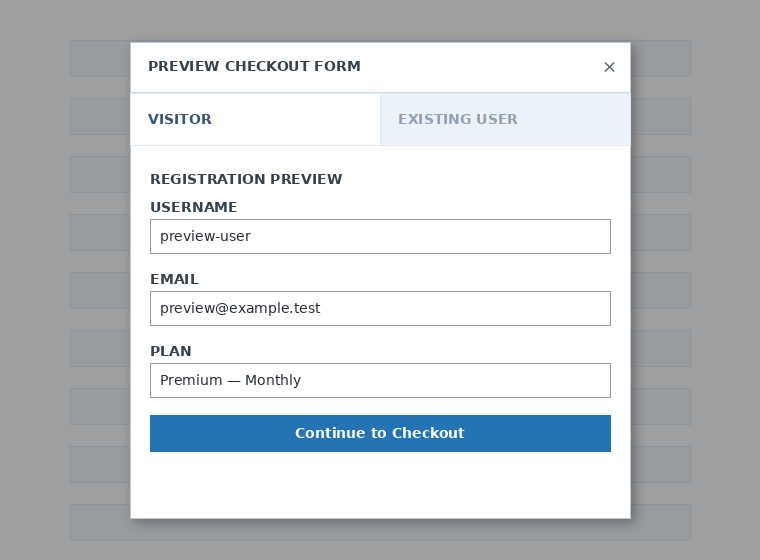
Inta aad ka shaqaynayso foomka checkout, waxaad mar kasta isticmaali kartaa badhanka Preview (Soo koobid) si aad u aragto sida macaamiisha ay foomkaas u arki doonaan. Waxaad sidoo kale isku beddeli kartaa in aad aragto sidii macmiil hore ama ka soo booqday.

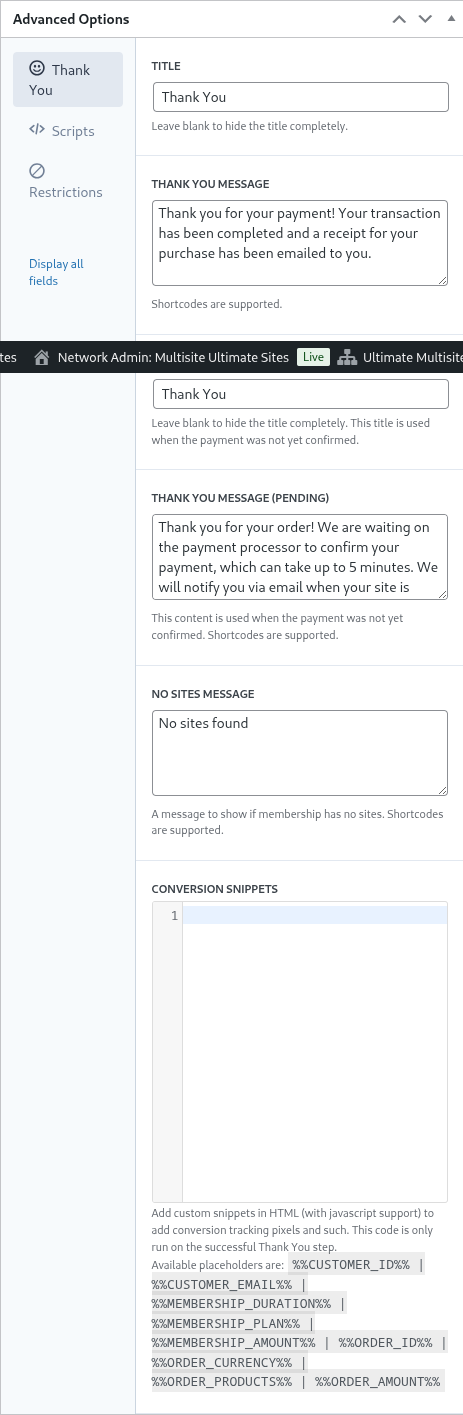
Ugu dambayn, qaybta Advanced Options (Doorooyin Sare) waxaa kuugu hagaajin kartaa fariinta aad u soo bandhigayso bogga "Thank You" (Mahadsanid), waxaad kugu dari kartaa qoraallo lagu raacayo beddelka (snippets) si loo la socdo isbeddellada, waxaad kugu dari kartaa CSS gaar ah oo ku saabsan foomka checkout-kaaga ama aad u xaddidi kartaa waddado cayiman.
Waxaad sidoo kale si gacanta ugu shaqaysaa (manually enable or disable) foomka checkout-kaaga adigoo fulinaya badhankaas dhinaca dambe, ama aad si joogto ah u sairti (delete permanently) foomka.

Si aad rabto inaad foomka ka saarto, riix xitaarka delete (delete) ee hawlaha foomkaas:

Ha ilaawin inaad kaydsato foomka checkout-kaaga!

Si aad u hesho shortcode-ka foomkaaga, riix "Generate Shortcode" (Abuur Shortcode) oo ku koobid natiijada ay muujinayaan modal window-ga.
Fildhanka Qaybta Labada Qiimo (The Pricing Table Field)
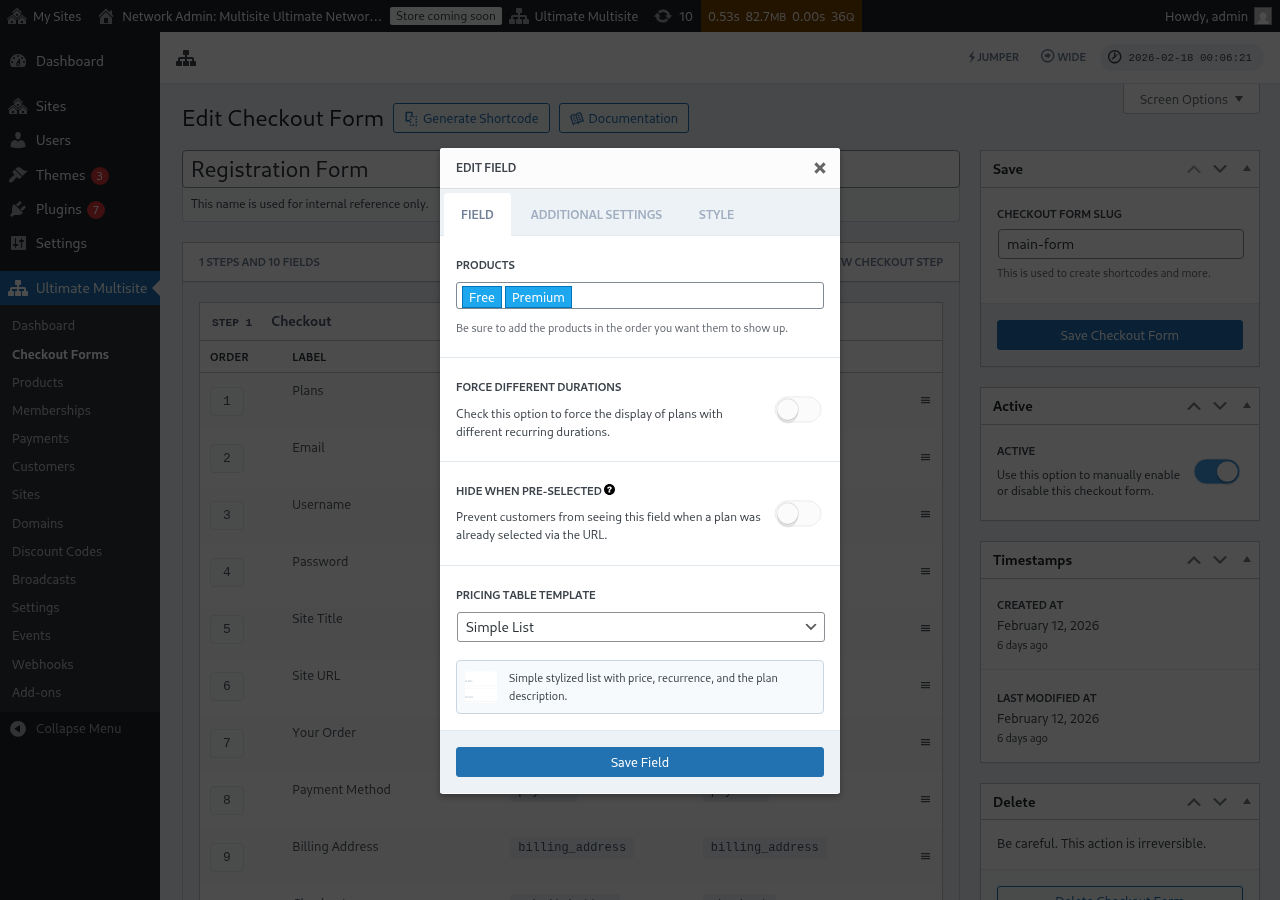
Qaybta Pricing Table (Qeega Qeemaha) waxay muujinaysaa alaabahaaga foomka checkout-ka si macaamiishu u dooran karaan qorshe. Marka aad wax ka beddesho qaybtaas, waxaad dejin kartaa fursado badan:
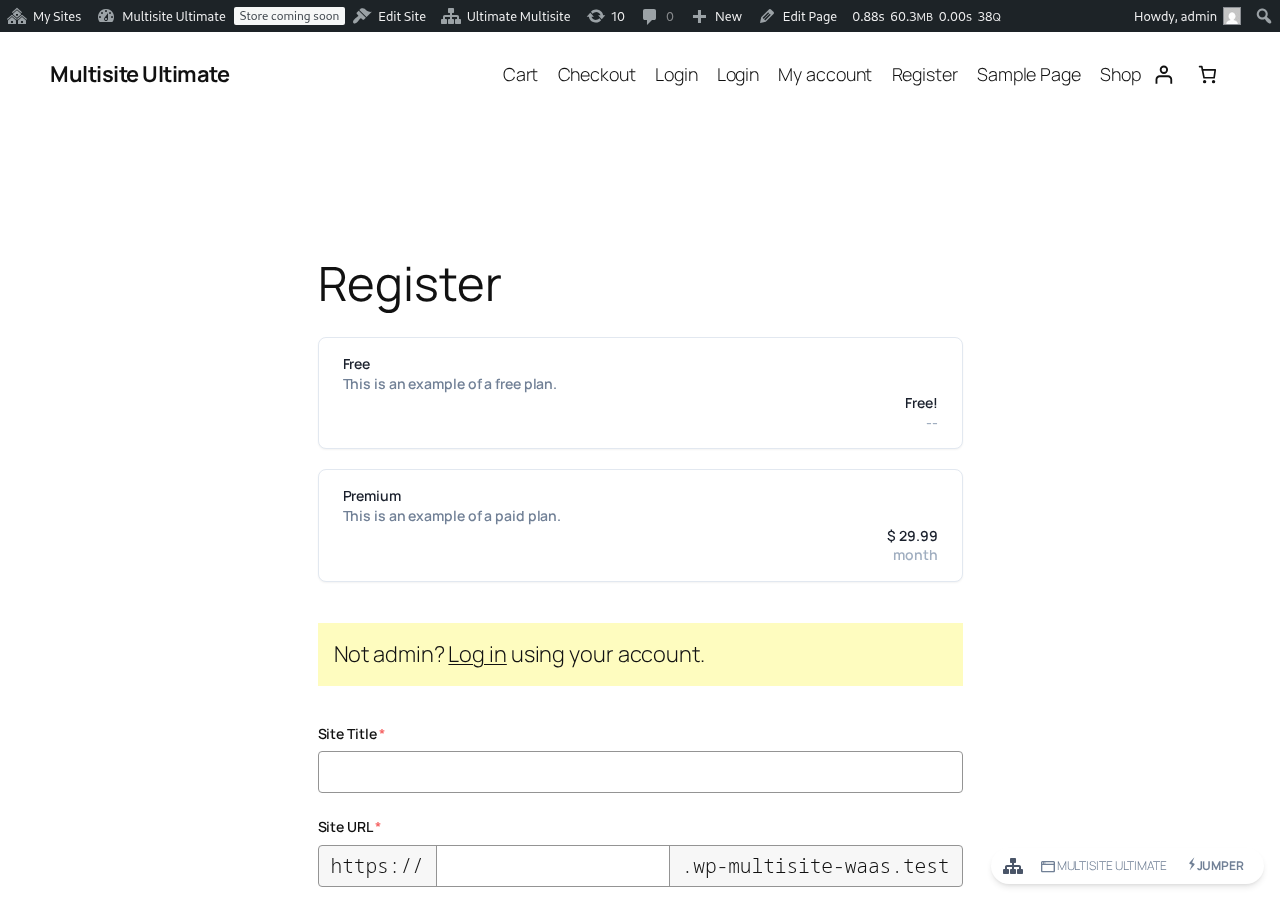
Waa kan sida ay Qeega Qeemaha ugu muuqdo foomka diiwaangelinta (registration form) ee hore (frontend):
- Products (Alaabaha): Dooro alaabaha aad muujinayso iyo sida ay u soo muuqda.
- Force Different Durations (Caleen Muddada Kala Duwan): Marka la furayo, dhammaan alaabaha waxaa muujinaya iyadoo aan loo eegin in ay leeyihiin kala duwanaansho oo qiimo leh muddo lacagta hadda la doonayo. Haddii la xirmo (default), alaabaha aan lahayn kala duwanaansho muddo la doonayo waxaa lagu qarinayaa.
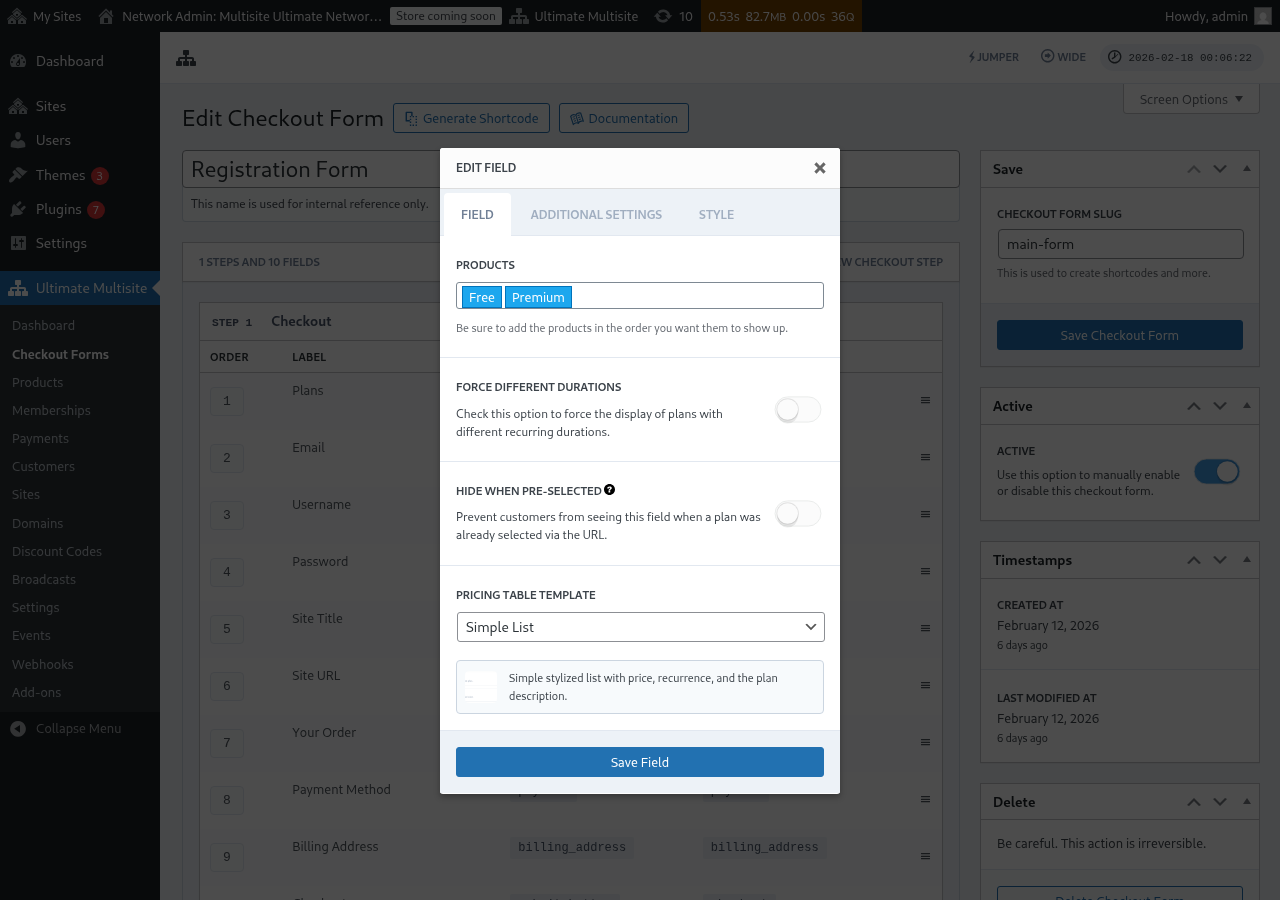
- Hide when Pre-Selected (Ka Qorista marka La Doortay): Waxay ka qortaa Qeega Qeemaha haddii qorshe la hore u doortay iyadoo loo marayo URL (tusaale:
/register/premium). - Pricing Table Template (Qaabka Qeega Qeemaha): Dooro qaabka muuqaalka ee Qeega Qeemaha (Simple List, Legacy, iwm.).
Haddii aad alaab ku darato Qeega Qeemaha ka hor inta foomku ku darto qaybta loo baahan yahay si loo dhammaystiro habka checkout-kaas, editorka ayaa hadda muujinaya digniin (warning). Isticmaal digniintaas si aad u ku barato qaybta la'aanta ee loo baahan yahay ka hor intaadan soo saarin ama waxaad kaydsato isbeddellada foomka diiwaangelinta oo socda.
Bixitaanka Doorashada Muddada
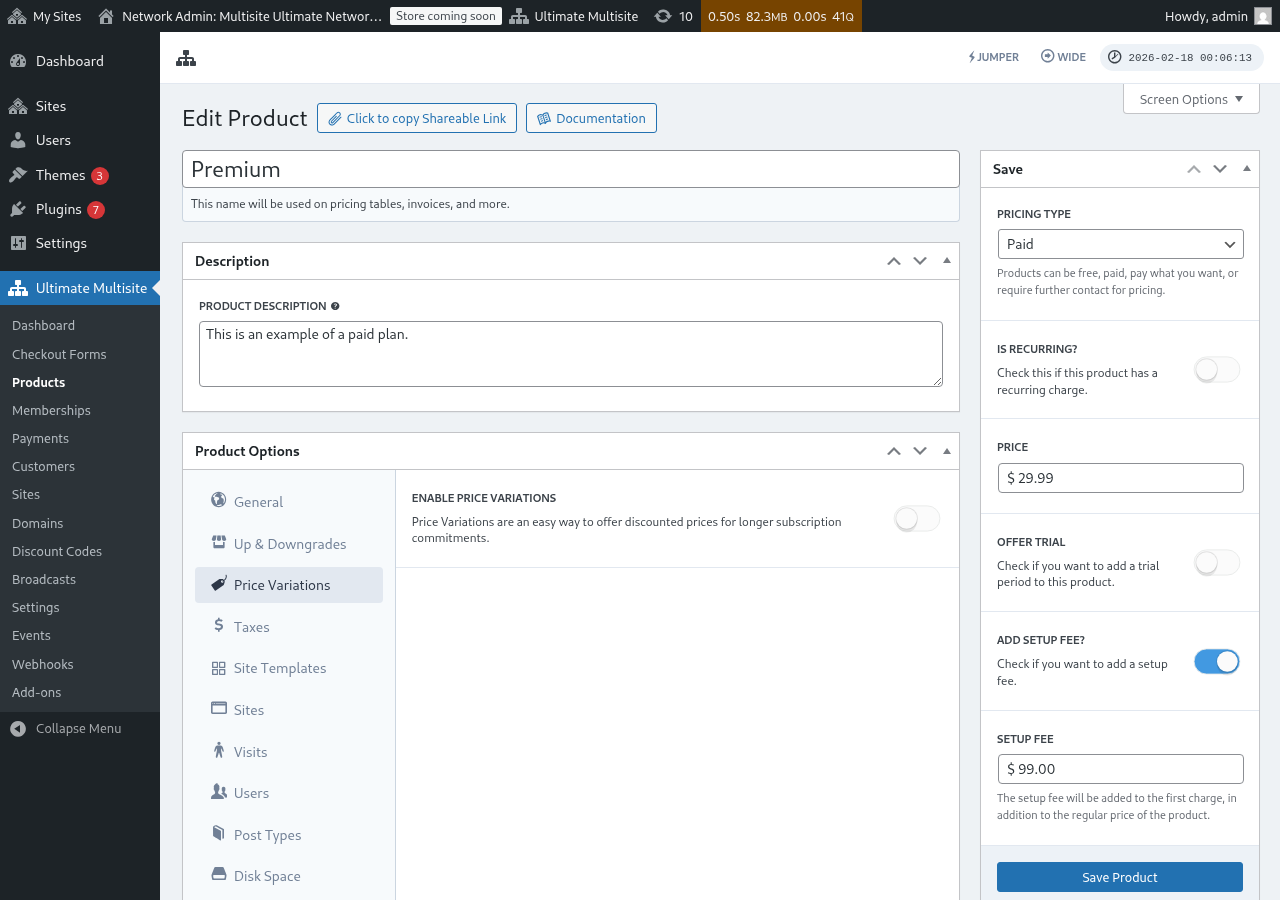
Haddii aad dejisay Price Variations ee alaabtaada (tusaale qiimaha bil kasta iyo kuwa sanadkasta), waxaad ku dari kartaa meel loo doonayo doorashada Muddada. Meeshaas waxay muujinaysaa toggle oo u oggolaanaya macaamiisha inay u wareega muddleedka bixinta, halka jadwalka qiimaha uu si degdeg ah ugu cusboonaysiiyo.
Tallaabta 1: Dejinta Price Variations-ka Alaabtaada
Ka hor intaadan ku dariin meesha Doorashada Muddada, hubi in alaabtaada ay ku jiraan Price Variations la dejiyay. Tag Ultimate Multisite > Products, hagaaji alaabta, oo tag tab-ka Price Variations si aad u ku dartid muddleedka bixinta kale (tusaale: Sanadkasta qiimo yar).
Tallaabta 2: Ku dariista Meesha Doorashada Muddada Foomka Bixintaaga
-
Tag Ultimate Multisite > Checkout Forms oo hagaaji foomka bixintaada.
-
Hoos u soo saar ilaa qaybta ay ku jirto meesha aad ku haysato Pricing Table (Jadwalka Qiimaha) oo riix Add new Field.
-
Marka aad dooranayso nooca meesha, riix Period Select.
-
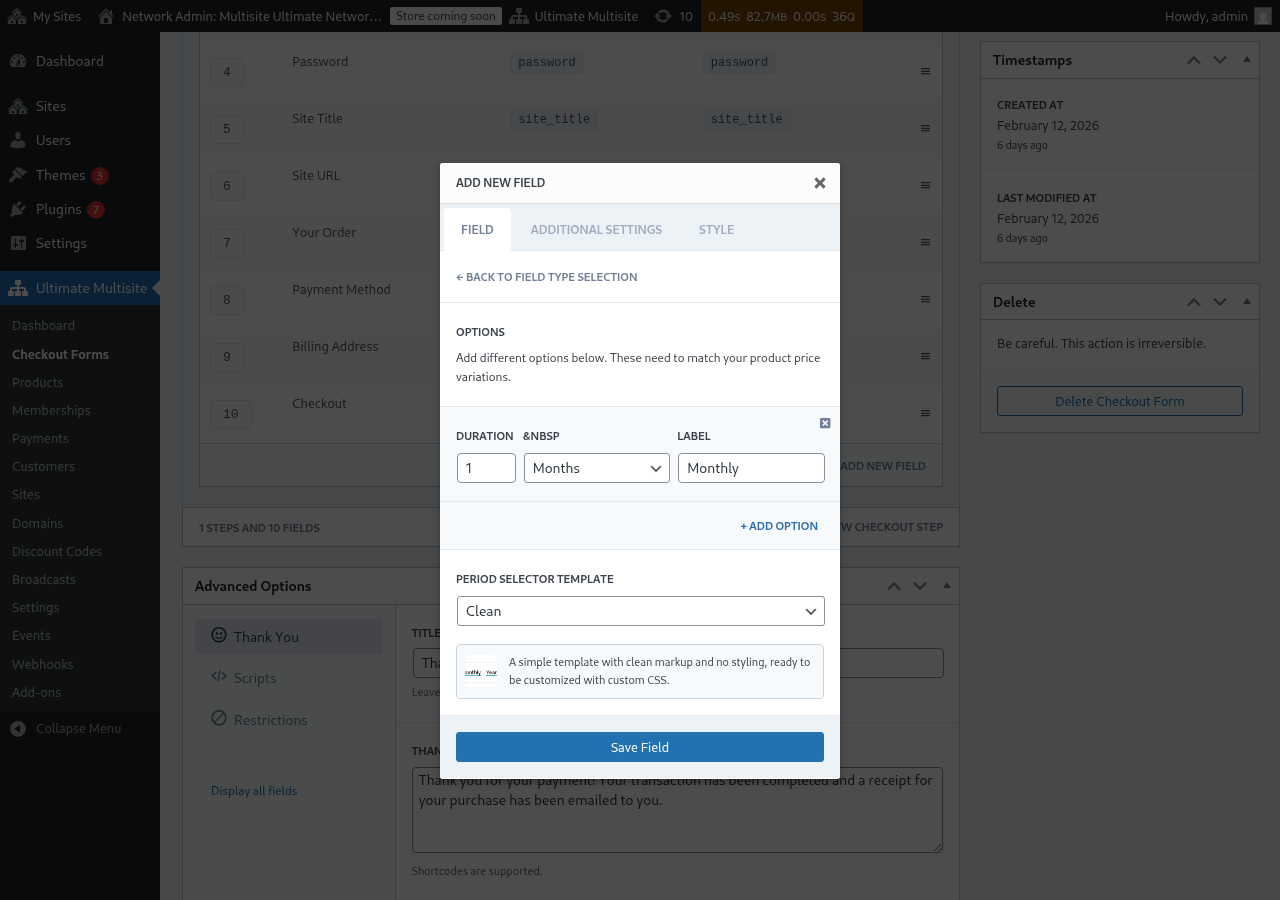
Dejinta qodobada mudada. Qodob kasta wuxuu u baahan yahay:
- Duration: Tirada (tusaale
1) - Duration unit: Nooca muddada (Maalmood, Toddobaad, Biyo-sannad, ama Sanado)
- Label: Qoraalka macaamiishu arki doonaan (tusaale "Bil kasta", "Sanadkasta")
- Duration: Tirada (tusaale
-
Riix + Add Option si aad u ku dartid doorasho muddo kale. Doorashadan waa inay la wareegto Price Variations-ka aad dejisay alaabtaada.
-
Dooro Period Selector Template (Clean waa kan default-ka, kaas oo soo saara doorasho fudud oo qaab leh oo diyaar u ah CSS gaar ah).
-
Guji Save Field.
Tallaadkii 3aad: Dhig Fildhanka Sare Gelinta Qiimeynta (Pricing Table)
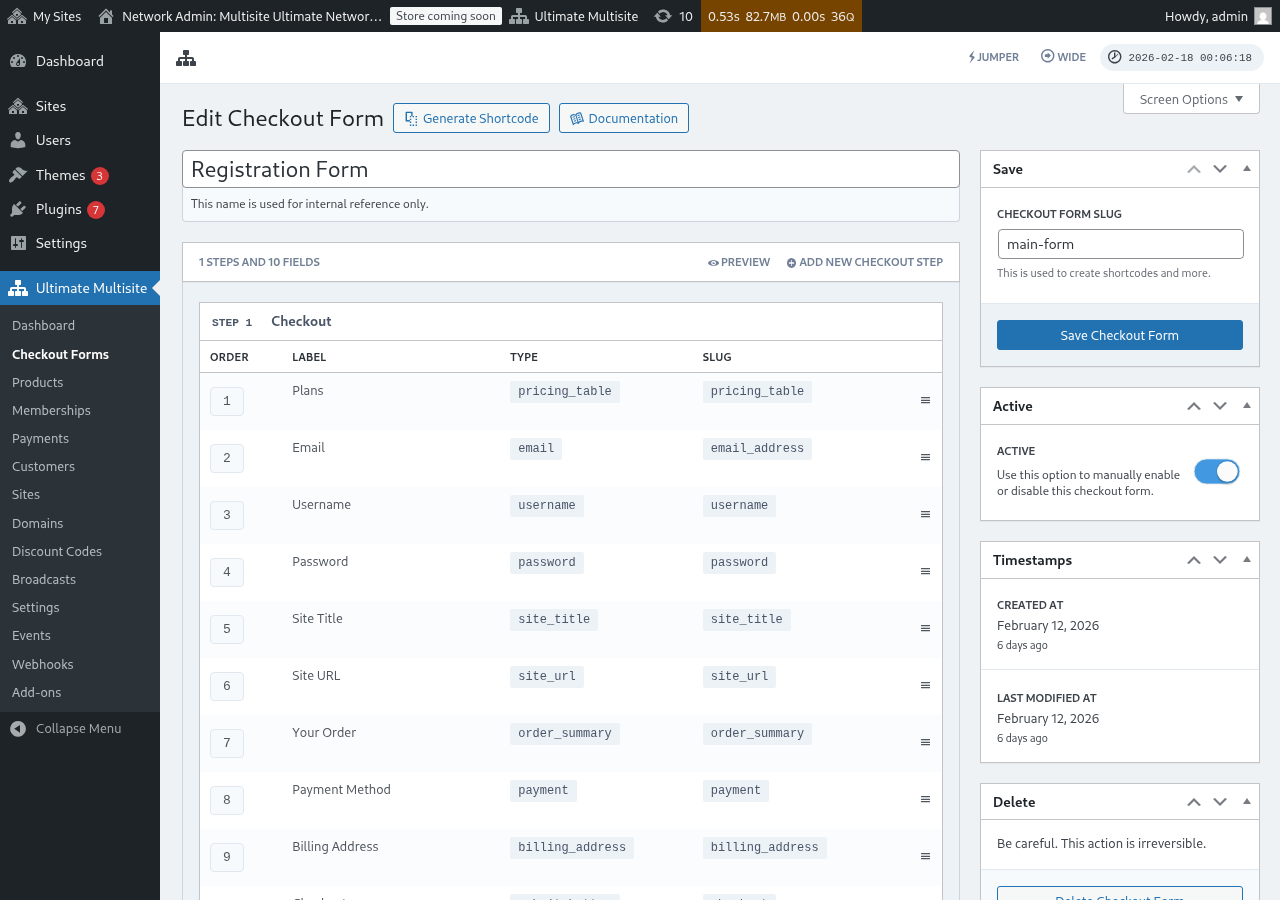
Si isticmaalayaashu ugu wanaagsan, hubi in fildhanka Doorka Muddo (Period Selection field) uu soo muuqdo ka hor Gelinta Qiimeynta (Pricing Table field) ee tallaabada checkout-kaaga. Waxaad ficilka qaadi kartaa fildhanka si aad u dib u dejiso tartanka fildhankaas ee barnaamijka hagaajinta checkout-ka. Sidaas, macaamiishu waxay marka hore dooran doonaan mudadda la bixiyo (billing period) ka dibna waxay arki doonaan qiimaha ee mudaddaas.
Sida Loo Shaqeeyo Frontend-ka
Marka la dejiyo, macaamiisha oo booqanaya bogga diiwaangelintaada waxay arki doonaan doorka mudadda sare ee gelinta qiimeynta. Marka ay gujiyaan muddo kale oo la bixiyo:
- Gelinta Qiimeynta ayaa si degdeg ah u cusboonaysiiya inay muujiso qiimaha mudadda la dooratay (ma loo baahna dib u soo celin bogga).
- Haddii Force Different Durations uu xirnaado (disabled) fildhanka Gelinta Qiimeynta, alaabaha aan lahayn kala duwanaansho oo qiimo ah mudadda la dooratay ayaa lagu qarin doonaa.
- Haddii Force Different Durations uu shaqaynayo (enabled), dhammaan alaabaha waxay ku sii ahaadaan muuqaalka iyadoo ay awoodaan in aan lahayn kala duwanaansho oo mudadda la dooratay (waxay muujin doonaan qiimaha kaliya ee ay leeyihiin).
Dooro Muddo La Bixiyo Hore Iyadoo La Isticmaalayo URL-ka
Waxaad sidoo kale hor dooran kartaa alaab iyo muddo la bixiyo iyadoo la isticmaalayo URL-ka. Ultimate Multisite wuxuu taageera qaababkan URL-ka ah:
/register/premium— Wuxuu hore u dooranayaa kaliya alaabta "Premium"/register/premium/12— Wuxuu hore u dooranayaa alaabta iyo mudadda 12 bilood/register/premium/1/year— Wuxuu hore u dooranayaa alaabta oo leh muddo 1 sano
Fildhanka Doorka Qoraalka (Template Selection Field)
Fildhanka Dooro Muddo Qoraalka (Template Selection) wuxuu macaamiisha u oggolaanayaa inay doortaan qaabka goobta (site template) marka ay ku jiraan checkout-ka. Waxay hadda ku jirtaa default-ka (default) labada nooc ee fildhanka checkout-ka ah ee single step iyo multi-step ee lagu daray Ultimate Multisite v2.6.1.
Ku Darista Fildhanka Si Toos ah
Haddii aad ka shaqaynayso form oo hore loo sameeyay v2.6.1 ama laga bilaabo template bannaan:
- Tag Ultimate Multisite > Checkout Forms oo waxaad hagaajinaysaa checkout form-kaaga.
- Erayga "step" (tallaabada) halkaas oo la soo ururayo faahfaahinta goobta, guji Add new Field.
- Doorashada Template Selection ka qaado doorkii nooca field-ka.
- Hagaajinta field-ka:
- Label — Waa madaxda (heading) ee macaamiishu arkaan sare oo ku jira grid-ka template-yada (tusaale: "Dooro template goob").
- Required — Maa lahayd in macaamiishu si hore u doorto template ka hor inta aysan sii socon.
Sida ay u shaqeeyaan
Marka macmiil uu doorto template inta lagu guda jiro checkout-ka, Ultimate Multisite wuxuu isticmaalaa template-kaas marka la samaynayo goobta cusub ee macaamiisha. Template-yada muuqda waxay ka yimaadaan liiska Site Templates (Ultimate Multisite > Site Templates). Waxaan aragnaa oo kaliya template-yada loo tilmaamay inay macaamiisha u heli karaan.
Checkout-form base domains
Ultimate Multisite v2.13.0 wuxuu qiyafka domain-ka lagu dejiyay qaybta Site URL ee checkout form-ka ah isku arkaa inay yihiin "network base domains". Marka aad rabto in macaamiishu goobyo cusub ka samaystaan domain-yada la wadaagay, sida example.com iyo sites.example.com, isticmaal dejinta qaybta available-domain ee field-kaas.
Base domains-ka checkout form-ka la wadaagay ma aha wax la isku arko (mapping) oo gaar ah goob kasta. Marka macmiil uu samaynayo goob yar (subdirectory site) mid ka mid ah kuwaas, Ultimate Multisite ma samayn doono diiwaangelinta domain-ka la xiriira (mapped-domain record) kaas oo ka dhigaya server-ta wadaagga ah inuu ku xiran yahay kaliya goobtaas. Server-ta wadaagga ah ayaa weli heli kara goobo kale oo isticmaala checkout form base-ka isku midka ah.
Hubi domain-yada gaarka ah (custom domains) ee la xiriira server-ta macaamiisha, sida customer-example.com. Hubi base domains-ka checkout form-ka si ay u adeegsadaan goobaha la wadaagay oo dad badan oo goobo isticmaali kara.
Ka saarista field-ka
Haddii aad uusan bixin qoraallo (templates) ee website-kaaga, sii fariinta (form) ka saar qaybta "Template Selection". Macaamiishu waxay heshiin doonaan nooca template-ka ugu caansan ee la dejiyay hoos ku jira Ultimate Multisite > Settings > Site Templates.