چیک آؤٹ فارمز (Checkout Forms)
چیک آؤٹ فارمز نئين گاہڪن کي تبديل ڪرڻ جي ڪوشش ۾ مختلف طريقن جو تجربو ڪرڻ لاءِ هڪ آسان ۽ لچڪدار طريقو آهي.
Ultimate Multisite 2.0 ۾ هڪ چیک آؤٹ فارم اڊيتر (Checkout Form editor) موجود آهي جيڪو توهان کي جترو به فارمز، مختلف فیلڊز، آهن ملڻ و سهولتا، وغيره، banaڻ جي اجازت ڏئي ٿو.
ان ڪارڪردگي جو رسائي ڪرڻ لاءِ، سيده-بار (left side-bar) تي چیک آؤٹ فارمز مينيٽي (Checkout Forms menu) تي وڃو.
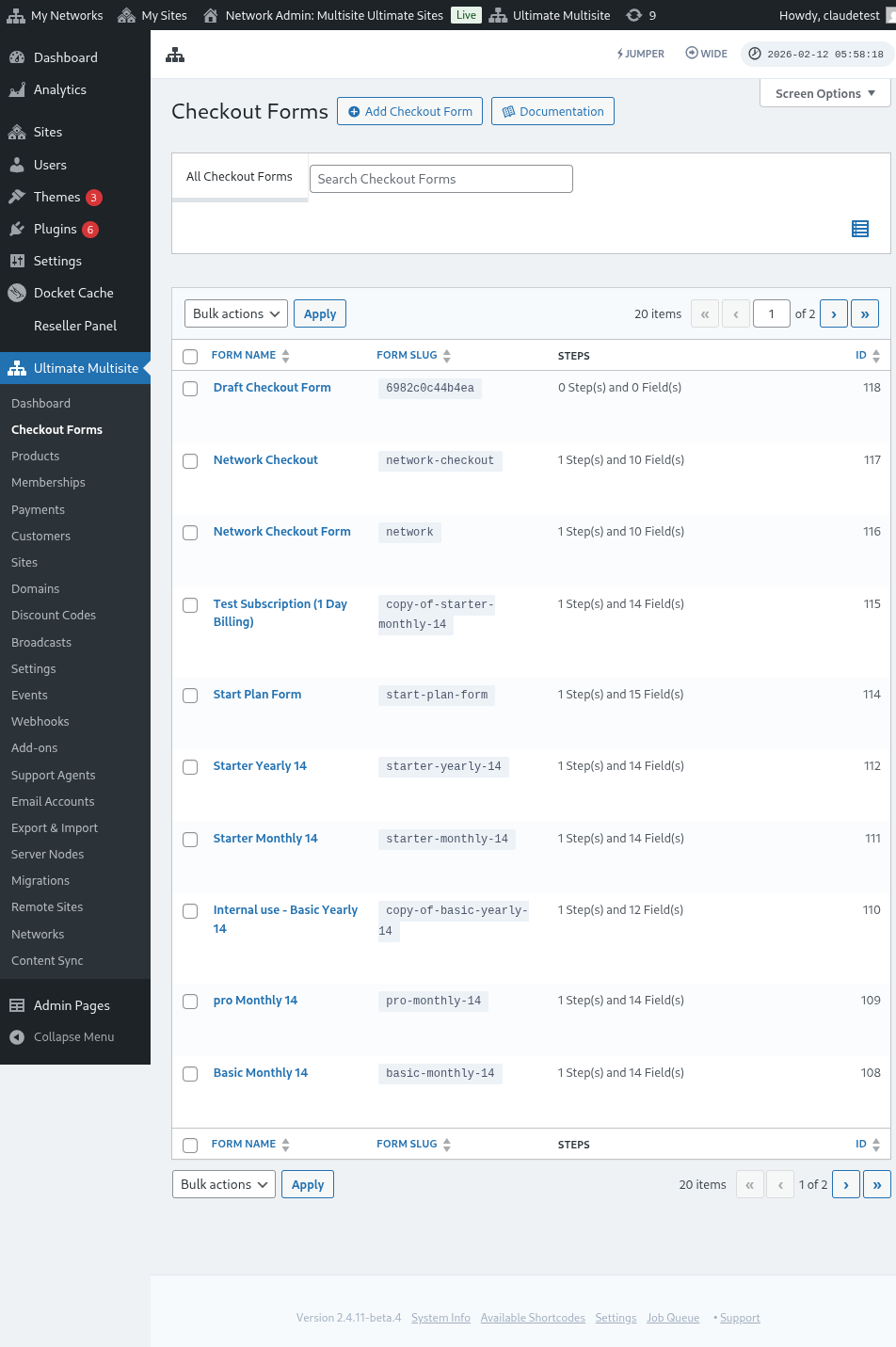
اها صفحو توهان کي توهان جا تمام چیک آؤٹ فارمز ڏسڻ جو موقعي ڏئي ٿو.
ڪارڊ جدول ۾ هڪ Status کالم آهي جنهن سان توهان تصديق ڪري سگهو ٿا ته هر فارم موجوده گاہڪن لاءِ موجوده وقت ۾ موجود آهي يا نه:
| Status | مطلب |
|---|---|
| Active | هي فارم ڪٿي به استعمال ٿي سگهي ٿو جتي ان جو shortcode يا registration page پبلش هجي. |
| Inactive | هي فارم محفوظ تو آهي پر بطل (disabled) آهي. توهان ان کي ٻيهر فعال ڪرڻ تائين گاہڪن لاءِ چیک آؤٹ مکمل نه ڪري سگهون ٿا. |
خاص ڪري، جڏهن توهان پنهنجي لائیو فارمز سان گڏ ڈرافٽ يا سيزيوني چیک آؤٹ فارمز رکڻ چاهيو ته اسان کي ان status کالم جو استعمال ڪرڻ گهرجي، خاص طور تي ڪارڊ جي رجيشن فلو (registration flow) کي هوڙڻ کان اڳ.
جيڪڏهن توهان هڪ نئين فارم کي banaڻ چاهيو ٿا، ته سيده صفحو جي اوپري طرف "Add Checkout Form" تي ڇڪڻ سان ڪامياب ٿيندو.
توهان ان ٽي خيارن مان هڪ کي پنهنجي شروعات طور چونڊي سگهو ٿا: single step (هڪ قدم وارو)، multi-step (ٻه قدم وارو)، يا blank (خالي). پوءِ، Editor جو رستو وڃڻ لاءِ ڪلڪ ڪريو.
جڏهن توهان single step يا multi-step کي پنهنجي شروعات طور چونڊين ٿا، ته فارم ٽيمپليٽ ۾ بالواسطه هڪ Template Selection فیلڊ شامل هوندو آهي. هي فیلڊ توهان جي گاہڪن کي رجيشن عمل دوران سائيٽ ٽيمپليٽ چونڊڻ جو موقعو ڏئي ٿو. توهان ان کي موجوده رکي سگهو ٿا، مڪمل ڪري سگهو ٿا، يا اڊيتر ۾ ڪنهن به ٻي فیلڊ جي طرح هوڙي وڃي سگهو ٿا.
ٻي طريق سان، توهان ونيان موجود فرمز کي ڊيٽ (edit) يا ڪاپي (duplicate) ڪري سگهو ٿا جيڪي توهان وٽ پرياني طور تي آهن، ان جي نالو (name) تي کلڪ ڪري ٻڌايو. تائين توهان کي فورم جو shortcode ڪاپي ڪرڻ يا فورم کي مڪمل ڪرڻ جا خيار به ملندا.

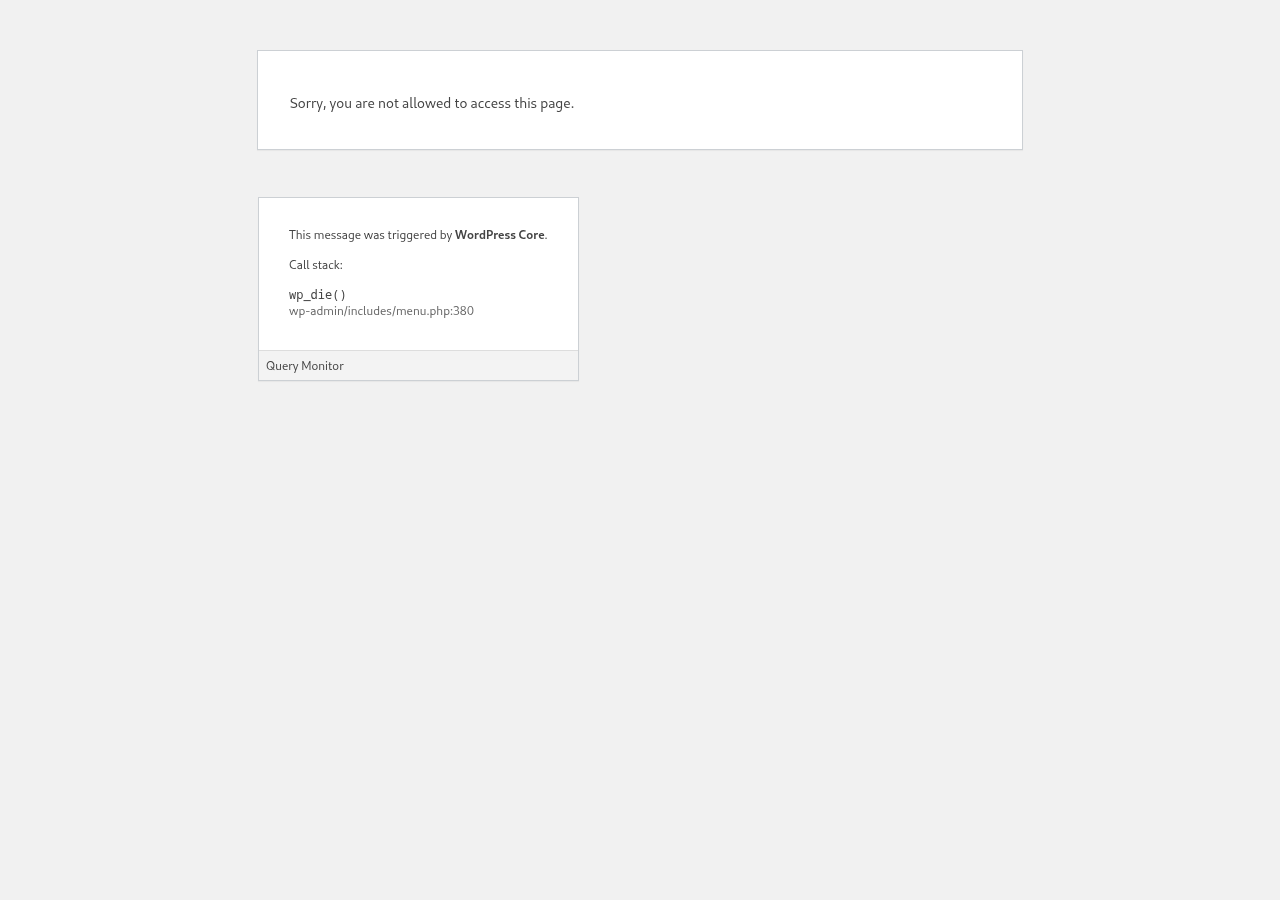
Checkout Form Editor جي آڊر (Overview)
Checkout form editor توهان جي ريجيسٽري فارمز ٺاهڻ لاءِ هڪ جامع انٽرفيس فراهم ڪري ٿو. هيءَ اڳي واري آڊر آهي:
Checkout Form کي ڊيٽ ڪرڻ (Editing a Checkout Form)
توهان مختلف مقصدن لاءِ checkout forms ٺاه سگهو ٿا. هن مثال ۾، اسين هڪ ريجيسٽري فارم تي ڪم ڪنداسون آهيون.
Checkout form editor تي وڃڻ کان پوءِ، پنهنجي فورم کي هڪ نالو ڏيو (جنهن جو استعمال صرف اندروني مرڪزي referens لاءِ ٿيندو) ۽ هڪ slug (jinhon جو استعمال shortcakes ٺاهڻ لاءِ ٿيندو).
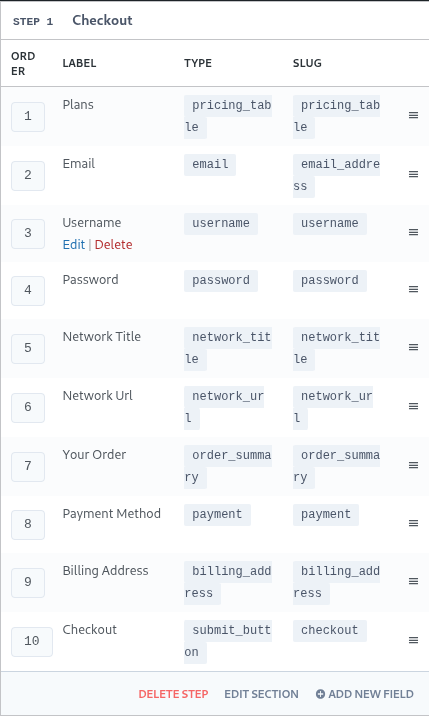
فورمز قدمن (steps) ۽ فیلڊز (fields) مان ٺهيل هوندا آهن. توهان "Add New Checkout Step" تي کلڪ ڪري هڪ نون قدم شامل ڪري سگهو ٿا.

موڊل ويندو جي پهرين ٽاب تي، پنهنجي فورم جو قدم مليان کي پورو ڪريو. ان کي هڪ ID، نالو ۽ بيان (description) ڏيو. اهي تمام گهڻو اندروني استعمال ٿين ٿا.
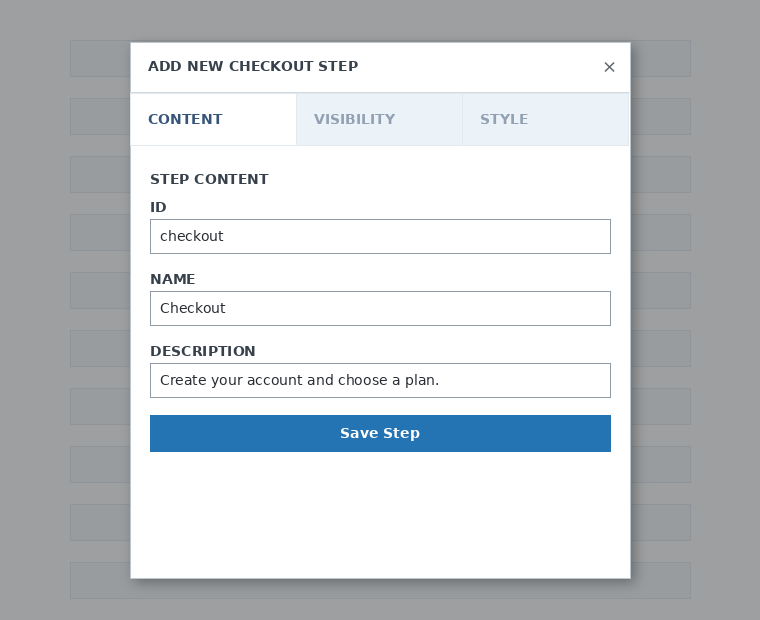
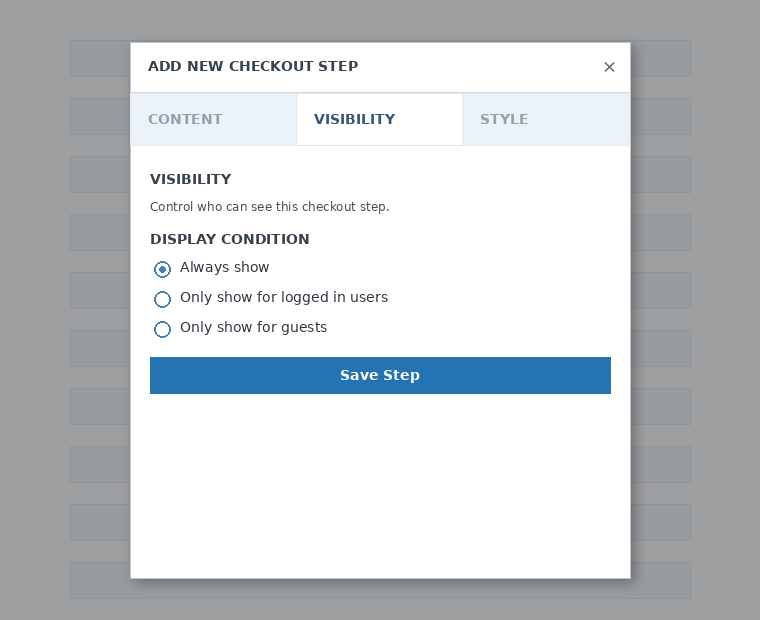
پنهنجي قدم جي نظر (visibility) مقرر ڪريو. توهان "Always show"، "Only show for logged in users" يا "Only show for guests" ان ۾ مڪمل ڪري سگهو ٿا.
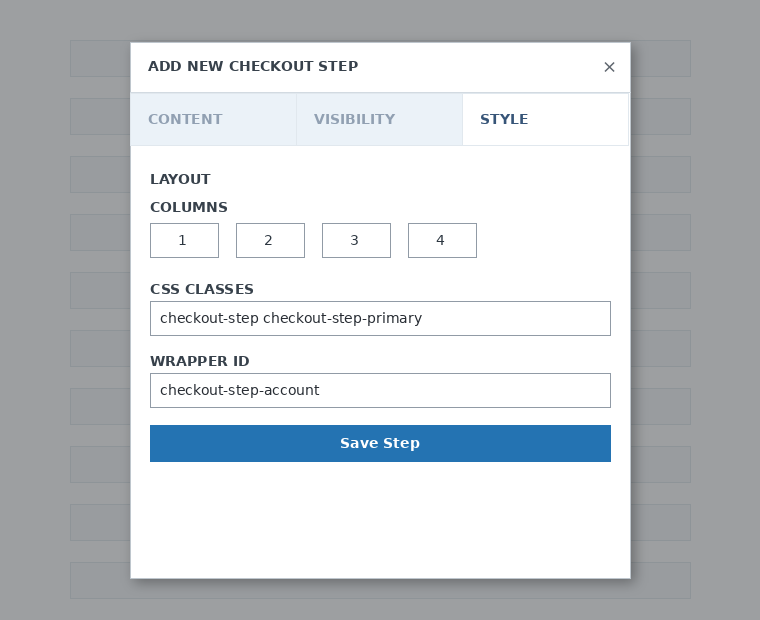
آخر ۾، قدم جي انداز (style) کي ترتیب ڏيو. اهي اختيار ڪرڻ جا فیلڊز آهن.
هڪ قدم جو نون فیلڊ شامل ڪرڻ جو وقت اچي ويو آهي. بس "Add New Field" تي کلڪ ڪريو ۽ جيڪا قسم جي سيكشن (section) توهان چاهيو، ان کي چونڊيو.
هر فیلڈ جي مختلف parameters هوندا آهن جن کي پورو ڪرڻو آهي. ان شروع ۾، اسين "Username" فیلڊ چوندا آهيون.
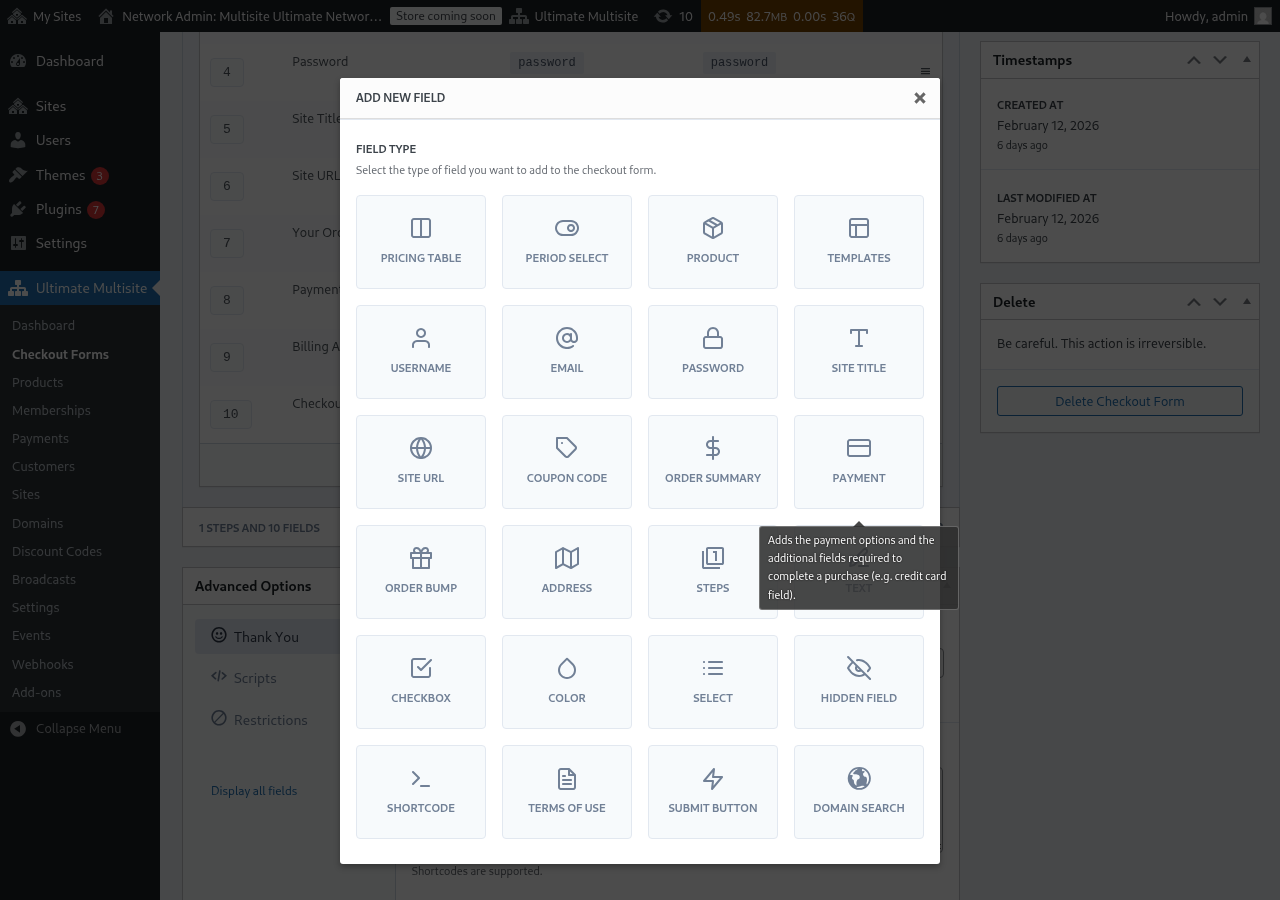
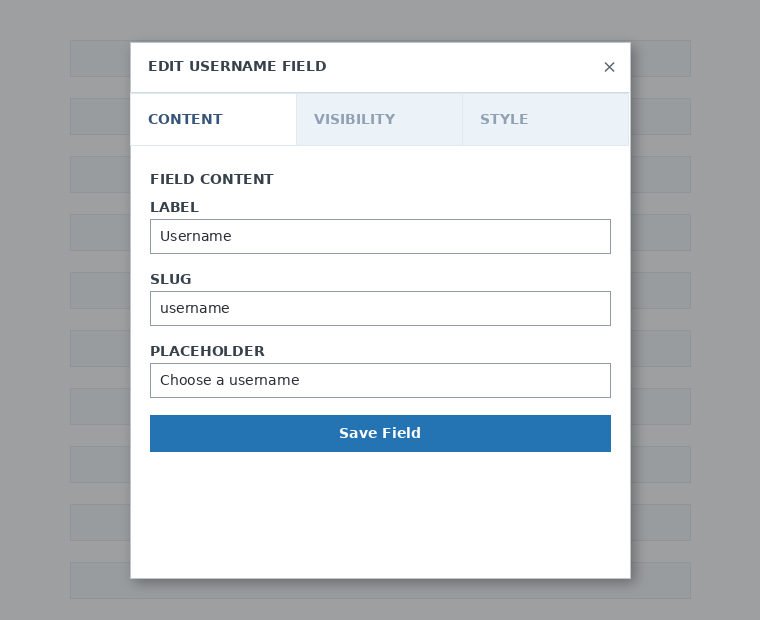
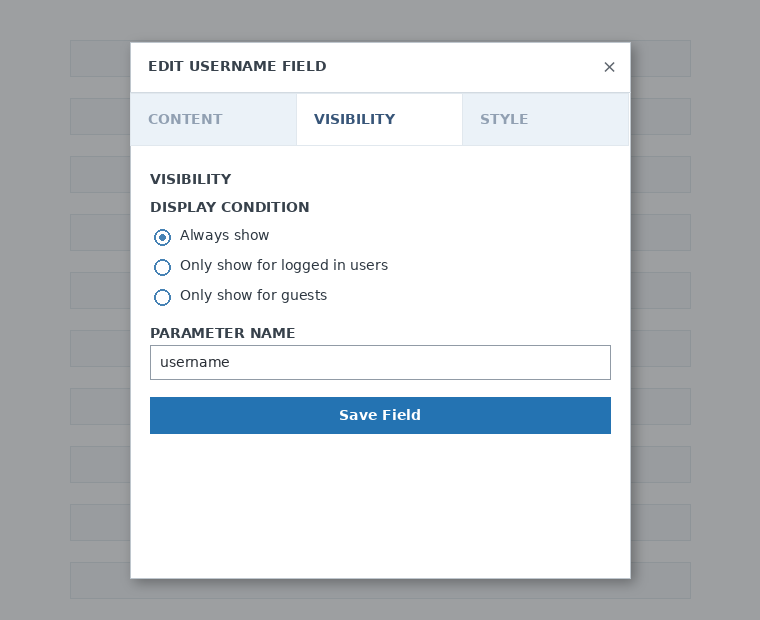
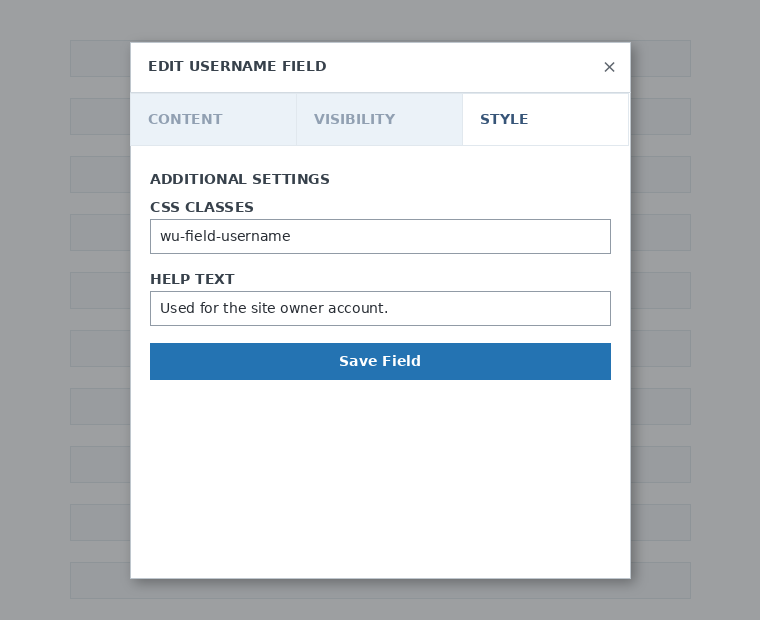
توهان جترو به steps ۽ fields شامل ڪري سگهو ٿا جن جي توهان کي ضرورت آهي. پنهنجي customers لاءِ پنهنجا products ڏيکاري سگهڻ لاءِ، Pricing Table فیلڊ استعمال ڪريو. جيڪڏهن تنهنجي clients کي template چوندا ڏيڻ چاهيو، ته Template Selection فیلڊ شامل ڪريو. ۽ ان طرح وڌيڪ.
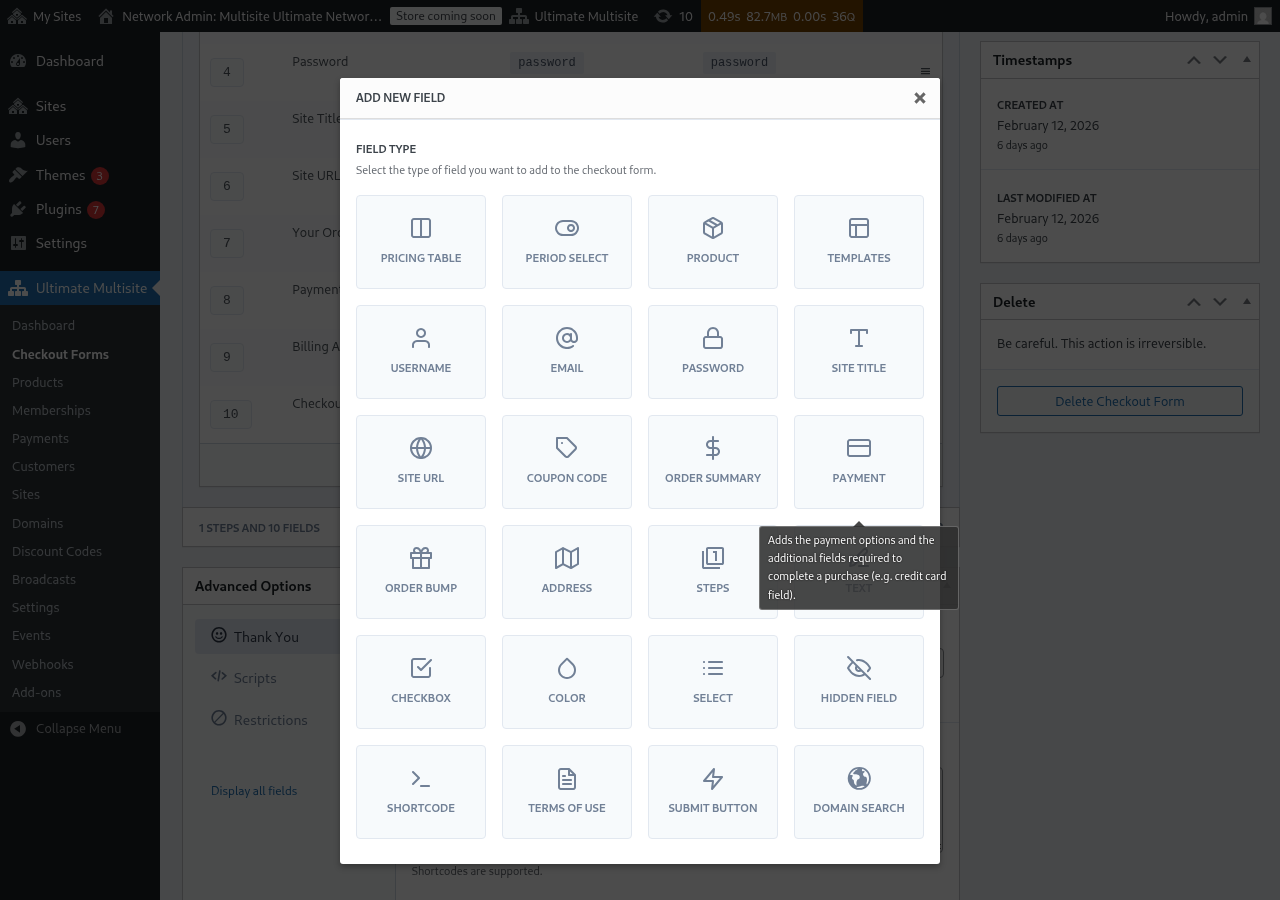
نوٽ: checkout form کڻڻ لاءِ username، email، password، site title، site URL، order summary، payment، ۽ submit button ضروري فیلڊ آهن.
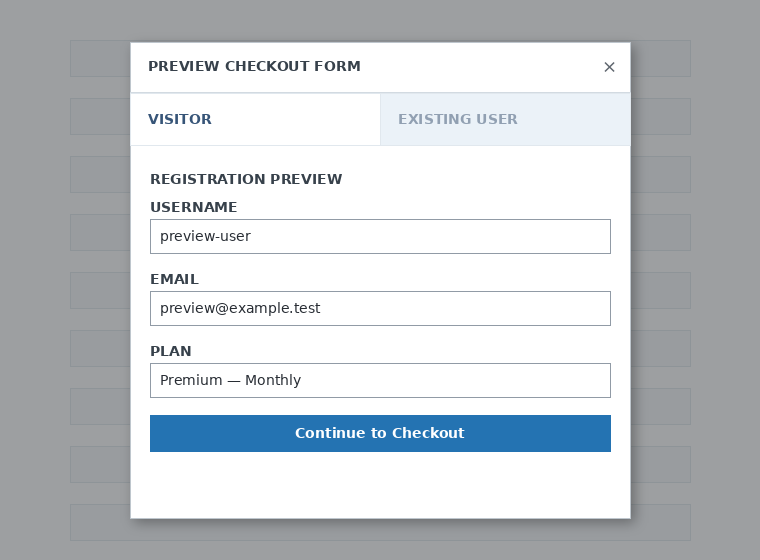
جڏهن توهان پنهنجي checkout form تي ڪم ڪري رهيا هلي، توهان هميشه Preview button استعمال ڪري سگهو ٿا ته توهان جا clients form کي ڪيئن ڏسندا. توهان existing user جي طور تي يا visitor جي طور تي ڏسڻ ۾ تبديل ٿي سگهو ٿا.

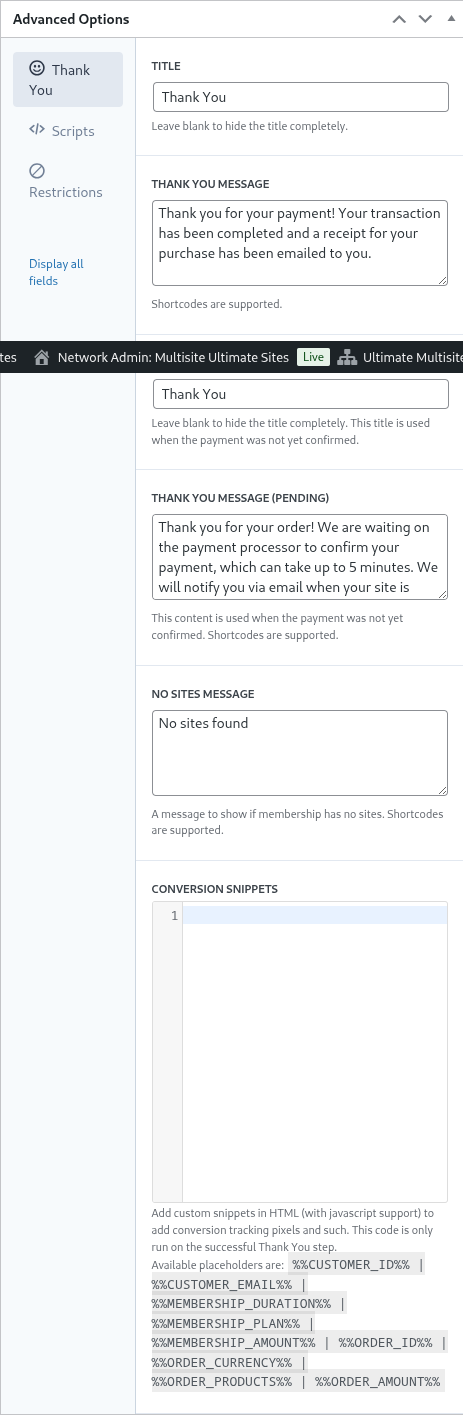
آخر ۾، Advanced Options ۾ توهان "Thank You" page لاءِ message configure ڪري سگهو ٿا، conversions track ڪرڻ لاءِ snippets شامل ڪري سگهو ٿا، پنهنجي checkout form لاءِ custom CSS شامل ڪري سگهو ٿا يا ان کي ڪجهه خاص countries تائين محدود ڪري سگهو ٿا.
توهان هيٺ ڏنل option کي toggling ڪري پنهنجي checkout form کي manual طور تي enable يا disable ڪري سگهو ٿا، يا ان کي permanent طور تي delete ڪري سگهو ٿا.

فارم کي مڪمل ڪرڻ لاءِ، فارم ايڪشنز ۾ 'delete' جو آپشن ڇا ڪيو:

پنهنجي چڪ آڻي واري فارم کي محفوظ ڪرڻڀڃي نه ٿيو!

پنهنجي فارم جو shortcode حاصل ڪرڻ لاءِ، 'Generate Shortcode' تي ڪلڪ ڪريو ۽ modal window تي ڏنل نتيجي کي ڪاپي ڪريو.
پرائسنگ ٽيبل فیلڊ (The Pricing Table Field)
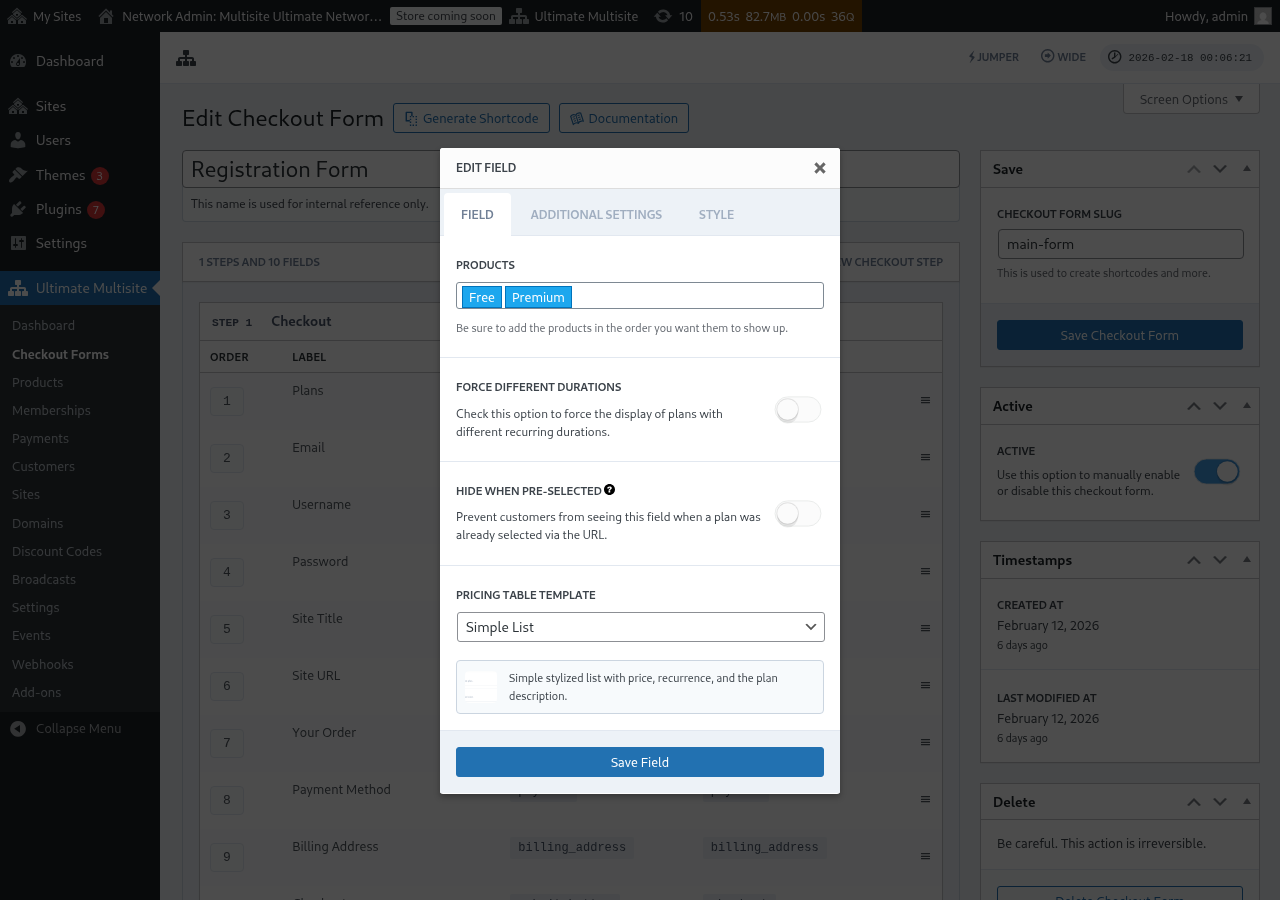
Pricing Table فیلڊ توهان جي پروڊڪٽس کي چڪ آڻي واري فارم تي ڏيکاري ٿو ته جيئن ڪاروباراء هڪ پلان چونڊي سگهن. جڏهن توهان ان فیلڊ ۾ تبديلي ڪندا آهيو، ته توهان ڪجهه خيارين کي ترتیب ڏئي سگهو ٿا:
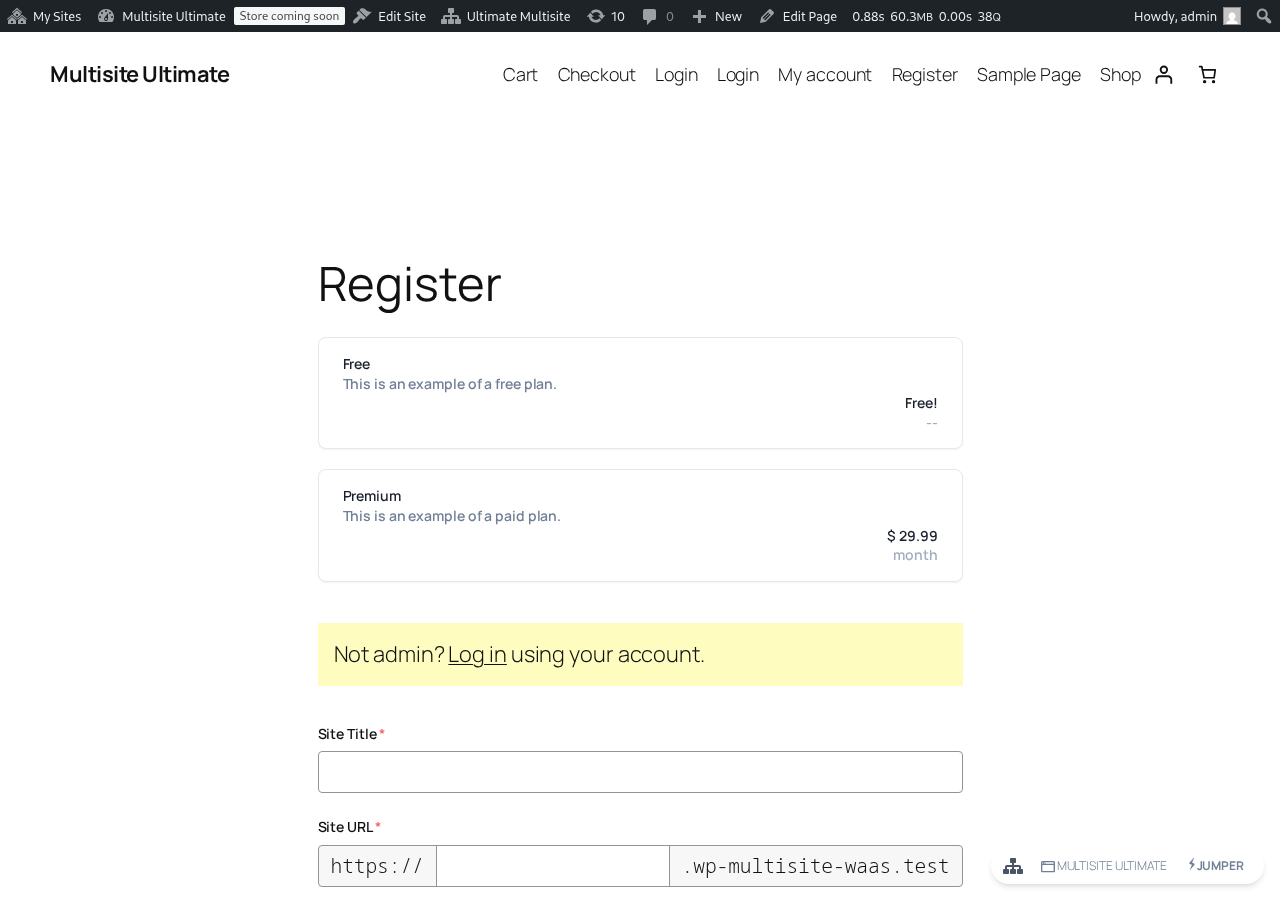
هي آهي ته پرائسنگ ٽيبل فرونت اينڊ ريجيسٽريشن فارم تي ڪيئن نظر اچي ٿو:
- Products: چنو ته ڪهڙا پروڊڪٽس ڏيکاري سگهو ۽ انهن جو ترقي ڪيئن ٿيندو.
- Force Different Durations: جڏهن هي فعال هجي، ته هميشه سڀني پروڊڪٽس کي ڏيکاري سگهجي ٿو، جنهن جي باوجود ته ان وقت چونڊيل بلنگ پيري لاءِ ان جو مطابق قيمت تبديلي موجود نه هجي. جڏهن هي بند هجي (default)، ته ان وقت لاءِ ڪا تبديلي نه هجڻ وارن پروڊڪٽس کي ڇُپي ڏنو ويندو.
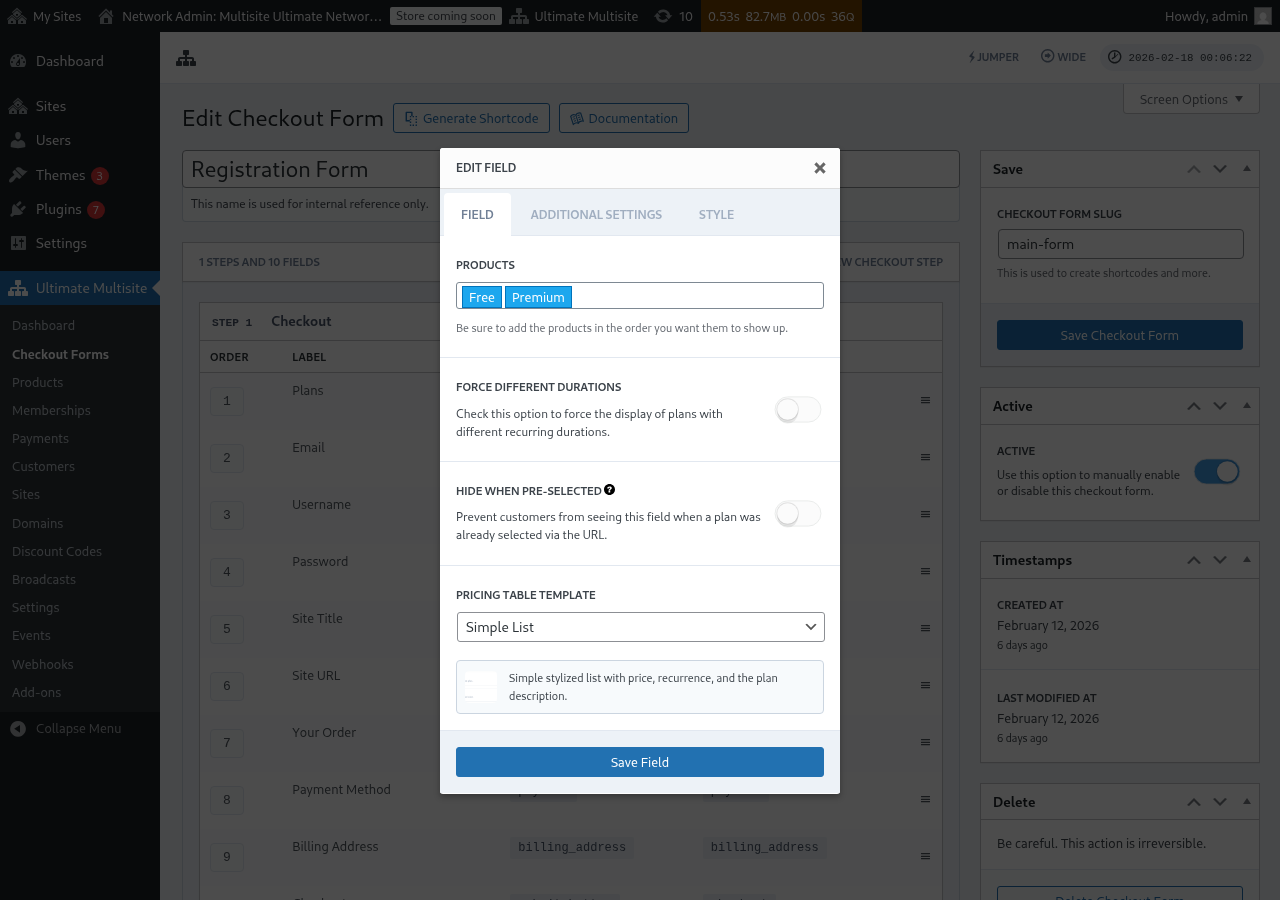
- Hide when Pre-Selected: جڏهن URL جي ذريعي پلان پہلے ئي چونڊيو وڃي (مثال:
/register/premium) ته پرائسنگ ٽيبل کي ڇُپي ڏنو ويندو. - Pricing Table Template: پرائسنگ ٽيبل لاءِ بصري قالب چنو (Simple List, Legacy، etc.).
جيڪڏهن توهان فارم ۾ ان پروڊڪٽ جو چڪ آڻي واري عمل مکمل ڪرڻ لاءِ ضروري فیلڊ شامل ڪرڻ کان اڳ پرائسنگ ٽيبل ۾ ڪا پروڊڪٽ شامل ڪريو، ته редаڪٽر (editor) هاڻي خبرداري ڏئي ٿو. لائیو ريجيسٽريشن فارم لاءِ پنهنجي مڪمل نه ٿيل ضروري فیلڊ شامل ڪرڻ لاءِ ان خبرداري جو استعمال ڪريو هيٺ ڇا ڪيو وڃي ته توهان تبديلي کي پبلش يا محفوظ ڪرڻ کان اڳ.
Period Selection Toggle شامل ڪرڻ
جيڪڏهن توهان پنهنجي پروڊڪٽس تي Price Variations جو ڪيئن هيٺ ڏنل آهي (جنهن ۾ مثال طور ماهرين ۽ سالي وارو قيمت مقرر ڪئي وڃي)، ته توهان پنهنجي چيوڪ آؤٽ فارم ۾ هڪ Period Selection فیلڊ شامل ڪري سگهو ٿا. هن فیلڊ هڪ toggles ڏيکاري ٿي جنهن سان گراهڪون بليننگ جي دورن (billing periods) جو بڻجي وڃن، ۽ قيمت جي جدول ريل-ٽائم ۾ خود بخود اپڊيٽ ٿيندي آهي.
قدم 1: پنهنجي پروڊڪٽس تي Price Variations مقرر ڪريو
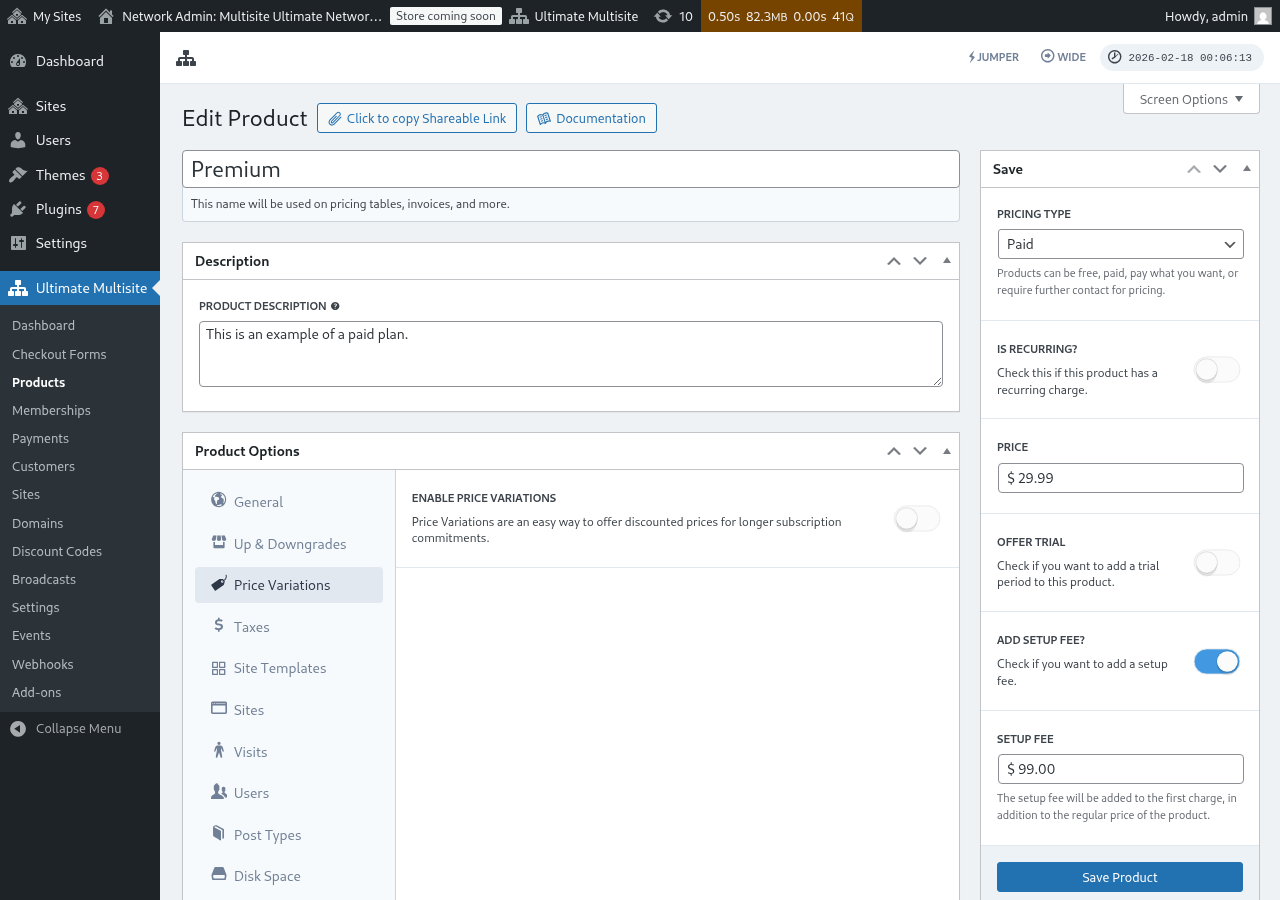
Period Selection فیلڊ شامل ڪرڻ کان اڳ، اسان کي يقيني بڻائڻ گهرجي ته توهان جي پروڊڪٽس ۾ price variations مقرر ڪيون آهن. Ultimate Multisite > Products تي وڃو، هڪ پروڊڪٽ جو ايڊٽ ڪريو، ۽ Price Variations ٽاب تي وڃو ته جيئن توهان alternatve بليننگ دور (جنهن ۾ مثال طور سالي وارو گهرجي ٿو) شامل ڪري سگهو.
قدم 2: Period Selection فیلڊ کي پنهنجي Checkout Form ۾ شامل ڪريو
-
Ultimate Multisite > Checkout Forms تي وڃو ۽ پنهنجي چيوڪ فارم جو ايڊٽ ڪريو.
-
ان قدم تائين سکرول ڪريو جتي توهان جي Pricing Table فیلڊ آهي ۽ Add new Field ٺڳڻ (click) ڪريو.
-
فیلڊ جا قسم چونڊڻ واري خلوي ۾، Period Select تي ڪلڪ ڪريو.
-
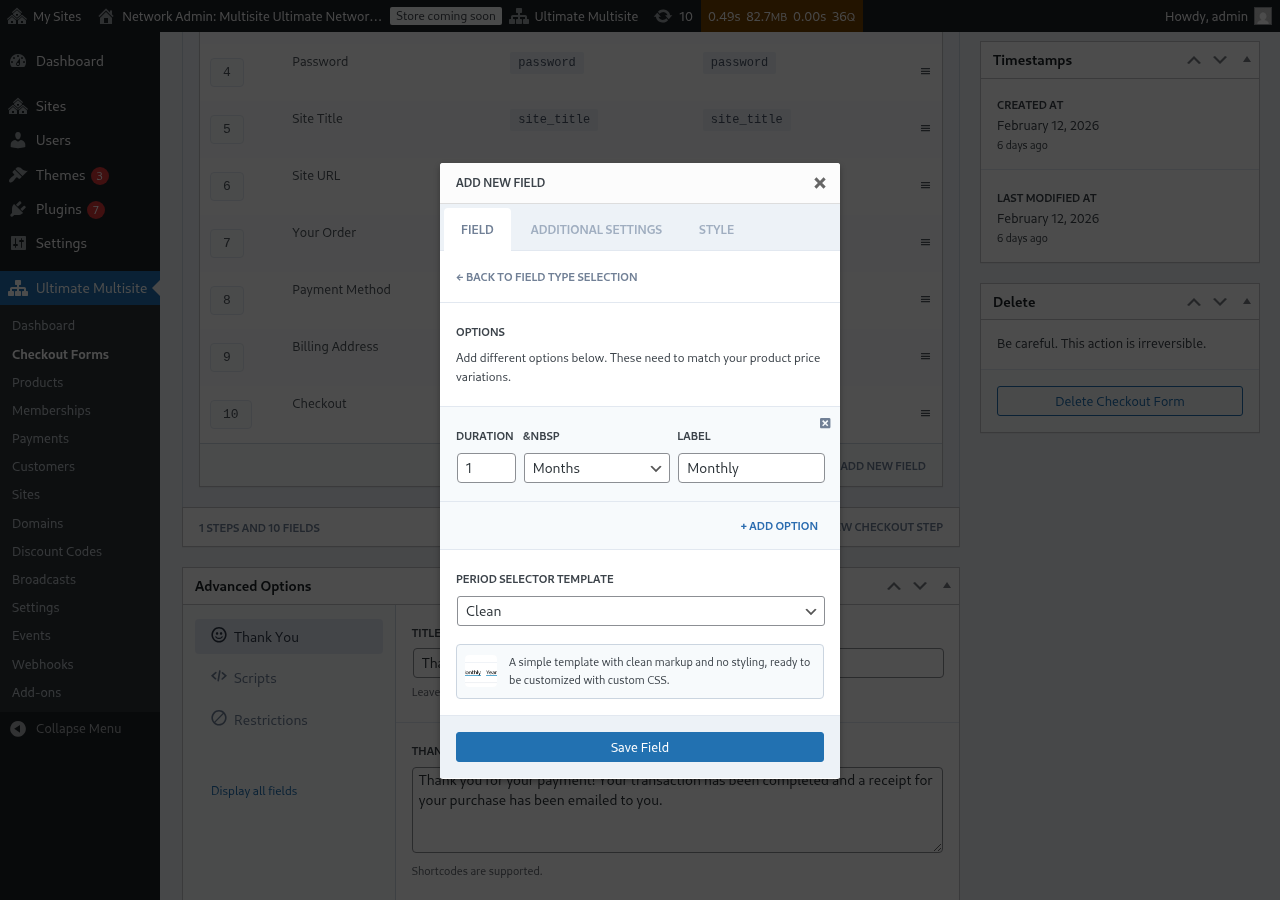
دور جون ترتي بيان ڪريو (Configure the period options). هر هڪ خيار کي ان جي ضرورت آهي:
- Duration: تعداد (مثال طور
1) - Duration unit: دور جو قسم (Days، Weeks، Months، يا Years)
- Label: اهو متن جيڪو گراهڪون ڏسندا رهندا (مثال طور "Monthly"، "Annual")
- Duration: تعداد (مثال طور
-
وڌيڪ دور چونڊڻ لاءِ + Add Option تي ڪلڪ ڪريو. انهن خياري کي توهان جي پروڊڪٽس تي مقرر ڪيل price variations سان مطابقت رکڻ گهرجي.
-
هڪ Period Selector Template چونڊيو (Clean جو default آهي، جيڪو سادو انداز وارو selector ڏئي ٿو جنهن لاءِ custom CSS تيار هوندو).
-
Save Field تيک ڪريو (Click Save Field).
قدم 3: فیلڈ کي پرائسنگ تيبل کان اوچتو رکجو (Position the Field Above the Pricing Table)
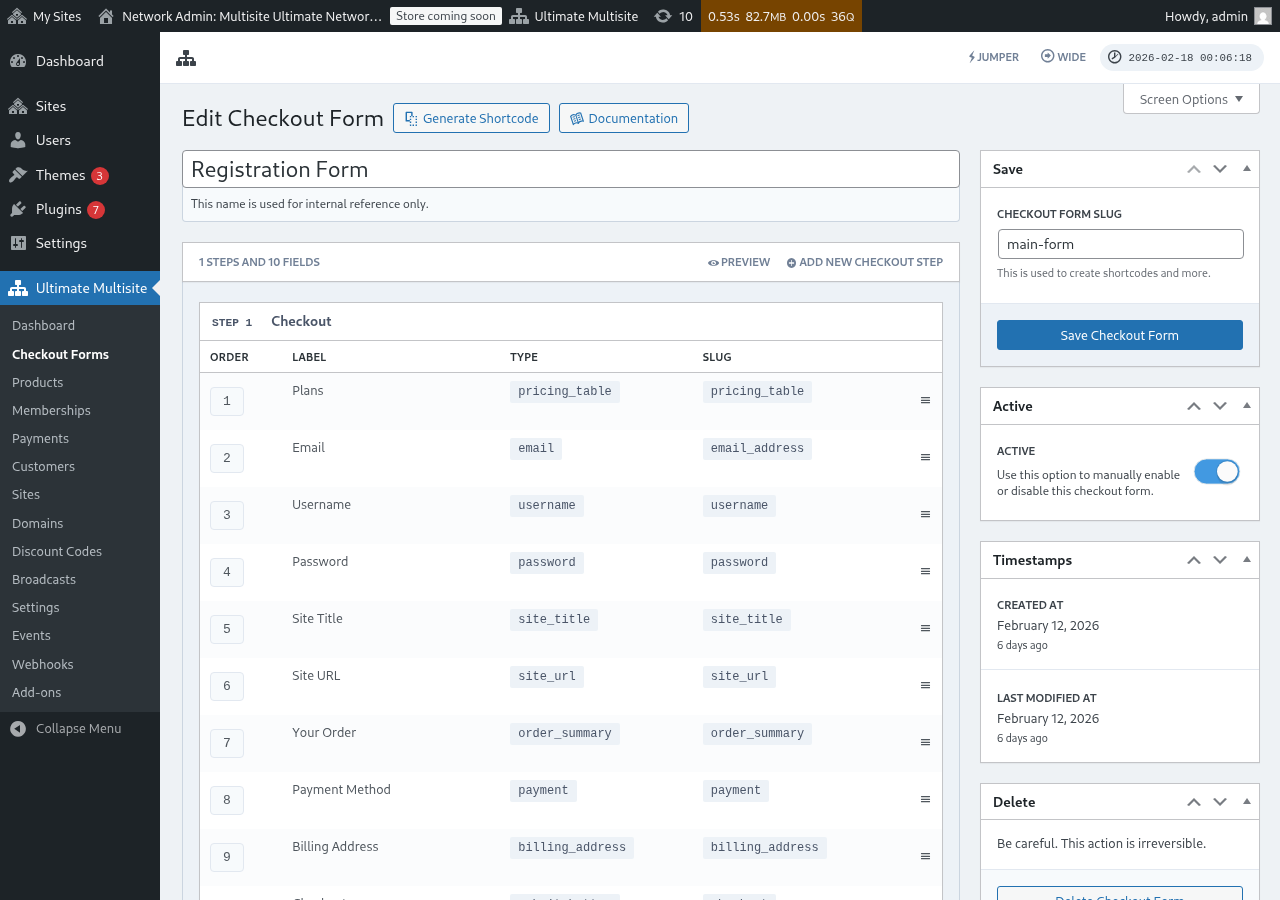
سب تعارف ڪندڙن لاءِ بهتر تجربو لاءِ، يقينا ڪريو ته Period Selection فیلڊ توهان جي چڪ آؤٽ اسٽيپ ۾ Pricing Table فیلڊ کان پہلے ظاهر ٿئي. توهان چڪ آؤٽ فارم ايڊيٽر ۾ فیلڊ کي هلائي سگهو ٿا ته جيئن ان جو ترتيب بدلجي. هي به طريقو آهي ته ڪسٹمر پنهنجي بلنگ پيري (billing period) چونڊن کان پوءِ ان پيري لاءِ قيمت ڏسڻ شروع ڪندا.
فرونت اينڊ تي هي ڪيئن کام ڪري ٿو (How It Works on the Frontend)
جڏهن توهان ان کي کانفيغير ڪري ڇڏيو ٿا، تيه ڪسٹمر جيڪي توهان جي ريجيسٽري پيچ ۾ اچن ٿا، انهن کي پرائسنگ تيبل کان اوپر پيري سلبيڪل ڏسڻ گهرجي. جڏهن اهي ڪنهن ٻئي بلنگ پيري تي ڪلڪ ڪندا آهن:
- پرائسنگ تيبل فوري طور تي ان چونڊيل پيري لاءِ قيمت ڏيکاري ٿي (پيچ ريلوڊ ڪرڻ جي ضرورت نه آهي).
- جيڪڏهن Pricing Table فیلڊ تي Force Different Durations بند آهي، ته اهڙا پراڊڪٽ جن جو چونڊيل پيري لاءِ ڪنهن قيمت ۾ تبديلي نه آهي، اهي چھپجي ويندا آهن.
- جيڪڏهن Force Different Durations فعال آهي، ته سڀني پراڊڪٽ ڏسڻ ۾ رهندا آهن جيتوڻي انهن جي چونڊيل پيري لاءِ ڪا تبديلي نه هجي (اهي پنهنجي डिफلت قيمت ڏيندا).
URL جي ذريعي بلنگ پيري جو پيچ سلبيڪل ڪرڻ (Pre-selecting a Billing Period via URL)
توهان URL جي ذريعي هڪ پراڊڪٽ ۽ بلنگ پيري کي پيچ ڪري سگهو ٿا. Ultimate Multisite ان URL patterns کي سپورٽ ڪري ٿو:
/register/premium— صرف "Premium" پراڊڪٽ کي پيچ ڪري ٿو/register/premium/12— پراڊڪٽ ۽ 12-ماهي دور کي پيچ ڪري ٿو/register/premium/1/year— 1-سال جي دور سان پراڊڪٽ کي پيچ ڪري ٿو
ٽيمپليٽ سلبيڪل فیلڊ (The Template Selection Field)
Template Selection فیلڊ ڪسٹمرن کي چڪ آؤٽ دوران سائيٽ ٽيمپليٽ چونڊڻ جو موقعو ڏئي ٿو. هي هاڻي Ultimate Multisite v2.6.1 ۾ شامل آهي single step ۽ multi-step چڪ آؤٽ فارم ٽيمپليٽن ۾.
فیلڊ کي ماني طور تي شامل ڪرڻ (Adding the field manually)
اگر آپ کسی ایسے فارم کے ساتھ کام کر رہے ہیں جو v2.6.1 سے پہلے بنایا گیا تھا، یا بالکل خالی ٹیمپلیٹ سے شروع ہوا تھا:
۱۔ Ultimate Multisite > Checkout Forms پر جائیں اور اپنے چیک آؤٹ فارم کو ایڈٹ کریں۔ ۲۔ اس سٹیپ میں جہاں سائٹ کی تفصیلات جمع کی جاتی ہیں، وہاں Add new Field پر کلک کریں۔ ۳۔ فیلڈ ٹائپ ڈائیلاگ سے Template Selection منتخب کریں۔ ۴۔ فیلڈ کو کنفیگر کریں:
- Label — وہ عنوان جو کسٹمرز ٹیمپلیٹ گرڈ کے اوپر دیکھتے ہیں (مثلاً "ایک سائٹ ٹیمپلیٹ چنیں")۔
- Required — یہ بتائیں کہ کیا کسٹمرز آگے بڑھنے سے پہلے کوئی ٹیمپلیٹ منتخب کرنا لازمی ہیں۔
یہ کیسے کام کرتا ہے
جب کوئی کسٹمر چیک آؤٹ کے دوران کوئی ٹیمپلیٹ منتخب کرتا ہے، تو Ultimate Multisite اسے ان کی نئی سائٹ بنانے کے وقت استعمال کرتا ہے۔ یہاں دکھائے گئے ٹیمپلیٹس آپ کی Site Templates لسٹ (Ultimate Multisite > Site Templates) سے آتے ہیں۔ صرف وہ ٹیمپلیٹس جو کسٹمرز کے لیے دستیاب (available) کے طور پر نشان زد ہوں، یہ یہاں ظاہر ہوتے ہیں۔
چیک آؤٹ فارم بیس ڈومینز
Ultimate Multisite v2.13.0 چیک آؤٹ فارم میں Site URL فیلڈ پر ترتیب دی گئی ڈومینز کو نیٹ ورک بیس ڈومینز (network base domains) کے طور پر لیتا ہے۔ جب آپ چاہتے ہیں کہ کسٹمر ایک یا ایک سے زیادہ مشترکہ رجسٹریشن ڈومینز، جیسے example.com اور sites.example.com کے تحت سائٹس بنائیں تو فیلڈ کی دستیاب-ڈومین سیٹنگز کا استعمال کریں۔
مشترکہ چیک آؤٹ فارم بیس ڈومینز کو ہر سائٹ کے لیے مخصوص ڈومین مپنگ (per-site custom domain mappings) کے طور پر نہیں سمجھا جاتا۔ جب کوئی کسٹمر ان میں سے کسی بیس پر ایک سب ڈائریکٹری سائٹ بناتا ہے، تو Ultimate Multisite ایسا مپ شدہ ڈومین ریکارڈ نہیں بناتا جو مشترکہ ہوسٹ کو صرف اسی ایک سائٹ تک محدود کر دے۔ مشترکہ ہوسٹ ان بہن بھائی سائٹس کے لیے دستیاب رہتا ہے جو اسی چیک آؤٹ فارم بیس کا استعمال کرتے ہیں۔
کسٹمر کے مخصوص ہوسٹس، جیسے customer-example.com کے لیے کسٹم ڈومینز کو محفوظ رکھیں۔ مشترکہ رجسٹریشن ہوسٹس کے لیے چیک آؤٹ فارم بیس ڈومینز کو برقرار رکھیں جنہیں بہت سی سائٹس استعمال کر سکتی ہیں۔
فیلڈ ہٹانا
جيڪڏهن توهان سائيٽ ٽيمپليٽس (site templates) نه ڏين ٿا، ته توهان کي فرم ۾ ٽيمپليٽ سيلڪشن (Template Selection) فیلڊ ختم ڪري ڇڏي ڏيو. ان صورت ۾ ڪارئيري کي جيڪو هميشه Ultimate Multisite > Settings > Site Templates ۾ ڪنهن هميشه ڊي فولٽ ٽيمپليٽ تي ڪيفي ٿو، اهو ملندو رهندو.