Оформление заказа (Checkout Forms)
Оформление заказа — это простой и гибкий способ экспериментировать с разными подходами при попытке привлечь новых клиентов.
Ultimate Multisite 2.0 предлагает редактор форм оформления заказа, который позволяет создавать столько форм, сколько вам нужно, с разными полями, предложениями продуктов и так далее.
Чтобы получить доступ к этой функции, перейдите в меню Checkout Forms на левой боковой панели.
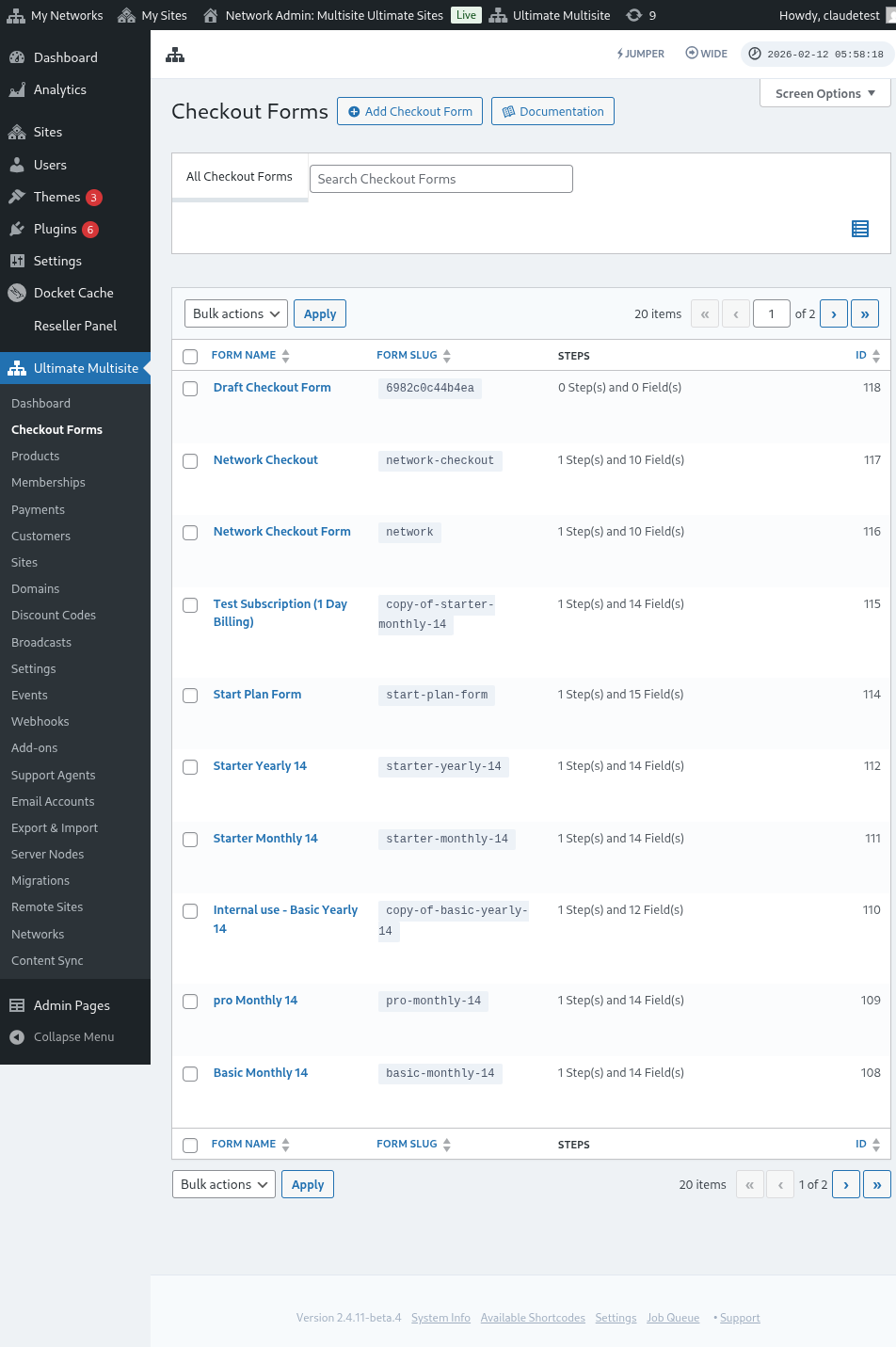
На этой странице вы увидите все ваши формы оформления заказа.
В таблице списка есть столбец Статус, чтобы вы могли проверить, доступна ли каждая форма для клиентов:
| Статус | Значение |
|---|---|
| Active (Активный) | Форму можно использовать везде, где опубликован ее шорткод или страница регистрации. |
| Inactive (Неактивный) | Форма сохранена, но отключена. Клиенты не смогут завершить оформление заказа с ней, пока вы снова ее не включите. |
Используйте столбец статуса перед редактированием публичного процесса регистрации, особенно когда у вас есть черновики или сезонные формы оформления заказа рядом с вашими рабочими формами.
Если вы хотите создать новую форму, просто нажмите Добавить форму оформления заказа (Add Checkout Form) вверху страницы.
Вы можете выбрать один из этих трех вариантов в качестве отправной точки: пошаговый процесс (single step), многошаговый процесс (multi-step) или пустой (blank). Затем нажмите Перейти к редактору (Go to the Editor).
Когда вы выбираете пошаговый или многошаговый процесс как отправную точку, в шаблоне формы по умолчанию теперь включено поле Выбор шаблона (Template Selection). Это поле позволяет вашим клиентам выбирать шаблон сайта во время процесса регистрации. Вы можете оставить его как есть, удалить или переместить его, как любое другое поле в редакторе.
Сіздің бар нұсқаларыңызды осы атаудың астындағы опцияларға басу арқылы өзгерту немесе көшіруге болады. Онда сонымен қатар форманың shortcode-ын көшіру немесе форманы өшіру мүмкіндіктері де кездеседі.

Checkout Form Editor сипаттамасы
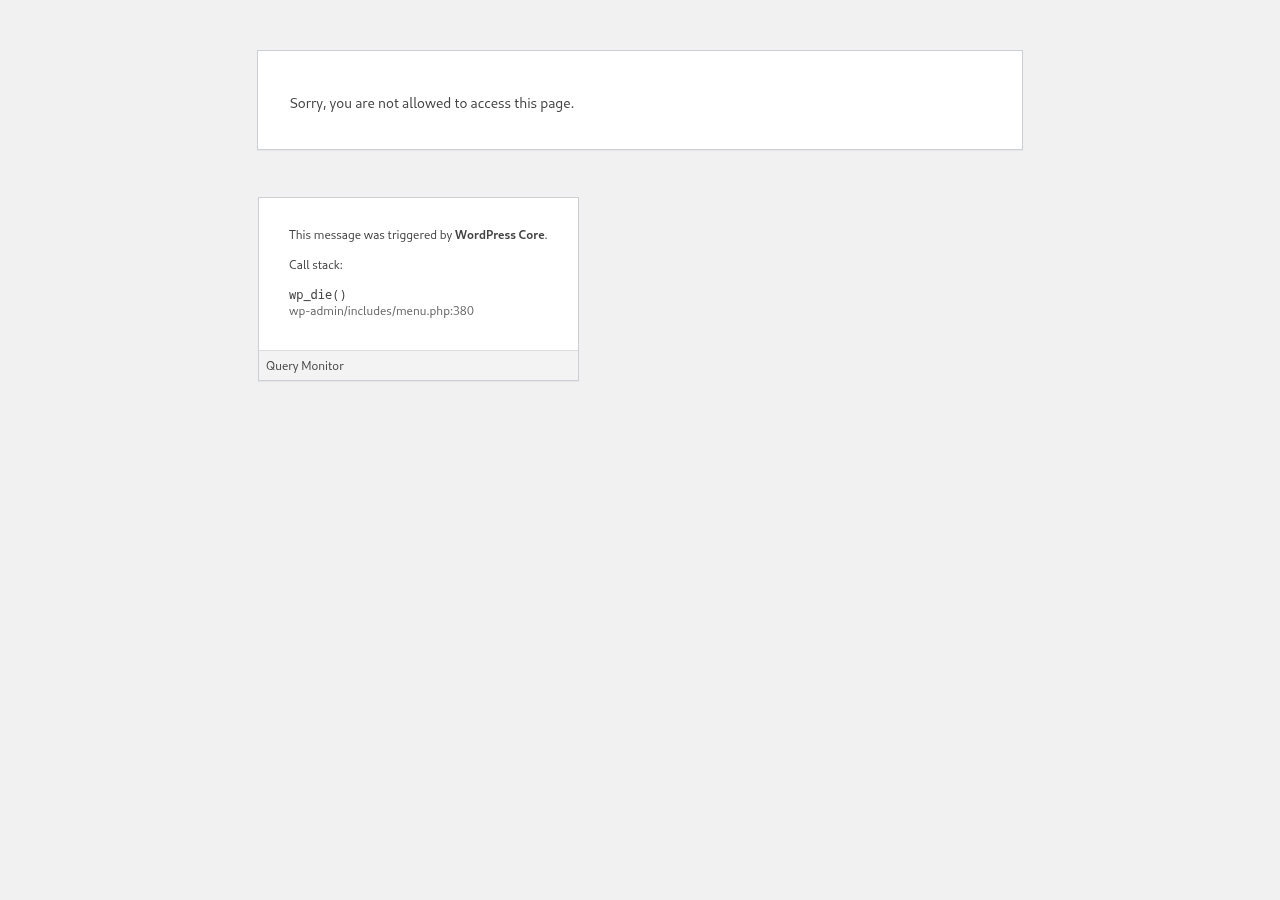
Checkout form editor сіздің тіркелу формұздарыңызды құру үшін толық интерфейсті ұсынады. Бұл редактордың құрылымы туралы шолу:
Checkout Формасын өңдеу
Сіз әртүрлі мақсаттар үшін checkout формаларын жасай аласыз. Мысалда біз тіркелу формасымен жұмыс істейміз.
Checkout form editorге барып, формаңызға атау беріңіз (бұл тек ішкі сілтемелер үшін қолданылады) және slug (мысалы, shortcode-тарды жасау үшін қолданылады).
Формалар қадамдар мен өрістерден тұрады. Жаңа қадам қосу үшін Add New Checkout Step-ке басыңыз.

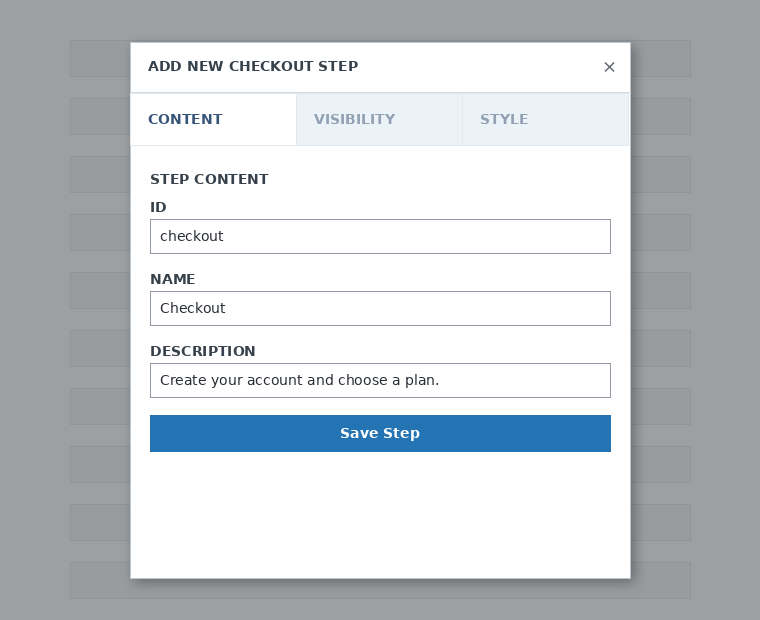
Модал бұрышының бірінші вкладкасында формаңыздың қадамын мазмұнын толтырыңыз. Оған ID, атау және сипаттама беріңіз. Бұл элементтер көбінесе ішкі түрде қолданылады.
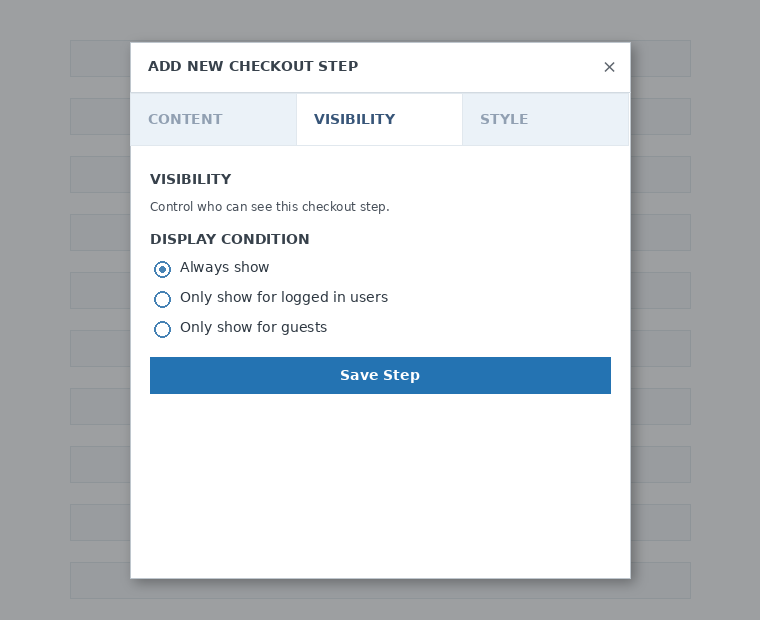
Енді қадамын көрінісін белгілеңіз. Сіз "Әрқашан көрсету", "Тек кіріген пайдаланушылар үшін көрсету" немесе "Тек қонақтар үшін көрсету" арасында таңдай аласыз.
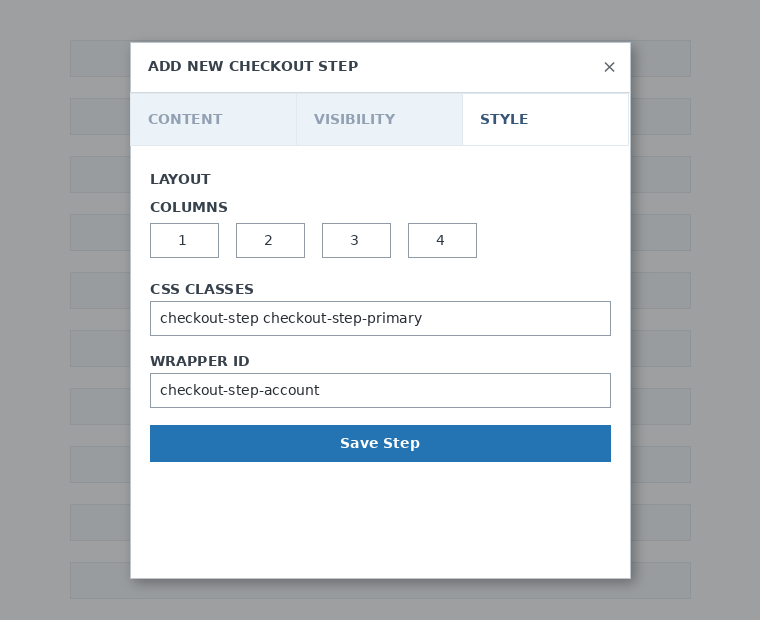
Соңында қадамының стилін реттеңіз. Бұл опционалды өрістер.
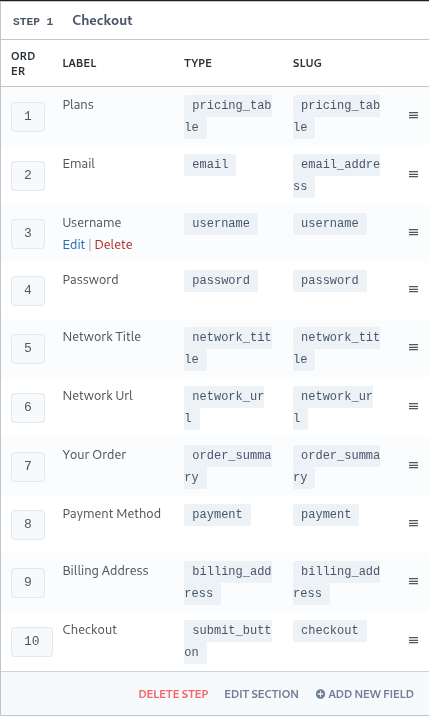
Енді бірінші қадамымызға өрістерді қосуге болады. Қосу үшін Add New Field-ке басып, қандай бөлімді таңдайтыныңызды белгілеңіз.
Әр поле толтыру үшін әртүрлі параметрлерді қажет етеді. Бұл алғашқы кірісу үшін біз "Username" (Қосылушы ат) полясын таңдаймыз.
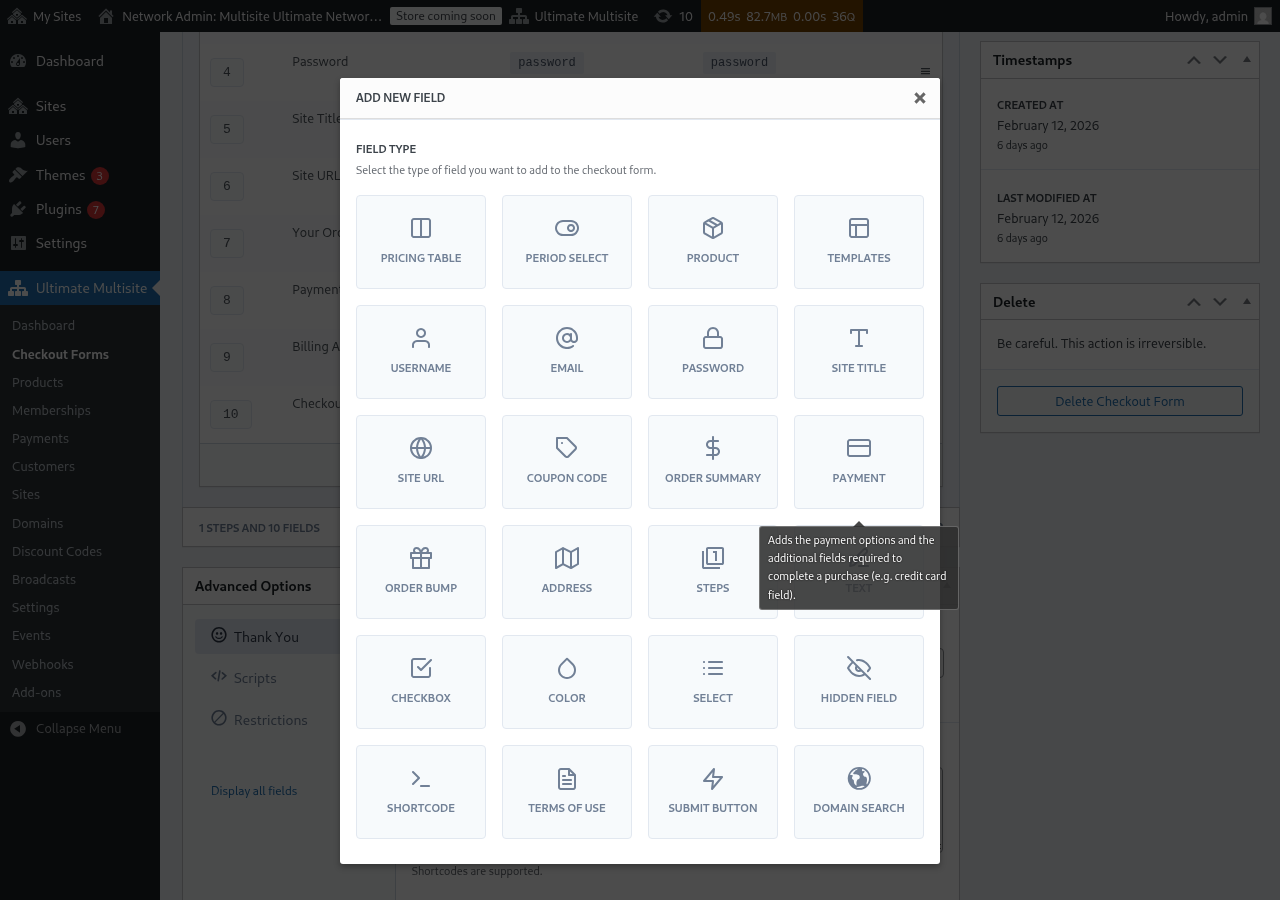
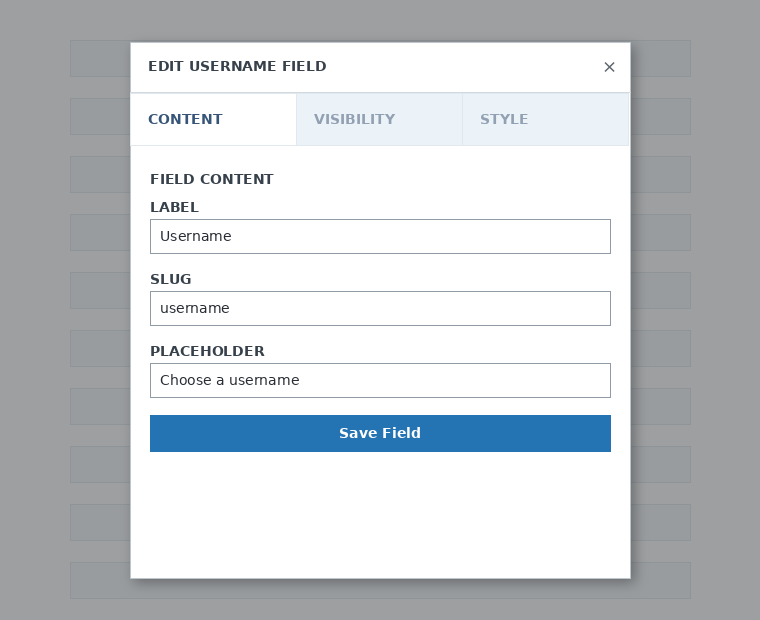
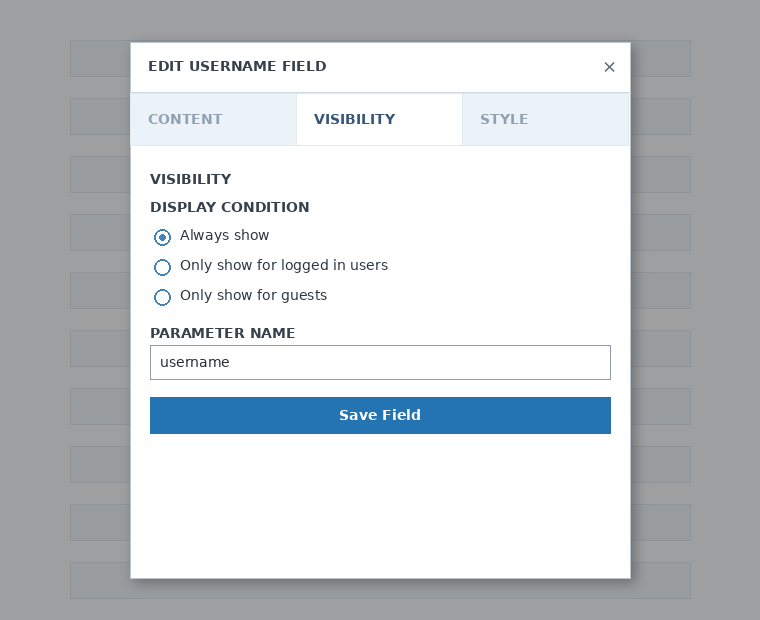
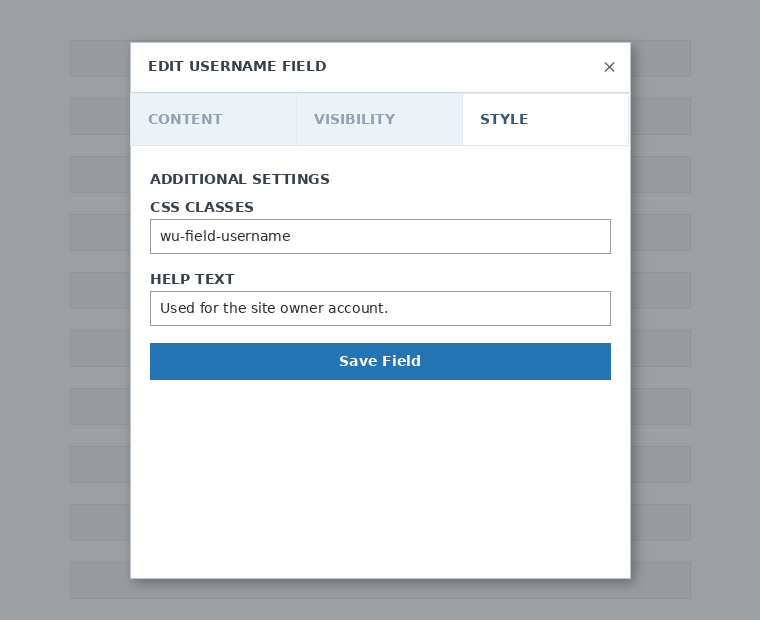
Сіз қажетті саусақтар мен өрістерді қоса аласыз. Клиенттеріңіздің бір нәрсе таңдауы үшін өнімдері көрсету үшін "Pricing Table" (Бағалау кестесі) полясын қолданыңыз. Егер сіз клиенттеріңізге шаблон таңдауға мүмкіндік бергіңіз келсе, "Template Selection" (Шаблон таңдау) полясын қосыңыз. Және т.б.
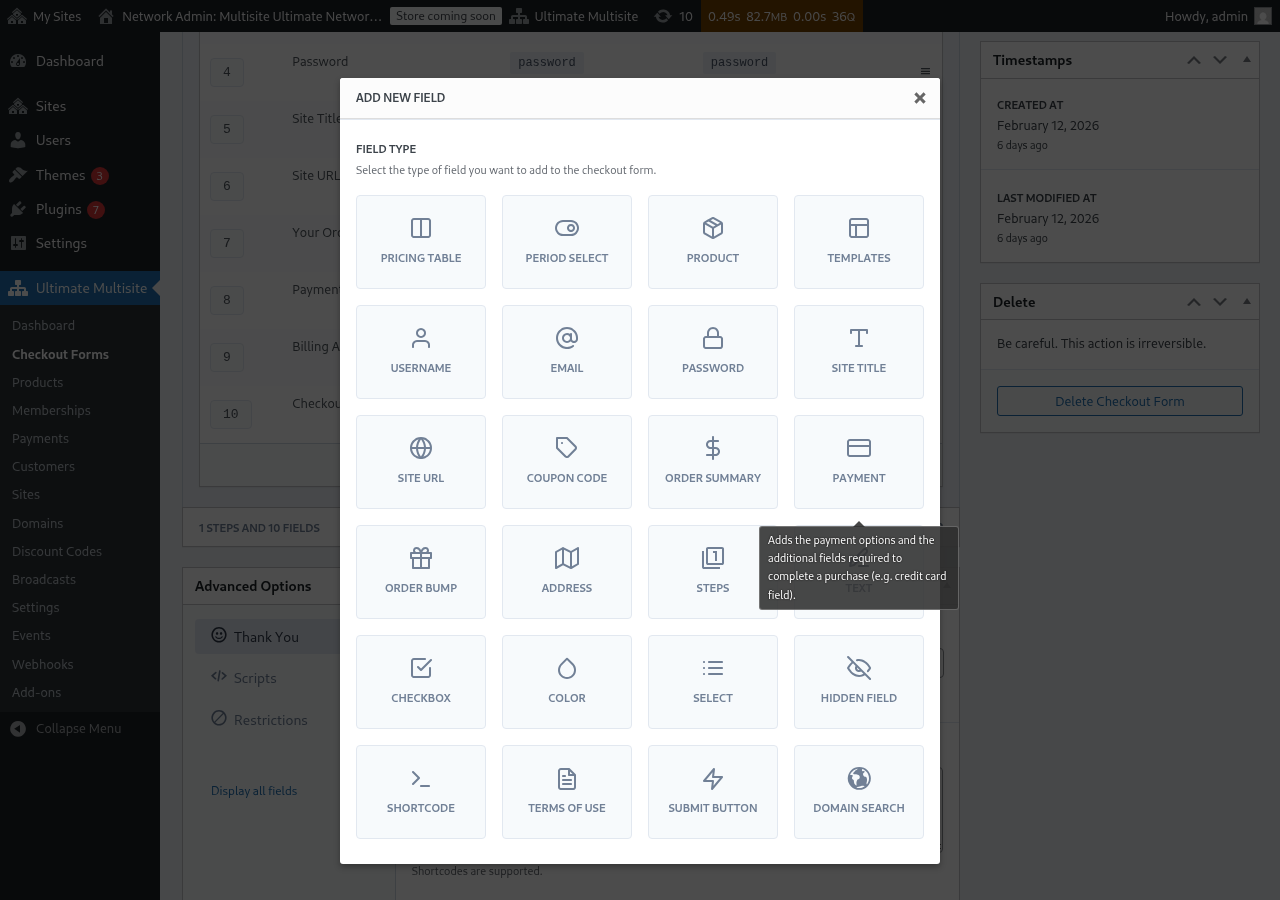
Ескерту: checkout form құру үшін username (қосылушы ат), email (электрондық пошта), password (сөз), site title (сайт тақырыбы), site URL (сайт сілтемесі), order summary (тауарлардың қорытындысы), payment (ақыту) және submit button (жалғастыру батырмасы) міндетті өрістер болып табылады.
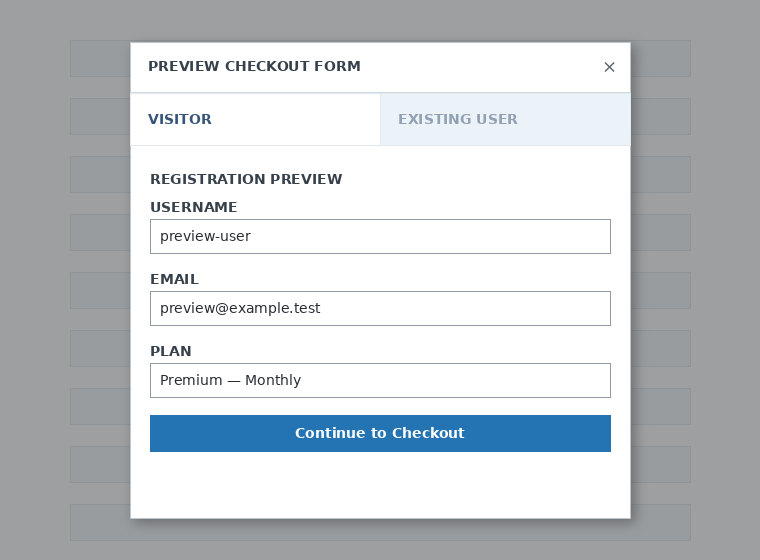
Checkout form-ы жұмыс істеп отырған кезде, клиенттері форманы қалай көретінін көру үшін Preview (Алдын ала көру) батырмасын қолдануға үнемі боласыз. Сонымен қатар, бар пайдаланушы ретінде немесе қонақ ретінде қарау арасында ауыса аласыз.

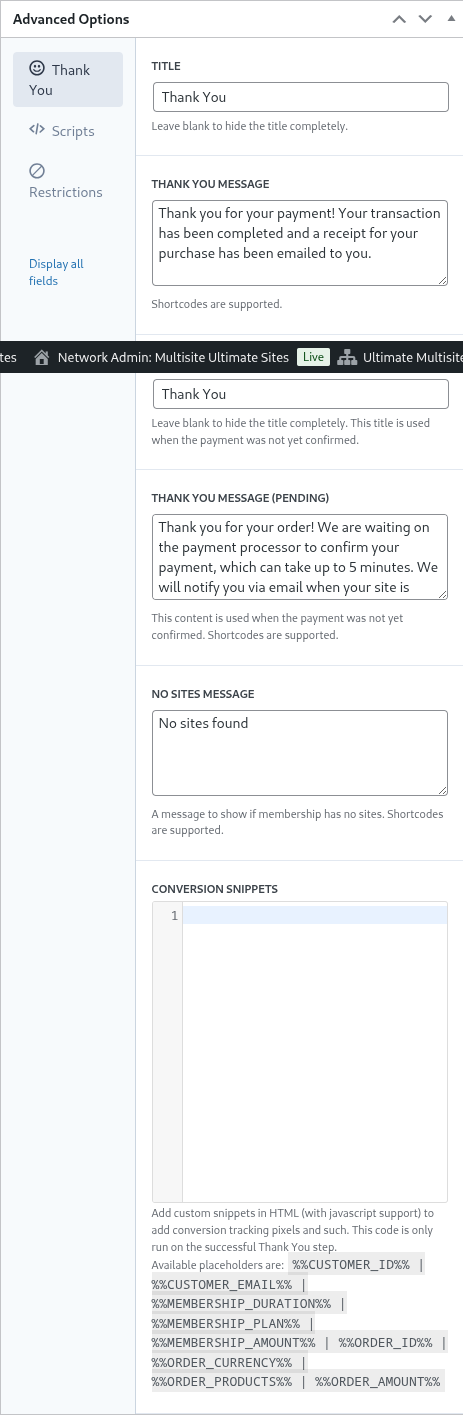
Соңында, Advanced Options (Жоғары опциялар) арқылы "Thank You" (Рахмет) бетіне хабарламаны реттеуге, конверсияларды бақылау үшін үзінділерді қосуға, checkout formына арнайы CSS қосуға немесе оны белгілі елдерге шектеуге боласыз.
Сонымен қатар, оң жақ бағандағы бұл опцияны өзгерту арқылы checkout form-ыңызды қолмен қосу немесе өшіру немесе форманы тұрақты түрде жоюға да боласыз.

Форму өшірmek үшін форма әрекеттеріндегі (form actions) "Delete" (Өшіру) опциясын басыңыз:

Соңында, checkout форматыңызды сақтауды ұмытпаңыз!

Форманың shortcode-ын алу үшін "Generate Shortcode" (Shortcode генерациялау) батырыңыз және модал бұрышында көрсетілген нәтижені көшіріңіз.
Бағалау кестесі (The Pricing Table Field)
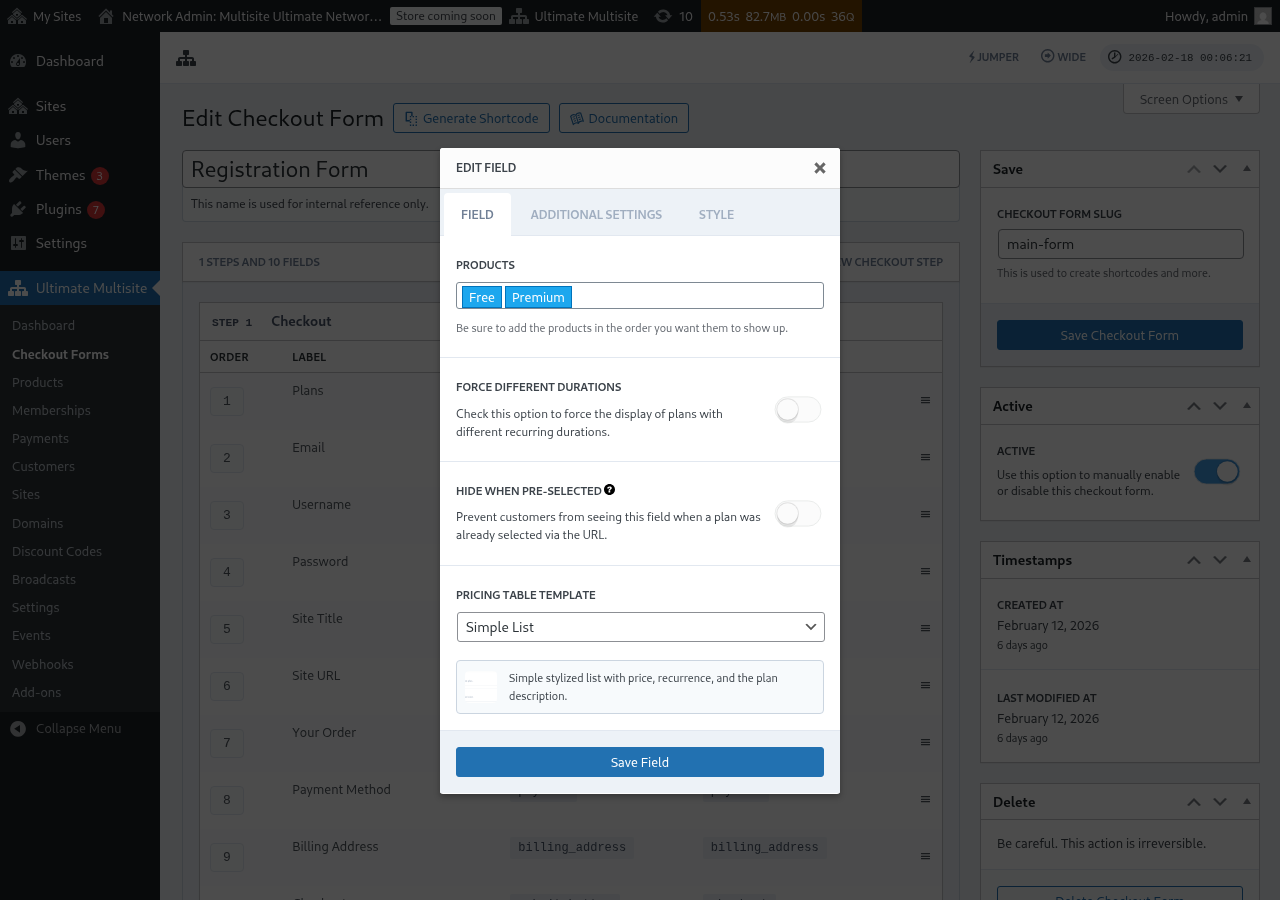
Pricing Table (Бағалау кестесі) полясы сіздің өнімдеріңізді checkout формасында көрсетіп, клиенттерге жоспарды таңдау мүмкіндігі береді. Бұл поледі өзгерту кезінде бірнеше опцияны реттеуге болады:
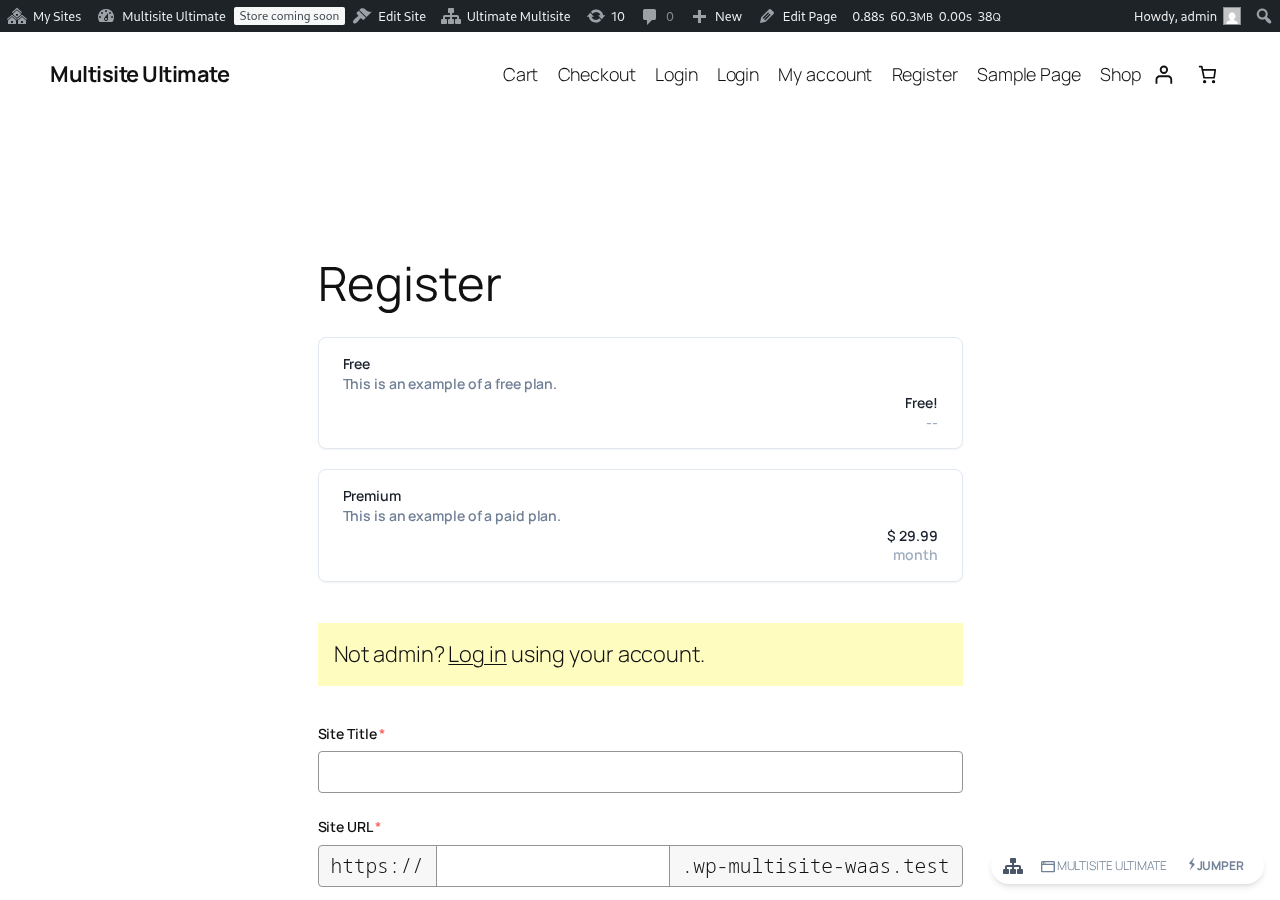
Бағалау кестесі алдыңғы бетті (frontend) тіркелу формасында қалай көрінетіні мынадай:
- Products (Өнімдер): Қай өнімдерді көрсету керектігін және олардың реттілігін таңдаңыз.
- Force Different Durations (Әртүрлі мерзімдерді күтуді мәжбүрлеу): Бұл опция қосылған кезде, барлық өнімдер белгілі бір төлем кезеңіне сәйкес құрылымдық өзгерісі болмаса да көрсетіледі. Офф қосылғанда (default), таңдалған кезеңге сәйкес құрылымдық өзгерісі жоқ өнімдер жасырылады.
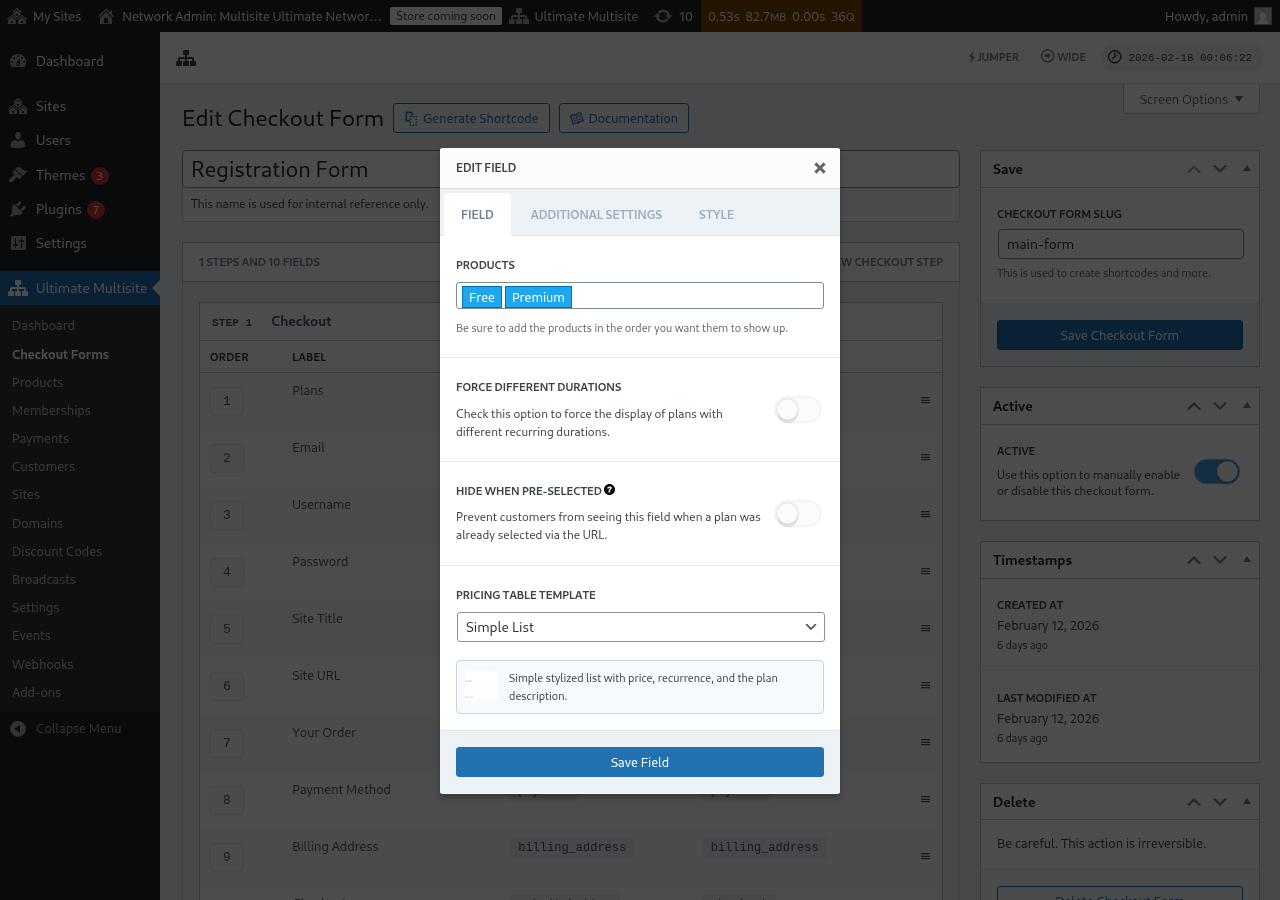
- Hide when Pre-Selected (Алдын ала таңдалған кезде жасыру): Егер план URL арқылы (мысалы,
/register/premium) алдын ала таңдалса, бағалау кестесі жасырылады. - Pricing Table Template (Бағалау кестесі үлгісі): Бағалау кестесі үшін визуалды үлгіні (Simple List, Legacy және т.б.) таңдаңыз.
Егер сіз өнімді форманың сол өнімнің checkout процесін аяқтау үшін қажетті өрістері қосылмаған кезде Бағалау кестесіне қоссаңыз, редактор енді ескерту береді. Тіркелу формасын жариялаудан немесе өзгерістерді сақтаудан бұрын жетіспей тұрған қажетті өрісті қосу үшін осы ескертуді пайдаланыңыз.
Периодді Таңдауды Керілеу Батырмасын Қосу
Егер сіз өнімдеріңізде Price Variations (мысалы, айлық және жылдық бағалау) орнатып қойсаңыз, сіз чек-аут формаңызға Периодді Таңдау өрісін қоса аласыз. Бұл өріс клиенттерге төлем кезеңдері арасында ауысуға мүмкізу беретін батырманы көрсетеді және бағалау кестесі нақты уақытта динамикалық түрде жаңартады.
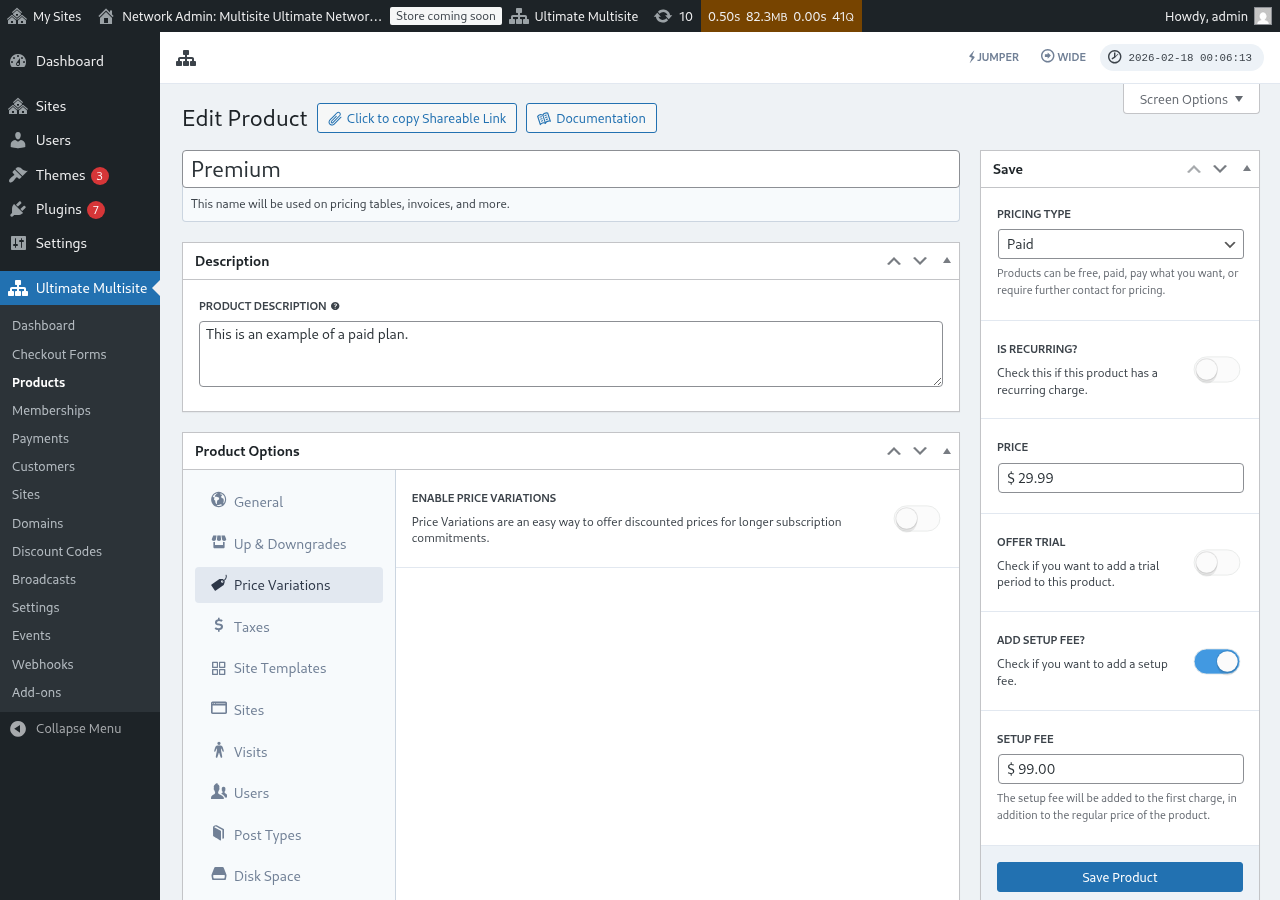
1-қадам: Өнімдерде Бағалардың Өзгерістерін Орнату
Периодді Таңдау өрісін қосуден бұрын, өнімдеріңізде баға өзгерістері орнатылғанын тексергеніңіз керек. Ultimate Multisite > Products-қа өтіңіз, өнімді таңдап, Price Variations вкладкасына өтіп, қосымша төлем кезеңдерін (мысалы, жеңілдіктелген бағамен Жылдық) қосыңыз.
2-қадам: Периодді Таңдау Өрісін Чек-аут Формасына Қосу
-
Ultimate Multisite > Checkout Forms-қа өтіп, чек-аут формаңызды редакциялаңыз.
-
Сіздің Pricing Table өрісі бар қатығалына (step) төмен қарай жылжып, Add new Field-ді басыңыз.
-
Өріс түрін таңдау диалогосында Period Select-ті басыңыз.
-
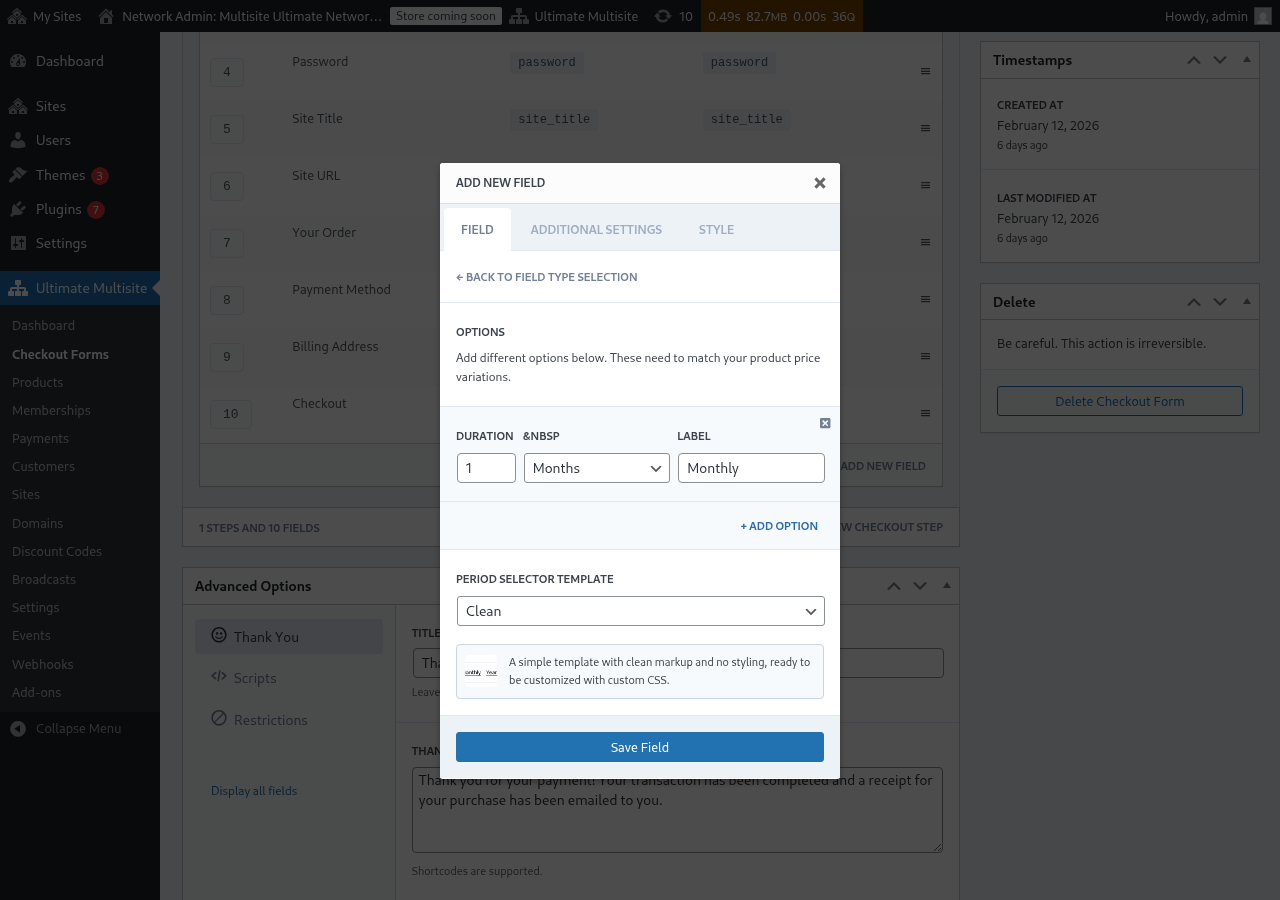
Кезеңдерді орнатыңыз. Әрбір опцияға келесілер қажет:
- Duration (Мерзім): Сан (мысалы,
1) - Duration unit (Мерзім бірлігі): Кезең түрі (Күн, Апта, Ай немесе Жыл)
- Label (Атау): Клиенттер көретін мәтін (мысалы, "Monthly", "Annual")
- Duration (Мерзім): Сан (мысалы,
-
Қосымша кезең таңдауларды қосу үшін + Add Option-ды басыңыз. Бұл опциялар өнімдерде орнатып қойған баға өзгерістерімен сәйкес болуы керек.
-
Period Selector Template-ті таңдаңыз (Default - Clean, ол арнайы CSS-пен дайын қарапайым стилді таңдаушыны көрсетеді).
-
Save Field-ты басыңыз.
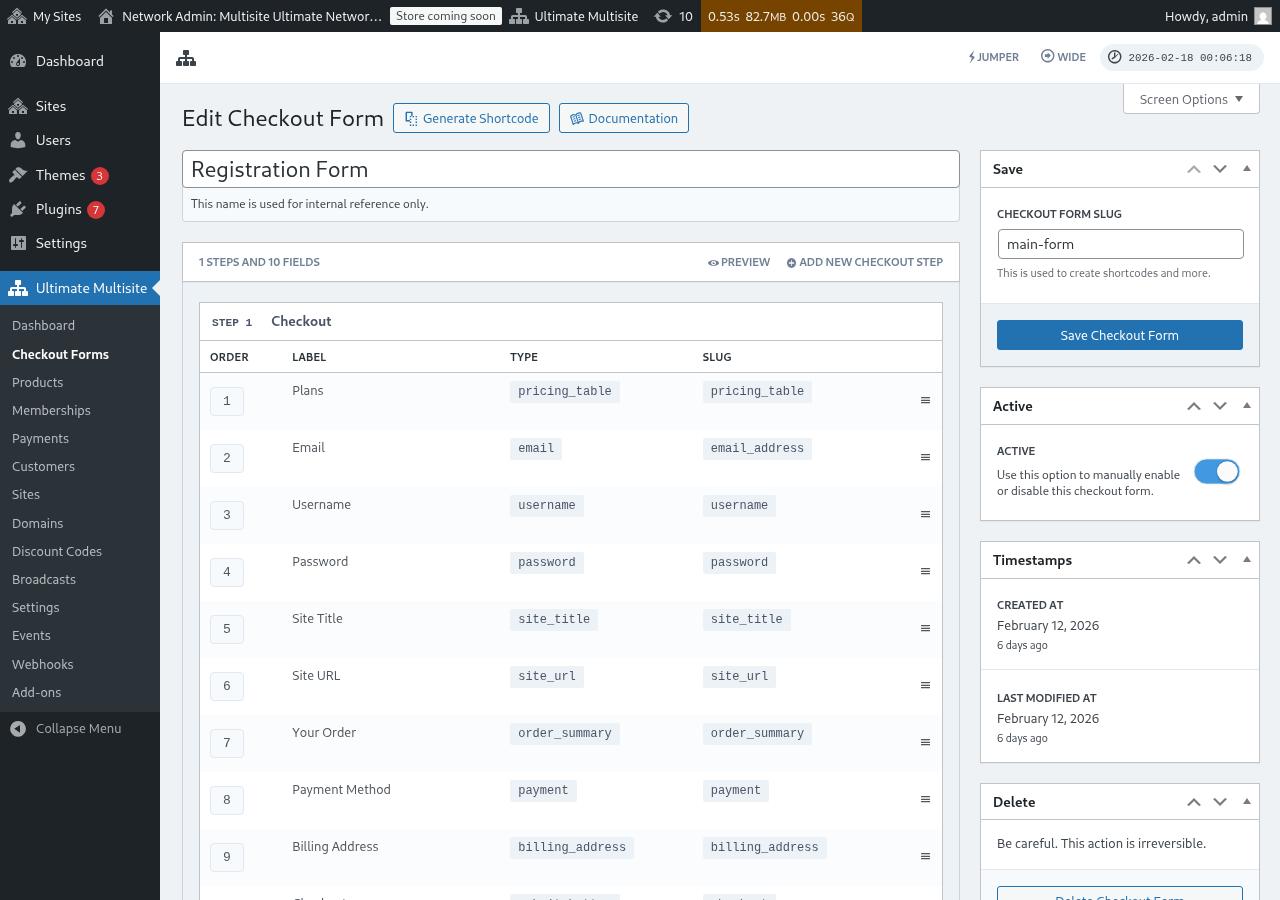
3-ші қадам: Тауарлар тізімінің үстіне өрісті орналастыру
Ең жақсы пайдалану тәжірибе үшін, Период таңдау (Period Selection) өрісін сату кестеден (Pricing Table) бұрын оның көрініп тұрғанын қамтамасыз етіңіз. Сіз өнімдерді реттеу үшін өрістерді checkout форма редатворде sürükтеп тарту арқылы қайта ретте аласыз. Бұл жағдайда клиент алдымен төлем кезеңін таңдайды, содан кейін сол кезеңге арналған бағаларды көреді.
Frontend-та бұл қалай жұмыс істейді
Конфигурацияланғаннан кейін, тіркелу бетіне келетін клиенттер период таңдаушыны баға кестесінің үстінде көреді. Олар басқа төлем кезеңін таңдаған кезде:
- Баға кестесі сол таңдалған кезеңге арналған бағаларды көрсету үшін дереу жаңаланып отырады (бетті қайта жүктеу қажет емес).
- Егер Баға кесте өрісінде Force Different Durations (Қарама-қарша мерзімдерді күшті түрде өзгерту) өшірілсе, таңдалған кезеңге арналған баға өзгерісі жоқ өнімдер жасырылады.
- Егер Force Different Durations қосылса, таңдалған кезеңге арналған вариациясы (айырымы) болмаса да барлық өнімдер көрініп тұрады (олар олардың стандартты бағасын көрсетеді).
URL арқылы төлем кезеңін алдын ала таңдау
Сіз сондай-ақ URL арқылы өнім мен төлем кезеңін алдын ала таңдай аласыз. Ultimate Multisite бұл URL үлгілерін қолдайды:
/register/premium— тек "Premium" өнімін алдын ала таңдайды/register/premium/12— өнімді және 12 айлық мерзімді алдын ала таңдайды/register/premium/1/year— 1 жылдық мерзіммен өнімді алдын ала таңдайды
Шаблонні таңдау өрісі (The Template Selection Field)
Шаблонні таңдау өрісі клиенттерге checkout кезінде сайттың шаблонын таңдауға мүмкіндік береді. Бұл осы уақытта Ultimate Multisite v2.6.1-де қосылған бір қадамды (single step) және көп қадамды (multi-step) checkout форма үлгілерінде де стандартты түрде бар.
Өрісті қолмен қосу
Егер сіз v2.6.1-ден бұрын жасалған формамен немесе бос шаблоннан бастаған формамен жұмыс істесеңіз:
- Ultimate Multisite > Checkout Forms-қа өтіп, checkout формаңызды редакциялаңыз.
- Сайт мәліметтері жиналатын қадамда Add new Field (Жаңа өріс қосу) батырмасын басыңыз.
- Өріс түрі диалогосында Template Selection (Шаблонні таңдау) опциясын таңдаңыз.
- Өрісті конфигурациялаңыз:
- Label — Клиенттердің шаблон тізбегі үстінде көретін бастыруы (мысалы, "Сайт шаблонын таңдаңыз").
- Required (Міндетті) — Клиенттерді жоғары қадамдарды өткізуден бұрын шаблон таңдауы керек пе.
Қалай жұмыс істейді
Клиент checkout кезінде шаблон таңдаған кезде, Ultimate Multisite оны жаңа сайтты құру кезінде қолданады. Көрсетілген шаблонлар сіздің Site Templates тізіміңізден (Ultimate Multisite > Site Templates) алынады. Мұнда тек клиенттерге қолжетімді деп белгіленген шаблонлар пайда болады.
Checkout-form негізгі домендері (base domains)
Ultimate Multisite v2.13.0 checkout формасындағы Site URL өрістерін желі негізгі домендері ретінде қарастырады. Клиенттер бір немесе одан да көп ортақ тіркеу домендері, мысалы example.com және sites.example.com астында сайттар құруы үшін өрістің қолжетімді-домены (available-domain) параметрлерін пайдаланыңыз.
Ортақ checkout форма негізгі домендері жеке сайттарға арналған доменді карталар ретінде қарастырылмайды. Клиент осы негізгілердің біріне субдиректориялық сайт құрса, Ultimate Multisite осы ортақ хостингті тек сол бір сайтқа тиесілі ететін карталы доменді (mapped-domain) жазып қоймайды. Ортақ хостинг осы негізгі форманы қолданатын інісі сайттар үшін қолжетімді болып қалады.
customer-example.com сияқты жеке клиенттерге арналған карталы хостерлер үшін жеке домендерді сақтаңыз. Көптеген сайттар пайдалана алатын ортақ тіркеу хостерлері үшін checkout форма негізгі домендерін сақтаңыз.
Өрісті алып тастау
Егер сіз сайттағы шаблонларды ұсынбасаңыз, бұл формадан "Template Selection" (Шаблон таңбасы) өрісін алып тастауыңыз қажет. Ол кезде клиенттердің Ultimate Multisite > Settings > Site Templates-те орнатылған қандай да бір умолчанию шаблон жиынтығымен ұғымдауға мүмкіндік береді.