Kreye ou Premye Deza Abonman An Premye (v2)
NOTE KRITIK: Sa tèks sa a sèlman pou moun ki itilize Ultimate Multisite v2.x. Si ou ap itilize v1.x, _tande tèks sa a_ .
Pou kòmanse fè rezo w ap mache epi kominse rive bay moun ki ka vin itilizatè ou yo ak sèvis ou yo, ou bezwen gen diferan opsyon abonman. Kijan ou ka kreye pwodwi sa yo? Ki kalite pwodwi ou kapab ofri? Nan tèks sa a, nou pral kouvri tout sa ou bezwen konnen sou pwodwi yo.
Tip Pwodwi
Avè Ultimate Multisite ou kapab ofri de kategori pwodwi pou kliyan ou: plans ak add-ons (Order Bump). Add-ons yo ka divize an de kalite: packages ak services. Nou pral wè diferans yo ak espesyalite yo apre sa.
-
Plans : se pwodwi de baz Ultimate Multisite la. Kliyan ou sèlman kapab gen yon manm si li kache ak yon plan. Yon plan bay kliyan ou yon oswa plizyè sit (sa depann sou konfigirasyon plan ou a) ak limitasyon ou mete sou paj edisyon pwodwi w la.
-
Packages : se add-ons ki afekte dirèkteman fonksyonalite plan Ultimate Multisite yo. Yo chanje limitasyon oswa ajoute resous, plugin oubyen thèm nouvo pou plan orijinal kliyan ou a te achte. Pa egzanp, yon plan baz ka pèmèt 1,000 vizit pa mwa epi ou ka fè yon package ki elongasyon nòt sa a rive nan 10,000.
-
Services: se add-ons ki pa chanje fonksyonalite Ultimate Multisite la. Yo se travay ou pral fè pou kliyan ou anplisip ak plan yo te achte. Pa egzanp, kliyan ou ka achte yon plan ki pèmèt yon sèl sit epi tou peye pou yon sèvis ekstra ki pral fè konsepsyon sit sa a.
Jere Pwodwi
Pou anpil moun, tab Products nan Ultimate Multisite (Ultimate Multisite > Products) ka paré ak plan yo nan yon anviwònman hosting tradisyonèl.
Nan Ultimate Multisite, tab Products la defini estrikti ak limitasyon ki aplike pou yon pwodwi oswa sèvis espesifik. Estrikti sa a gen rapò ak deskripsyon pwodwi oswa sèvis la, pri, tòp (taxes), ak pèmisyon yo.
Seksyon sa a pral gide ou nan konprann pi bon fondasyon Ultimate Multisite la.
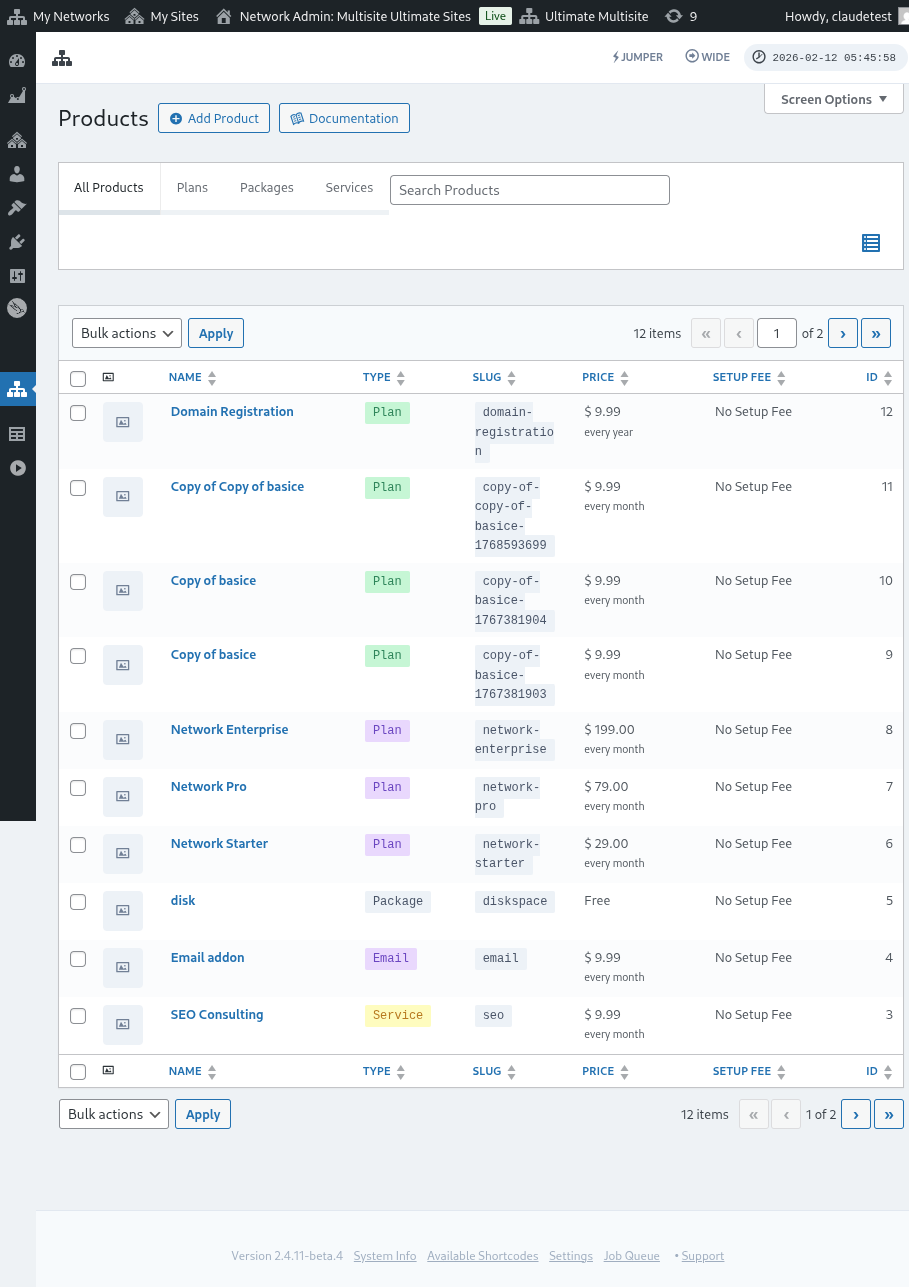
Ajoute Pwodwi
Chwè plan, pake, oswa sèvis ki se pwen kòmanse pou defini yon nou an item la se atravè Ultimate Multisite > Products > Add Product.

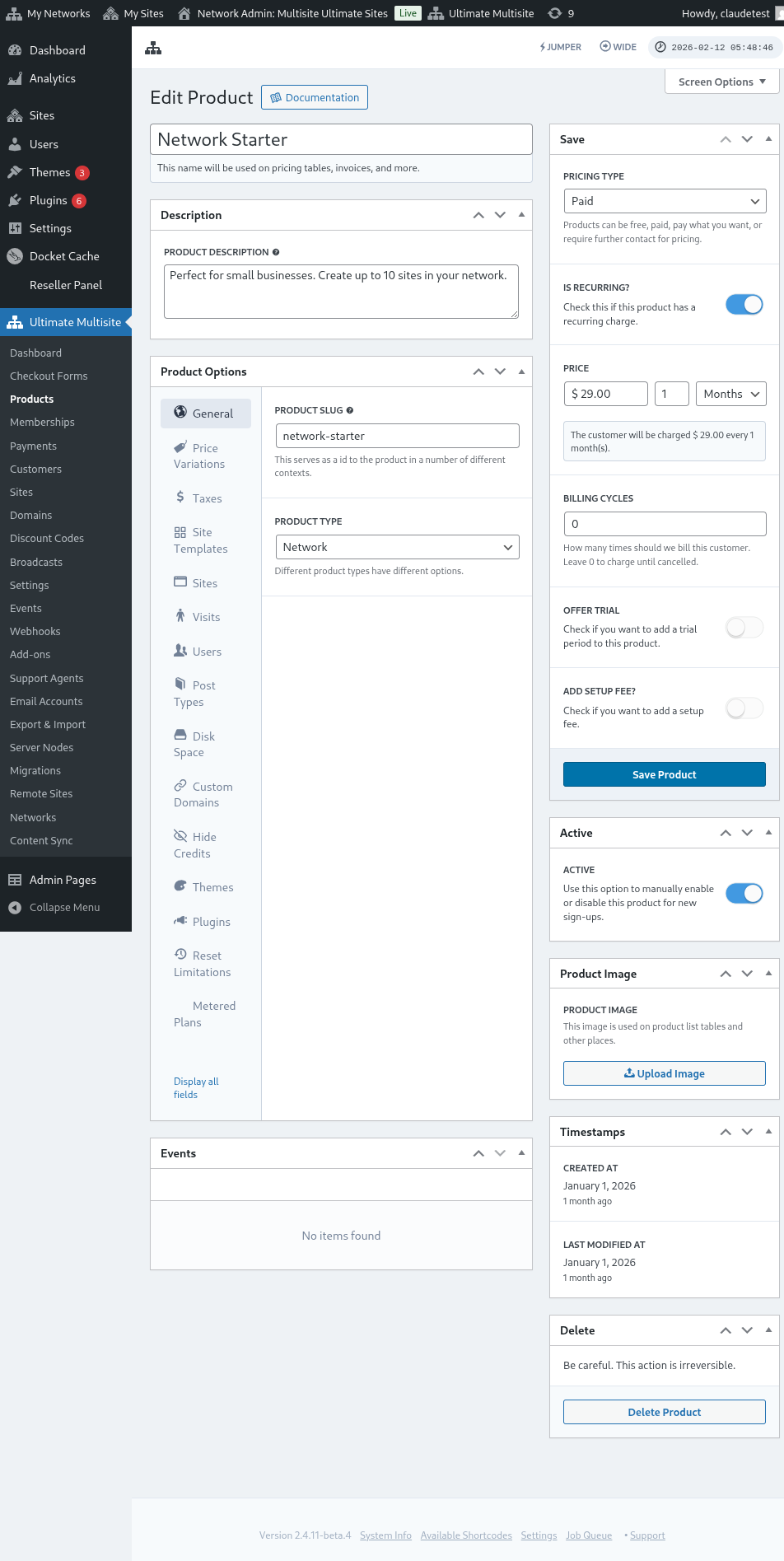
Entèfas la gen de seksyon prensipal. A sou mouye a gen plizyè onglet ki ede ak definisyon pwodpwi a, epi a sou dwat gen kèk seksyon pou defini pri baz pwodpwi a, eta aktif li, ak imaj pwodpwi a.
Deskripsyon
Enfòmasyon baz pwodpwi a ka defini lè ou bay non pwofi (product name) ak deskripsyon. Idantifikatè sa yo parèt kote enfòmasyon pwodpwi a bezwen, tankou chwazi plan ak pri, faktura, up-grade, e konsa.

Tip Pri (Pricing Type)
Sou bò dwat entèfas la, pri baz la ka defini.
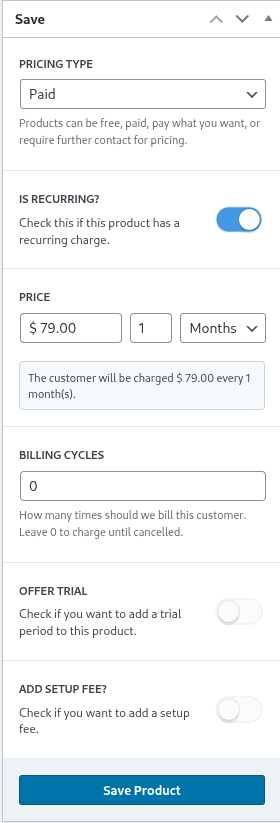
Ultimate Multisite sipò trè diferan tip pri. Opsyon paid a mande administrateur rezo a enfòmasyon sou pri pwodpwi a ak frekans faktouring la.
Pri (Pricing)
Pwen pri a defini pri baz pwodpwi a ak entèvèl faktouring la.
donk yon egzanp pri $29.99 ak yon fonksyon 1 mwa, li pral chaje $29.99 chak mwa. Menm jan an, yon pri $89.97 ak yon fonksyon 3 mwa, li pral chaje la menm kantite chak kwat.
Sikli Fè Chaj (Billing Cycles)
Seksyon sikil fè chaj la di frekans interval fè chaj la sa a epi anjeneral konprann nan limyè kontrat yo oswa tèm fiks.
Pou egzanp, yon pri pwodwi $29.99 ak yon interval 1 mwa epi 12 sikil fè chaj, li pral chaje $29.99 chak mwa pou pwodwi a pandan 12 mwa ki vini apre sa. An lòt mo, fonksyon sa a ap mete yon tèm pri fiks de $29.99 pa mwa pou 12 mwa epi li pral sispann fè chaj apre sa.
Periyò Esè (Trial Period)
Pèmèt fonksyon esè ofrè a pèmèt administrateur rezo defini yon peryò esè pou pwodwi a.
Pandyan peryò esè a, kliyan yo lib pou itilize pwodwi a epi yo pa pral chaje jiskaske peryò esè a fini.
Fra Esè (Setup Fee)
Ou ka aplike yon fra esè pou plan ou tou.
Sa vle di kliyan ou ap peye yon kantite ekstra sou premye chaj la (an okenn plis pase pri plan an) ki koresponn ak fra a ou defini nan seksyon sa a.
Aktif (Active)
Fonksyon aktif la efektivman defini si pwodwi a disponib pou kliyan yo pou nouvo enskripsyon.

Si gen des kliyan ki deja nan plan sa a, mete toggle la nan eta désactive (disabled), sa ap efektivman fè plan an retire li pou nouvo kayman. Kliyan ki deja sou plan an ap kontinye te bay la jwen rive transfere yo nan yon nouvo plan oswa retire yo de plan an.
Imaj Pwodwi a
Bouton Upload Image pèmèt administrateur rezo a itilize kreyasyon medya (media library) pou chwazi oswa telechaje imaj pwofi a.

Delete
Bouton Delete Product ap retire pwofi a nan sistèm nan. Li parèt apre pwofi a te pibliye.

Kontrè a ak lòt deseleksyon yo, pwofi a pa mete nan eta "trash" (déchet). Donk menm lè ou retire li, aksyon an pa ka revòte.
Product Options
Yon fwa enfòmasyon de baz pwofi a defini, opsyon pwofi yo ede administrateur rezo a define pi byen atribisyon espesifik pwofi a.
General
Tab General la defini atribisyon jeneral pwofi a ki pa aplikab sou okenn lòt tab espesifik pwofi.
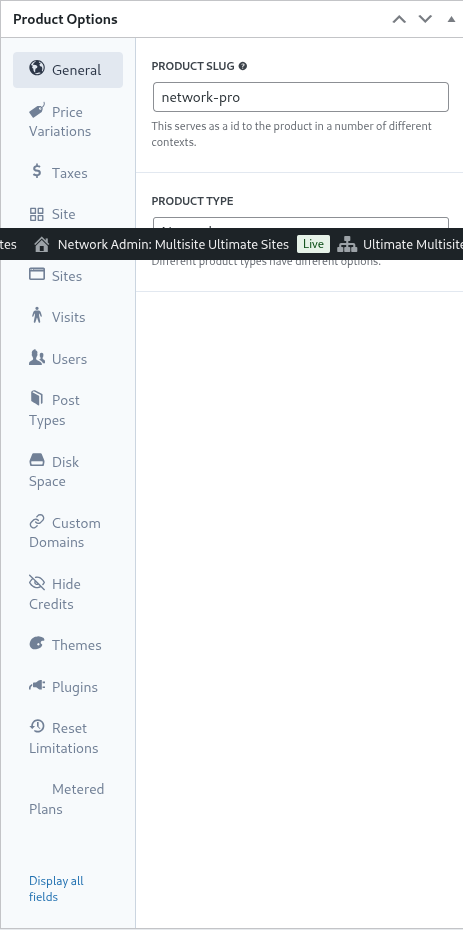
Product slug, ki byen klè, define slug ki itilize pou idantifye pwofi a nan URL ak lòt pati Ultimate Multisite la.
Ultimate Multisite sipòte plizyè kalite pwofi: Plan, Package, ak Service. Tab Product Options yo ap ajiste dinamikman selon kalite pwofi ki chwazi.
Customer Role la spesifye wòl ki bay kliyan an lè sit la te kreye. Anjeneral pou pi gwo administrateur rezo yo, sa pral gen Ultimate Multisite default oswa Administrator. Wòl default Ultimate Multisite ka mete nan Ultimate Multisite > Settings > Login & Registration.
Montée et Descente (Up & Downgrades)
Sa tab montre les chemins de mise à niveau (upgrade) et de rétrogradation (downgrade) disponibles pour un client dans son niveau spécifique.
Pour comprendre ce concept, imaginez un exemple où une installation Ultimate Multisite de niche fournit des solutions de gestion de l'apprentissage à ses clients. Pour atteindre ces trois plans (Basic, Plus, et Premium), ils sont définis et des plugins spécifiques sont activés pour chaque plan (voir plus loin dans cette section pour les instructions sur la façon d'activer les plugins).
Si l'installation Ultimate Multisite sert également des sites d'entreprise ou des sites de commerce électronique, ces plans peuvent nécessiter différents plugins installés et activés.
Dans ce cas, il serait souhaitable et problématique de permettre aux clients eLearning de passer à des plans e-commerce car ces plans, leurs prix et leurs limitations pourraient ne pas être adaptés.
Ainsi, pour restreindre le chemin du client et éviter les incidents, l'administrateur réseau peut définir un groupe de plans (plan group) et dans ce groupe spécifier les plans auxquels le client peut passer.
Pour définir un groupe de plans, spécifiez les plans compatibles dans la liste du plan group. L'ordre de produit (product order) détermine comment les plans sont ordonnés et affichés du plus bas au plus haut.
Ultimate Multisite inclut également une fonctionnalité d'order bump où des produits et services additionnels appropriés peuvent être ajoutés aux plans. Ceux-ci sont offerts au client comme articles supplémentaires qui peuvent être ajoutés aux plans lors du paiement (checkout) ou pendant une mise à niveau.
Variations de Prix
Chanjman de pri (Price variations) kite admin rezo a mete opsyon pri diferan selon tan ke sa a rete. Sa fon kite ou ofri diferan peryòd bay la, tankou chè a mwa, twa mwa, anpil, oswa nenpòt lòt pèyòd bay la pou menm pwodwi a. Pa egzanp, ou ka mete yon pwodwi a $29.99/mwa ak opsyon annilasyon ki pi bon a $249.99/an.
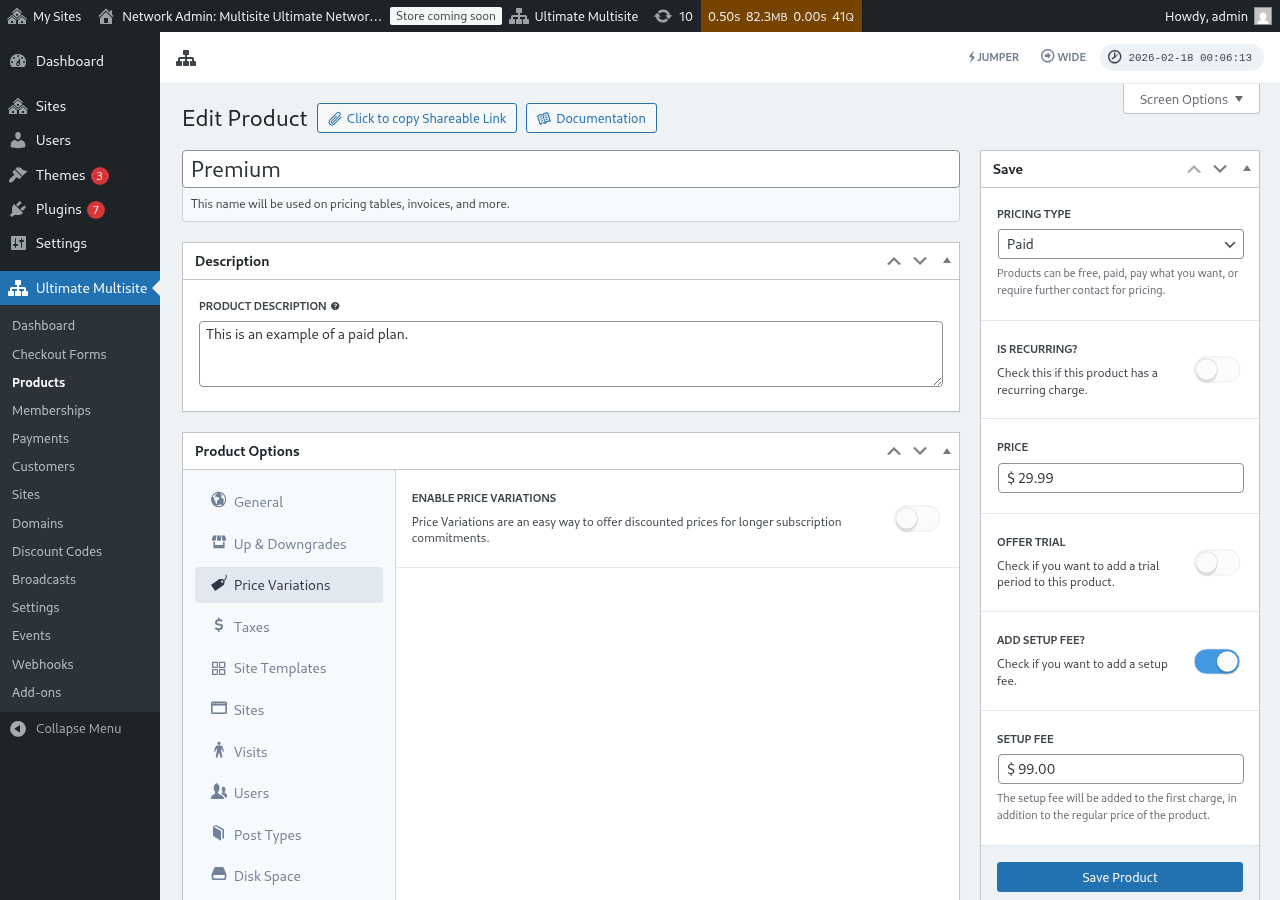
Pou kreye chanjman pri sa yo, mete switch Enable Price Variations an aktif epi klike sou bouton Add new Price Variation.
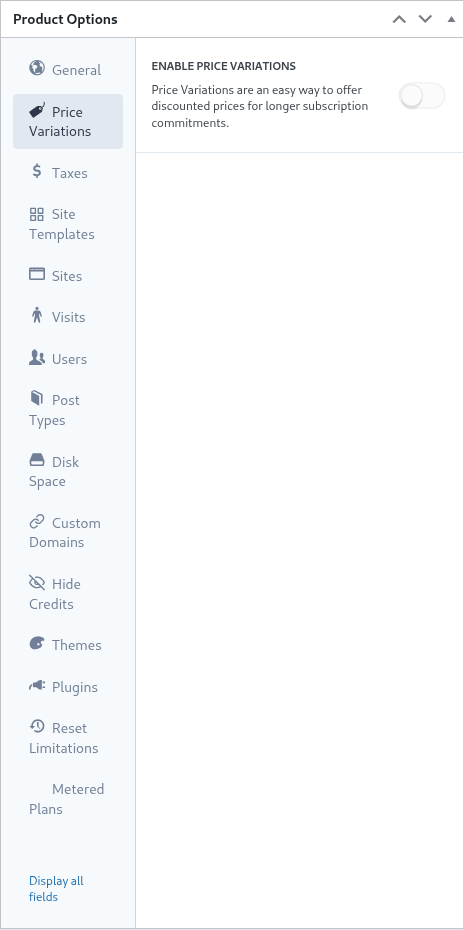
Pou mete yon varyasyon la, mete dirèksyon tan (duration), pèyòd la (period), ak pri varyasyon an. Ou ka ajoute plis varyasyon lè ou klike sou bouton an ankò.
Pa egzanp, si pri pwodwi baz ou se $29.99 pa mwa, ou ka ajoute:
- 3 Mwa a $79.99 (yon ti rabè pase pri mwa)
- 1 An a $249.99 (yon rabè enpòtan pou angajman anpil)
Chanjman pri sèlman pa ajoute yon switch oswa yon bouton nan checkout frontend la. Pou kite kliyan yo chanje ant peryòd bay la (pa egzanp, Mwa / An), ou bezwen ajoute yon fld Period Selection nan fòm checkout ou a. Wè Checkout Forms: Adding a Period Selection Toggle pou enstriksyon etap pa etap.
Taks (Taxes)
Tab Taxes la ap koresponn ak tout konfigirasyon taks ki mete nan Ultimate Multisite > Settings > Taxes epi pi espesyalman, tarif taks yo defann. Pou aktive taks yo epi defini tarif taks ki aplike, tanpri gade dokiman an nan Ultimate Multisite: Settings.
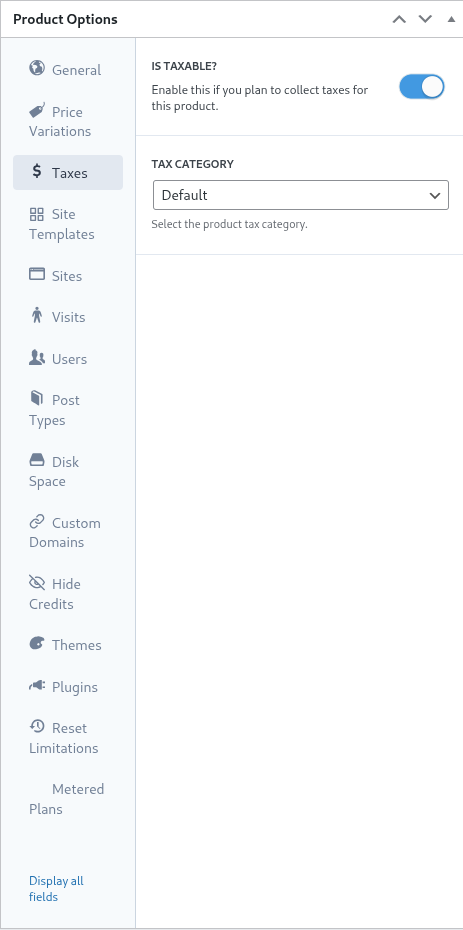
Nan yon egzanp anvan an, nou te defini yon rate tès lokal 7.25% ki aplike pou kliyan nan California (Etil Etazini).
Yon fwa rate tès la define nan Ultimate Multisite > Settings > Manage Tax Rates li ka chwazi nan nivo pwodwi a.
Pou endike ke yon pwodwi se bagay ki gen tès, mete switch Is Taxable an active epi chwazi rate tès ki aplikab nan menm nan dropdown Tax Category la.
Site Templates
Nan esans, site templates yo se sit WordPress konplè ki te klone pou sit kliyan an kòmanse abònman yo.
Administratè rezo a kreye epi configure site template la tankou yon sit WordPress regilye ak tem, plugin, ak kontni ki aktive e configure. Site template la klone eksaktman pou kliyan an.
Tab sa a pèmèt administrateur rezo a spesifyen konpòtman site templates yo lè gen nouvo abònman. Pou itilize site templates yo pou plan sa a, mete switch Allow Site Templates an active.
Lè Allow Site Templates disable, kliyan yo sou plan nan pa ka chwazi template menm si yon checkout form, yon link ki ka pataje, oswa yon URL parameter ta bay opsyon sa yo. Ultimate Multisite kounye a ap aplike limit sa a atravè yon chèn fallback (fallback chain) travay sou tout pwen antre disponib: konfigirasyon plan an ap verifi premye, apre sa konfigirasyon template checkout-form la, epi dènye a se yo ki pre-chwazi oswa ki bay pa URL. Sa fè limit plan yo konsistan e anpeche template yo parèt pou pwodwi ki pa dwe ofri yo.
site template selection mode define konpòtman site templates yo pandan pwosesis abònman an.
L'ajonction D efault swiv ak etap ki nan fòm checkout la. Si admin rezo a fin defini yon etap chwazi template nan pwosesis checkout epi etap sa a te defini ak template yo, tout sa sa a ap respekte direksyon ki etabli nan etap checkout la.
Defini A ssign Site Template force chwazi template espesifik la. Konsekwans, nenpòt etap chwazi template nan pwosesis checkout yo ap retire.
Finalman, C hoose Available Site Templates ap swiv (override) tout template ki te defini nan etap checkout la ak tout template ki chwazi nan sa a. Ou ka tou defini yon template ki deja chwazi pou ede kliyan an nan chwazi li.
Nan fen fènwa, si admin rezo a vle chwazi template yo rive nan etap checkout la, konfigirasyon ' default ' ap ase. Alternatif pou retire epi bloke chwazi template yo epi bay chwazi sa a ba plan an se opsyon ' assign new template ' oswa ' choose available site templates ' ka pi bon.
Sites
Tab Sites se pati nan fonksyonalite limitasyon Ultimate Multisite la.
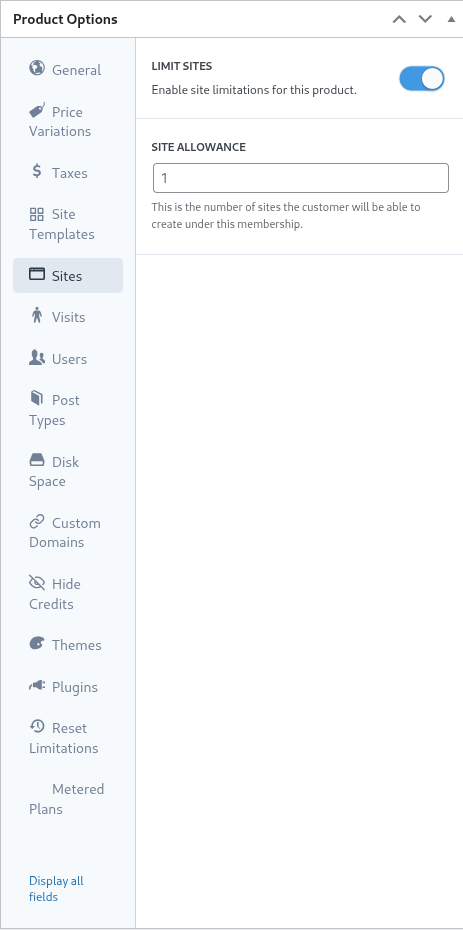
Konfigirasyon sa a spesifye maksimòm kantite sit ki genyen yon kliyan ka kreye anba manmès li.
Pou kòmanse limitasyon an, mete switch limit sites nan eta aktif li epi defini kantite maksimòm sit la nan chanèl site allowance.
Visits
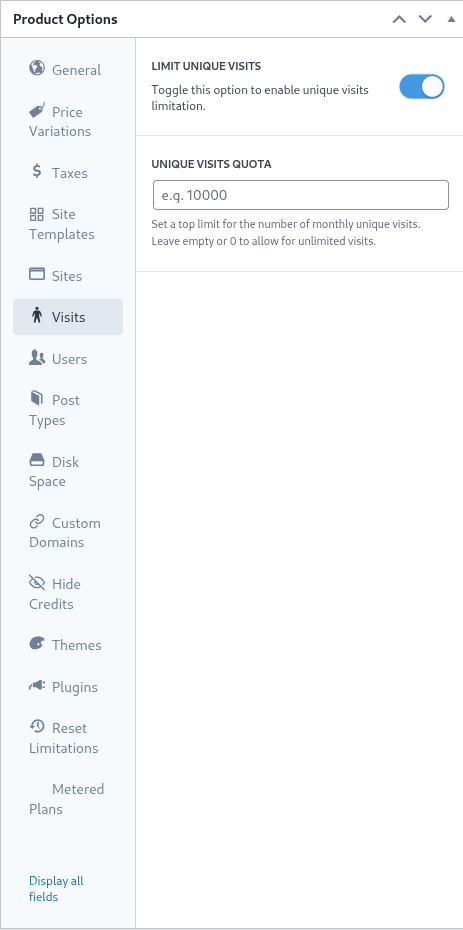
Tab Visits se yon pati anplis nan sistèm limitasyon Ultimate Multisite a. Konfigirasyon sa a pèmèt konti ak apre sa limite vizitè inik pou sit kliyan an.
De yon pèkspektiv marketing rezo a, administrateur yo ka itilize fonksyon sa a pou ankouraje kliyan yo monte plan yo ankò lè limit yo rive. Fonksyon sa a ka ede tou administrateur rezo a kontwole epi anpeche trafik ekzèsif nan sit yo pou kenbe resous sistèm nan.
Pou itilize fonksyon sa a, mete switch limit unique visits la sou pozisyon aktif epi spesifye kantite maksimòm vizit unik nan fye unique visits quota.
Lè limit sa a rive, Ultimate Multisite ap sispann sèvi ak sit kliyan an olye pou li yon mesaj ki endike ke limit yo te depase.
Itilizatè (Users)
Limitasyon 'Users' nan Ultimate Multisite pèmèt administrateur rezo a mete limit sou kantite itilizatè ki ka kreye epi bay wòl yo.
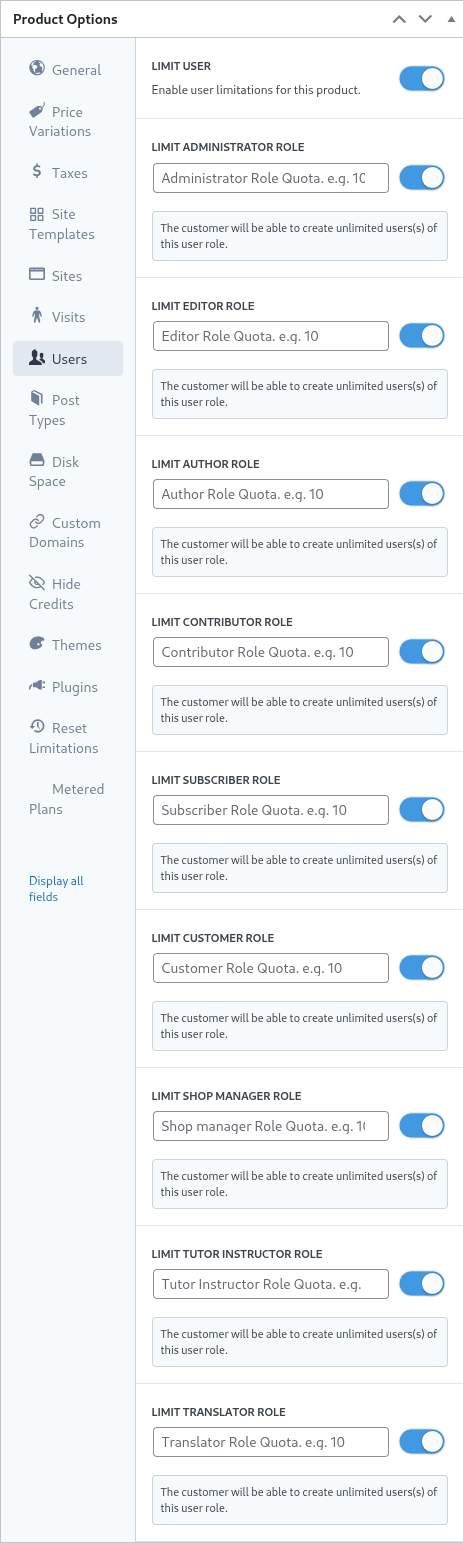
Pou kòmanse fonksyon limitasyon an, mete switch limit user la sou pozisyon aktif lè ou glise li a nan direksyon diyè.
Answit pou chak wòl ki pral limite, mete switch ki bò kote l la sou pozisyon aktif epi defini limit anwo maksimòm nan fye ki apwopriye a.
Tip Pòst (Post Types)
Tab Post Types la pèmèt administrateur rezo a mete limit granil sou tout kalite post ki gen anpil nan WordPress.
Akò ak fason WordPress te bati, posts ak post types se yon pati enpòtan nan fonksyonalite nèt li a, e se poutèt sa sistèm limitasyon Ultimate Multisite la fèt pou ede administrateur rezo a mete epi kenbe limit yo.
Pou kòmanse sous-sistèm limitasyon sa a, mete switch limit post types la sou pozisyon aktif lè ou glise li a nan direksyon diyè.
Lè, pou chak type de post ki pral limite, ou dwe active li lè w slide li a la droiti epi spesifye limit anwo maksimòm nan fòm ki apwopriye a.
Espas Disk (Disk Space)
Tab Disk Space la pèmèt administrateur rezo yo limite espas ki konsome pa kliyan yo.
Nan yon WordPress multisite, anjeneral, fichye nò (core files) yo pataje ant tout sit yo, epi dirèktwa endividyèl ki kreye pou fichye medya ak telechaj kote limit ak chwazi sa yo ap aplike.
Pou aktive limit itilizasyon disk la, mete switch limit disk size per site nan eta aktif li lè w slide li a la droiti.
Answit, spesifye limit anwo maksimòm an megabytes nan fòm disk space allowance.
Domèn Koutim (Custom Domain)
Pandan ou active opsyon sa a, ou ka pèmèt domèn koutim sou plan sa a espesyalman.
Tem (Themes)
Tab Themes nan opsyon pwodwi a pèmèt administrateur rezo a fè tem yo disponib pou kliyan yo chwazi epi opte yon fwa fòse eta tem la.

Nòt: Pou tem yo ka vin disponib pou kliyan yo, yo dwe aktive pa rezo a pa administrateur.
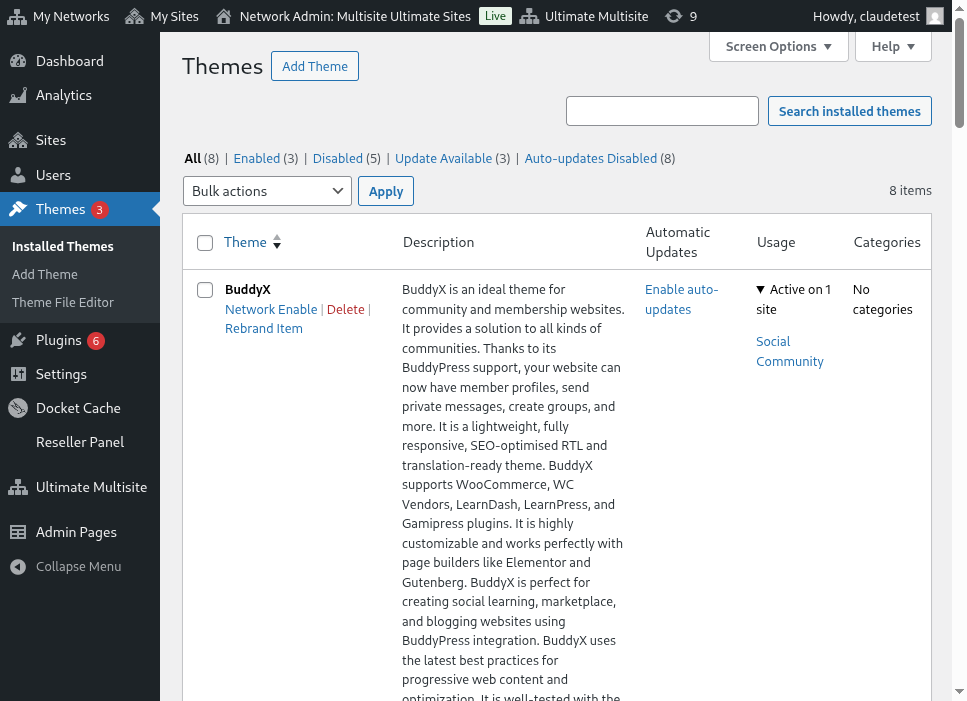
Opsyon visibility la defini si tem sa a vizib pou kliyan an lè yo ap gade tab Appearance > Themes nan sit yo. Mete opsyon sa a sou Hidden ap retire tem la nan vizyon epi sa limite kapasite chwazi epi aktive li.
Chwazi behavior la pèmèt administrateur rezo a defini eta tem la lè sit kliyan an kreye.
Nan estati Available, tem la disponib an koutim nan pou kliyan anseman li tèt li. Ankontravè, estati Not Available retire kapasite kliyan an pou aktive tem la. Finalman, opsyon Force Activate force seleksyon ak aktivasyon tem la, sa ki mete l kòm defòt lè sit la kreye.
Plugins
Menm jan ak tab Themes, Ultimate Multisite pèmèt administrateur rezo a defini vizibilite plugins yo pou kliyan yo ansanm ak estati yo lè yon nouvo sit ap kreye.

Mennyè visibility (vizibilite) la pèmèt plugin an ka wè oswa ka rete kache pou kliyan an lè li gade sou sit li atravè opsyon menu Plugins yo.
Administrateur rezo a ka pi lònman manipile konpòtman plugins yo lè li itilize opsyon nan dropdown behavior (konpòtman).
Seleksyon Default la respekte estati plugin ki defini nan template sit ki chwazi pa kliyan an. Sa a vle di, plugins ki aktive nan template yo ap rete aktive lè template a klone pou sit kliyan an.
Force Activate mete plugin an nan estati aktif lè sit la kreye epi anvan l, Force Inactivate deaktive plugin an lè sit la kreye. Nan tout ka pèp sa yo, estati plugin an ka chanje manman pa kliyan an atravè menu Plugins WordPress li.
La configuration Force Activate & Lock fonks la menm jan ak li bloke sa estati plugin anpa ka achte pa kliyan anpeche chanje sa estati a. Sa konsa konfigirasyon Force Activate and Lock ap force plugin la nan estati aktif li epi li anpeche kliyan anpeche deaktive li. Menm jan an, konfigirasyon Force Inactivate & Lock ap force plugin la nan estati inaktif li epi li anpeche itilizatè a active plugin la.
Administratè rezo a ka vle konsidere konfigirasyon Force Activate & Lock ak Force Inactivate & Lock ansanm ak site templates kòm plugins, e estati plugin nan templates yo ka afekte pa sa konfigirasyon yo si yo chwazi yo.
Limit Resete
Tab Reset Limitations ap resete tout limit kreyatif ki defini sou pwodwi a. Pou resete limit yo, klike sou bouton reset limitations.
Pou konfime aksyon an, glise toggle confirm reset a nan estati aktif la sou drwa a epi klike sou bouton reset limitations.
Edite, Duplike, oswa Delete Pwòdwi
Pwòp pwodwi ki egziste ka edite, duplike oswa delete lè ou navige nan Ultimate Multisite > Products epi swiv (hover) sou non pwofò ki egziste a.
