ווי צו קאָנפֿיגורירן דאָמיין־צופּאַסונג (v2)
וויכטיקע באַמערקונג: דער אַרטיקל באַציט זיך אויף Ultimate Multisite ווערסיע 2.x.
איינער פֿון די שטאַרקסטע פֿעיִקייטן פֿון אַ פּרעמיום־נעצווערק איז די מעגלעכקייט צו פאָרשלאָגן אונדזערע קליענטן אַ געלעגנהייט צוצוהעפֿטן אַ שפּיץ־ניוואָ דאָמיין צו זייערע וועבזײַטן. סוף־כּל־סוף, וואָס זעט אויס מער פּראָפֿעסיאָנעל: joesbikeshop.yournetwork.com אָדער joesbikeshop.com? דערפֿאַר אָפפערט Ultimate Multisite די פֿעיִקייט שוין אַרײַנגעבויט, אָן דעם דאַרפֿן נוצן דריט־פּאַרטיי plugins.
וואָס איז דאָמיין־צופּאַסונג?
ווי דער נאָמען זאָגט, איז דאָמיין־צופּאַסונג די מעגלעכקייט וואָס Ultimate Multisite אָפפערט צו אָננעמען אַ בקשה פֿאַר אַ קאַסטאָם דאָמיין און צוצופּאַסן יענע בקשה צו דער פּאַסיקער וועבזײַט אינעם נעצווערק, צו וועלכער יענער באַזונדערער דאָמיין איז צוגעheפֿט.
ווי צו אײַנשטעלן דאָמיין־צופּאַסונג אויף אײַער Ultimate Multisite נעצווערק
דאָמיין־צופּאַסונג דאַרף אַ ביסל אײַנשטעלונג פֿון אײַער זײַט כּדי צו אַרבעטן. צום גליק, Ultimate Multisite אויטאָמאַטיזירט די שווערע אַרבעט פֿאַר אײַך, אַזוי אַז איר קענט גרינג מקיים זײַן די פֿאָדערונגען.
בעת דער Ultimate Multisite אינסטאַלאַציע, וועט דער וויזאַרד אויטאָמאַטיש קאָפּירן און אינסטאַלירן sunrise.php אין דעם באַשטימטן טעקע. דער וויזאַרד וועט אײַך נישט לאָזן פֿאָרזעצן ביז דער שריט איז פֿאַרענדיקט.
דאָס מיינט אַז אַמאָל דער Ultimate Multisite אינסטאַלאַציע־וויזאַרד האָט פֿאַרענדיקט אײַנשטעלן אײַער נעצווערק, קענט איר גלײַך אָנהייבן צופּאַסן דעם קאַסטאָם דאָמיין.
באַמערקט אַז דאָמיין־צופּאַסונג אין Ultimate Multisite איז נישט מחויב. איר האָט אַן אָפּציע צו נוצן די געבוירענע WordPress Multisite דאָמיין־צופּאַסונג־פֿונקציע אָדער יעדע אַנדערע דאָמיין־צופּאַסונג־לייזונג.
אויב איר דאַרפֿט אויסשליסן Ultimate Multisite דאָמיין־צופּאַסונג כּדי צו געבן אָרט אַנדערע דאָמיין־צופּאַסונג־לייזונגען, קענט איר אויסשליסן די פֿעיִקייט אונטער Ultimate Multisite > Settings > Domain Mapping.
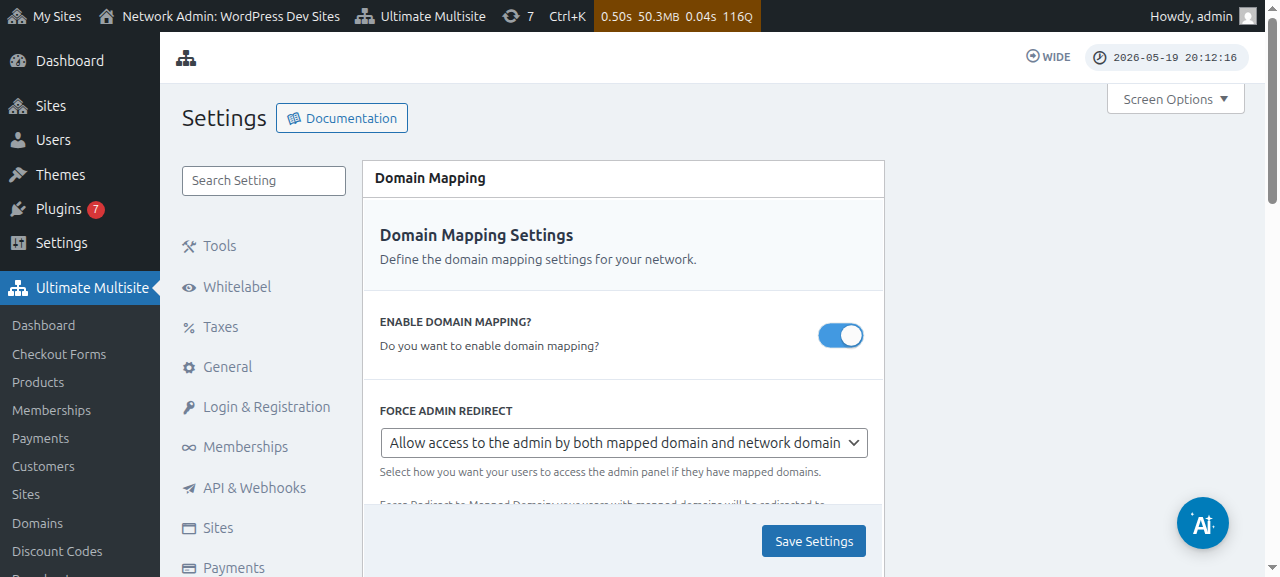
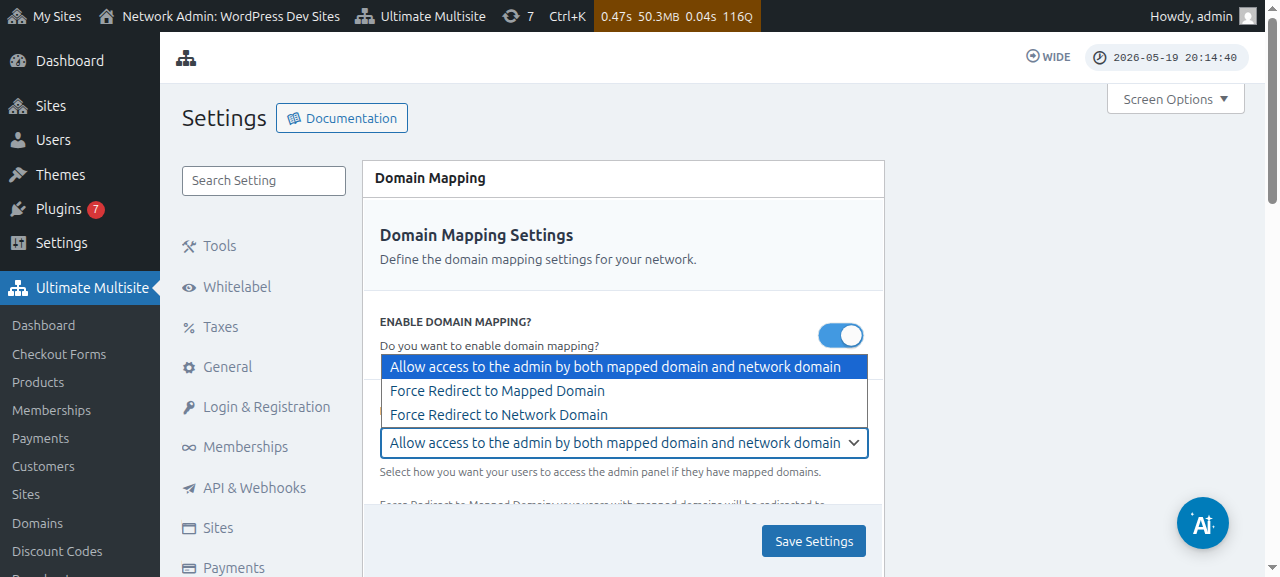
גלײַך אונטער דער אָפּציע קענט איר אויך זען די אָפּציע Force Admin Redirect. די אָפּציע לאָזט אײַך קאָנטראָלירן צי אײַערע קונים וועלן קענען צוקומען צו זייער admin Dashboard סײַ אויף זייער קאַסטאָם דאָמיין סײַ אויף סובדאָמיין, אָדער נאָר אויף איינעם פֿון זיי.
אויב איר קלײַבט אויס Force redirect to mapped domain , וועלן אײַערע קונים נאָר קענען צוקומען צו זייער admin Dashboard אויף זייערע קאַסטאָם דאָמיינס.
די אָפּציע Force redirect to network domain וועט טאָן פּונקט דאָס פֿאַרקערטע - אײַערע קונים וועלן נאָר דערלויבט ווערן צוצוקומען צו זייערע Dashboards אויף זייער סובדאָמיין, אַפֿילו אויב זיי פּרוּוון זיך אַרײַנשרײַבן אויף זייערע קאַסטאָם דאָמיינס.
און די אָפּציע Allow access to the admin by both mapped domain domain and network domain לאָזט זיי צוקומען צו זייערע admin Dashboards סײַ אויף דעם סובדאָמיין סײַ אויף דעם קאַסטאָם דאָמיין.
עס זענען דאָ צוויי וועגן צו צופּאַסן אַ קאַסטאָם דאָמיין. דער ערשטער איז דורך צופּאַסן דעם דאָמיין־נאָמען פֿון אײַער נעצווערק admin Dashboard ווי דער סופּער־אַדמין, און דער צווייטער איז דורך דעם סובזײַט admin Dashboard אונטער דער Account־זײַט.
אָבער איידער איר הייבט אָן צופּאַסן דעם קאַסטאָם דאָמיין צו איינעם פֿון די סובזײַטן אין אײַער נעצווערק, דאַרפֿט איר זיך פֿאַרזיכערן אַז די DNS אײַנשטעלונגען פֿון דעם דאָמיין־נאָמען זענען ריכטיק קאָנפֿיגורירט.
זיך פֿאַרזיכערן אַז די דאָמיין DNS אײַנשטעלונגען זענען ריכטיק קאָנפֿיגורירט
כּדי אַ צופּאַסונג זאָל אַרבעטן, דאַרפֿט איר זיך פֿאַרזיכערן אַז דער דאָמיין וואָס איר פּלאַנירט צוצופּאַסן ווײַזט אויף דעם IP אַדרעס פֿון אײַער נעצווערק. באַמערקט אַז איר דאַרפֿט דעם נעצווערק IP אַדרעס - דעם IP אַדרעס פֿון דעם דאָמיין וווּ Ultimate Multisite איז אינסטאַלירט - נישט דעם IP אַדרעס פֿון דעם קאַסטאָם דאָמיין וואָס איר ווילט צופּאַסן. צו זוכן דעם IP אַדרעס פֿון אַ ספּעציפֿישן דאָמיין, פֿאָרשלאָגן מיר צו גיין צו Site24x7, למשל.
כּדי ריכטיק צוצופּאַסן דעם דאָמיין, דאַרפֿט איר צולייגן אַן A RECORD אין אײַער DNS קאָנפֿיגוראַציע וואָס ווײַזט אויף יענעם IP אַדרעס. DNS־פֿאַרוואַלטונג פֿאַרשיידנט זיך שטאַרק צווישן פאַרשידענע דאָמיין־רעגיסטראַטאָרן, אָבער עס זענען דאָ אַ סך אָנליין־הדרכות וואָס באַדעקן דאָס אויב איר זוכט נאָך " Creating A Record on XXXX " וווּ XXXX איז אײַער דאָמיין־רעגיסטראַטאָר (למשל: " Creating A Record on GoDaddy ").
אויב איר טרעפֿט שוועריקייטן דאָס צו מאַכן אַרבעטן, קאָנטאַקטירט די שטיצע פֿון אײַער דאָמיין־רעגיסטראַטאָר און זיי וועלן קענען אײַך העלפֿן מיט דעם טייל.
אויב איר פּלאַנירט צו לאָזן אײַערע קליענטן צופּאַסן זייערע אייגענע דאָמיינס, וועלן זיי מוזן טאָן די אַרבעט אויף דעם טייל אַליין. ווײַזט זיי צו זייער רעגיסטראַטאָר־שטיצע־סיסטעם אויב זיי קענען נישט שאַפֿן דעם A Record.
צופּאַסן אַ קאַסטאָם דאָמיין־נאָמען ווי סופּער־אַדמין
ווען איר זענט אַרײַנגעשריבן ווי סופּער־אַדמין אויף אײַער נעצווערק, קענט איר גרינג צולייגן און פֿאַרוואַלטן קאַסטאָם דאָמיין־נעמען דורך גיין אונטער Ultimate Multisite > Domains.
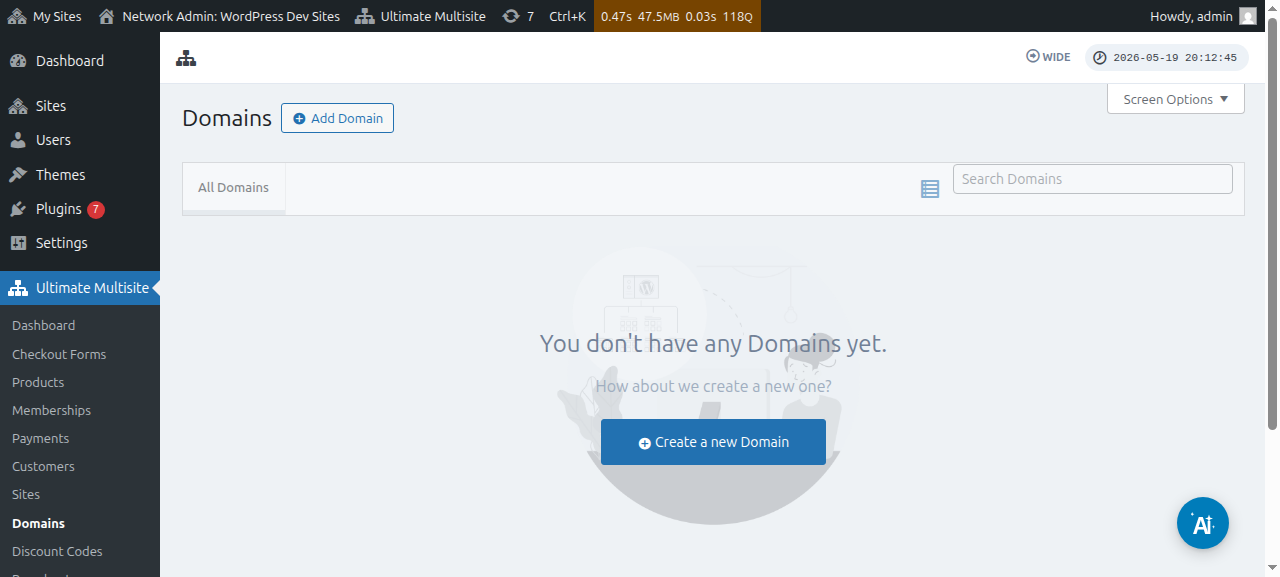
אויף דער זײַט קענט איר קליקן אויף דעם Add Domain קנעפּל אויבן, און דאָס וועט אַרויסברענגען אַ מאָדאַל־פֿענצטער וווּ איר קענט אײַנשטעלן און אויספֿילן דעם קאַסטאָם דאָמיין־נאָמען , די סובזײַט אויף וועלכער איר ווילט אָנווענדן דעם קאַסטאָם דאָמיין־נאָמען, און באַשליסן צי איר ווילט עס אײַנשטעלן ווי דעם הויפּט־דאָמיין נאָמען אָדער נישט (באַמערקט אַז איר קענט צופּאַסן עטלעכע דאָמיין־נעמען צו איין סובזײַט).
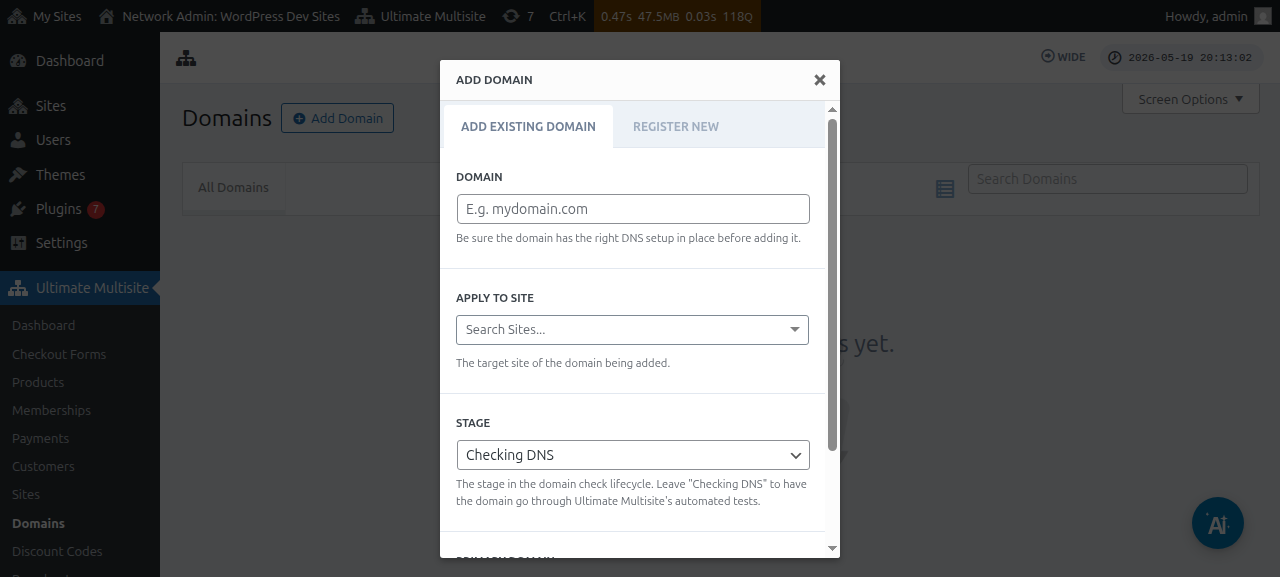
נאָך אַרײַנלייגן אַלע אינפֿאָרמאַציע, קענט איר דאַן קליקן דעם Add Existing Domain קנעפּל אונטן.
דאָס וועט אָנהייבן דעם פּראָצעס פֿון באַשטעטיקן און ברענגען די DNS אינפֿאָרמאַציע פֿון דעם קאַסטאָם דאָמיין. איר וועט אויך זען אַ לאָג אונטן אויף דער זײַט כּדי איר זאָלט קענען נאָכגיין דעם פּראָצעס וואָס ער גייט דורך. דער פּראָצעס קען נעמען עטלעכע מינוט צו פֿאַרענדיקן.
Ultimate Multisite v2.13.0 שאַפֿט אויך דעם אינערלעכן דאָמיין־רעקאָרד אויטאָמאַטיש ווען אַ נײַער פּלאַץ ווערט געשאַפֿן אויף אַ האָסט וואָס זאָל באַהאַנדלט ווערן ווי אַ פּער־פּלאַץ דאָמיין. אויב דער האָסט איז דער הויפּט־דאָמיין פֿון דער נעץ, אָדער איינער פֿון די געטיילטע באַזע־דאָמיינען פֿאַר checkout-פֿאָרמען וואָס זענען קאָנפֿיגורירט אויף אַ Site URL פֿעלד, ווערט דער אויטאָמאַטישער mapped-domain רעקאָרד איבערגעהיפּערט, כּדי דער געטיילטער באַזע־דאָמיין זאָל בלײַבן בנימצא פֿאַר יעדן פּלאַץ וואָס ניצט אים.
ווען אַ קונה רעגיסטרירט אַ נײַעם דאָמיין דורך Domain Seller v1.3.0 אָדער נײַער, מאַפּט Ultimate Multisite אויטאָמאַטיש דעם רעגיסטרירטן דאָמיין צו דעם קונדן'ס נעץ־פּלאַץ לויט סטאַנדאַרט. אַדמיניסטראַטאָרן דאַרפֿן שוין נישט צולייגן אַ באַזונדערן mapped-domain רעקאָרד נאָך אַ געראָטענער רעגיסטראַציע, סײַדן זיי ווילן צופּאַסן אָפּציעס ווי דער הויפּט־דאָמיין פֿאָן, אַקטיוואַציע־צושטאַנד, אָדער SSL־באַהאַנדלונג.
די סטאַדיע אָדער דער סטאַטוס זאָל זיך טוישן פֿון קאָנטראָלירט DNS צו גרייט אויב אַלץ איז ריכטיק אויפֿגעשטעלט.
אויב איר קליקט אויף דעם דאָמיין־נאָמען, וועט איר קענען זען עטלעכע אָפּציעס אינעווייניק. לאָמיר נעמען אַ שנעלן בליק אויף זיי:
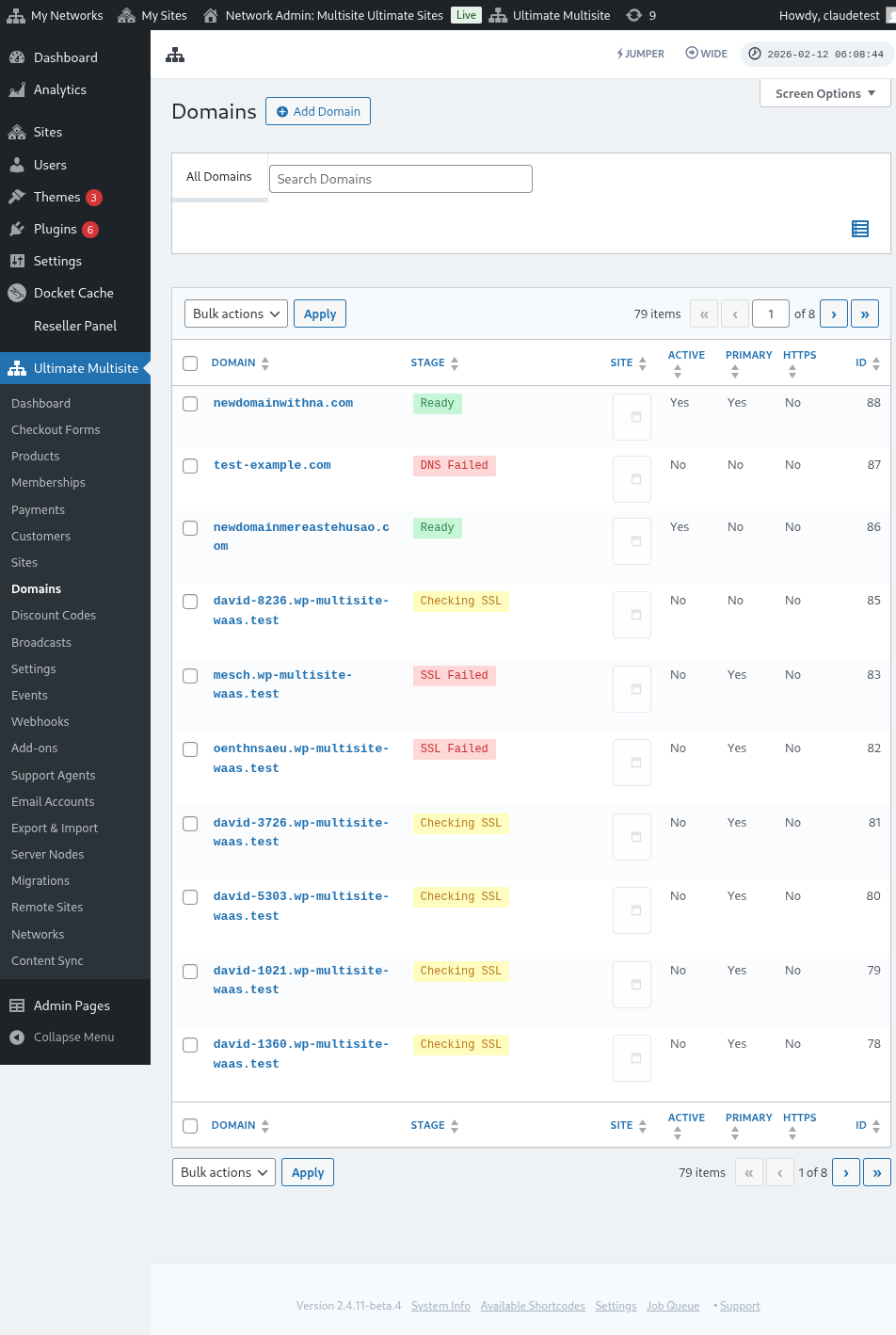
סטאַדיע: דאָס איז די סטאַדיע אין וועלכער דער דאָמיין געפֿינט זיך. ווען איר לייגט צום ערשטן מאָל צו דעם דאָמיין, וועט ער מסתּמא זײַן אין דער קאָנטראָלירט DNS סטאַדיע. דער פּראָצעס וועט קאָנטראָלירן די DNS איינטראָגן און באַשטעטיקן אַז זיי זענען ריכטיק. דערנאָך וועט דער דאָמיין ווערן אַרײַנגעשטעלט אין דער קאָנטראָלירט SSL סטאַדיע. Ultimate Multisite וועט קאָנטראָלירן צי דער דאָמיין האָט SSL צי נישט, און וועט קאַטעגאָריזירן אײַער דאָמיין ווי גרייט אָדער גרייט (אָן SSL).
פּלאַץ: דער סאַבדאָמיין וואָס איז פֿאַרבונדן מיט דעם דאָמיין. דער געמאַפּטער דאָמיין וועט ווײַזן דעם אינהאַלט פֿון דעם ספּעציפֿישן פּלאַץ.
אַקטיוו: איר קענט אָן־ אָדער אויסמאַכן די אָפּציע כּדי צו אַקטיווירן אָדער דעאַקטיווירן דעם דאָמיין.
איז הויפּט־דאָמיין?: אײַערע קונים קענען האָבן מער ווי איין געמאַפּטן דאָמיין פֿאַר יעדן פּלאַץ. ניצט די אָפּציע אויסצוקלײַבן צי דאָס איז דער הויפּט־דאָמיין פֿאַר דעם ספּעציפֿישן פּלאַץ.
איז זיכער?: כאָטש Ultimate Multisite קאָנטראָלירט צי דער דאָמיין האָט אַ SSL־סערטיפֿיקאַט צי נישט איידער עס אַקטיווירט אים, קענט איר מאַנועל אויסקלײַבן צו לאָדן דעם דאָמיין מיט אָדער אָן אַ SSL־סערטיפֿיקאַט. באַמערקט אַז אויב דער וועבזײַטל האָט נישט קיין SSL־סערטיפֿיקאַט און איר פּרוּווט אים צו צווינגען זיך צו לאָדן מיט SSL, קען עס אײַך געבן טעותים.
מאַפּן אַ אייגענעם דאָמיין־נאָמען ווי אַ אונטערפּלאַץ־ניצער
אונטערפּלאַץ־אַדמיניסטראַטאָרן קענען אויך מאַפּן אייגענע דאָמיין־נעמען פֿון זייער אונטערפּלאַץ־אַדמין-Dashboard.
ערשט דאַרפֿט איר זיכער מאַכן אַז איר אַקטיווירט די אָפּציע אונטער די דאָמיין־מאַפּינג סעטטינגס. זעט דעם בילדשירעם אונטן.
איר קענט אויך שטעלן אָדער קאָנפֿיגורירן די אָפּציע אונטערן פּלאַן־ניוואָ אָדער פּראָדוקט־אָפּציעס אויף Ultimate Multisite > פּראָדוקטן.
ווען איינע פֿון יענע אָפּציעס איז אַקטיווירט און אַ אונטערפּלאַץ־ניצער איז דערלויבט צו מאַפּן אייגענע דאָמיין־נעמען, זאָל דער אונטערפּלאַץ־ניצער זען אַ מעטאַבאָקס אונטער דער Account בלאַט מיטן נאָמען דאָמיינען.
דער ניצער קען קליקן דעם צולייגן דאָמיין קנעפּל און עס וועט אַרויסברענגען אַ מאָדאַל־פֿענצטער מיט עטלעכע אינסטרוקציעס.
דער ניצער קען דערנאָך קליקן קומענדיקער שריט און ווײַטערגיין צו צולייגן דעם אייגענעם דאָמיין־נאָמען. זיי קענען אויך אויסקלײַבן צי דאָס וועט זײַן דער הויפּט־דאָמיין צי נישט.
קליקן אויף צולייגן דאָמיין וועט אָנהייבן דעם פּראָצעס פֿון וועריפֿיצירן און ברענגען די DNS אינפֿאָרמאַציע פֿון דעם אייגענעם דאָמיין.
וועגן דאָמיין־סינכראָניזירן
דאָמיין־סינכראָניזירן איז אַ פּראָצעס וווּ Ultimate Multisite לייגט צו דעם אייגענעם דאָמיין־נאָמען צו אײַער האָסטינג־Account ווי אַן add-on דאָמיין כּדי דער דאָמיין־מאַפּינג זאָל אַרבעטן.
דאָמיין־סינכראָניזירן פּאַסירט אויטאָמאַטיש אויב אײַער האָסטינג־פּראָוויידער האָט אַן אינטעגראַציע מיט דער Ultimate Multisite דאָמיין־מאַפּינג פֿעיִקייט. איצט זענען די האָסטינג־פּראָוויידערס Runcloud, Closte, WP Engine, Gridpane, WPMU Dev, Cloudways, און Cpanel.
ווען אַ האָסט־פּראָוויידער אינטעגראַציע איז אַקטיוו, קען Ultimate Multisite אויך אַרײַנשטעלן אין ריי די פּראָוויידער־זײַטיקע DNS אָדער סאַבדאָמיין־שאַפֿונג אויפֿגאַבע פֿאַר נײַ־געשאַפֿענע פּלאַץן. אויב קיין אינטעגראַציע הערט נישט אויף יענער אויפֿגאַבע, ווערט די הינטערגרונט־אַרבעט איבערגעהיפּערט כּדי אויסצומײַדן no-op ריי־איינטראָגן. DNS און SSL קאָנטראָלן פֿאַר געמאַפּטע דאָמיינען פאָרזעצן צו לויפֿן דורך דעם נאָרמאַלן דאָמיין־סטאַדיע פּראָצעס.
איר וועט דאַרפֿן אַקטיווירן די אינטעגראַציע אין Ultimate Multisite סעטטינגס אונטער דעם אינטעגראַציע טאַב.
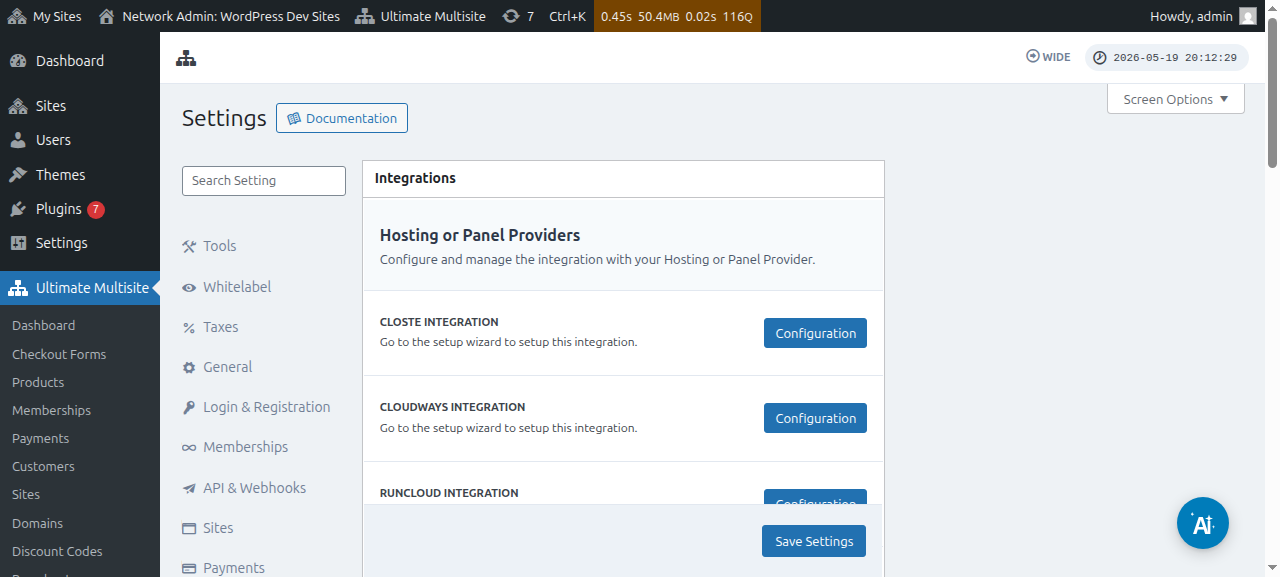
באַמערקט אַז אויב אײַער האָסטינג־פּראָוויידער איז נישט איינער פֿון יענע פּראָוויידערס דערמאָנט אויבן,וועט איר דאַרפֿן מאַנועל סינכראָניזירן אָדער צולייגן דעם דאָמיין־נאָמען צו אײַער האָסטינג־Account.