डोमेन मैपिंग कॉन्फ़िगर कैसे करें (v2)
महत्वपूर्ण नोट: यह लेख Ultimate Multisite संस्करण 2.x से संबंधित है।
प्रीमियम नेटवर्क की सबसे शक्तिशाली सुविधाओं में से एक यह है कि हम अपने clients को उनकी साइटों से टॉप-लेवल डोमेन जोड़ने का मौका दे सकते हैं। आखिर, कौन सा अधिक पेशेवर दिखता है: joesbikeshop.yournetwork.com या joesbikeshop.com? इसी कारण Ultimate Multisite यह सुविधा पहले से देता है, बिना किसी तीसरे-पक्ष के plugins का उपयोग किए।
डोमेन मैपिंग क्या है?
जैसा नाम से पता चलता है, डोमेन मैपिंग Ultimate Multisite द्वारा दी जाने वाली वह क्षमता है जिसमें custom domain के अनुरोध को लिया जाता है और उस अनुरोध को नेटवर्क में उसी विशेष डोमेन से जुड़े संबंधित साइट से मैप किया जाता है।
अपने Ultimate Multisite नेटवर्क पर डोमेन मैपिंग कैसे सेट करें
डोमेन मैपिंग को काम करने के लिए आपकी ओर से कुछ सेटिंग की आवश्यकता होती है। अच्छी बात यह है कि Ultimate Multisite कठिन काम आपके लिए अपने-आप कर देता है, ताकि आप आवश्यकताओं को आसानी से पूरा कर सकें।
Ultimate Multisite installation के दौरान, wizard अपने-आप sunrise.php को निर्धारित फ़ोल्डर में कॉपी और install करेगा। यह चरण पूरा होने तक wizard आपको आगे बढ़ने नहीं देगा।
इसका मतलब है कि Ultimate Multisite installation wizard द्वारा आपका नेटवर्क सेट करने के बाद, आप तुरंत custom domain मैप करना शुरू कर सकते हैं।
ध्यान दें कि Ultimate Multisite में डोमेन मैपिंग अनिवार्य नहीं है। आपके पास WordPress Multisite की native डोमेन मैपिंग सुविधा या किसी अन्य डोमेन मैपिंग समाधान का उपयोग करने का विकल्प है।
यदि आपको अन्य डोमेन मैपिंग समाधानों के लिए Ultimate Multisite डोमेन मैपिंग बंद करनी हो, तो आप इस सुविधा को Ultimate Multisite > सेटिंग्स > डोमेन मैपिंग के अंतर्गत बंद कर सकते हैं।
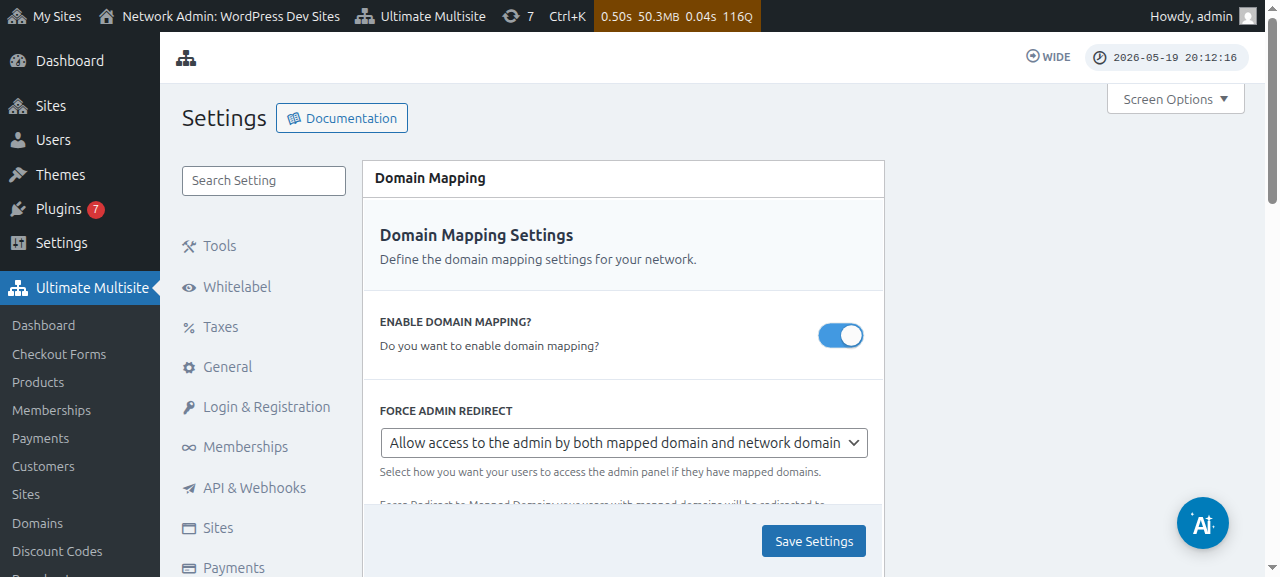
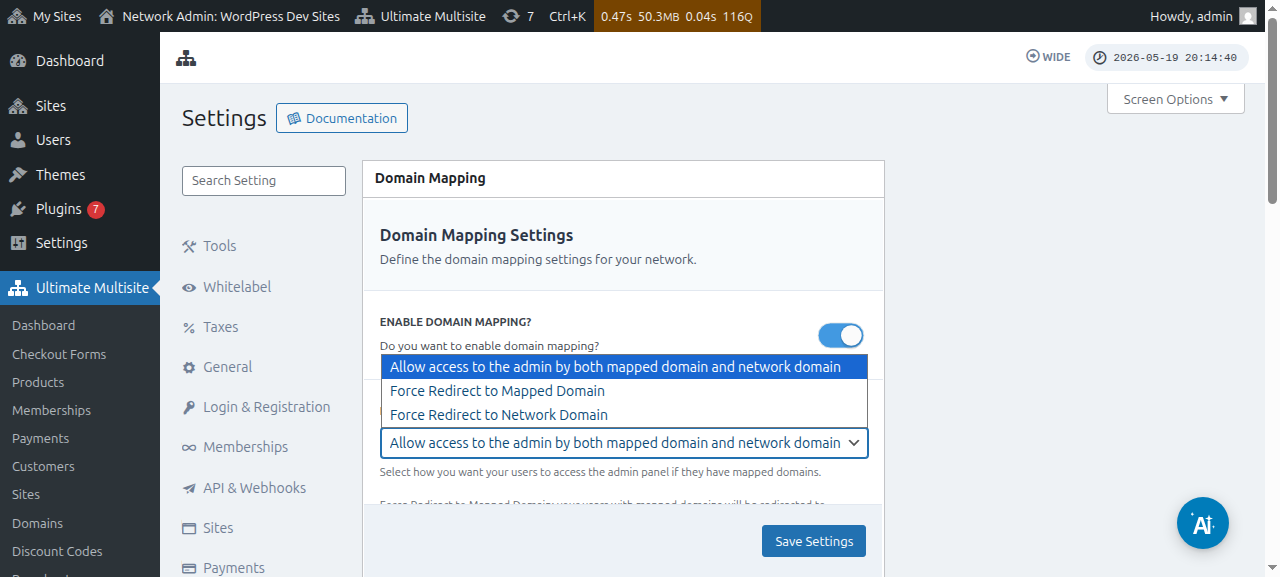
इस विकल्प के ठीक नीचे, आप Force Admin Redirect विकल्प भी देख सकते हैं। यह विकल्प आपको यह नियंत्रित करने देता है कि आपके ग्राहक अपने custom domain और subdomain दोनों पर अपने admin Dashboard तक पहुंच पाएंगे या केवल उनमें से किसी एक पर।
यदि आप Force redirect to mapped domain चुनते हैं, तो आपके ग्राहक केवल अपने custom domains पर ही अपने admin Dashboard तक पहुंच पाएंगे।
Force redirect to network domain विकल्प ठीक उल्टा करेगा - आपके ग्राहकों को केवल अपने subdomain पर अपने Dashboard तक पहुंचने की अनुमति होगी, भले ही वे अपने custom domains पर sign in करने की कोशिश करें।
और Allow access to the admin by both mapped domain domain and network domain विकल्प उन्हें subdomain और custom domain दोनों पर अपने admin Dashboard तक पहुंचने देता है।
custom domain मैप करने के दो तरीके हैं। पहला, super admin के रूप में अपने network admin Dashboard से डोमेन नाम मैप करना, और दूसरा, Account पृष्ठ के अंतर्गत subsite admin Dashboard से।
लेकिन अपने नेटवर्क के किसी subsite से custom domain मैप करना शुरू करने से पहले, आपको यह सुनिश्चित करना होगा कि डोमेन नाम की DNS सेटिंग्स सही तरीके से कॉन्फ़िगर की गई हैं।
यह सुनिश्चित करना कि डोमेन DNS सेटिंग्स सही तरीके से कॉन्फ़िगर हैं
मैपिंग के काम करने के लिए, आपको यह सुनिश्चित करना होगा कि जिस डोमेन को आप मैप करने की योजना बना रहे हैं, वह आपके नेटवर्क के IP पते की ओर pointing कर रहा है। ध्यान दें कि आपको नेटवर्क IP पता चाहिए - उस डोमेन का IP पता जहां Ultimate Multisite installed है - न कि उस custom domain का IP पता जिसे आप मैप करना चाहते हैं। किसी विशेष डोमेन का IP पता खोजने के लिए, उदाहरण के लिए हम Site24x7 पर जाने का सुझाव देते हैं।
डोमेन को सही तरीके से मैप करने के लिए, आपको अपने DNS कॉन्फ़िगरेशन में एक A RECORD जोड़ना होगा, जो उस IP पते की ओर pointing करे। DNS प्रबंधन अलग-अलग डोमेन registrars में काफी अलग होता है, लेकिन यदि आप " Creating A Record on XXXX " खोजें, जहां XXXX आपका डोमेन registrar है (उदा.: " Creating A Record on GoDaddy "), तो इसके लिए ऑनलाइन बहुत सारे tutorials मिल जाएंगे।
यदि आपको इसे काम कराने में परेशानी हो रही है, तो अपने डोमेन registrar support से संपर्क करें और वे इस भाग में आपकी मदद कर पाएंगे।
यदि आप अपने clients को अपने डोमेन स्वयं मैप करने की अनुमति देना चाहते हैं, तो उन्हें इस भाग का काम स्वयं करना होगा। यदि वे A Record नहीं बना पा रहे हैं, तो उन्हें उनके registrar support system की ओर निर्देशित करें।
Super Admin के रूप में custom domain नाम मैप करना
जब आप अपने नेटवर्क पर super admin के रूप में logged in होते हैं, तो आप Ultimate Multisite > Domains के अंतर्गत जाकर custom domain names आसानी से जोड़ और प्रबंधित कर सकते हैं।
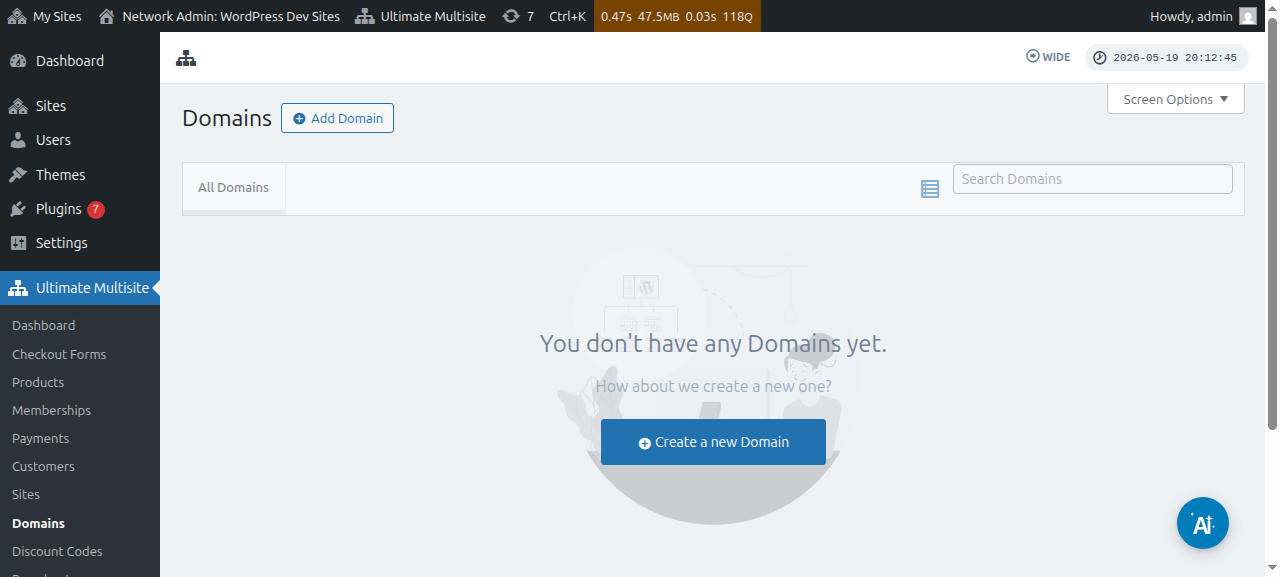
इस पृष्ठ के अंतर्गत, आप ऊपर डोमेन जोड़ें बटन पर क्लिक कर सकते हैं। इससे एक modal window खुलेगी, जहां आप custom domain name, वह subsite जिसे आप custom domain name लागू करना चाहते हैं, सेट और भर सकते हैं, और तय कर सकते हैं कि आप इसे primary domain नाम बनाना चाहते हैं या नहीं (ध्यान दें कि आप एक subsite से कई domain names मैप कर सकते हैं)।
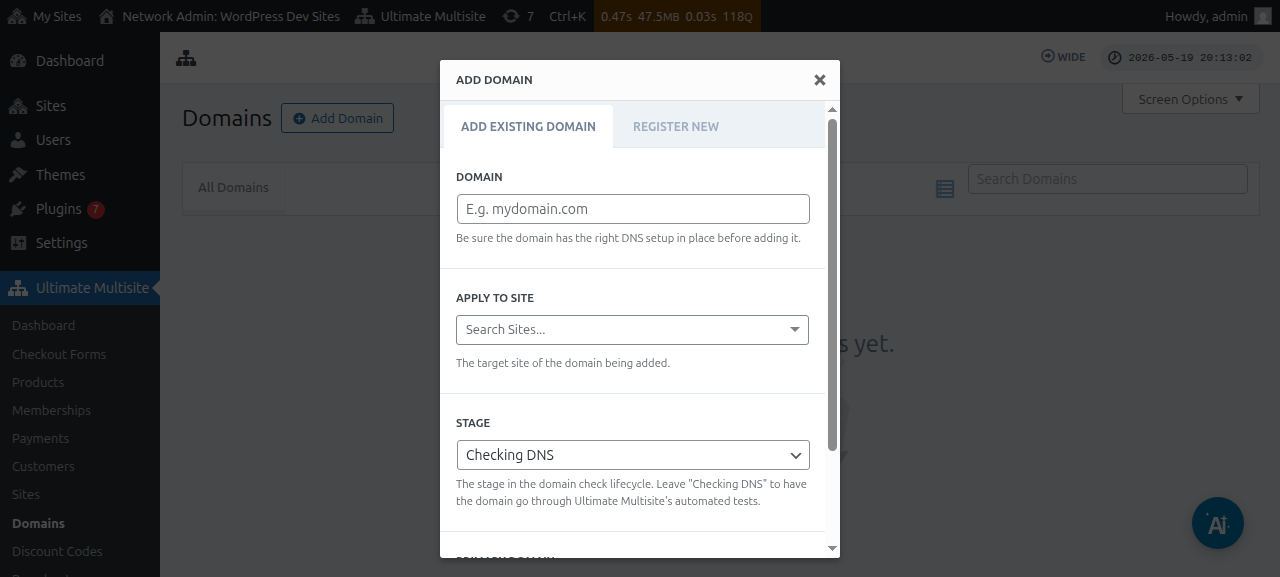
सभी जानकारी डालने के बाद, आप नीचे मौजूदा डोमेन जोड़ें बटन पर क्लिक कर सकते हैं।
इससे custom domain की DNS जानकारी सत्यापित और fetch करने की प्रक्रिया शुरू होगी। पृष्ठ के नीचे आपको एक log भी दिखाई देगा, जिससे आप चल रही प्रक्रिया का पालन कर सकेंगे। इस प्रक्रिया को पूरा होने में कुछ मिनट लग सकते हैं।
Ultimate Multisite v2.13.0 नया साइट बनाए जाने पर आंतरिक डोमेन रिकॉर्ड भी अपने-आप बनाता है, यदि होस्ट को प्रति-साइट डोमेन माना जाना चाहिए। यदि होस्ट नेटवर्क का प्राथमिक डोमेन है, या Site URL फ़ील्ड पर कॉन्फ़िगर किए गए साझा चेकआउट-फ़ॉर्म बेस डोमेन में से एक है, तो अपने-आप बनने वाला मैप्ड-डोमेन रिकॉर्ड छोड़ दिया जाता है, ताकि साझा बेस डोमेन उसका उपयोग करने वाली हर साइट के लिए उपलब्ध रहे।
जब कोई ग्राहक Domain Seller v1.3.0 या नए संस्करण के माध्यम से नया डोमेन पंजीकृत करता है, तो Ultimate Multisite डिफ़ॉल्ट रूप से पंजीकृत डोमेन को ग्राहक की नेटवर्क साइट से अपने-आप मैप कर देता है। सफल पंजीकरण के बाद प्रशासकों को अब अलग मैप्ड-डोमेन रिकॉर्ड जोड़ने की ज़रूरत नहीं है, जब तक वे प्राथमिक-डोमेन फ़्लैग, सक्रियण स्थिति या SSL हैंडलिंग जैसे विकल्प बदलना न चाहें।
यदि सब कुछ सही तरीके से सेट है, तो चरण या स्थिति DNS जाँचा जा रहा है से बदलकर तैयार हो जानी चाहिए।
यदि आप डोमेन नाम पर क्लिक करते हैं, तो आपको उसके अंदर कुछ विकल्प दिखाई देंगे। आइए उन पर जल्दी से नज़र डालते हैं:
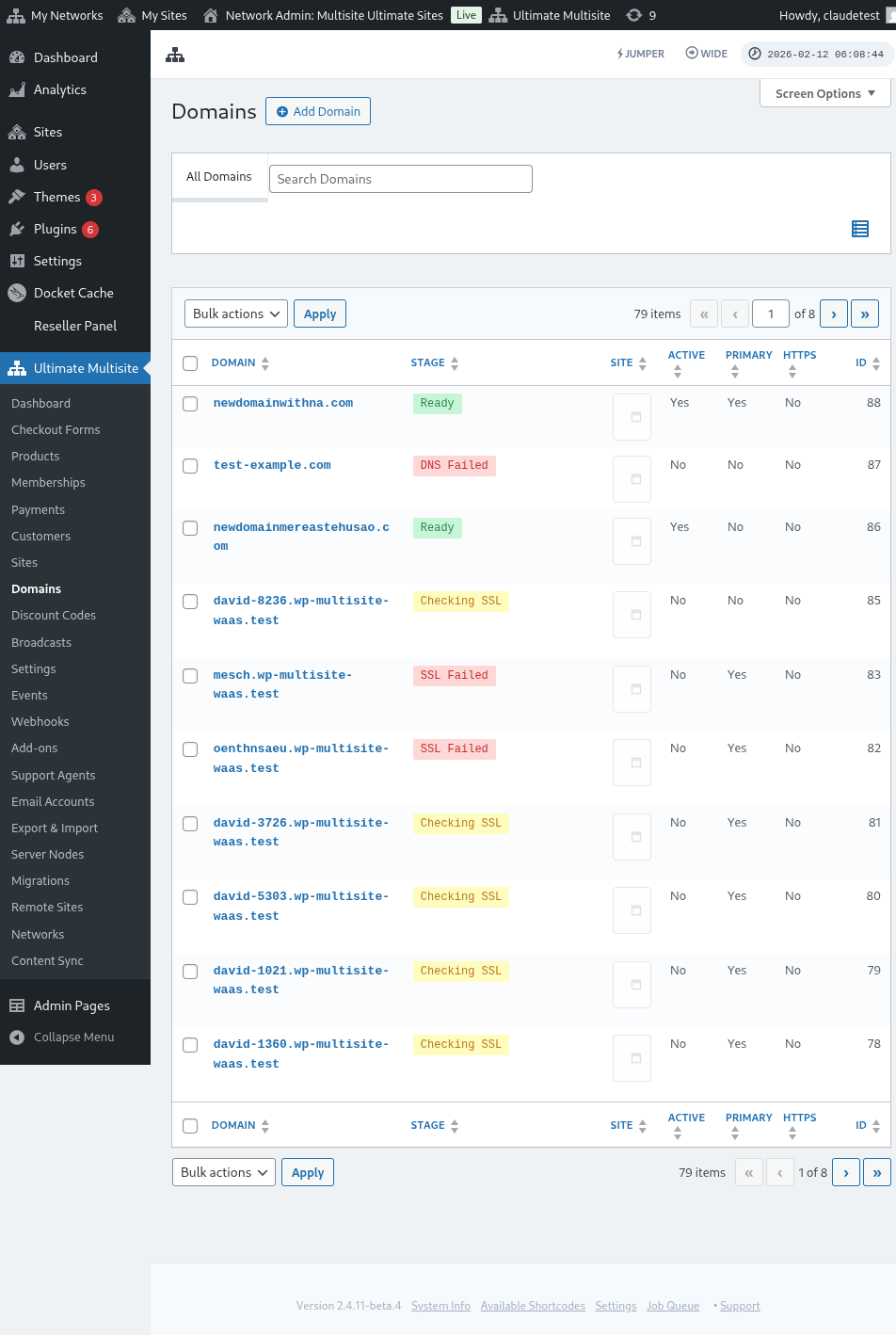
चरण: यह वह चरण है जिस पर डोमेन मौजूद है। जब आप पहली बार डोमेन जोड़ते हैं, तो वह संभवतः DNS जाँचा जा रहा है चरण पर होगा। प्रक्रिया DNS प्रविष्टियों की जाँच करेगी और पुष्टि करेगी कि वे सही हैं। फिर डोमेन को SSL जाँचा जा रहा है चरण में रखा जाएगा। Ultimate Multisite जाँच करेगा कि डोमेन में SSL है या नहीं और आपके डोमेन को तैयार या तैयार (SSL के बिना) के रूप में वर्गीकृत करेगा।
साइट: वह सबडोमेन जो इस डोमेन से संबद्ध है। मैप्ड डोमेन इसी विशिष्ट साइट की सामग्री दिखाएगा।
सक्रिय: आप डोमेन को सक्रिय या निष्क्रिय करने के लिए इस विकल्प को चालू या बंद कर सकते हैं।
क्या प्राथमिक डोमेन है?: आपके ग्राहकों के पास प्रत्येक साइट के लिए एक से अधिक मैप्ड डोमेन हो सकते हैं। यह चुनने के लिए इस विकल्प का उपयोग करें कि यह विशिष्ट साइट के लिए प्राथमिक डोमेन है या नहीं।
क्या सुरक्षित है?: Ultimate Multisite डोमेन को सक्षम करने से पहले जाँचता है कि उसमें SSL प्रमाणपत्र है या नहीं, फिर भी आप मैन्युअल रूप से चुन सकते हैं कि डोमेन को SSL प्रमाणपत्र के साथ या बिना लोड करना है। ध्यान दें कि यदि वेबसाइट में SSL प्रमाणपत्र नहीं है और आप उसे SSL के साथ ज़बरदस्ती लोड करने की कोशिश करते हैं, तो आपको त्रुटियाँ मिल सकती हैं।
सबसाइट उपयोगकर्ता के रूप में कस्टम डोमेन नाम मैप करना
सबसाइट प्रशासक अपने सबसाइट admin Dashboard से भी कस्टम डोमेन नाम मैप कर सकते हैं।
सबसे पहले, आपको यह सुनिश्चित करना होगा कि आप डोमेन मैपिंग सेटिंग्स के अंतर्गत यह विकल्प सक्षम करें। नीचे दिया गया स्क्रीनशॉट देखें।
आप इस विकल्प को योजना स्तर या Ultimate Multisite > उत्पाद पर उत्पाद विकल्पों के अंतर्गत भी सेट या कॉन्फ़िगर कर सकते हैं।
जब इनमें से कोई भी विकल्प सक्षम हो और सबसाइट उपयोगकर्ता को कस्टम डोमेन नाम मैप करने की अनुमति हो, तो सबसाइट उपयोगकर्ता को Account पृष्ठ के अंतर्गत डोमेन नामक मेटाबॉक्स दिखना चाहिए।
उपयोगकर्ता डोमेन जोड़ें बटन पर क्लिक कर सकता है और इससे कुछ निर्देशों वाली एक मोडल विंडो खुलेगी।
इसके बाद उपयोगकर्ता अगला चरण पर क्लिक करके कस्टम डोमेन नाम जोड़ने के लिए आगे बढ़ सकता है। वे यह भी चुन सकते हैं कि यह प्राथमिक डोमेन होगा या नहीं।
डोमेन जोड़ें पर क्लिक करने से कस्टम डोमेन की DNS जानकारी सत्यापित और प्राप्त करने की प्रक्रिया शुरू होगी।
डोमेन सिंकिंग के बारे में
डोमेन सिंकिंग वह प्रक्रिया है जिसमें Ultimate Multisite कस्टम डोमेन नाम को आपके होस्टिंग Account में ऐड-ऑन डोमेन के रूप में जोड़ता है, ताकि डोमेन मैपिंग काम कर सके।
यदि आपके होस्टिंग प्रदाता का Ultimate Multisite डोमेन मैपिंग सुविधा के साथ एकीकरण है, तो डोमेन सिंकिंग अपने-आप होती है। वर्तमान में ये होस्टिंग प्रदाता Runcloud, Closte, WP Engine, Gridpane, WPMU Dev, Cloudways, और Cpanel हैं।
जब होस्ट-प्रदाता एकीकरण सक्रिय होता है, तो Ultimate Multisite नई बनाई गई साइटों के लिए प्रदाता-पक्ष DNS या सबडोमेन निर्माण कार्य को भी कतार में जोड़ सकता है। यदि कोई एकीकरण उस कार्य को नहीं सुन रहा है, तो नो-ऑप कतार प्रविष्टियों से बचने के लिए पृष्ठभूमि कार्य छोड़ दिया जाता है। मैप्ड डोमेन के लिए DNS और SSL जाँच सामान्य डोमेन-चरण प्रक्रिया के माध्यम से चलती रहती है।
आपको Ultimate Multisite सेटिंग्स में एकीकरण टैब के अंतर्गत इस एकीकरण को सक्रिय करना होगा।
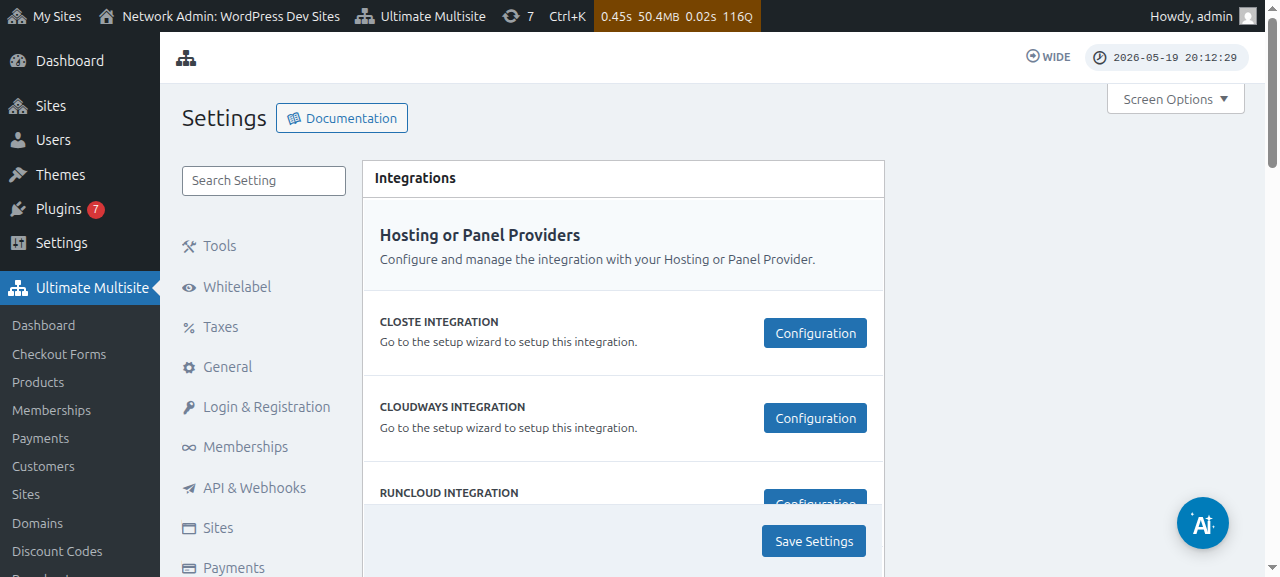
ध्यान दें कि यदि आपका होस्टिंग प्रदाता ऊपर बताए गए प्रदाताओं में से एक नहीं है, तो आपको डोमेन नाम को अपने होस्टिंग Account में मैन्युअल रूप से सिंक या जोड़ना होगा.