نحوه پیکربندی نگاشت دامنه (v2)
یادداشت مهم: این مقاله به نسخه 2.x Ultimate Multisite اشاره دارد.
یکی از قدرتمندترین قابلیتهای یک شبکه پریمیوم، امکان ارائه این فرصت به مشتریان ماست که یک دامنه سطحبالا را به سایتهای خود متصل کنند. در نهایت، کدام حرفهایتر به نظر میرسد: joesbikeshop.yournetwork.com یا joesbikeshop.com؟ به همین دلیل Ultimate Multisite این قابلیت را بهصورت داخلی ارائه میدهد، بدون نیاز به استفاده از pluginهای شخص ثالث.
نگاشت دامنه چیست؟
همانطور که از نامش پیداست، نگاشت دامنه قابلیتی است که Ultimate Multisite ارائه میدهد تا یک درخواست برای دامنه سفارشی را دریافت کند و آن درخواست را به سایت متناظر در شبکه که همان دامنه خاص به آن متصل شده است نگاشت کند.
نحوه راهاندازی نگاشت دامنه در شبکه Ultimate Multisite شما
نگاشت دامنه برای کار کردن نیازمند مقداری راهاندازی از طرف شماست. خوشبختانه، Ultimate Multisite کارهای دشوار را برای شما خودکار میکند تا بتوانید بهراحتی پیشنیازها را برآورده کنید.
در طول نصب Ultimate Multisite، راهانداز بهطور خودکار sunrise.php را در پوشه تعیینشده کپی و نصب میکند. راهانداز تا زمانی که این مرحله کامل نشود به شما اجازه ادامه نمیدهد.
این یعنی پس از اینکه راهانداز نصب Ultimate Multisite تنظیم شبکه شما را کامل کرد، میتوانید بلافاصله نگاشت دامنه سفارشی را شروع کنید.
توجه داشته باشید که نگاشت دامنه در Ultimate Multisite اجباری نیست. شما گزینهای برای استفاده از تابع نگاشت دامنه بومی WordPress Multisite یا هر راهحل نگاشت دامنه دیگری دارید.
اگر لازم باشد نگاشت دامنه Ultimate Multisite را غیرفعال کنید تا جا برای راهحلهای دیگر نگاشت دامنه باز شود، میتوانید این قابلیت را از مسیر Ultimate Multisite > Settings > Domain Mapping غیرفعال کنید.
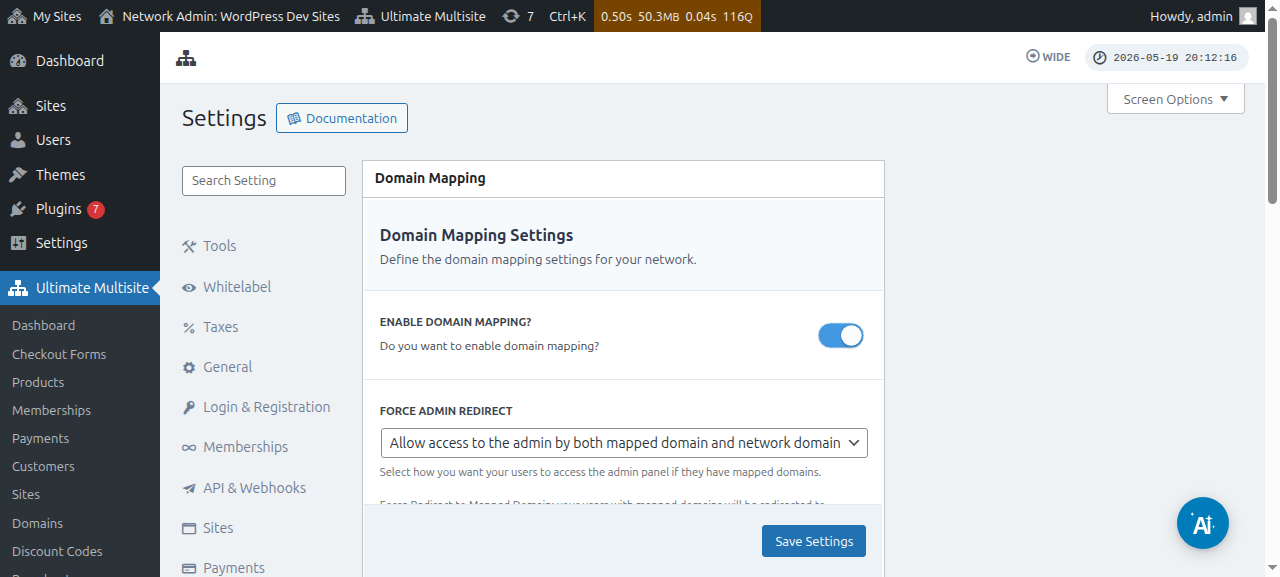
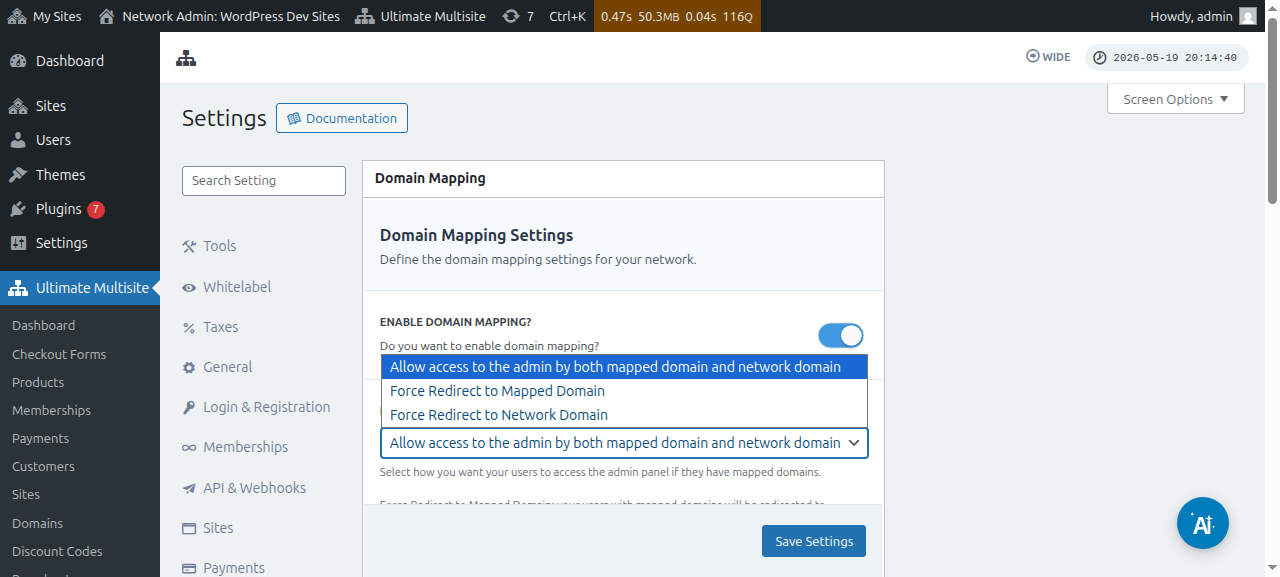
درست زیر این گزینه، میتوانید گزینه Force Admin Redirect را نیز ببینید. این گزینه به شما اجازه میدهد کنترل کنید که آیا مشتریان شما بتوانند به Dashboard مدیریتی خود هم از طریق دامنه سفارشی و هم زیردامنه دسترسی داشته باشند یا فقط از یکی از آنها.
اگر Force redirect to mapped domain را انتخاب کنید، مشتریان شما فقط میتوانند از طریق دامنههای سفارشی خود به Dashboard مدیریتیشان دسترسی داشته باشند.
گزینه Force redirect to network domain دقیقاً برعکس عمل میکند - مشتریان شما فقط مجاز خواهند بود از طریق زیردامنه خود به Dashboardهایشان دسترسی داشته باشند، حتی اگر تلاش کنند از دامنههای سفارشی خود وارد شوند.
و گزینه Allow access to the admin by both mapped domain domain and network domain به آنها اجازه میدهد هم از طریق زیردامنه و هم دامنه سفارشی به Dashboardهای مدیریتی خود دسترسی داشته باشند.
دو راه برای نگاشت یک دامنه سفارشی وجود دارد. اولی نگاشت نام دامنه از Dashboard مدیر شبکه شما بهعنوان super admin است و دومی از طریق Dashboard مدیر زیرسایت در صفحه حساب.
اما پیش از شروع نگاشت دامنه سفارشی به یکی از زیرسایتها در شبکه خود، باید مطمئن شوید که تنظیمات DNS نام دامنه بهدرستی پیکربندی شدهاند.
اطمینان از اینکه تنظیمات DNS دامنه بهدرستی پیکربندی شدهاند
برای اینکه نگاشت کار کند، باید مطمئن شوید دامنهای که قصد نگاشت آن را دارید به آدرس IP شبکه شما اشاره میکند. توجه داشته باشید که شما به آدرس IP شبکه نیاز دارید - آدرس IP دامنهای که Ultimate Multisite روی آن نصب شده است - نه آدرس IP دامنه سفارشی که میخواهید نگاشت کنید. برای جستوجوی آدرس IP یک دامنه مشخص، پیشنهاد میکنیم برای مثال به Site24x7 بروید.
برای نگاشت صحیح دامنه، باید یک A RECORD در پیکربندی DNS خود اضافه کنید که به آن آدرس IP اشاره کند. مدیریت DNS بین ثبتکنندههای مختلف دامنه بسیار متفاوت است، اما اگر عبارت " Creating A Record on XXXX " را جستوجو کنید، که XXXX ثبتکننده دامنه شماست (مثلاً: " Creating A Record on GoDaddy ")، آموزشهای آنلاین زیادی درباره آن وجود دارد.
اگر در راهاندازی این مورد به مشکل برخوردید، با پشتیبانی ثبتکننده دامنه خود تماس بگیرید و آنها میتوانند در این بخش به شما کمک کنند.
اگر قصد دارید به مشتریان خود اجازه دهید دامنههای خودشان را نگاشت کنند، باید خودشان کار این بخش را انجام دهند. اگر نتوانستند A Record را ایجاد کنند، آنها را به سمت سیستم پشتیبانی ثبتکنندهشان راهنمایی کنید.
نگاشت نام دامنه سفارشی بهعنوان Super Admin
وقتی بهعنوان super admin در شبکه خود وارد شدهاید، میتوانید با رفتن به Ultimate Multisite > Domains بهراحتی نامهای دامنه سفارشی را اضافه و مدیریت کنید.
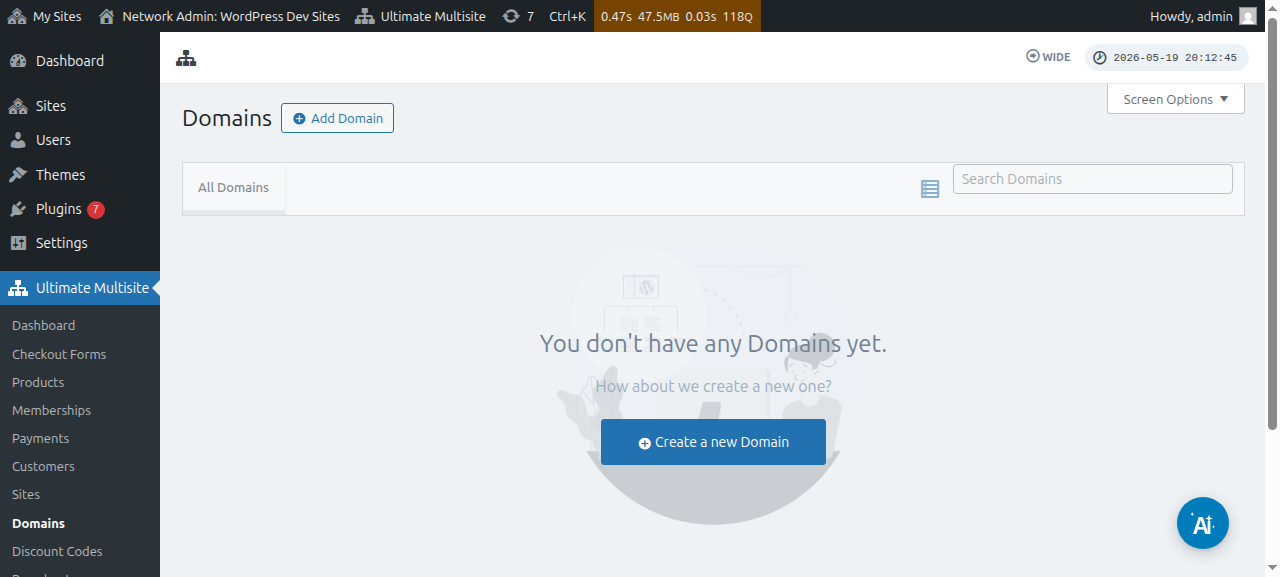
در این صفحه، میتوانید روی دکمه Add Domain در بالا کلیک کنید و این کار یک پنجره modal باز میکند که در آن میتوانید نام دامنه سفارشی، زیرسایتی را که میخواهید نام دامنه سفارشی را روی آن اعمال کنید تنظیم و پر کنید، و تصمیم بگیرید که آیا میخواهید آن را بهعنوان نام دامنه اصلی تنظیم کنید یا نه (توجه داشته باشید که میتوانید چندین نام دامنه را به یک زیرسایت نگاشت کنید).
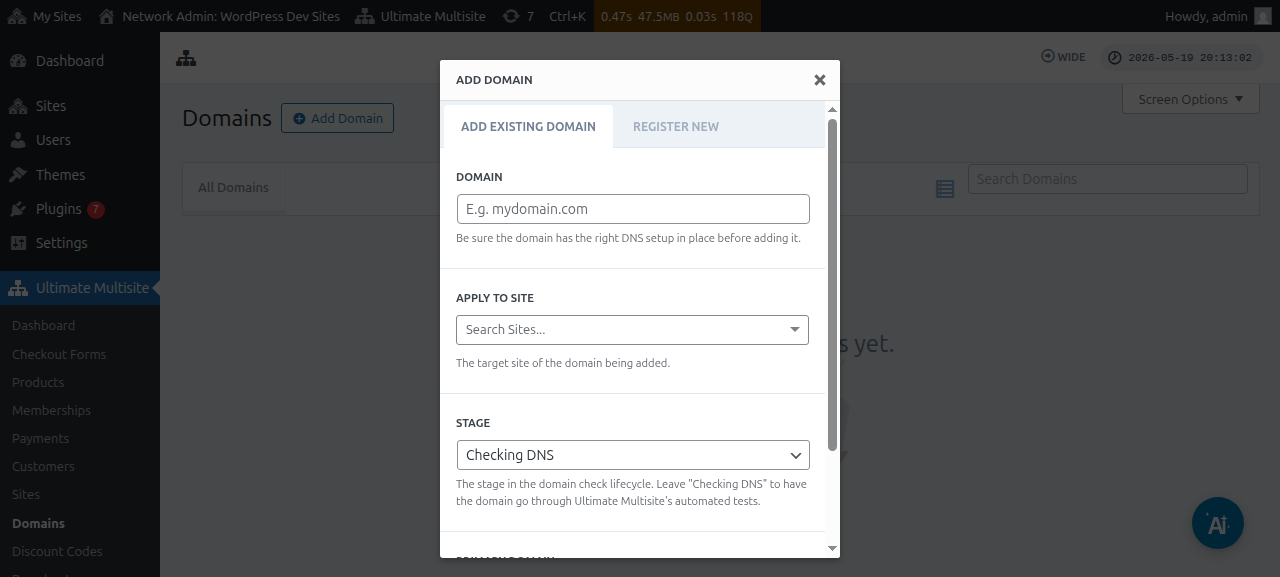
پس از وارد کردن همه اطلاعات، سپس میتوانید روی دکمه Add Existing Domain در پایین کلیک کنید.
این کار فرایند تأیید و دریافت اطلاعات DNS دامنه سفارشی را آغاز میکند. همچنین در پایین صفحه یک گزارش خواهید دید تا بتوانید فرایندی را که طی میشود دنبال کنید. تکمیل این فرایند ممکن است چند دقیقه طول بکشد.
Ultimate Multisite v2.13.0 همچنین رکورد دامنهٔ داخلی را هنگام ایجاد یک سایت جدید روی میزبانی که باید بهعنوان دامنهٔ مخصوص هر سایت در نظر گرفته شود، بهصورت خودکار ایجاد میکند. اگر میزبان، دامنهٔ اصلی شبکه باشد، یا یکی از دامنههای پایهٔ مشترک فرم تسویهحساب باشد که روی یک فیلد نشانی سایت پیکربندی شدهاند، رکورد دامنهٔ نگاشتشدهٔ خودکار نادیده گرفته میشود تا آن دامنهٔ پایهٔ مشترک برای هر سایتی که از آن استفاده میکند در دسترس بماند.
وقتی مشتری یک دامنهٔ جدید را از طریق Domain Seller v1.3.0 یا نسخهٔ جدیدتر ثبت میکند، Ultimate Multisite بهصورت پیشفرض دامنهٔ ثبتشده را به سایت شبکهٔ مشتری نگاشت میکند. مدیران دیگر نیازی ندارند پس از ثبت موفق، یک رکورد دامنهٔ نگاشتشدهٔ جداگانه اضافه کنند، مگر اینکه بخواهند گزینههایی مانند پرچم دامنهٔ اصلی، وضعیت فعالسازی، یا نحوهٔ مدیریت SSL را تنظیم کنند.
مرحله یا وضعیت باید از در حال بررسی DNS به آماده تغییر کند، اگر همه چیز بهدرستی راهاندازی شده باشد.
اگر روی نام دامنه کلیک کنید، میتوانید چند گزینه را در داخل آن ببینید. بیایید نگاهی سریع به آنها بیندازیم:
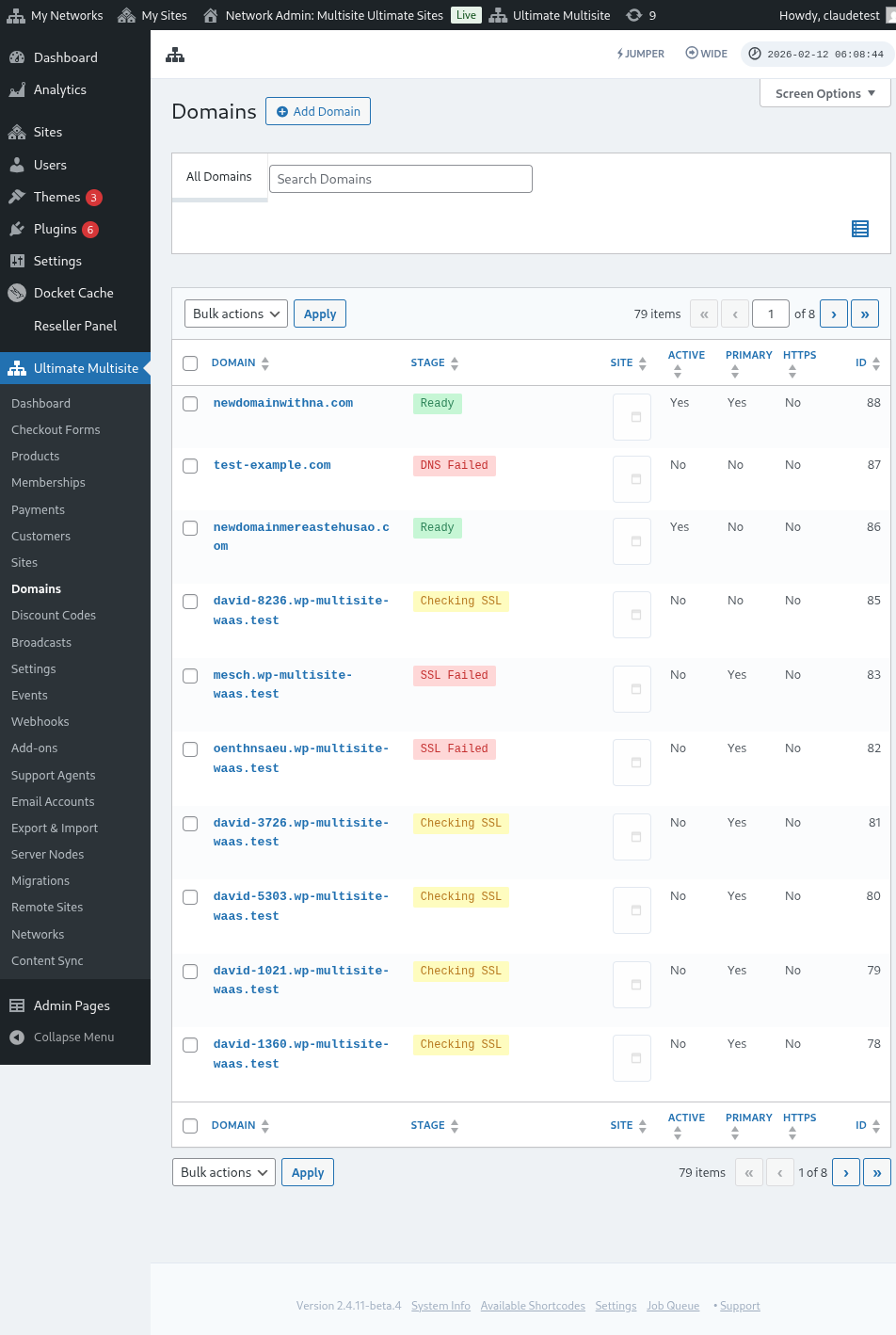
مرحله: این مرحلهای است که دامنه در آن قرار دارد. وقتی برای اولین بار دامنه را اضافه میکنید، احتمالاً در مرحلهٔ در حال بررسی DNS خواهد بود. این فرایند ورودیهای DNS را بررسی میکند و تأیید میکند که درست هستند. سپس دامنه در مرحلهٔ در حال بررسی SSL قرار میگیرد. Ultimate Multisite بررسی میکند که دامنه SSL دارد یا نه و دامنهٔ شما را بهعنوان آماده یا آماده (بدون SSL) دستهبندی میکند.
سایت: زیردامنهای که با این دامنه مرتبط است. دامنهٔ نگاشتشده محتوای این سایت مشخص را نمایش میدهد.
فعال: میتوانید این گزینه را روشن یا خاموش کنید تا دامنه فعال یا غیرفعال شود.
آیا دامنهٔ اصلی است؟: مشتریان شما میتوانند برای هر سایت بیش از یک دامنهٔ نگاشتشده داشته باشند. از این گزینه استفاده کنید تا انتخاب کنید آیا این دامنه، دامنهٔ اصلی برای سایت مشخص است یا نه.
آیا امن است؟: با اینکه Ultimate Multisite قبل از فعال کردن دامنه بررسی میکند که دامنه گواهی SSL دارد یا نه، میتوانید بهصورت دستی انتخاب کنید که دامنه با گواهی SSL یا بدون آن بارگذاری شود. توجه داشته باشید که اگر وبسایت گواهی SSL نداشته باشد و تلاش کنید آن را بهاجبار با SSL بارگذاری کنید، ممکن است به شما خطا بدهد.
نگاشت نام دامنهٔ سفارشی بهعنوان کاربر زیرسایت
مدیران زیرسایت نیز میتوانند نامهای دامنهٔ سفارشی را از داشبورد مدیریت زیرسایت خود نگاشت کنند.
ابتدا باید مطمئن شوید که این گزینه را در تنظیمات نگاشت دامنه فعال کردهاید. تصویر زیر را ببینید.
همچنین میتوانید این گزینه را در سطح Plan یا گزینههای محصول در Ultimate Multisite > Products تنظیم یا پیکربندی کنید.
وقتی هرکدام از این گزینهها فعال باشد و به کاربر زیرسایت اجازه داده شود نامهای دامنهٔ سفارشی را نگاشت کند، کاربر زیرسایت باید یک متاباکس با نام دامنهها در زیر صفحهٔ Account ببیند.
کاربر میتواند روی دکمهٔ افزودن دامنه کلیک کند و یک پنجرهٔ مودال با چند دستورالعمل نمایش داده میشود.
سپس کاربر میتواند روی مرحلهٔ بعدی کلیک کند و برای افزودن نام دامنهٔ سفارشی ادامه دهد. همچنین میتواند انتخاب کند که این دامنه، دامنهٔ اصلی باشد یا نه.
کلیک روی افزودن دامنه فرایند تأیید و دریافت اطلاعات DNS دامنهٔ سفارشی را آغاز میکند.
دربارهٔ همگامسازی دامنه
همگامسازی دامنه فرایندی است که در آن Ultimate Multisite نام دامنهٔ سفارشی را بهعنوان یک دامنهٔ افزونه به حساب میزبانی شما اضافه میکند تا نگاشت دامنه کار کند.
اگر ارائهدهندهٔ میزبانی شما با قابلیت نگاشت دامنهٔ Ultimate Multisite یکپارچهسازی داشته باشد، همگامسازی دامنه بهصورت خودکار انجام میشود. در حال حاضر، این ارائهدهندگان میزبانی Runcloud, Closte, WP Engine, Gridpane, WPMU Dev, Cloudways, و Cpanel هستند.
وقتی یکپارچهسازی با ارائهدهندهٔ میزبانی فعال باشد، Ultimate Multisite همچنین میتواند وظیفهٔ ایجاد DNS یا زیردامنه در سمت ارائهدهنده را برای سایتهای تازه ایجادشده در صف قرار دهد. اگر هیچ یکپارچهسازیای به آن وظیفه گوش ندهد، کار پسزمینه برای جلوگیری از ورودیهای صف بدون عملیات نادیده گرفته میشود. بررسیهای DNS و SSL برای دامنههای نگاشتشده همچنان از طریق فرایند معمول مرحلهٔ دامنه اجرا میشوند.
باید این یکپارچهسازی را در تنظیمات Ultimate Multisite زیر زبانهٔ یکپارچهسازی فعال کنید.
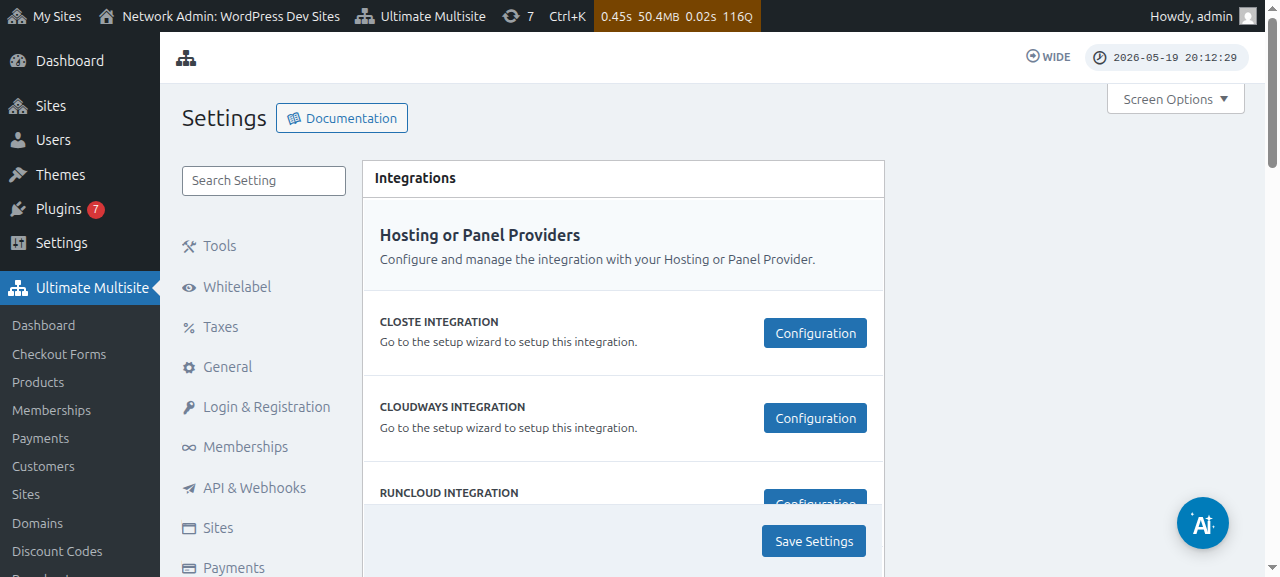
توجه داشته باشید که اگر ارائهدهندهٔ میزبانی شما یکی از ارائهدهندگان ذکرشده در بالا نیست، باید نام دامنه را بهصورت دستی همگامسازی یا اضافه کنید به حساب میزبانی خود.