Kā konfigurēt domēna kartēšanu (v2)
SVARĪGA PIEZĪME: Šis raksts attiecas uz Ultimate Multisite versiju 2.x.
Viena no jaudīgākajām premium tīkla funkcijām ir iespēja piedāvāt mūsu klientiem piesaistīt augstākā līmeņa domēnu savām vietnēm. Galu galā, kas izskatās profesionālāk: joesbikeshop.yournetwork.com vai joesbikeshop.com? Tieši tāpēc Ultimate Multisite piedāvā šo funkciju iebūvētu, bez nepieciešamības izmantot trešo pušu pluginus.
Kas ir domēna kartēšana?
Kā norāda nosaukums, domēna kartēšana ir Ultimate Multisite piedāvātā iespēja pieņemt pieprasījumu par pielāgotu domēnu un kartēt šo pieprasījumu uz atbilstošo vietni tīklā, kurai šis konkrētais domēns ir piesaistīts.
Kā iestatīt domēna kartēšanu jūsu Ultimate Multisite tīklā
Lai domēna kartēšana darbotos, jums būs jāveic daži iestatījumi. Par laimi, Ultimate Multisite automatizē sarežģīto darbu jūsu vietā, lai jūs varētu viegli izpildīt prasības.
Ultimate Multisite instalēšanas laikā vednis automātiski nokopēs un instalēs sunrise.php norādītajā mapē. Vednis neļaus jums turpināt, kamēr šis solis nebūs pabeigts.
Tas nozīmē, ka, tiklīdz Ultimate Multisite instalēšanas vednis ir pabeidzis jūsu tīkla iestatīšanu, jūs varat uzreiz sākt kartēt pielāgoto domēnu.
Ņemiet vērā, ka domēna kartēšana Ultimate Multisite nav obligāta. Jums ir iespēja izmantot WordPress Multisite iebūvēto domēna kartēšanas funkciju vai jebkuru citu domēna kartēšanas risinājumu.
Ja jums ir nepieciešams atspējot Ultimate Multisite domēna kartēšanu, lai dotu priekšroku citiem domēna kartēšanas risinājumiem, šo funkciju varat atspējot sadaļā Ultimate Multisite > Settings > Domain Mapping.
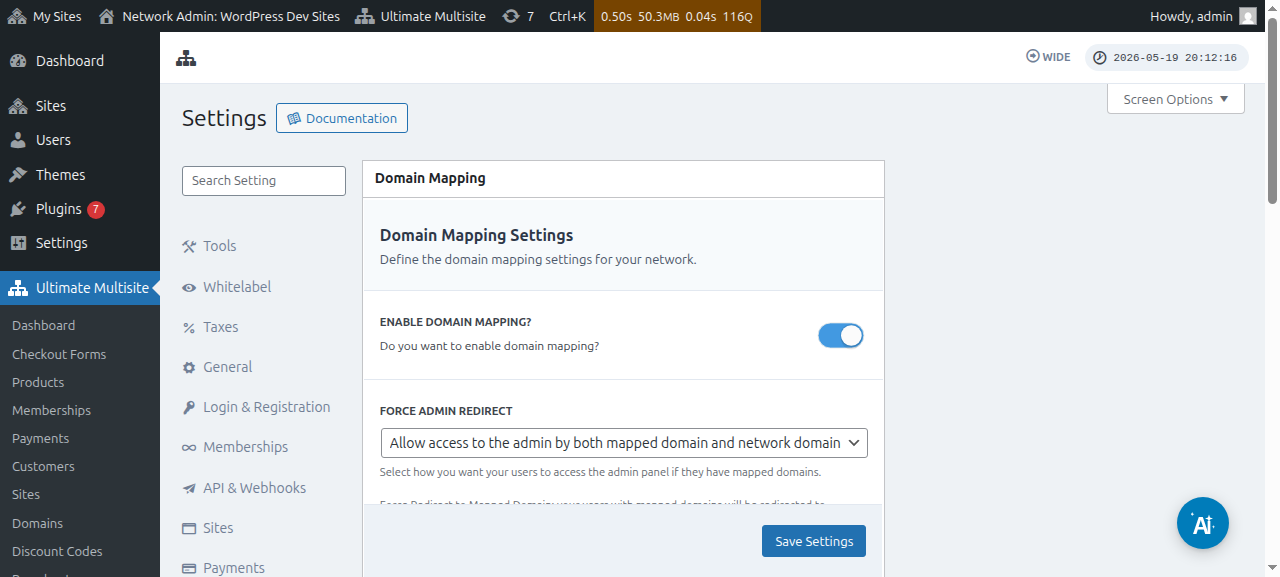
Tieši zem šīs opcijas jūs varat redzēt arī opciju Force Admin Redirect. Šī opcija ļauj jums kontrolēt, vai jūsu klienti varēs piekļūt savam administratora dashboard gan savā pielāgotajā domēnā un apakšdomēnā, vai tikai vienā no tiem.
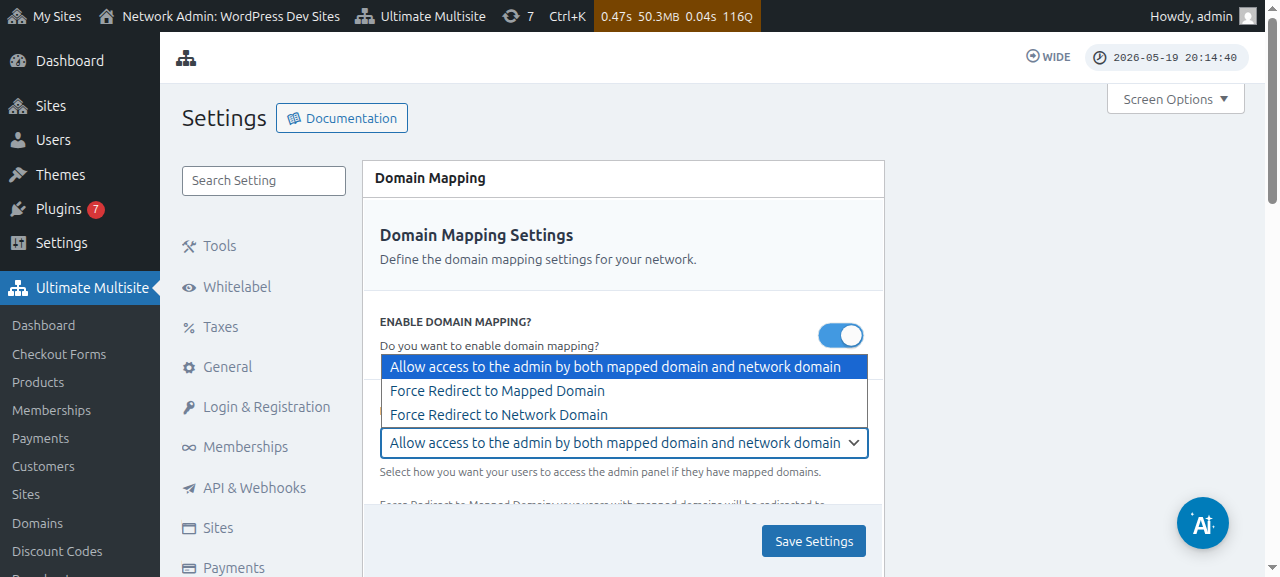
Ja atlasīsiet Force redirect to mapped domain , jūsu klienti varēs piekļūt savam administratora dashboard tikai savos pielāgotajos domēnos.
Opcija Force redirect to network domain darīs tieši pretējo — jūsu klientiem būs atļauts piekļūt saviem dashboardiem tikai savā apakšdomēnā, pat ja viņi mēģinās pierakstīties savos pielāgotajos domēnos.
Savukārt opcija Allow access to the admin by both mapped domain domain and network domain ļauj viņiem piekļūt saviem administratora dashboardiem gan apakšdomēnā, gan pielāgotajā domēnā.
Pielāgotu domēnu var kartēt divos veidos. Pirmais ir kartēt domēna nosaukumu no jūsu tīkla administratora dashboard kā super administratoram, un otrais ir caur apakšvietnes administratora dashboard Account lapā.
Taču, pirms sākat kartēt pielāgoto domēnu uz vienu no apakšvietnēm savā tīklā, jums jāpārliecinās, ka domēna nosaukuma DNS iestatījumi ir pareizi konfigurēti.
Pārliecinieties, ka domēna DNS iestatījumi ir pareizi konfigurēti
Lai kartēšana darbotos, jums jāpārliecinās, ka domēns, kuru plānojat kartēt, norāda uz jūsu tīkla IP adresi. Ņemiet vērā, ka jums ir nepieciešama tīkla IP adrese — tā domēna IP adrese, kurā ir instalēts Ultimate Multisite — nevis tā pielāgotā domēna IP adrese, kuru vēlaties kartēt. Lai meklētu konkrēta domēna IP adresi, mēs iesakām, piemēram, doties uz Site24x7.
Lai pareizi kartētu domēnu, jūsu DNS konfigurācijā jāpievieno A RECORD, kas norāda uz šo IP adresi. DNS pārvaldība dažādiem domēnu reģistratoriem būtiski atšķiras, taču tiešsaistē ir daudz pamācību par šo tēmu, ja meklējat " Creating A Record on XXXX ", kur XXXX ir jūsu domēna reģistrators (piem.: " Creating A Record on GoDaddy ").
Ja jums rodas grūtības panākt, lai tas darbotos, sazinieties ar sava domēna reģistratora atbalstu, un viņi varēs jums palīdzēt ar šo daļu.
Ja plānojat ļaut saviem klientiem kartēt viņu pašu domēnus, viņiem šajā daļā darbs būs jāveic pašiem. Norādiet viņiem uz viņu reģistratora atbalsta sistēmu, ja viņi paši nespēj izveidot A Record.
Pielāgota domēna nosaukuma kartēšana kā Super Admin
Kad esat pierakstījies kā super administrators savā tīklā, varat viegli pievienot un pārvaldīt pielāgotus domēna nosaukumus, dodoties uz Ultimate Multisite > Domains.
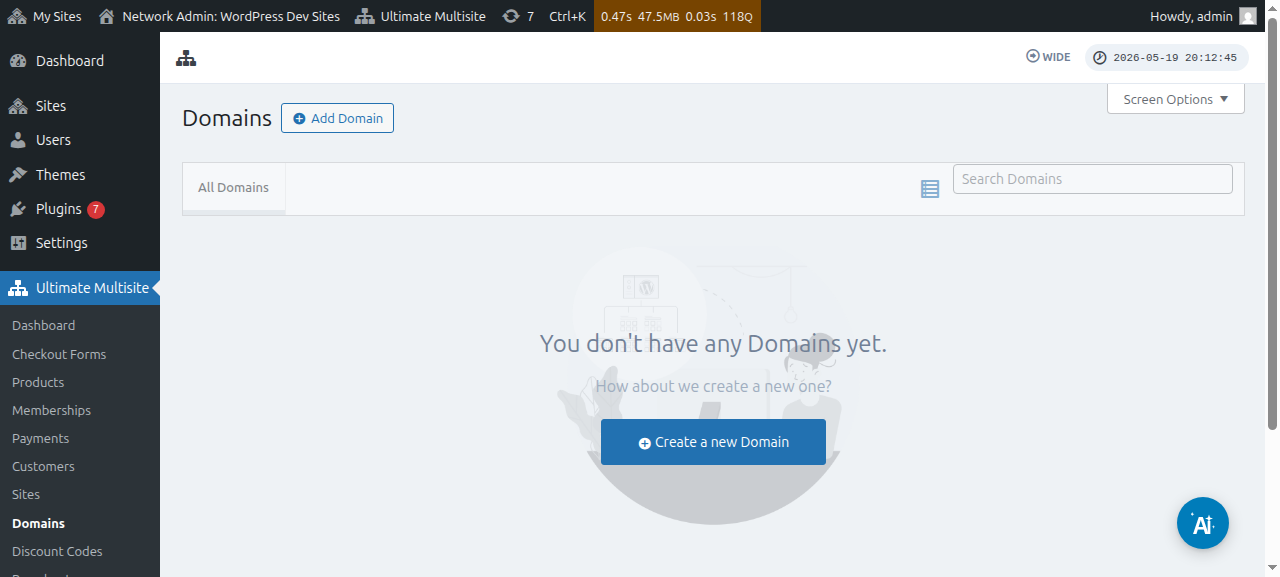
Šajā lapā varat noklikšķināt uz pogas Add Domain augšpusē, un tiks atvērts modālais logs, kurā varat iestatīt un aizpildīt pielāgoto domēna nosaukumu , apakšvietni, kurai vēlaties piemērot pielāgoto domēna nosaukumu, un izlemt, vai vēlaties to iestatīt kā primāro domēna nosaukumu vai nē (ņemiet vērā, ka varat kartēt vairākus domēna nosaukumus uz vienu apakšvietni).
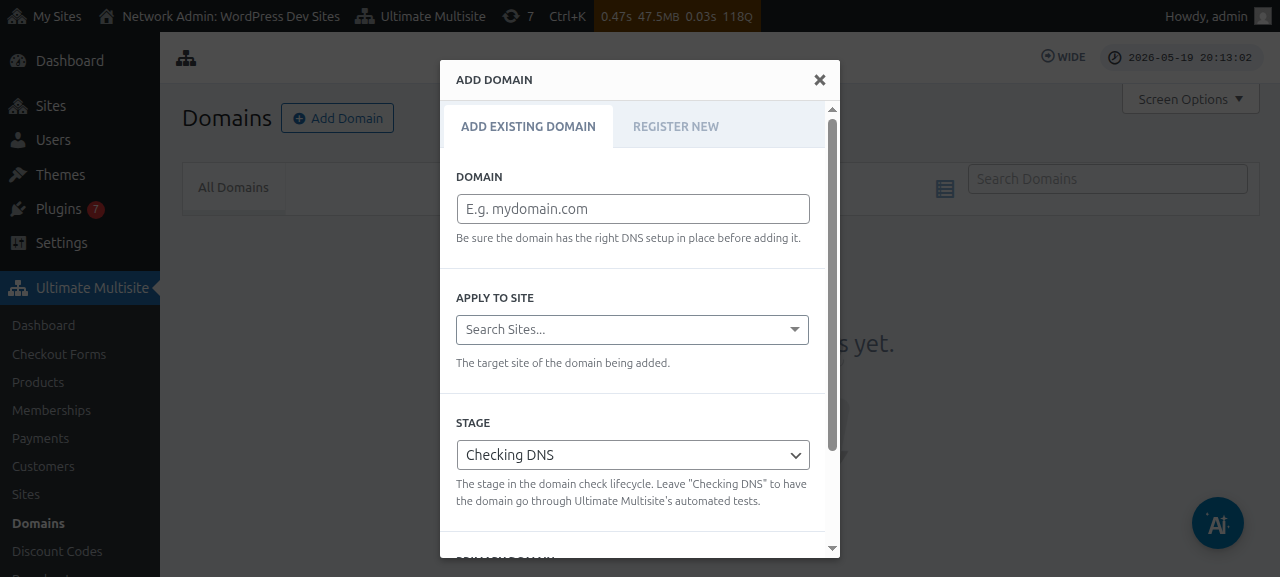
Pēc visas informācijas ievadīšanas varat noklikšķināt uz pogas Add Existing Domain apakšā.
Tas sāks pielāgotā domēna DNS informācijas pārbaudes un iegūšanas procesu. Lapas apakšā redzēsiet arī žurnālu, lai varētu sekot līdzi procesam, kas tiek veikts. Šī procesa pabeigšana var aizņemt dažas minūtes.
Ultimate Multisite v2.13.0 arī automātiski izveido iekšējo domēna ierakstu, kad tiek izveidota jauna vietne uz hosta, kas jāuzskata par katras vietnes domēnu. Ja hosts ir tīkla primārais domēns vai viens no kopīgajiem checkout-form bāzes domēniem, kas konfigurēts Site URL laukā, automātiskais piesaistītā domēna ieraksts tiek izlaists, lai kopīgais bāzes domēns paliktu pieejams katrai vietnei, kas to izmanto.
Kad klients reģistrē jaunu domēnu, izmantojot Domain Seller v1.3.0 vai jaunāku versiju, Ultimate Multisite pēc noklusējuma automātiski piesaista reģistrēto domēnu klienta tīkla vietnei. Administratoriem vairs nav jāpievieno atsevišķs piesaistītā domēna ieraksts pēc veiksmīgas reģistrācijas, ja vien viņi nevēlas pielāgot opcijas, piemēram, primārā domēna karodziņu, aktivizācijas stāvokli vai SSL apstrādi.
Stage vai statusam vajadzētu mainīties no Checking DNS uz Ready, ja viss ir pareizi iestatīts.
Ja noklikšķināsiet uz domēna nosaukuma, varēsiet tajā redzēt dažas opcijas. Īsi tās apskatīsim:
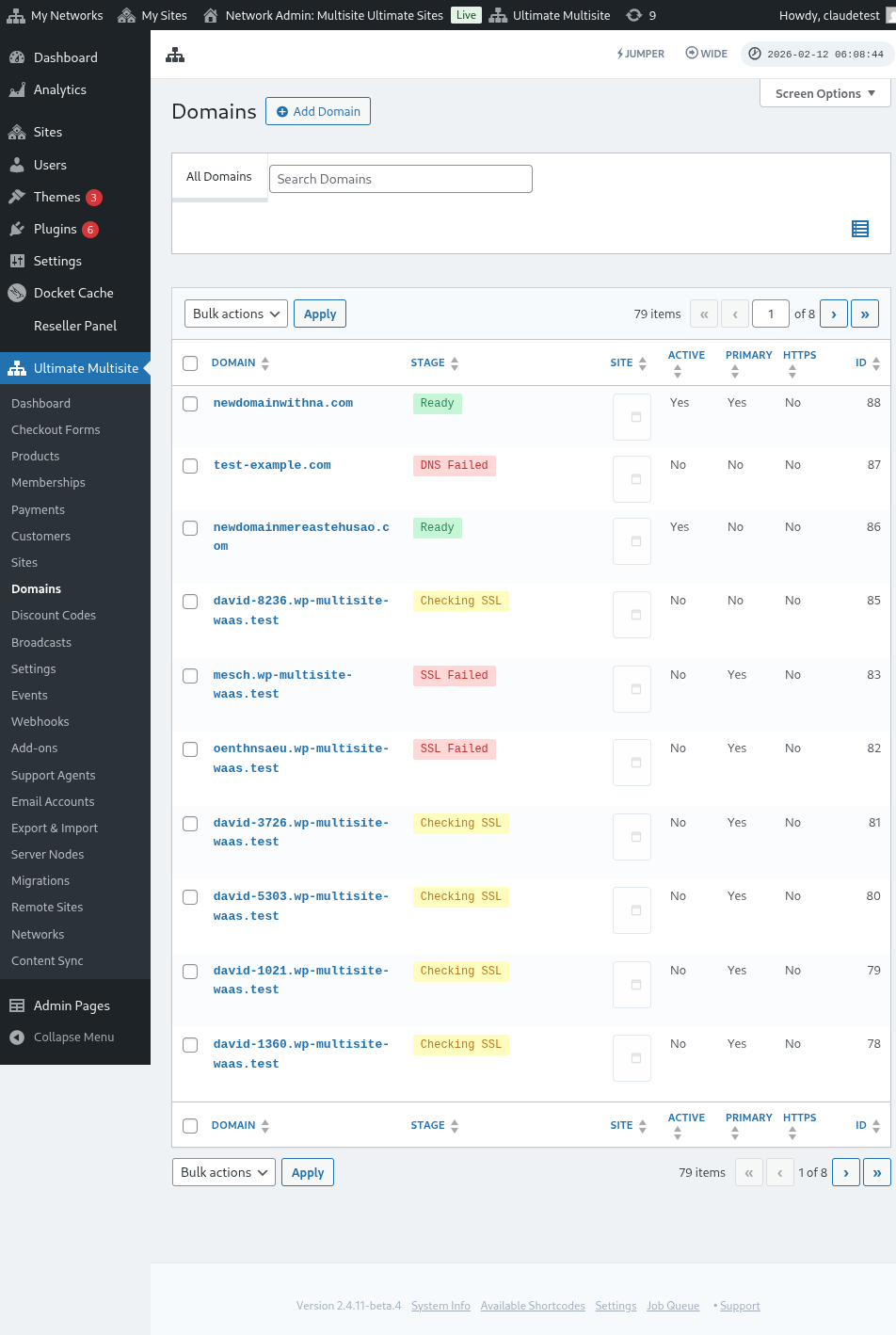
Stage: Šis ir posms, kurā atrodas domēns. Kad pirmo reizi pievienosiet domēnu, tas, visticamāk, būs Checking DNS posmā. Process pārbaudīs DNS ierakstus un apstiprinās, ka tie ir pareizi. Pēc tam domēns tiks ievietots Checking SSL posmā. Ultimate Multisite pārbaudīs, vai domēnam ir SSL vai nav, un klasificēs jūsu domēnu kā Ready vai Ready (without SSL).
Site: Apakšdomēns, kas ir saistīts ar šo domēnu. Piesaistītais domēns rādīs šīs konkrētās vietnes saturu.
Active: Varat ieslēgt vai izslēgt šo opciju, lai aktivizētu vai deaktivizētu domēnu.
Is Primary Domain?: Jūsu klientiem katrai vietnei var būt vairāk nekā viens piesaistītais domēns. Izmantojiet šo opciju, lai izvēlētos, vai šis ir konkrētās vietnes primārais domēns.
Is Secure?: Lai gan Ultimate Multisite pirms domēna iespējošanas pārbauda, vai domēnam ir SSL sertifikāts, varat manuāli izvēlēties ielādēt domēnu ar SSL sertifikātu vai bez tā. Ņemiet vērā: ja tīmekļa vietnei nav SSL sertifikāta un mēģināt piespiedu kārtā to ielādēt ar SSL, tas var izraisīt kļūdas.
Pielāgota domēna nosaukuma piesaistīšana kā apakšvietnes lietotājam
Apakšvietņu administratori var arī piesaistīt pielāgotus domēna nosaukumus no savas apakšvietnes administratora Dashboard.
Vispirms jums jāpārliecinās, ka iespējojat šo opciju Domain mapping iestatījumos. Skatiet zemāk redzamo ekrānuzņēmumu.
Varat arī iestatīt vai konfigurēt šo opciju Plan līmenī vai produkta opcijās sadaļā Ultimate Multisite > Products.
Kad kāda no šīm opcijām ir iespējota un apakšvietnes lietotājam ir atļauts piesaistīt pielāgotus domēna nosaukumus, apakšvietnes lietotājam Account lapā vajadzētu redzēt metabox ar nosaukumu Domains.
Lietotājs var noklikšķināt uz Add Domain pogas, un tiks atvērts modālais logs ar dažām instrukcijām.
Pēc tam lietotājs var noklikšķināt uz Next Step un turpināt pievienot pielāgoto domēna nosaukumu. Viņš var arī izvēlēties, vai tas būs primārais domēns vai nē.
Noklikšķinot uz Add Domain, tiks sākts pielāgotā domēna DNS informācijas pārbaudes un izgūšanas process.
Par domēnu sinhronizāciju
Domēnu sinhronizācija ir process, kurā Ultimate Multisite pievieno pielāgoto domēna nosaukumu jūsu hosting kontam kā add-on domēnu, lai domēna piesaiste darbotos.
Domēnu sinhronizācija notiek automātiski, ja jūsu hosting pakalpojumu sniedzējam ir integrācija ar Ultimate Multisite domēnu piesaistes funkciju. Pašlaik šie hosting pakalpojumu sniedzēji ir Runcloud, Closte, WP Engine, Gridpane, WPMU Dev, Cloudways, un Cpanel.
Kad hosta pakalpojumu sniedzēja integrācija ir aktīva, Ultimate Multisite var arī ievietot rindā pakalpojumu sniedzēja pusē veicamo DNS vai apakšdomēna izveides uzdevumu jaunizveidotām vietnēm. Ja neviena integrācija neklausās šo uzdevumu, fona darbs tiek izlaists, lai izvairītos no rindas ierakstiem, kas neko neveic. DNS un SSL pārbaudes piesaistītajiem domēniem turpina darboties, izmantojot parasto domēna posmu procesu.
Jums būs jāaktivizē šī integrācija Ultimate Multisite iestatījumos zem Integration cilnes.
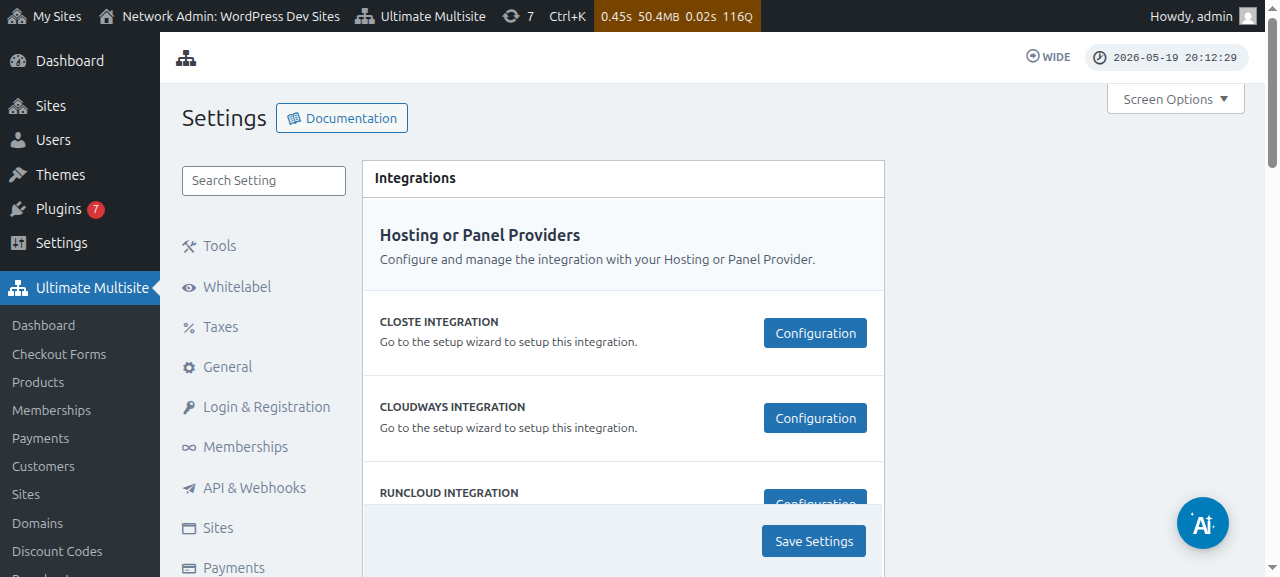
Ņemiet vērā: ja jūsu hosting pakalpojumu sniedzējs nav viens no iepriekš minētajiem pakalpojumu sniedzējiem, jums būs manuāli jāsinhronizē vai jāpievieno domēna nosaukums savam hosting kontam.