Manuaalisten maksujen määrittäminen (v2)
TÄRKEÄ HUOMAUTUS: Tämä artikkeli koskee Ultimate Multisite -version 2.x käyttöä.
Manuaaliset maksut ovat tapa tarjota muita maksutapoja, jos Stripe tai PayPal ei ole käyttäjiesi saatavilla. Se voi olla tilisiirto tai pankkisiirto tai mikä tahansa muu maksutapa, joka on paikallisesti käyttäjiesi saatavilla.
Manuaalisten maksujen käyttöönotto
Manuaalisen maksun määrittäminen on erittäin helppoa. Sinun tarvitsee vain ottaa se käyttöön maksuyhdyskäytävien kohdalla ja lisätä yksityiskohtaiset ohjeet siitä, miten käyttäjän tulee lähettää maksu.
Siirry ensin kohtaan Ultimate Multisite > Asetukset > Maksut. Ota Maksuyhdyskäytävät-kohdan alla Manuaalinen käyttöön. Näet, että Maksuohjeet-laatikko tulee näkyviin.
Lisää tähän laatikkoon tiedot, joita asiakkaasi tarvitsee maksun suorittamiseen. Ne voivat olla esimerkiksi pankkitilisi tiedot ja sähköpostiosoitteesi, jotta asiakas voi lähettää sinulle maksuvahvistuksen.
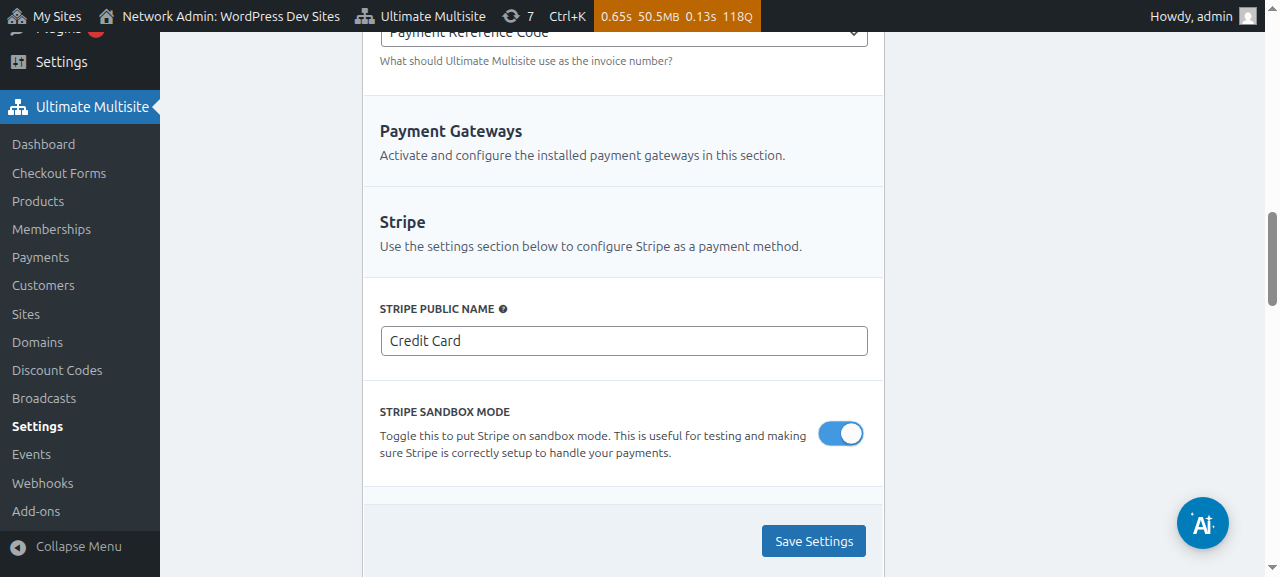
Tässä on manuaalisen yhdyskäytävän asetusnäkymä:

Kun olet määrittänyt sen, napsauta vain Tallenna asetukset, ja se on valmis. Kun käyttäjät rekisteröityvät verkostoosi, he näkevät viestin, jossa kerrotaan, että he saavat ohjeesi ostoksen viimeistelemiseksi.

He saavat myös viestin Kiitos-sivullasi maksuohjeidesi kanssa.
Manuaalisten maksujen vahvistaminen
Vahvistaaksesi manuaalisen maksun siirry vasemman palkin Maksut-valikkoon. Siellä näet kaikki verkostosi maksut ja niiden tiedot, mukaan lukien niiden tilan. Manuaalisella maksulla on aina Odottaa-tila, kunnes muutat sen manuaalisesti.
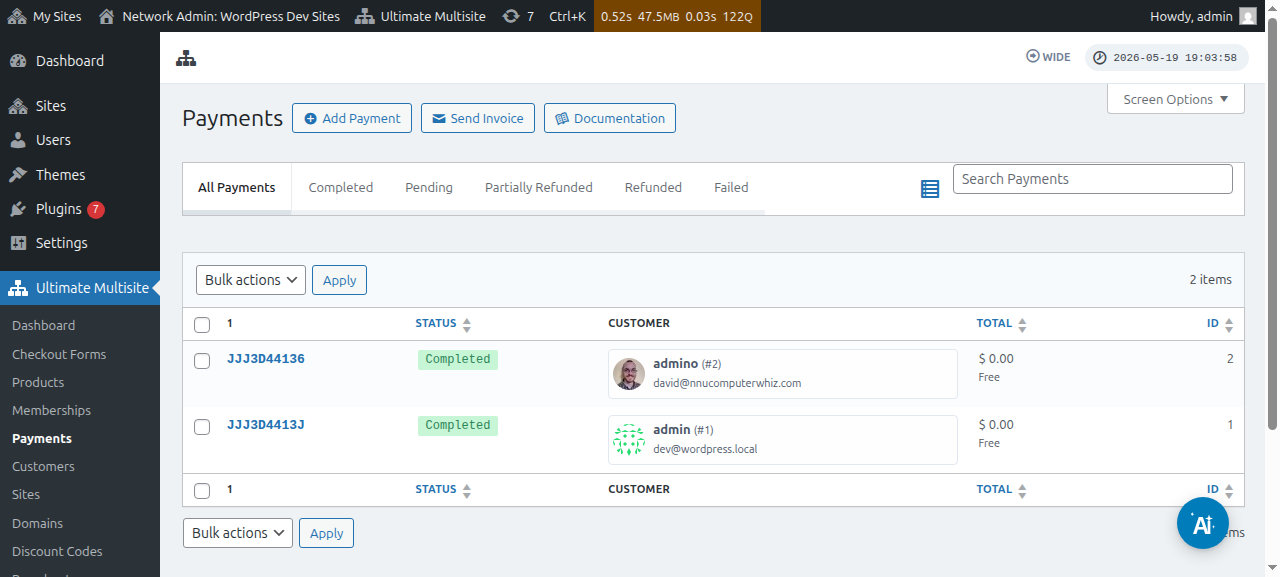
Avaa maksusivu napsauttamalla viitekoodia. Tällä sivulla on kaikki odottavan maksun tiedot, kuten viitetunnus, tuotteet, aikaleimat ja muuta.
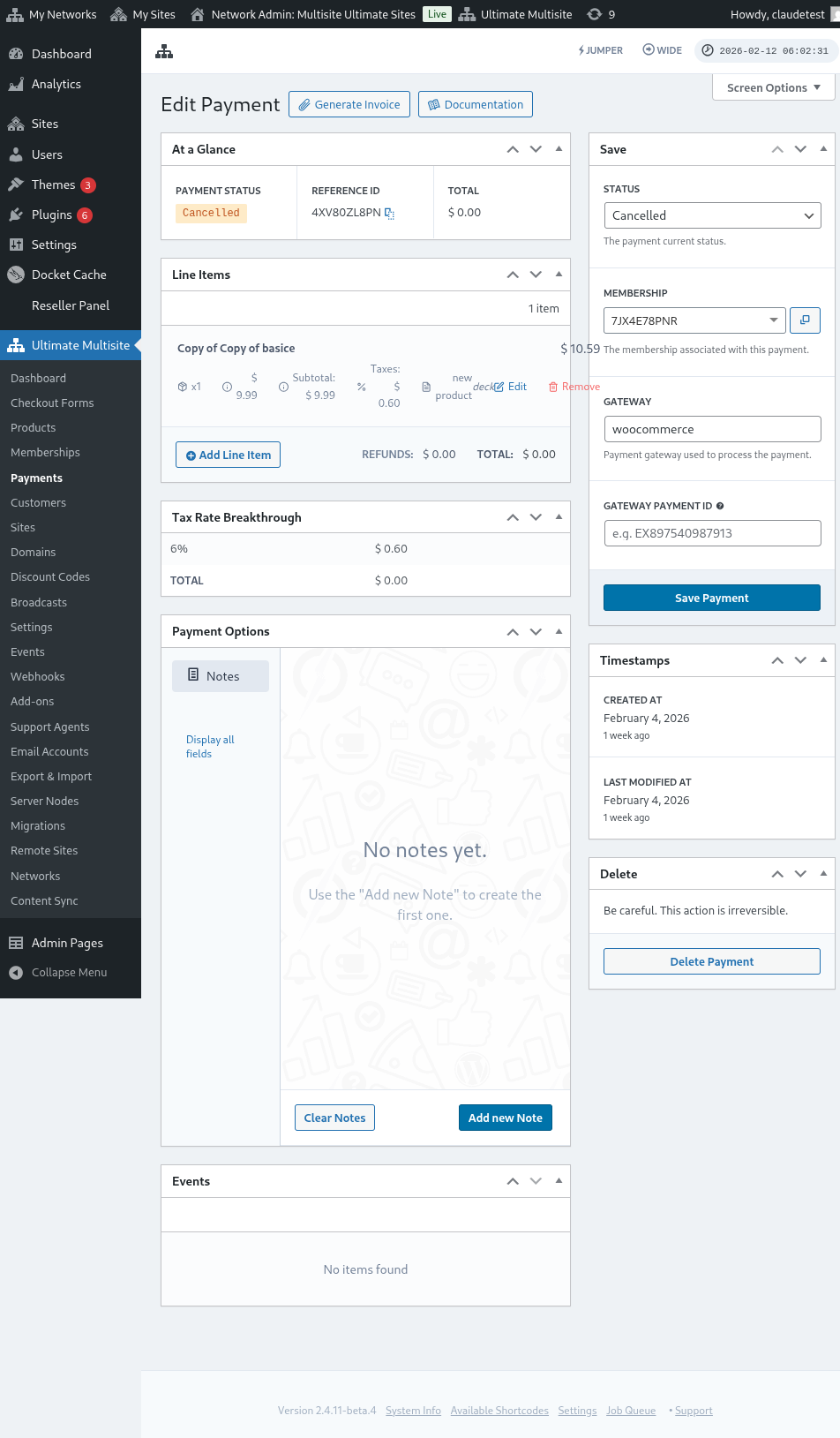
Oikeassa sarakkeessa voit muuttaa maksun tilaa. Sen muuttaminen tilaan Valmis ja Aktivoi jäsenyys -vaihtoehdon ottaminen käyttöön ottaa asiakkaasi site käyttöön, ja hänen jäsenyytensä on aktiivinen.
