Kézi fizetések beállítása (v2)
FONTOS MEGJEGYZÉS: Ez a cikk az Ultimate Multisite 2.x verziójára vonatkozik.
A kézi fizetések lehetőséget adnak arra, hogy más fizetési módokat kínálj, ha a Stripe vagy a PayPal nem érhető el a felhasználóid számára. Ez lehet átutalás vagy banki átutalás, illetve bármely más, a felhasználóid számára helyben elérhető fizetési mód.
A kézi fizetések engedélyezése
A kézi fizetés beállítása nagyon egyszerű. Csak engedélyezned kell a fizetési átjárók alatt, és részletes utasításokat kell megadnod arról, hogyan küldje el a felhasználó a fizetést.
Először menj az Ultimate Multisite > Beállítások > Fizetések menüpontra. A Fizetési átjárók alatt kapcsold be a Kézi opciót. Látni fogod, hogy megjelenik egy Fizetési utasítások mező.
Add meg ebben a mezőben azokat az információkat, amelyekre az ügyfelednek szüksége lesz a fizetés elvégzéséhez. Ez lehet például a bankszámlaadatod és az e-mail-címed, hogy az ügyfél elküldhesse neked a fizetési visszaigazolást.
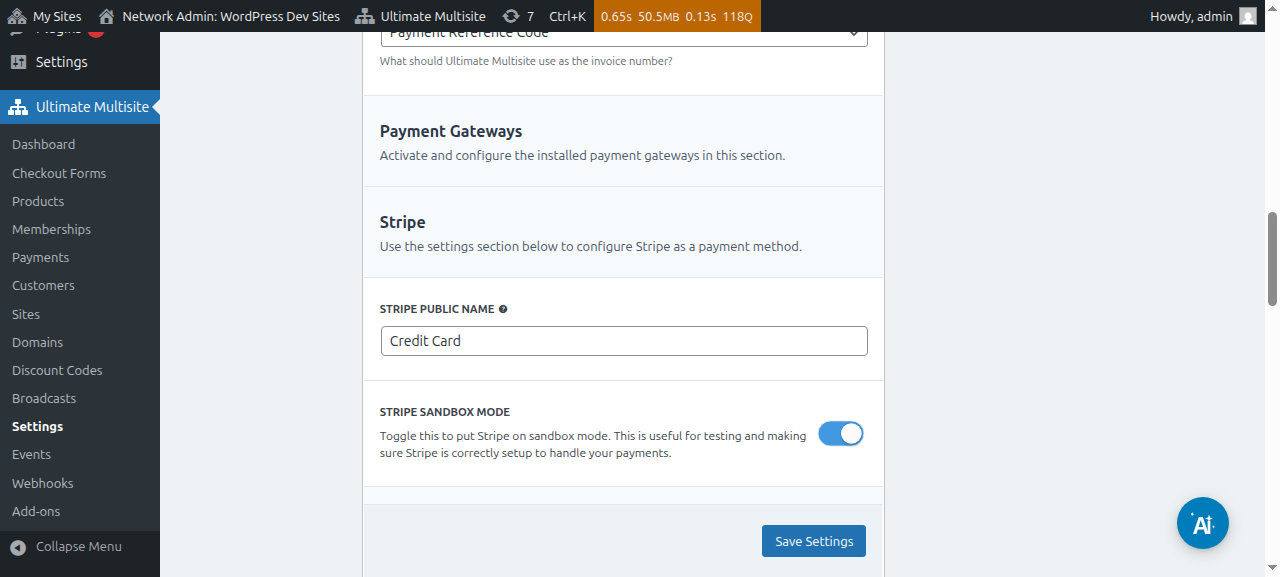
Íme a kézi átjáró beállítási felülete:

A beállítás után csak kattints a Beállítások mentése gombra, és kész is. Amikor a felhasználók regisztrálnak a hálózatodba, egy üzenetet fognak látni, amely tájékoztatja őket, hogy megkapják az utasításaidat a vásárlás befejezéséhez.

Emellett a Köszönjük oldaladon is kapnak egy üzenetet a fizetési utasításaiddal.
Kézi fizetések megerősítése
Egy kézi fizetés megerősítéséhez menj a bal oldali sávban található Fizetések menübe. Ott láthatod a hálózatod összes fizetését és azok részleteit, beleértve az állapotukat is. Egy kézi fizetés mindig Függőben állapotú lesz, amíg manuálisan meg nem változtatod.
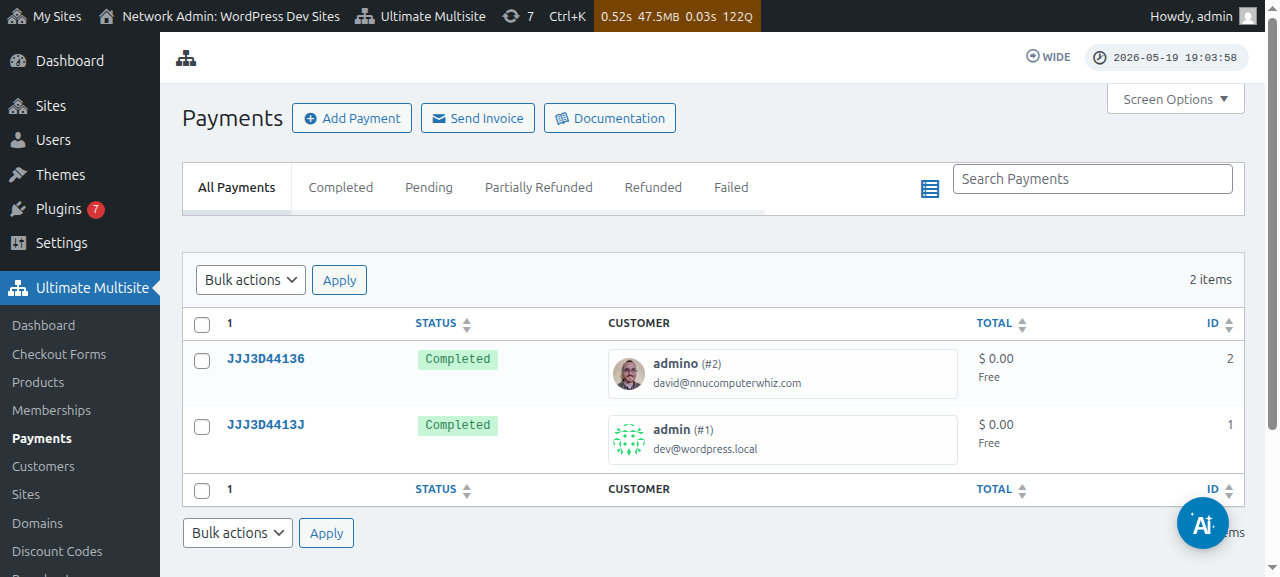
Lépj be a fizetési oldalra a hivatkozási kódra kattintva. Ezen az oldalon megtalálod a függőben lévő fizetés minden részletét, például a hivatkozási azonosítót, a termékeket, az időbélyegeket és egyebeket.
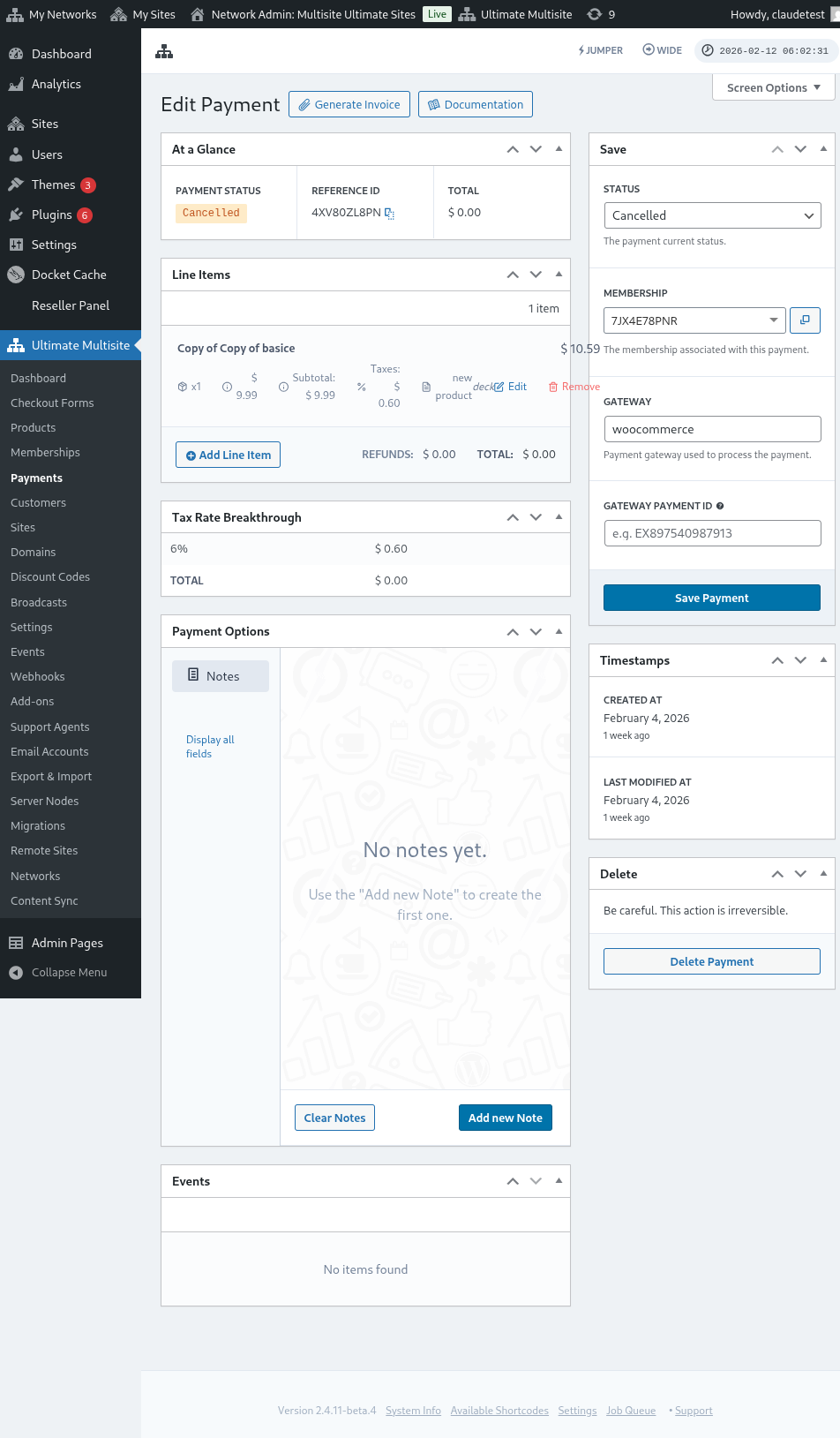
A jobb oldali oszlopban módosíthatod a fizetés állapotát. Ha Befejezett állapotra változtatod, és bekapcsolod a tagság aktiválása opciót, az engedélyezi az ügyfeled webhelyét, és a tagsága aktív lesz.
