በእጅ የሚደረጉ ክፍያዎችን ማዋቀር (v2)
አስፈላጊ ማስታወሻ፦ ይህ ጽሑፍ Ultimate Multisite ስሪት 2.xን ይመለከታል።
Stripe ወይም PayPal ለተጠቃሚዎችዎ የማይገኝ ከሆነ፣ በእጅ የሚደረጉ ክፍያዎች ሌሎች የክፍያ ዘዴዎችን ለማቅረብ የሚያስችሉዎት መንገድ ናቸው። የገንዘብ ወይም የባንክ ማስተላለፍ፣ ወይም በአካባቢያቸው ለተጠቃሚዎችዎ የሚገኝ ማንኛውም ሌላ የክፍያ ዘዴ ሊሆን ይችላል።
በእጅ የሚደረጉ ክፍያዎችን እንዴት ማንቃት እንደሚቻል
በእጅ የሚደረግ ክፍያን ማዋቀር በጣም ቀላል ነው። በክፍያ መግቢያዎች ስር ማንቃት እና ተጠቃሚው ክፍያውን እንዴት መላክ እንዳለበት ዝርዝር መመሪያዎችን ማስገባት ብቻ ያስፈልግዎታል።
መጀመሪያ፣ ወደ Ultimate Multisite > Settings > Payments ይሂዱ። ከ Payment Gateways በታች፣ Manualን ያብሩ። ለእርስዎ Payment Instructions ሳጥን እንደሚታይ ያያሉ።
ደንበኛዎ ክፍያውን ለመፈጸም የሚያስፈልገውን መረጃ ወደዚህ ሳጥን ያክሉ። ለምሳሌ፣ ደንበኛው የክፍያ ማረጋገጫውን እንዲልክልዎ የባንክ መለያ ዝርዝሮችዎን እና ኢሜይልዎን ሊሆን ይችላል።
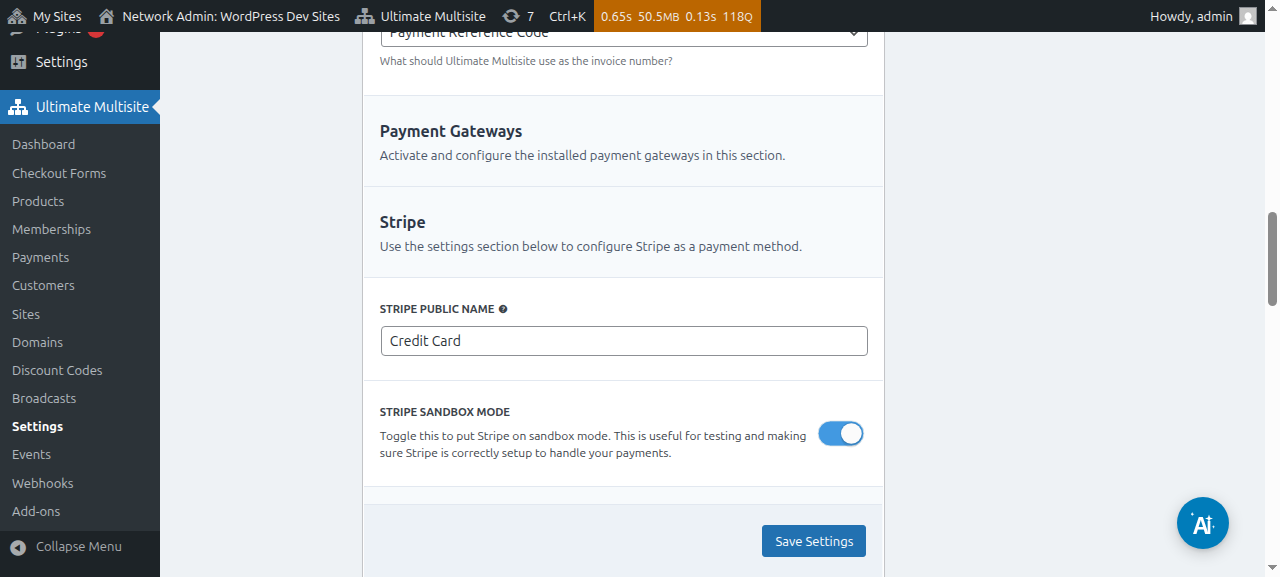
የበእጅ መግቢያ ቅንብሮች በይነገጽ ይህ ነው፦

ካዋቀሩት በኋላ፣ በቀላሉ Save Settings ላይ ጠቅ ያድርጉ እና ይጠናቀቃል። ተጠቃሚዎች ወደ ኔትወርክዎ ሲመዘገቡ፣ ግዢውን ለማጠናቀቅ መመሪያዎችዎን እንደሚቀበሉ የሚነግራቸውን መልዕክት ያያሉ።

እንዲሁም በ Thank You ገጽዎ ላይ ከክፍያ መመሪያዎችዎ ጋር መልዕክት ይቀበላሉ።
በእጅ የሚደረጉ ክፍያዎችን ማረጋገጥ
በእጅ የሚደረግ ክፍያን ለማረጋገጥ፣ በግራ አሞሌ ላይ ወዳለው Payments ምናሌ ይሂዱ። እዚያ በኔትወርክዎ ላይ ያሉ ሁሉንም ክፍያዎች እና ዝርዝሮቻቸውን፣ statusንም ጨምሮ፣ ማየት ይችላሉ። በእጅ የሚደረግ ክፍያ እርስዎ በእጅ እስኪቀይሩት ድረስ ሁልጊዜ Pending ሁኔታ ይኖረዋል።
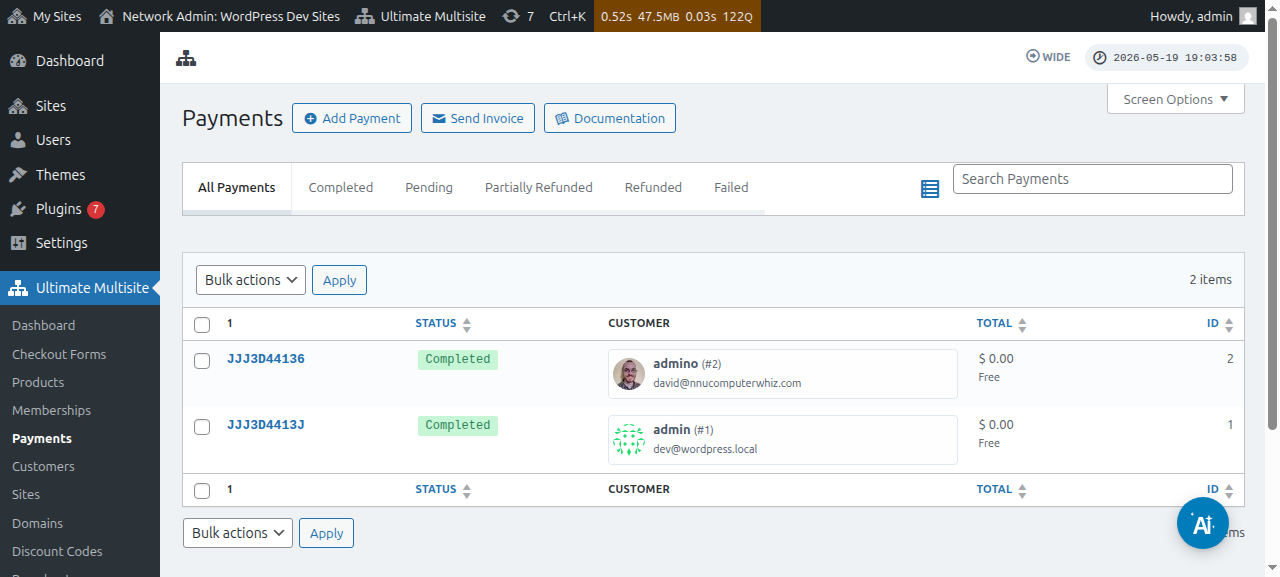
reference codeን ጠቅ በማድረግ ወደ ክፍያው ገጽ ይግቡ። በዚህ ገጽ ላይ እንደ ማጣቀሻ ID፣ ምርቶች፣ የጊዜ ማህተሞች እና ሌሎችም ያሉ የበመጠባበቅ ላይ ያለው ክፍያ ሁሉም ዝርዝሮች አሉዎት።
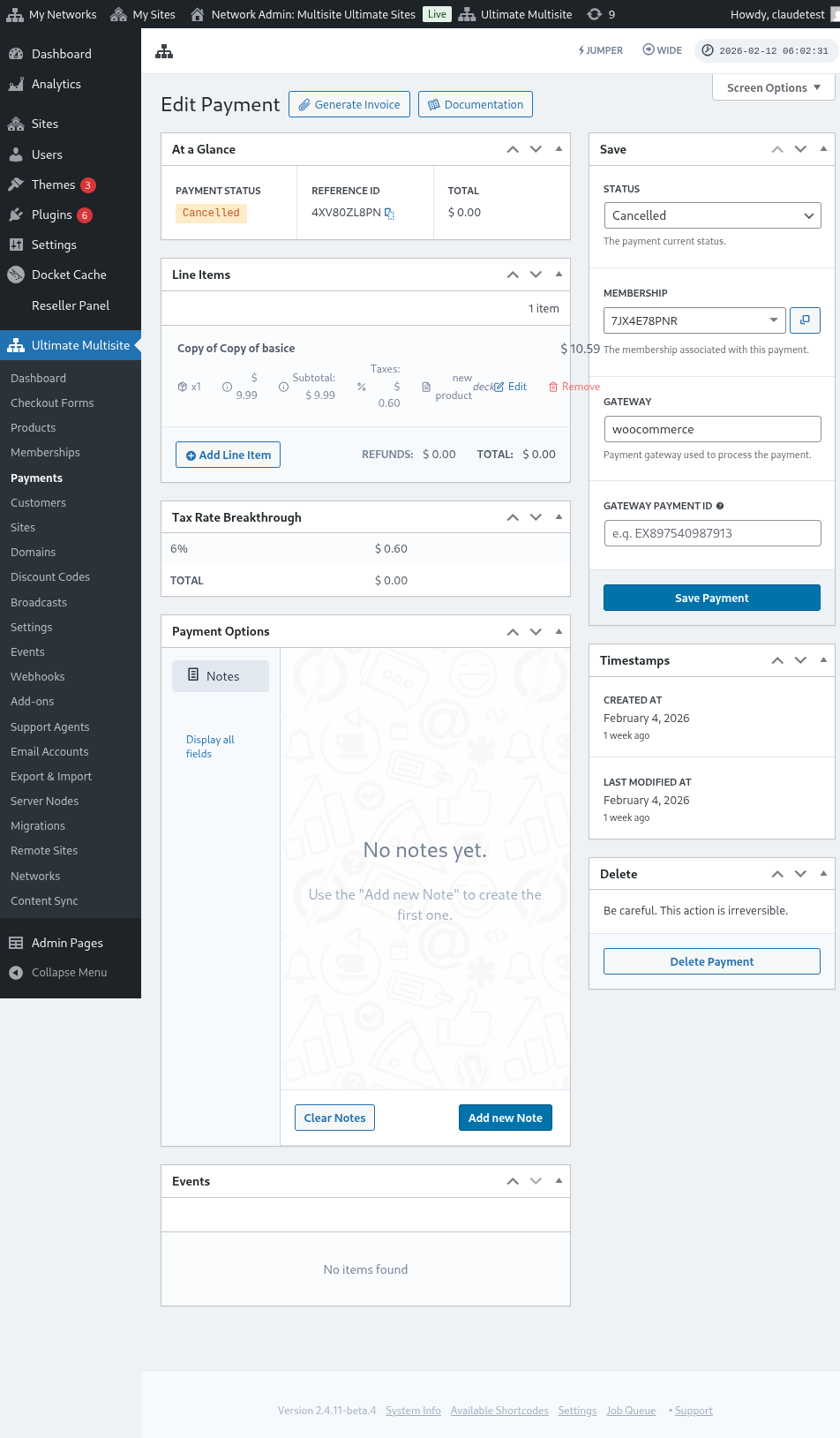
በቀኝ አምድ ላይ፣ የክፍያውን ሁኔታ መቀየር ይችላሉ። ወደ Completed መቀየር እና Activate Membership አማራጭን ማብራት የደንበኛዎን ጣቢያ ያነቃል እና አባልነታቸው ንቁ ይሆናል።
