Thiết lập Thanh toán thủ công (v2)
LƯU Ý QUAN TRỌNG: Bài viết này đề cập đến Ultimate Multisite phiên bản 2.x.
Thanh toán thủ công là cách để bạn cung cấp các phương thức thanh toán khác trong trường hợp Stripe hoặc PayPal không khả dụng cho người dùng của bạn. Đó có thể là chuyển khoản ngân hàng hoặc bất kỳ phương thức thanh toán nào khác có sẵn tại địa phương cho người dùng của bạn.
Cách bật Thanh toán thủ công
Thiết lập thanh toán thủ công rất dễ. Bạn chỉ cần bật nó trong các cổng thanh toán và nhập hướng dẫn chi tiết về cách người dùng nên gửi khoản thanh toán.
Trước tiên, đi tới Ultimate Multisite > Cài đặt > Thanh toán. Bên dưới Cổng thanh toán , bật Thủ công. Bạn sẽ thấy một hộp Hướng dẫn thanh toán xuất hiện cho bạn.
Thêm vào hộp này thông tin mà khách hàng của bạn cần để thực hiện thanh toán. Ví dụ, đó có thể là chi tiết tài khoản ngân hàng của bạn và email của bạn để khách hàng có thể gửi xác nhận thanh toán cho bạn.
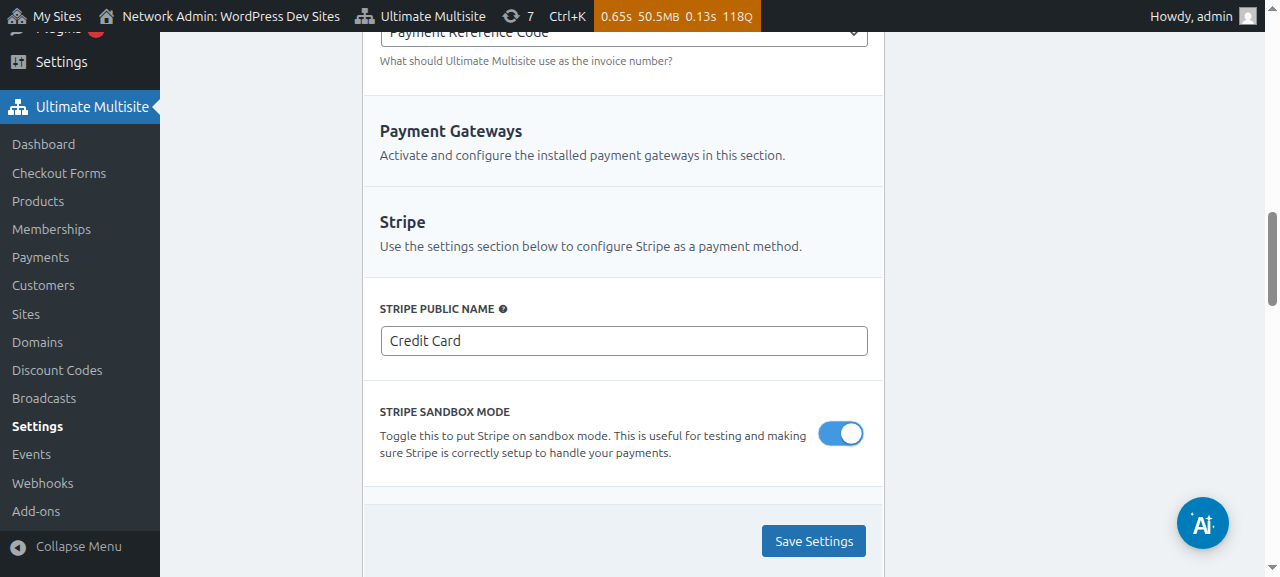
Đây là giao diện cài đặt cổng thủ công:

Sau khi thiết lập xong, chỉ cần nhấp vào Lưu cài đặt và mọi việc đã hoàn tất. Khi người dùng đăng ký vào mạng của bạn, họ sẽ thấy một thông báo cho biết họ sẽ nhận được hướng dẫn của bạn để hoàn tất giao dịch mua.

Và họ cũng sẽ nhận được một thông báo trên trang Cảm ơn của bạn kèm theo hướng dẫn thanh toán của bạn.
Xác nhận thanh toán thủ công
Để xác nhận một thanh toán thủ công, hãy đi tới menu Thanh toán trên thanh bên trái. Tại đó, bạn có thể xem tất cả các khoản thanh toán trên mạng của mình và chi tiết của chúng, bao gồm trạng thái. Một thanh toán thủ công sẽ luôn có trạng thái Đang chờ cho đến khi bạn thay đổi thủ công.
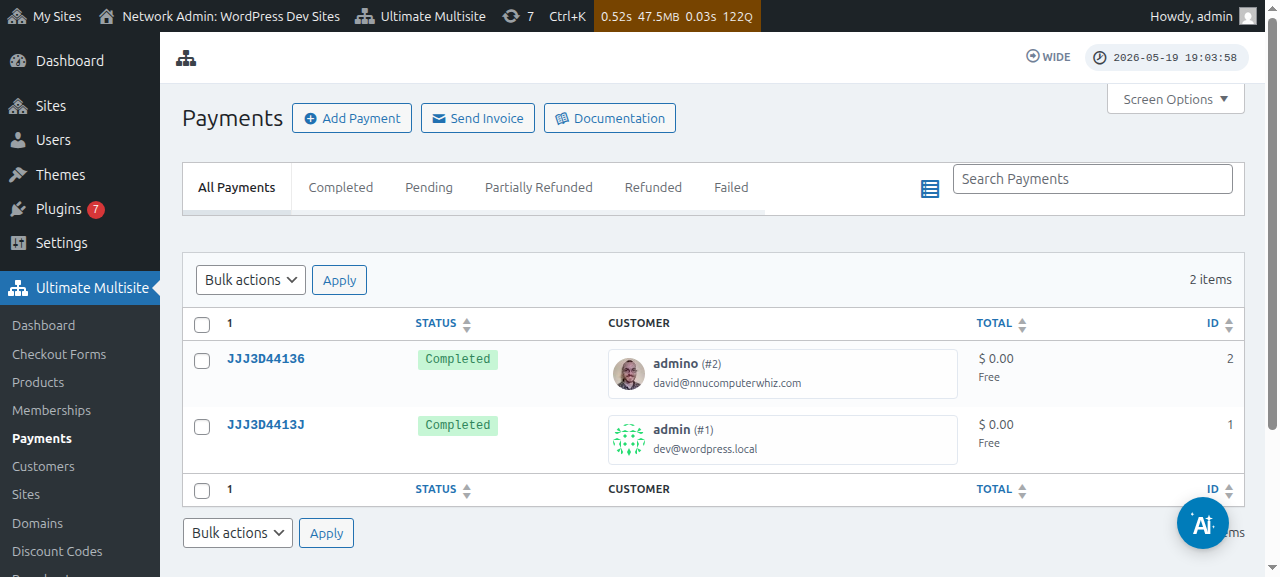
Vào trang thanh toán bằng cách nhấp vào mã tham chiếu. Trên trang này, bạn có tất cả chi tiết của khoản thanh toán đang chờ, chẳng hạn như ID tham chiếu, sản phẩm, dấu thời gian và nhiều thông tin khác.
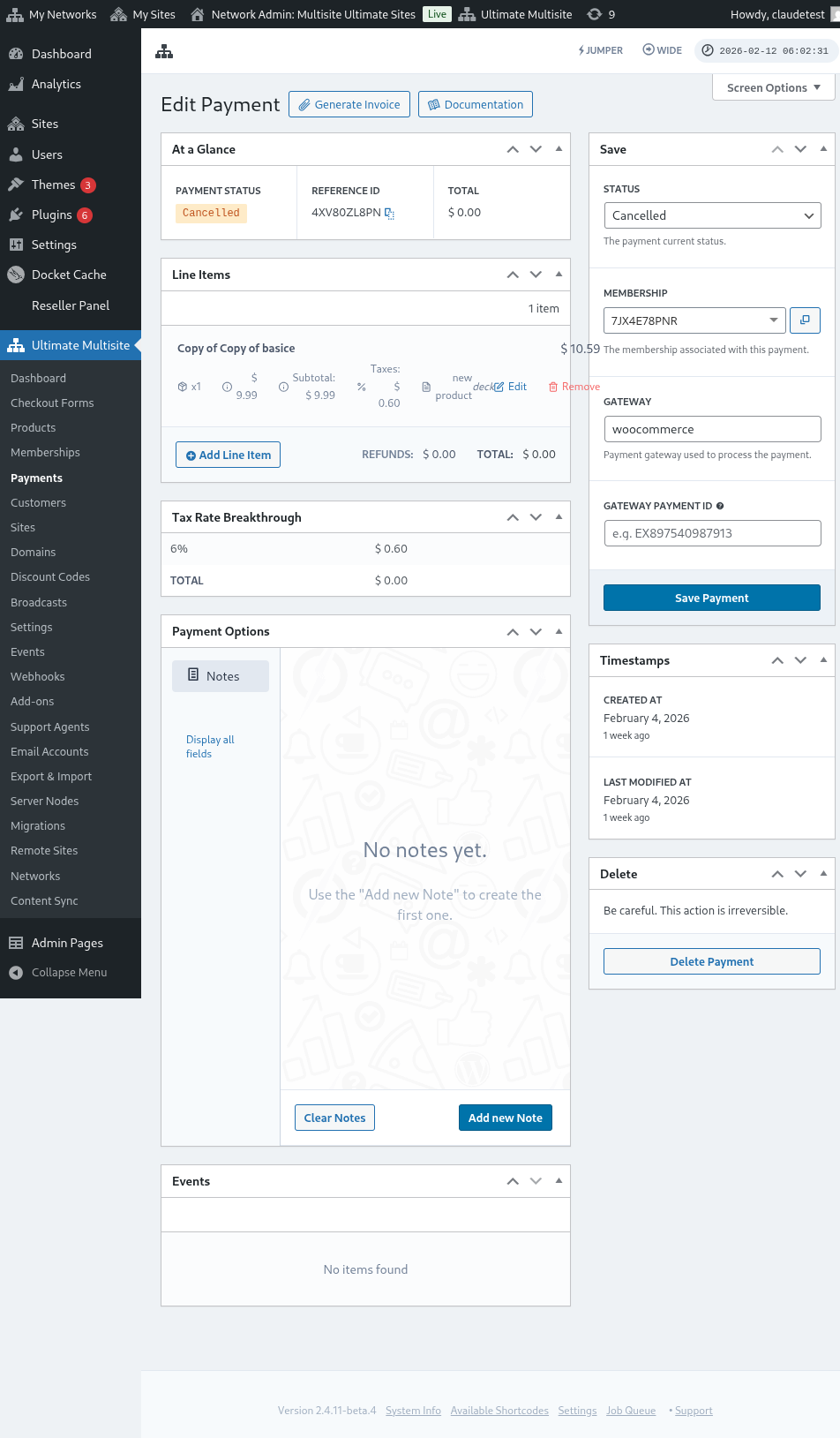
Ở cột bên phải, bạn có thể thay đổi trạng thái của khoản thanh toán. Đổi nó thành Đã hoàn tất và bật tùy chọn Kích hoạt tư cách thành viên sẽ kích hoạt site của khách hàng của bạn và tư cách thành viên của họ sẽ hoạt động.
