שילוב Ultimate Multisite עם Zapier
באחד המאמרים דנו בוובהוקים ובאופן שבו ניתן להשתמש בהם כדי להשתלב עם יישומי צד שלישי.
השימוש בוובהוקים מעט מורכב, מכיוון שהוא דורש ידע מתקדם בקידוד ובקליטת payloads. שימוש ב-Zapier הוא דרך לעקוף זאת.
ל-Zapier יש אינטגרציה עם יותר מ-5000+ אפליקציות, מה שמקל על תקשורת בין יישומים שונים.
ניתן ליצור טריגרים שיופעלו כאשר אירועים מתרחשים ברשת שלך (לדוגמה, Account נוצר ומפעיל את האירוע account_create) או ליצור פעולות ברשת שלך בתגובה לאירועים חיצוניים (לדוגמה, יצירת חברות Account חדשה ברשת Ultimate Multisite שלך).
זה אפשרי מכיוון ש-הטריגרים של Ultimate Multisite Zapier והפעולות מופעלים על ידי ה-REST API.
איך להתחיל
ראשית, חפש את Ultimate Multisite ברשימת האפליקציות של Zapier. לחלופין, ניתן ללחוץ על הקישור הזה.
עבור אל ה-Dashboard שלך ולחץ על כפתור + יצירת Zap בסרגל הצד השמאלי כדי להגדיר Zap חדש.
תופנה אל עמוד יצירת ה-Zap.
בתיבת החיפוש הקלד "wp ultimo". לחץ כדי לבחור באפשרות גרסת Beta.
לאחר בחירת האפליקציה שלנו, בחר באירוע הזמין: אירוע Ultimate Multisite חדש.
כעת עלינו לתת ל-Zapier גישה אל הרשת שלך. לחיצה על התחברות תפתח חלון חדש שדורש את פרטי הגישה ל-API.
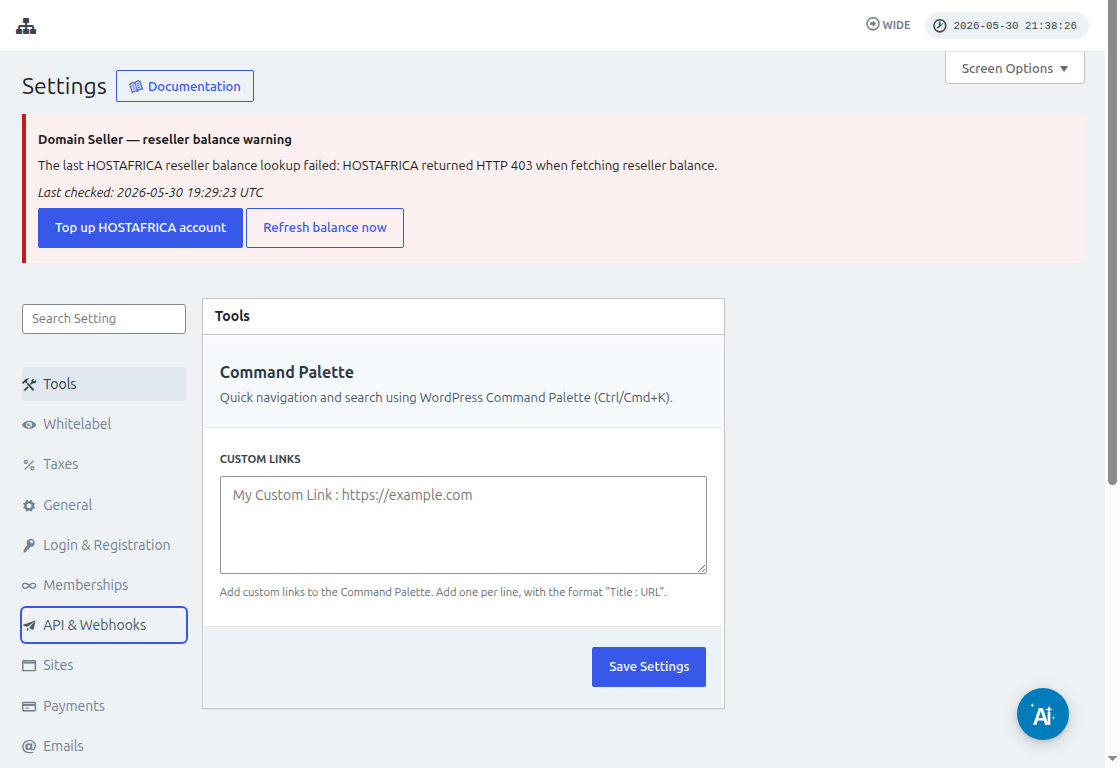
עבור ללוח הניהול של הרשת שלך ונווט אל Ultimate Multisite > הגדרות > API ו-Webhooks וחפש את מקטע הגדרות ה-API.
בחר באפשרות הפעלת API, מכיוון שהיא נדרשת כדי שהחיבור הזה יעבוד.
השתמש בסמל העתקה ללוח בשדות API Key ו-API Secret והדבק את הערכים האלה במסך האינטגרציה.
בשדה URL, הזן את כתובת ה-URL המלאה של הרשת שלך, כולל הפרוטוקול (HTTP או HTTPS).
לחץ על כפתור כן, המשך כדי לעבור לשלב הבא. אם הכול עובד, תקבל הודעה על Account מחובר חדש! לחץ על המשך כדי ליצור טריגר חדש.
איך ליצור טריגר חדש
כעת, כשה-Account שלך מחובר, ניתן לראות אירועים זמינים. נבחר באירוע payment_received עבור המדריך הזה.
לאחר שהאירוע נבחר ולחצת על המשך, יופיע שלב בדיקה.
בשלב זה, Zapier יבדוק אם ה-Zap שלך יכול למשוך את ה-payload הספציפי לאירוע הזה. באירועים עתידיים מאותו סוג, יישלח מידע באותו מבנה.
במדריך שלנו הבדיקה הושלמה בהצלחה והחזירה את פרטי דוגמת ה-payload. פרטי הדוגמה האלה יהיו שימושיים כדי להנחות אותנו בעת יצירת פעולות. הטריגר שלך נוצר כעת ומוכן להתחבר ליישומים אחרים.
איך ליצור פעולות
פעולות משתמשות במידע מטריגרים אחרים כדי ליצור רשומות חדשות ברשת שלך.
ב-שלב יצירת פעולה תבחר את Ultimate Multisite Beta ואת האפשרות יצירת פריטים ב-Ultimate Multisite.
בשלב הבא תיצור את האימות שלך, בדיוק כפי שעשינו ב-איך להתחיל, או תבחר אימות שכבר נוצר. במדריך הזה נבחר את אותו אימות שנוצר קודם לכן.
הגדרת הפעולה
זהו השלב הראשי של הפעולה, וכאן הדברים מעט שונים. המידע הראשון שתבחר הוא ה-פריט. פריט הוא מודל המידע של הרשת שלך, כגון לקוחות, תשלומים, אתרים, אימיילים ואחרים.
בעת בחירת פריט, הטופס יסתדר מחדש כדי להציג את השדות הנדרשים והאופציונליים עבור הפריט שנבחר.
לדוגמה, בעת בחירת הפריט לקוח, שדות הטופס יציגו את כל מה שנדרש למלא כדי ליצור לקוח חדש ברשת.
לאחר מילוי כל השדות המסומנים כ-נדרשים ולחיצה על המשך, מסך אחרון יציג לך את השדות שמולאו ואת השדות שנותרו ריקים.
ברגע שהבדיקה שלך מסתיימת בהצלחה, הפעולה שלך מוגדרת. חשוב גם לבדוק ברשת שלך אם הפריט נוצר באמצעות הבדיקה של הפעולה שלך.