Ultimate Multisite-നെ Zapier-ുമായി സംയോജിപ്പിക്കൽ
ഒരു ലേഖനത്തിൽ, Webhooks കുറിച്ചും 3rd party അപ്ലിക്കേഷനുകളുമായി സംയോജിപ്പിക്കാൻ അവ എങ്ങനെ ഉപയോഗിക്കാമെന്നും ഞങ്ങൾ ചർച്ച ചെയ്തിരുന്നു.
webhooks ഉപയോഗിക്കുന്നത് കുറച്ച് സങ്കീർണ്ണമാണ്. അതിന് കോഡിംഗിലും payloads പിടിക്കുന്നതിലും മികച്ച അറിവ് വേണം. അതിനെ മറികടക്കാനുള്ള ഒരു മാർഗമാണ് Zapier ഉപയോഗിക്കുന്നത്.
Zapier-ന് 5000+ ആപ്പുകളുമായി integration ഉണ്ട്. അതിലൂടെ വ്യത്യസ്ത അപ്ലിക്കേഷനുകൾ തമ്മിലുള്ള ആശയവിനിമയം എളുപ്പമാകുന്നു.
നിങ്ങളുടെ network-ൽ ഇവന്റുകൾ സംഭവിക്കുമ്പോൾ പ്രവർത്തിക്കുന്ന Triggers സൃഷ്ടിക്കാം (ഉദാ., ഒരു account സൃഷ്ടിക്കപ്പെടുകയും account_create event പ്രവർത്തിപ്പിക്കുകയും ചെയ്യുന്നു). അല്ലെങ്കിൽ പുറത്തെ ഇവന്റുകൾക്ക് പ്രതികരിച്ച് നിങ്ങളുടെ network-ൽ Actions സൃഷ്ടിക്കാം (ഉദാ., നിങ്ങളുടെ Ultimate Multisite network-ൽ ഒരു പുതിയ account membership സൃഷ്ടിക്കുക).
ഇത് സാധ്യമാകുന്നത് Ultimate Multisite Zapier's triggers ഉം actions ഉം REST API ഉപയോഗിച്ച് പ്രവർത്തിക്കുന്നതിനാലാണ്.
എങ്ങനെ തുടങ്ങാം
ആദ്യം, Zapier app list-ൽ Ultimate Multisite തിരയുക. അല്ലെങ്കിൽ, നിങ്ങൾക്ക് ഈ ലിങ്ക് ക്ലിക്ക് ചെയ്യാം.
നിങ്ങളുടെ dashboard-ിലേക്ക് പോയി പുതിയ Zap സജ്ജീകരിക്കാൻ ഇടത് sidebar-ൽ ഉള്ള + Create Zap ബട്ടൺ അമർത്തുക.
നിങ്ങളെ Zap creation page-ലേക്ക് തിരിച്ചു വിടും.
search box-ൽ "wp ultimo" എന്ന് ടൈപ്പ് ചെയ്യുക. Beta version option തിരഞ്ഞെടുക്കാൻ ക്ലിക്ക് ചെയ്യുക.
ഞങ്ങളുടെ app തിരഞ്ഞെടുത്തതിന് ശേഷം, ലഭ്യമായ event തിരഞ്ഞെടുക്കുക: New Ultimate Multisite Event.
ഇപ്പോൾ Zapier-ന് നിങ്ങളുടെ network-ലേക്ക് access നൽകണം. Sign in ക്ലിക്ക് ചെയ്താൽ API credentials ആവശ്യപ്പെടുന്ന ഒരു പുതിയ window തുറക്കും.
നിങ്ങളുടെ network admin panel-ലേക്ക് പോയി Ultimate Multisite > Settings > API & Webhooks എന്നതിലേക്ക് navigate ചെയ്ത് API Settings section കണ്ടെത്തുക.
ഈ connection പ്രവർത്തിക്കാൻ അത് ആവശ്യമായതിനാൽ Enable API option തിരഞ്ഞെടുക്കുക.
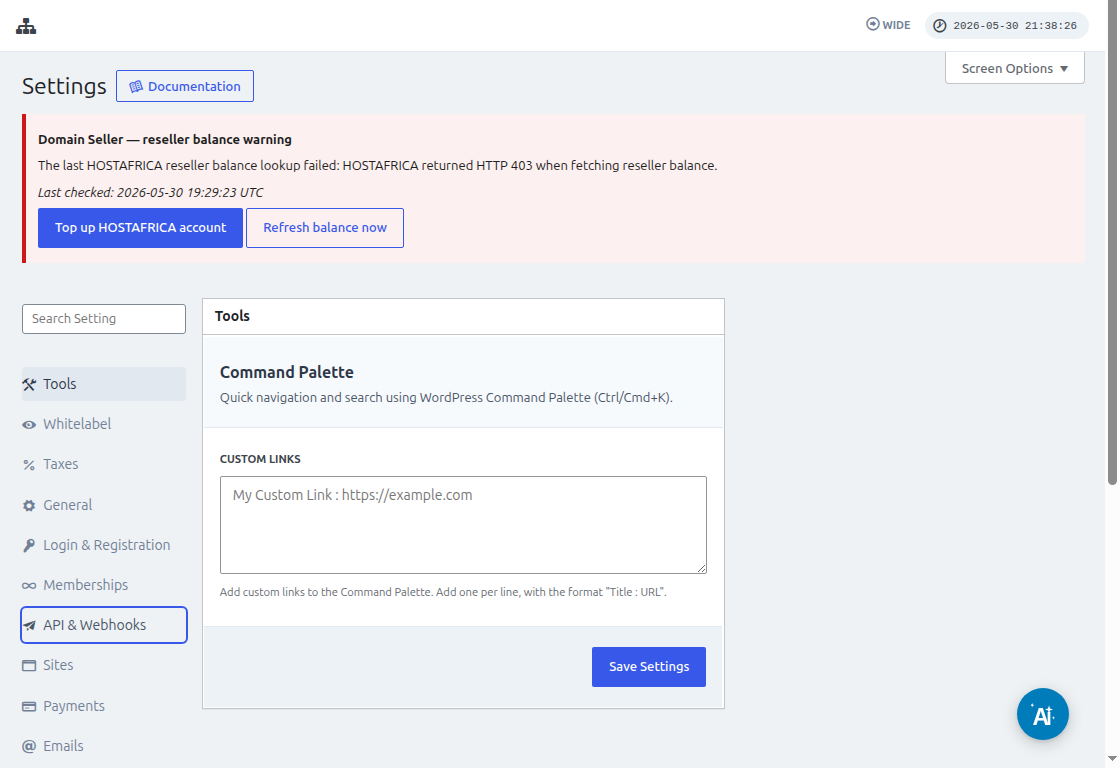
API Key, API Secret fields-ലുള്ള Copy to Clipboard icon ഉപയോഗിച്ച് ആ values integration screen-ൽ paste ചെയ്യുക.
URL field-ൽ, protocol (HTTP അല്ലെങ്കിൽ HTTPS) ഉൾപ്പെടെ നിങ്ങളുടെ network-ന്റെ full URL നൽകുക.
അടുത്ത ഘട്ടത്തിലേക്ക് പോകാൻ Yes, Continue button ക്ലിക്ക് ചെയ്യുക. എല്ലാം ശരിയായി പ്രവർത്തിച്ചാൽ, പുതുതായി connected account നിങ്ങൾക്ക് കാണാം! പുതിയ trigger സൃഷ്ടിക്കാൻ Continue ക്ലിക്ക് ചെയ്യുക.
പുതിയ Trigger എങ്ങനെ സൃഷ്ടിക്കാം
ഇപ്പോൾ നിങ്ങളുടെ account connected ആയതിനാൽ ലഭ്യമായ events കാണാം. ഈ tutorial-ിനായി payment_received event തിരഞ്ഞെടുക്കാം.
event തിരഞ്ഞെടുത്ത് continue ക്ലിക്ക് ചെയ്താൽ, ഒരു test step ദൃശ്യമാകും.
ഈ ഘട്ടത്തിൽ, നിങ്ങളുടെ Zap-ന് ആ event-നുള്ള specific payload fetch ചെയ്യാൻ കഴിയുമോ എന്ന് Zapier test ചെയ്യും. അതേ തരത്തിലുള്ള future events-ൽ, ഇതേ structure ഉള്ള information അയയ്ക്കും.
ഞങ്ങളുടെ tutorial-ൽ test വിജയകരമായി പൂർത്തിയായി കൂടാതെ payload example information മടക്കി നൽകി. actions സൃഷ്ടിക്കുമ്പോൾ നമ്മെ നയിക്കാൻ ഈ example information ഉപയോഗപ്രദമായിരിക്കും. നിങ്ങളുടെ trigger ഇപ്പോൾ സൃഷ്ടിച്ചിരിക്കുന്നു, മറ്റ് applications-ുമായി ബന്ധിപ്പിക്കാൻ തയ്യാറാണ്.
Actions എങ്ങനെ സൃഷ്ടിക്കാം
Actions, മറ്റ് triggers-ൽ നിന്നുള്ള information ഉപയോഗിച്ച് നിങ്ങളുടെ network-ൽ പുതിയ entries സൃഷ്ടിക്കുന്നു.
action step സൃഷ്ടിക്കുന്നതിൽ നിങ്ങൾ Ultimate Multisite Betaയും Create Items on Ultimate Multisite option-യും തിരഞ്ഞെടുക്കും.
അടുത്ത ഘട്ടത്തിൽ, How to start-ൽ ചെയ്തതുപോലെ നിങ്ങൾ authentication സൃഷ്ടിക്കുകയോ, സൃഷ്ടിച്ച authentication തിരഞ്ഞെടുക്കുകയോ ചെയ്യും. ഈ tutorial-ൽ മുമ്പ് സൃഷ്ടിച്ച അതേ authentication തിരഞ്ഞെടുക്കും.
Action സജ്ജീകരിക്കൽ
ഇതാണ് action-ന്റെ main step. ഇവിടെ കാര്യങ്ങൾ അല്പം വ്യത്യസ്തമാണ്. നിങ്ങൾ ആദ്യം തിരഞ്ഞെടുക്കുന്ന information Item ആണ്. Item എന്നത് നിങ്ങളുടെ network-ന്റെ information model ആണ്, ഉദാഹരണത്തിന് Customers, Payments, Sites, Emails എന്നിവയും മറ്റുള്ളവയും.
ഒരു item തിരഞ്ഞെടുക്കുമ്പോൾ, തിരഞ്ഞെടുത്ത item-നുള്ള required and optional fields കൊണ്ടുവരാൻ form rearrange ചെയ്യും.
ഉദാഹരണത്തിന്, Customer item തിരഞ്ഞെടുക്കുമ്പോൾ, network-ൽ പുതിയ Customer സൃഷ്ടിക്കാൻ പൂരിപ്പിക്കേണ്ടതെല്ലാം form fields കൊണ്ടുവരും.
required എന്ന് അടയാളപ്പെടുത്തിയ എല്ലാ fields-ഉം പൂരിപ്പിച്ച് continue ക്ലിക്ക് ചെയ്തതിന് ശേഷം, അവസാന screen പൂരിപ്പിച്ച fields-ഉം പൂരിപ്പിക്കാതെ വിട്ട fields-ഉം കാണിക്കും.
നിങ്ങളുടെ test പൂർത്തിയായി വിജയകരമായ ഉടൻ നിങ്ങളുടെ action configured ആകുന്നു. നിങ്ങളുടെ action-ന്റെ test ഉപയോഗിച്ച് item സൃഷ്ടിച്ചിട്ടുണ്ടോ എന്ന് നിങ്ങളുടെ network-ൽ പരിശോധിക്കുന്നതും പ്രധാനമാണ്.