Ultimate Multisite'i Zapier ile Entegre Etme
Makalelerden birinde Webhooks konusunu ve bunların 3. taraf uygulamalarla entegrasyon için nasıl kullanılabileceğini ele aldık.
Webhooks kullanmak, kodlama ve payload yakalama konusunda ileri düzey bilgi gerektirdiği için biraz karmaşıktır. Zapier kullanmak, bunu aşmanın bir yoludur.
Zapier, 5000'den fazla uygulamayla entegrasyona sahiptir; bu da farklı uygulamalar arasındaki iletişimi kolaylaştırır.
Ağınızda olaylar gerçekleştiğinde tetiklenecek Triggers oluşturabilir (ör. bir hesap oluşturulur ve account_create event'ini tetikler) veya harici olaylara tepki olarak ağınızda Actions oluşturabilirsiniz (ör. Ultimate Multisite ağınızda yeni bir hesap üyeliği oluşturmak).
Bu, Ultimate Multisite Zapier's triggers ve actions öğelerinin REST API tarafından desteklenmesi sayesinde mümkündür.
Nasıl başlanır
Öncelikle Zapier uygulama listesinde Ultimate Multisite'i arayın. Alternatif olarak bu bağlantıya tıklayabilirsiniz.
Dashboard'unuza gidin ve yeni bir Zap kurmak için sol kenar çubuğundaki + Create Zap düğmesine basın.
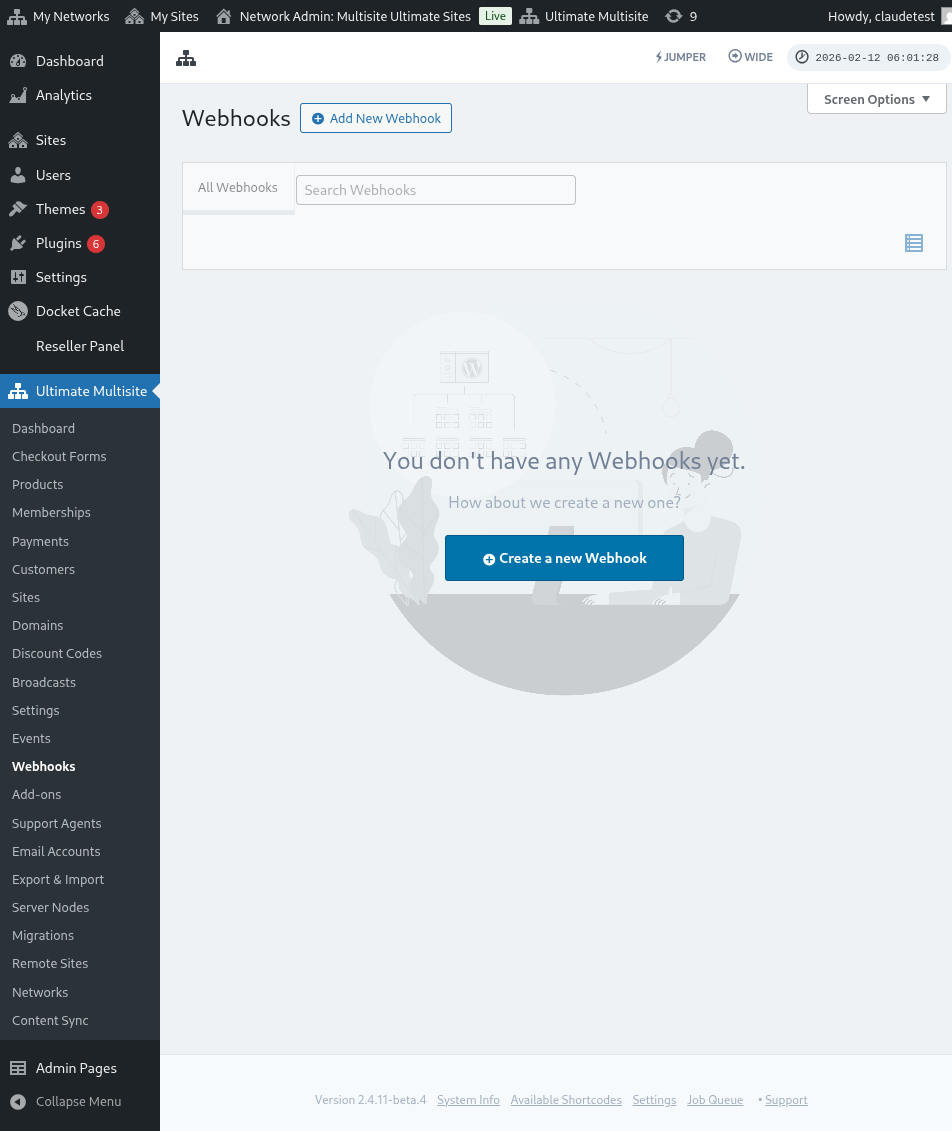
Zap oluşturma sayfasına yönlendirileceksiniz.
Arama kutusuna "wp ultimo" yazın. Beta sürüm seçeneğini seçmek için tıklayın.
Uygulamamızı seçtikten sonra mevcut event'i seçin: New Ultimate Multisite Event.
Şimdi Zapier'e ağınıza erişim vermemiz gerekiyor. Sign in seçeneğine tıklamak, API credentials isteyen yeni bir pencere açacaktır.
Ağ yönetici panelinize gidin ve Ultimate Multisite > Settings > API & Webhooks yolunu izleyip API Settings bölümünü bulun.
Bu bağlantının çalışması için gerekli olduğundan Enable API seçeneğini seçin.
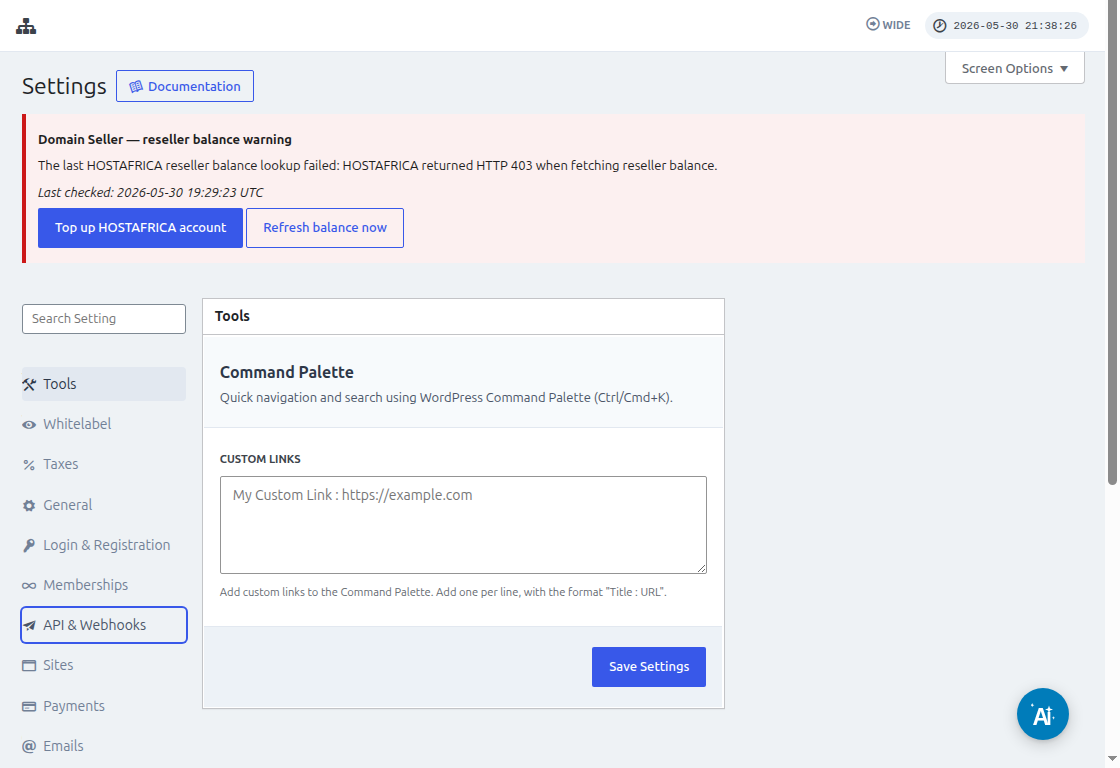
API Key ve API Secret alanlarındaki Copy to Clipboard simgesini kullanın ve bu değerleri entegrasyon ekranına yapıştırın.
URL alanına, protokol (HTTP veya HTTPS) dahil olmak üzere ağınızın tam URL'sini girin.
Sonraki adıma geçmek için Yes, Continue düğmesine tıklayın. Her şey yolunda giderse yeni bağlanan hesabınızla karşılanmalısınız! Yeni bir trigger oluşturmak için Continue'ya tıklayın.
Yeni bir Trigger nasıl oluşturulur
Artık hesabınız bağlı olduğuna göre mevcut event'leri görebilirsiniz. Bu eğitim için payment_received event'ini seçelim.
Event seçildikten ve continue seçeneğine tıkladıktan sonra bir test step görünecektir.
Bu aşamada Zapier, Zap'inizin bu event'e ait belirli payload'u getirip getiremeyeceğini test eder. Aynı türdeki gelecekteki event'lerde, aynı yapıya sahip bilgiler gönderilecektir.
Eğitimimizde test başarıyla tamamlandı ve payload örnek bilgilerini döndürdü. Bu örnek bilgiler, actions oluştururken bize rehberlik etmek için yararlı olacaktır. Trigger'ınız artık oluşturuldu ve diğer uygulamalara bağlanmaya hazır.
Actions nasıl oluşturulur
Actions, ağınızda yeni kayıtlar oluşturmak için diğer trigger'lardan gelen bilgileri kullanır.
Action oluşturma adımında Ultimate Multisite Beta ve Create Items on Ultimate Multisite seçeneğini seçeceksiniz.
Sonraki adımda, tıpkı Nasıl başlanır bölümünde yaptığımız gibi kimlik doğrulamanızı oluşturacak ya da oluşturulmuş bir kimlik doğrulama seçeceksiniz. Bu eğitimde daha önce oluşturulan aynı kimlik doğrulamayı seçeceğiz.
Action'ı ayarlama
Bu, action'ın ana adımıdır ve burada işler biraz farklıdır. Seçeceğiniz ilk bilgi Item olacaktır. Item, ağınızın bilgi modelidir; örneğin Customers, Payments, Sites, Emails ve diğerleri.
Bir item seçildiğinde, form seçilen item için gerekli ve isteğe bağlı alanları getirmek üzere yeniden düzenlenir.
Örneğin Customer item'ı seçildiğinde, form alanları ağda yeni bir Customer oluşturmak için doldurulması gereken her şeyi getirir.
required olarak işaretlenen tüm alanları doldurup continue'ya tıkladıktan sonra, son bir ekran size doldurulan alanları ve boş bırakılan alanları gösterecektir.
Testiniz tamamlanıp başarılı olur olmaz action'ınız yapılandırılmış olur. Action testinizle item'ın oluşturulup oluşturulmadığını ağınızda kontrol etmek de önemlidir.