Інтеграція Ultimate Multisite із Zapier
В одній зі статей ми обговорювали Webhooks і те, як їх можна використовувати для інтеграції зі сторонніми застосунками.
Використання webhooks дещо складне, оскільки потребує поглиблених знань у програмуванні та перехопленні корисних навантажень. Використання Zapier — це спосіб обійти це.
Zapier має інтеграцію з понад 5000+ застосунками, що спрощує комунікацію між різними застосунками.
Ви можете створювати Тригери, які спрацьовуватимуть, коли у вашій мережі відбуватимуться події (наприклад, створюється Account і запускає подію account_create), або генерувати Дії у вашій мережі у відповідь на зовнішні події (наприклад, створити нове членство Account у вашій мережі Ultimate Multisite).
Це можливо, тому що тригери Ultimate Multisite Zapier і дії працюють на основі REST API.
Як почати
Спочатку знайдіть Ultimate Multisite у списку застосунків Zapier. Або ви можете натиснути це посилання.
Перейдіть до свого Dashboard і натисніть кнопку + Створити Zap на лівій бічній панелі, щоб налаштувати новий Zap.
Вас буде перенаправлено на сторінку створення Zap.
У полі пошуку введіть "wp ultimo". Натисніть, щоб вибрати опцію версії Beta.
Після вибору нашого застосунку виберіть доступну подію: Нова подія Ultimate Multisite.
Тепер нам потрібно надати Zapier доступ до вашої мережі. Натискання Sign in відкриє нове вікно, яке вимагатиме облікові дані API.
Перейдіть до панелі адміністратора вашої мережі та відкрийте Ultimate Multisite > Settings > API & Webhooks, а потім знайдіть розділ API Settings.
Виберіть опцію Enable API, оскільки вона потрібна для роботи цього підключення.
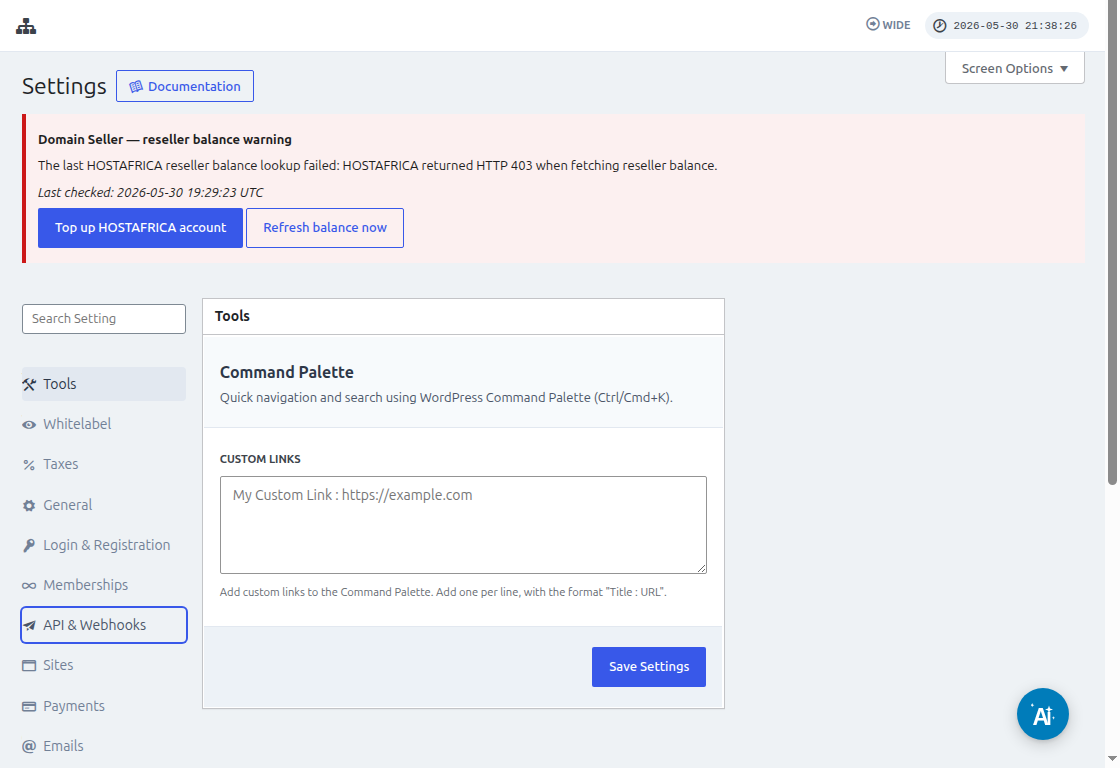
Використайте іконку Copy to Clipboard у полях API Key і API Secret та вставте ці значення на екрані інтеграції.
У полі URL вкажіть повний URL вашої мережі, включно з протоколом (HTTP або HTTPS).
Натисніть кнопку Yes, Continue, щоб перейти до наступного кроку. Якщо все спрацює, вас привітає ваш новий підключений Account! Натисніть Continue, щоб створити новий тригер.
Як створити новий тригер
Тепер, коли ваш Account підключено, ви можете бачити доступні події. Для цього посібника виберімо подію payment_received.
Після вибору події та натискання continue з’явиться тестовий крок.
На цьому етапі Zapier перевірить, чи може ваш Zap отримати конкретне корисне навантаження для цієї події. У майбутніх подіях того самого типу буде надіслана інформація з такою самою структурою.
У нашому посібнику тест було успішно завершено, і він повернув приклад інформації корисного навантаження. Цей приклад інформації буде корисним як орієнтир під час створення дій. Ваш тригер тепер створено й готовий до підключення до інших застосунків.
Як створити дії
Дії використовують інформацію з інших тригерів для створення нових записів у вашій мережі.
На етапі створення дії ви виберете Ultimate Multisite Beta та опцію Створити елементи в Ultimate Multisite.
На наступному кроці ви або створите свою автентифікацію, як ми робили в розділі Як почати, або виберете створену автентифікацію. У цьому посібнику ми виберемо ту саму автентифікацію, яку було створено раніше.
Налаштування дії
Це основний крок дії, і тут усе трохи інакше. Перша інформація, яку ви виберете, — це елемент. Елемент — це інформаційна модель вашої мережі, така як клієнти, платежі, сайти, електронні листи та інші.
Під час вибору елемента форма перебудується, щоб показати обов’язкові та необов’язкові поля для вибраного елемента.
Наприклад, під час вибору елемента Customer поля форми покажуть усе, що потрібно заповнити для створення нового Customer у мережі.
Після заповнення всіх полів, позначених як обов’язкові, і натискання continue, на останньому екрані буде показано заповнені поля та поля, які залишилися незаповненими.
Щойно ваш тест завершиться успішно, вашу дію налаштовано. Також важливо перевірити у вашій мережі, чи елемент було створено під час тесту вашої дії.