Az Ultimate Multisite integrálása Zapierrel
Az egyik cikkben a Webhooks témáját tárgyaltuk, és azt, hogyan használhatók 3rd party alkalmazásokkal való integrációra.
A webhookok használata kissé bonyolult, mivel haladó kódolási ismereteket és a payloadok fogadásának ismeretét igényli. A Zapier használata egy mód arra, hogy ezt megkerüld.
A Zapier több mint 5000+ alkalmazással integrálható, ami megkönnyíti a különböző alkalmazások közötti kommunikációt.
Létrehozhatsz triggereket, amelyek akkor indulnak el, amikor események történnek a hálózatodon (pl. létrejön egy account, és kiváltja az account_create eseményt), vagy létrehozhatsz műveleteket a hálózatodon, amelyek külső eseményekre reagálnak (pl. új account membership létrehozása az Ultimate Multisite hálózatodban).
Ez azért lehetséges, mert az Ultimate Multisite Zapier triggerek és műveletek a REST API segítségével működnek.
Hogyan kezdd el
Először keresd meg az Ultimate Multisite-ot a Zapier alkalmazáslistájában. Alternatívaként kattinthatsz erre a linkre.
Menj a Dashboardodra, és nyomd meg a bal oldalsávon a + Zap létrehozása gombot egy új Zap beállításához.
Át leszel irányítva a Zap létrehozási oldalára.
A keresőmezőbe írd be: "wp ultimo". Kattints a Beta verzió opció kiválasztásához.
Az alkalmazásunk kiválasztása után válaszd az elérhető eseményt: Új Ultimate Multisite esemény.
Most hozzáférést kell adnunk a Zapiernek a hálózatodhoz. A Bejelentkezés gombra kattintva egy új ablak nyílik meg, amely az API hitelesítési adatokat kéri.
Menj a hálózati admin panelre, navigálj az Ultimate Multisite > Settings > API & Webhooks menüponthoz, és keresd meg az API Settings szakaszt.
Válaszd az API engedélyezése opciót, mivel ez szükséges a kapcsolat működéséhez.
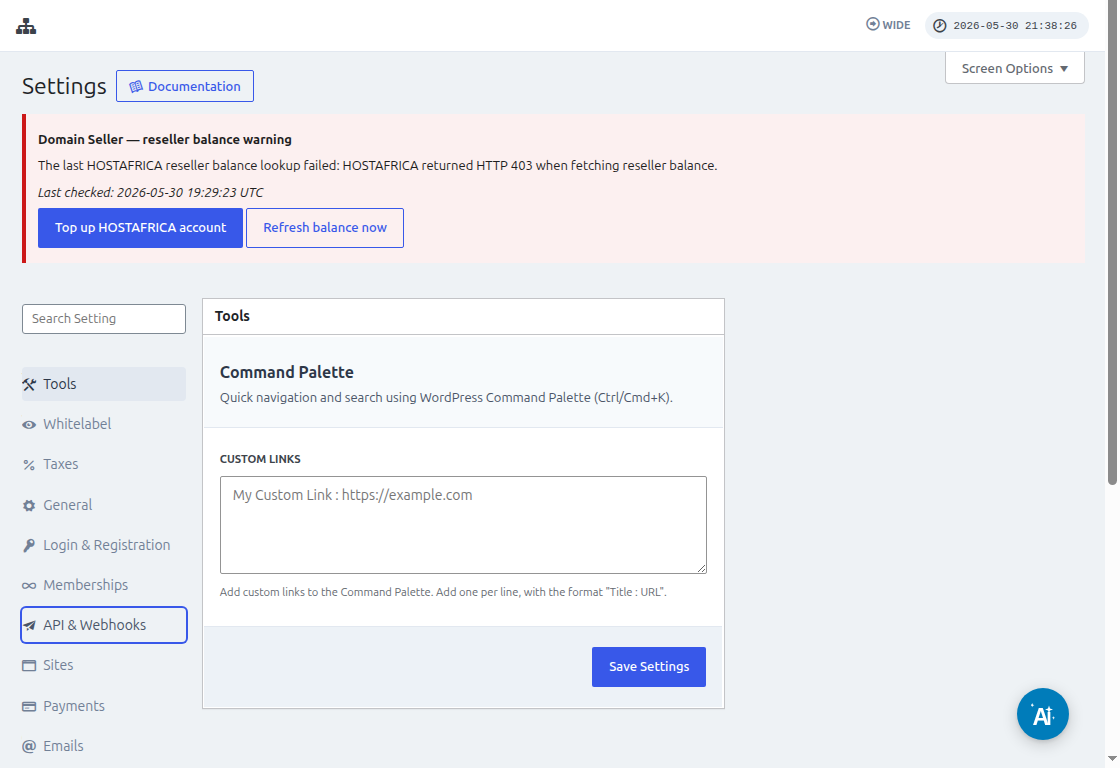
Használd a Másolás a vágólapra ikont az API Key és API Secret mezőkön, majd illeszd be ezeket az értékeket az integrációs képernyőn.
Az URL mezőbe írd be a hálózatod teljes URL-jét, beleértve a protokollt is (HTTP vagy HTTPS).
Kattints az Igen, folytatás gombra a következő lépéshez. Ha minden rendben működik, az újonnan csatlakoztatott accountod fogad majd! Kattints a Folytatás gombra egy új trigger létrehozásához.
Hogyan hozz létre új triggert
Most, hogy az accountod csatlakoztatva van, láthatod az elérhető eseményeket. Ehhez az oktatóanyaghoz válasszuk a payment_received eseményt.
Miután kiválasztottad az eseményt, és a folytatás gombra kattintasz, megjelenik egy tesztlépés.
Ebben a szakaszban a Zapier teszteli, hogy a Zapod képes-e lekérni az adott eseményhez tartozó konkrét payloadot. A jövőbeni, azonos típusú eseményeknél ugyanezzel a struktúrával rendelkező információk lesznek elküldve.
Az oktatóanyagunkban a teszt sikeresen befejeződött, és visszaadta a payload példaadatait. Ezek a példaadatok hasznosak lesznek, amikor műveleteket hozunk létre. A triggered most már létrejött, és készen áll arra, hogy más alkalmazásokhoz kapcsolódjon.
Hogyan hozz létre műveleteket
A műveletek más triggerekből származó információkat használnak fel új bejegyzések létrehozásához a hálózatodban.
A művelet létrehozási lépésében az Ultimate Multisite Beta verziót és az Elemek létrehozása Ultimate Multisite-on opciót fogod választani.
A következő lépésben vagy létrehozod a hitelesítésedet, ahogy a Hogyan kezdd el részben tettük, vagy kiválasztasz egy már létrehozott hitelesítést. Ebben az oktatóanyagban ugyanazt a korábban létrehozott hitelesítést választjuk.
A művelet beállítása
Ez a művelet fő lépése, és itt a dolgok egy kicsit eltérnek. Az első információ, amelyet kiválasztasz, az Elem. Az elem a hálózatod információs modellje, például Ügyfelek, Fizetések, Oldalak, E-mailek és mások.
Egy elem kiválasztásakor az űrlap átrendeződik, hogy megjelenítse a kötelező és opcionális mezőket a kiválasztott elemhez.
Például a Customer elem kiválasztásakor az űrlapmezők mindent megjelenítenek, amit ki kell tölteni egy új Customer létrehozásához a hálózatban.
Miután kitöltötted az összes kötelezőként megjelölt mezőt, és a folytatásra kattintottál, egy utolsó képernyő megmutatja a kitöltött mezőket és azokat a mezőket, amelyek kitöltetlenül maradtak.
Amint a teszted befejeződik és sikeres, a műveleted konfigurálva van. Fontos azt is ellenőrizni a hálózatodon, hogy az elem létrejött-e a műveleted tesztjével.