Ultimate Multisite'ı Zapier ile Entegre Etmek
Bir makalede Webhooks konusunu ve bunların üçüncü taraf uygulamalarla nasıl entegre edilebileceğini tartıştık.
Webhook kullanmak biraz karmaşıktır çünkü kodlama ve veri paketlerini yakalama konusunda ileri düzey bilgi gerektirir. Zapier kullanmak bu durumu aşmanın bir yoludur.
Zapier, 5000'den fazla uygulama ile entegrasyona sahiptir, bu da farklı uygulamalar arasındaki iletişimi kolaylaştırır.
Ağınızda olaylar meydana geldiğinde tetiklenecek Triggers oluşturabilir (örneğin bir hesap oluşturulur ve account_create olayını tetikler) veya harici olaylara tepki olarak ağınızda Actions üretebilir (örneğin Ultimate Multisite ağınızda yeni bir hesap üyeliği oluşturmak).
Bu mümkün çünkü Ultimate Multisite Zapier'ın triggers ve actions REST API tarafından desteklenir.
Nasıl Başlanır
Öncelikle, Zapier uygulama listesinde Ultimate Multisite'ı arayın. Alternatif olarak, bu bağlantıya tıklayabilirsiniz.
Dashboard'unuza gidin ve yeni bir Zap kurmak için sol menüdeki + Create Zap düğmesine basın.
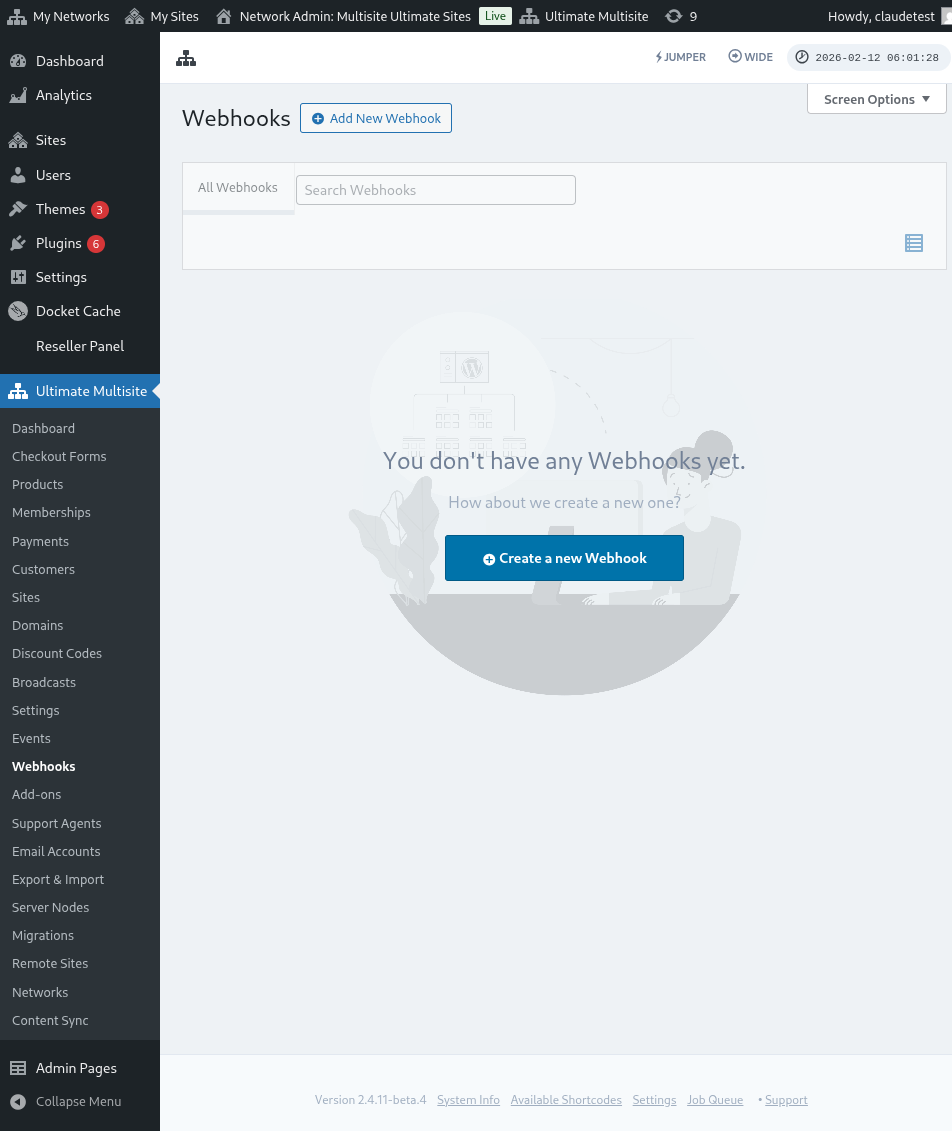
Zap oluşturma sayfasına yönlendirileceksiniz.
Arama kutusuna "wp ultimo" yazın. Beta sürümü seçmek için tıklayın.
Uygulamamızı seçtikten sonra mevcut olunan olayı seçin: New Ultimate Multisite Event.
Şimdi Zapier'a ağınıza erişim vermemiz gerekiyor. Sign in kısmına tıkladığınızda, API credentials gerektiren yeni bir pencere açılacaktır.
Şebeke administrator paneline gidiň we Ultimate Multisite > Settings > API & Webhooks bölümini tapyp API Ayarları (API Settings) bölümüne baksalyň.
Bu bağlantyny işlemek üçin API'yi işleýär, diiýip Enable API opsiyasyny saýlaň.
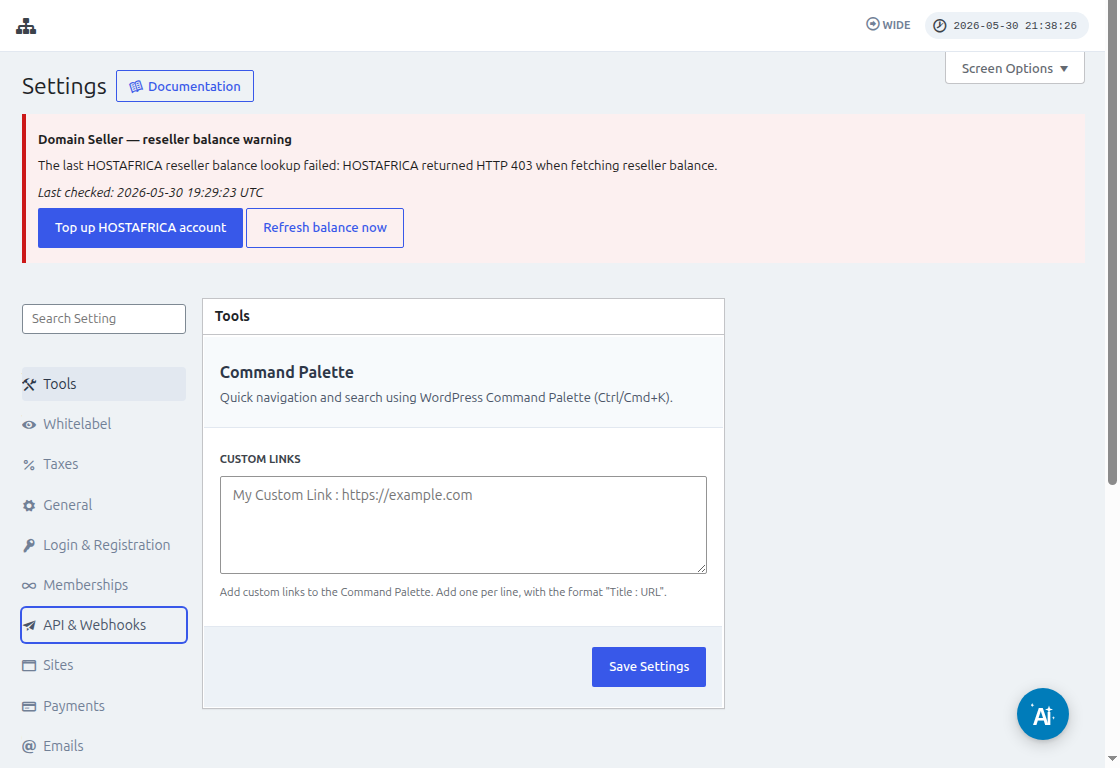
API Key we API Secret ulanyp ýa-da kopyap (Copy to Clipboard) ikonuny islendik ulanyp bu ugurlary integrasiýa ekranyna ýazyp giriziň.
URL ulanyp, protokoly (HTTP ýa-da HTTPS) bilen birlikde şebekenizin doly URL-sini ýazyň.
Indiki ädimi geçmek üçin Yes, Continue düwmenine basyň. Her zat düzgün bolsa, size täze baglanyşykly hasabyňyz bilen hoşgalty beriljekdir! Täze trigger döretmek üçin Continue düwmenine basyň.
Täze Trigger nädip döredilýär
Hasaba baglanandan soň, bar bolan waka (event) görkezijilerini görüp bilersiňiz. Bu tutorial üçin biz payment_received waka görkezijisini saýlaň.
Waka saýlandan we continue düwmenine basandan soň, bir test ädimi (test step) görünjekdir.
Bu etapda Zapier, sizin Zap-i şol waka üçin has görnüşli malumatlary alyp bilip biljekdigini barlap geçýär. Geljekde aynı tipdäki waka üçin bu birmeňze meýil bolan maglumatlar gönd어ler.
Bizde tutorialda test başarıyla tamamlandı we payload örneğindeki bilgileri geri döndürdü. Bu örnek bilgiler, aksiyonlar oluştururken bize yol göstermesi için faydalı olacak. Tetikleyiciniz artık oluşturuldu ve diğer uygulamalarla bağlantı kurmaya hazır.
Aksiyon Nasıl Oluşturulur
Aksiyonlar, ağınızda yeni kayıtlar oluşturmak için diğer tetikleyicilerden bilgi kullanır.
Bir aksiyon adımı oluştururken, Ultimate Multisite Beta'yı ve Ultimate Multisite üzerinde Öğeler Oluşturma seçeneğini seçeceksiniz.
Son adımda ya Başlamanın Nasıl Yapılacağı kısmında yaptığımız gibi kendi kimlik doğrulamanızı oluşturursunuz ya da oluşturulmuş bir kimlik doğrulamayı seçersiniz. Bu tutorial'da daha önce oluşturduğumuz aynı kimlik doğrulamayı seçeceğiz.
Aksiyonu Ayarlama
Bu, aksiyonun ana adımıdır ve burada işler biraz farklıdır. İlk seçeceğiniz bilgi Öğe (Item) olacaktır. Öğe, ağınızın Müşteriler, Ödemeler, Siteler, E-postalar gibi bilgi modelidir.
Bir öğe seçtiğinizde, form, seçilen öğe için gerekli ve isteğe bağlı alanları getirecek şekilde yeniden düzenlenir.
Örneğin, Müşteri (Customer) öğesini seçtiğinizde, form alanları ağda yeni bir Müşteri oluşturmak için doldurmanız gereken her şeyi getirecektir.
Gerekli (required) olarak işaretlenmiş tüm alanları doldurduktan ve devam etmeye tıkladıktan sonra, size doldurulmuş alanları ve boş kalan alanları gösteren son bir ekran görünecektir.
Testiniz tamamlanır ve başarılı olursa, aksiyonunuz yapılandırılmış olur. Ayrıca, işlemin test edildiği bir aksiyonla oluşturulup oluşturulmadığını kontrol etmek için ağınızda da kontrol yapmak önemlidir.