Ultimate Multisite ကို Zapier နှင့် ချိတ်ဆက်အသုံးပြုခြင်း
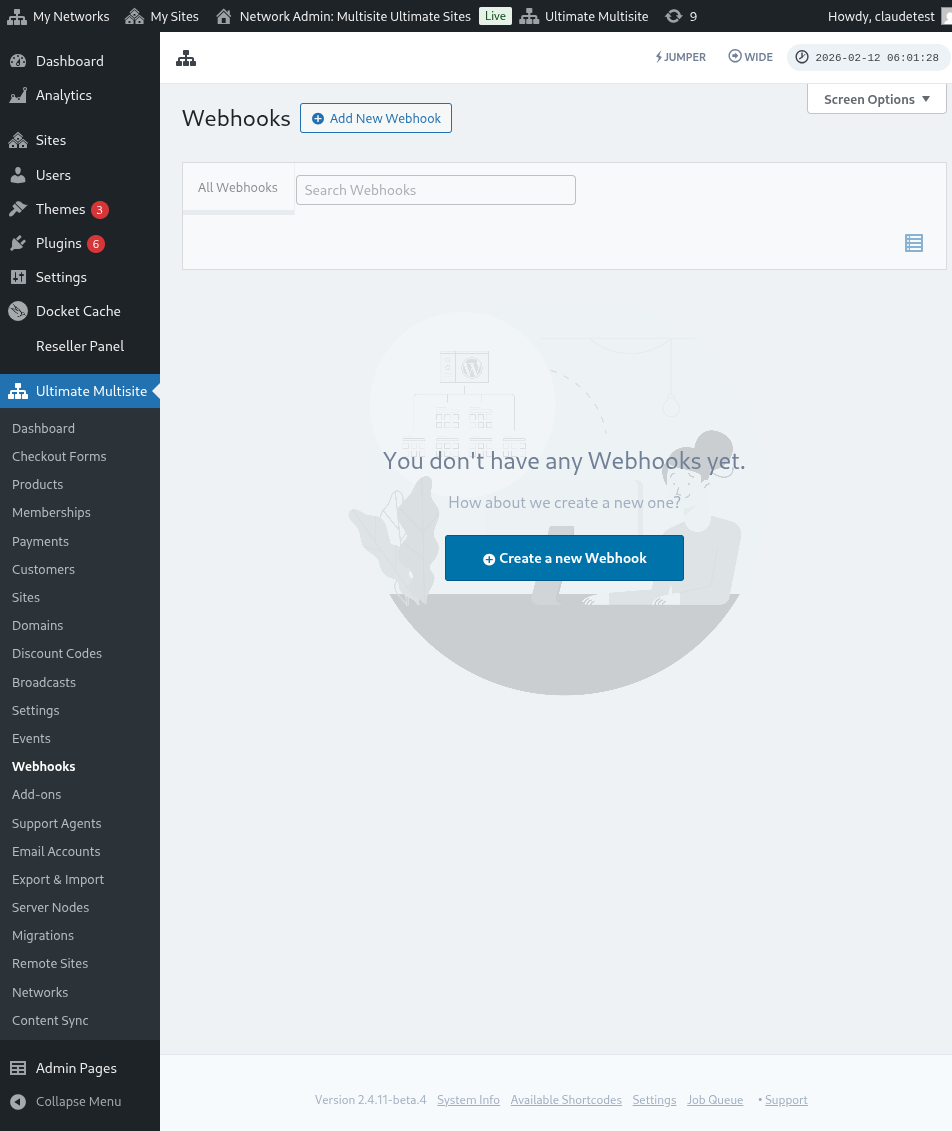
ဆောင်းပါးတစ်ခုတွင် Webhooks အကြောင်းနှင့် ၎င်းတို့ကို 3rd party application များနှင့် ချိတ်ဆက်အသုံးပြုနိုင်ပုံကို ဆွေးနွေးခဲ့သည်။
webhooks အသုံးပြုခြင်းသည် code ရေးသားခြင်းနှင့် payload များကို ဖမ်းယူခြင်းဆိုင်ရာ အဆင့်မြင့်ဗဟုသုတ လိုအပ်သောကြောင့် အနည်းငယ်ရှုပ်ထွေးနိုင်သည်။ Zapier ကို အသုံးပြုခြင်းသည် ထိုအခက်အခဲကို ကျော်လွှားနိုင်သည့် နည်းလမ်းတစ်ခုဖြစ်သည်။
Zapier သည် app 5000+ ကျော်နှင့် ချိတ်ဆက်နိုင်သောကြောင့် မတူညီသော application များအကြား ဆက်သွယ်မှုကို ပိုမိုလွယ်ကူစေသည်။
သင့် network ပေါ်တွင် ဖြစ်ရပ်များ ဖြစ်ပွားသောအခါ စတင်လုပ်ဆောင်မည့် အစပြုမှုများ ကို ဖန်တီးနိုင်သည် (ဥပမာ Account တစ်ခု ဖန်တီးပြီး account_create ဖြစ်ရပ်ကို အစပြုခြင်း) သို့မဟုတ် ပြင်ပဖြစ်ရပ်များကို တုံ့ပြန်၍ သင့် network ပေါ်တွင် လုပ်ဆောင်ချက်များ ကို ထုတ်ပေးနိုင်သည် (ဥပမာ သင့် Ultimate Multisite network တွင် Account membership အသစ်တစ်ခု ဖန်တီးခြင်း)။
၎င်းသည် Ultimate Multisite Zapier ၏ အစပြုမှုများ နှင့် လုပ်ဆောင်ချက်များကို REST API ဖြင့် မောင်းနှင်ထားသောကြောင့် ဖြစ်နိုင်သည်။
စတင်နည်း
ပထမဆုံး Zapier app စာရင်းတွင် Ultimate Multisite ကို ရှာပါ။ အခြားနည်းအနေဖြင့် ဤလင့်ခ် ကို နှိပ်နိုင်သည်။
သင့် Dashboard သို့ သွားပြီး Zap အသစ်တစ်ခု သတ်မှတ်ရန် ဘယ်ဘက် sidebar ရှိ + Zap ဖန်တီးရန် ခလုတ်ကို နှိပ်ပါ။
သင့်ကို Zap ဖန်တီးမှု စာမျက်နှာသို့ ပြန်လည်ညွှန်ကြားပါမည်။
ရှာဖွေရေးအကွက်တွင် "wp ultimo" ဟု ရိုက်ပါ။ Beta version ရွေးချယ်စရာကို နှိပ်၍ ရွေးပါ။
ကျွန်ုပ်တို့၏ app ကို ရွေးပြီးနောက် ရရှိနိုင်သော ဖြစ်ရပ်ဖြစ်သည့် Ultimate Multisite ဖြစ်ရပ်အသစ် ကို ရွေးပါ။
ယခု Zapier ကို သင့် network သို့ ဝင်ရောက်ခွင့် ပေးရန် လိုအပ်သည်။ Sign in ကို နှိပ်လျှင် API အထောက်အထားများ လိုအပ်သော ဝင်းဒိုးအသစ်တစ်ခု ပွင့်လာပါမည်။
သင့် network admin panel သို့ သွားပြီး Ultimate Multisite > Settings > API & Webhooks သို့ သွားပါ။ ထို့နောက် API Settings အပိုင်းကို ရှာပါ။
ဤချိတ်ဆက်မှု အလုပ်လုပ်ရန် လိုအပ်သောကြောင့် API ဖွင့်ရန် ရွေးချယ်စရာကို ရွေးပါ။
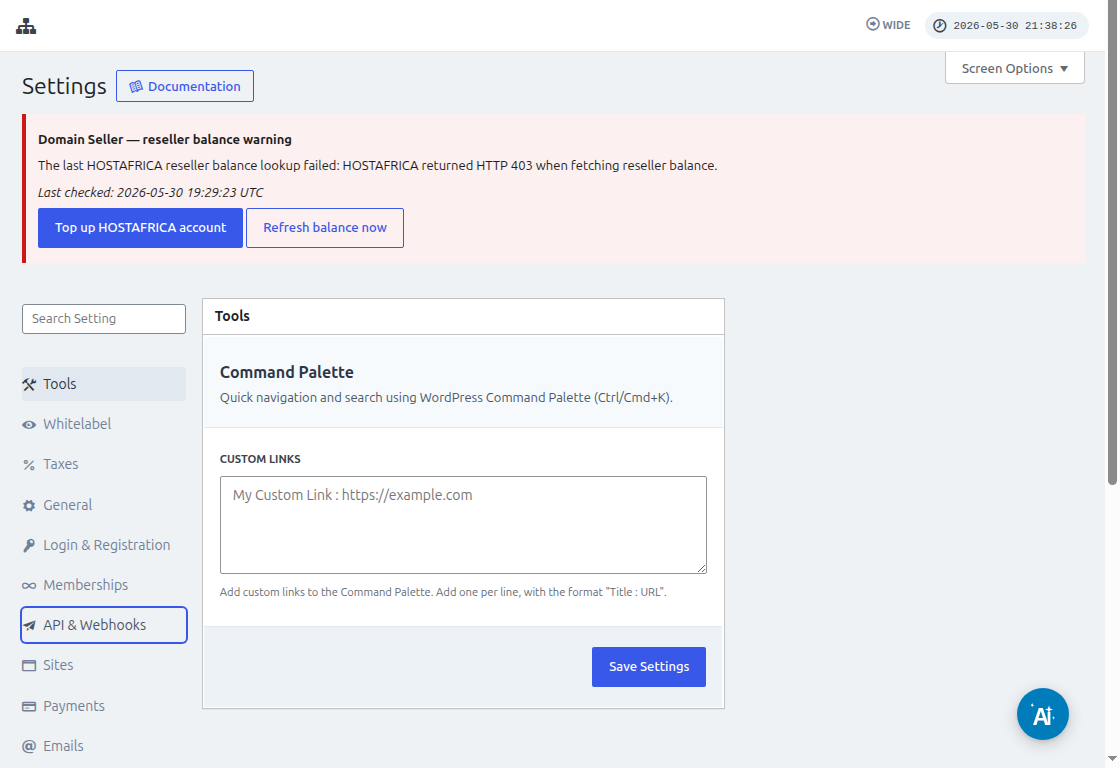
API Key နှင့် API Secret field များရှိ Copy to Clipboard icon ကို အသုံးပြုပြီး ထိုတန်ဖိုးများကို ချိတ်ဆက်မှု မျက်နှာပြင်တွင် ထည့်ပါ။
URL field တွင် protocol (HTTP သို့မဟုတ် HTTPS) ပါဝင်သော သင့် network URL အပြည့်အစုံကို ထည့်ပါ။
နောက်အဆင့်သို့ ဆက်သွားရန် ဟုတ်ကဲ့၊ ဆက်ရန် ခလုတ်ကို နှိပ်ပါ။ အရာအားလုံး အဆင်ပြေပါက ချိတ်ဆက်ပြီးသော Account အသစ်ဖြင့် ကြိုဆိုခံရပါမည်။ အစပြုမှုအသစ်တစ်ခု ဖန်တီးရန် ဆက်ရန် ကို နှိပ်ပါ။
အစပြုမှုအသစ် ဖန်တီးနည်း
ယခု သင့် Account ချိတ်ဆက်ပြီးဖြစ်သောကြောင့် ရရှိနိုင်သော ဖြစ်ရပ်များကို မြင်နိုင်ပါသည်။ ဤသင်ခန်းစာအတွက် payment_received ဖြစ်ရပ်ကို ရွေးကြပါစို့။
ဖြစ်ရပ်ကို ရွေးပြီး ဆက်ရန် ကို နှိပ်ပြီးနောက် စမ်းသပ်အဆင့် တစ်ခု ပေါ်လာပါမည်။
ဤအဆင့်တွင် Zapier သည် သင့် Zap က ထိုဖြစ်ရပ်အတွက် သတ်မှတ်ထားသော payload ကို ရယူနိုင်မနိုင် စမ်းသပ်ပါမည်။ နောင်တွင် တူညီသောအမျိုးအစား ဖြစ်ရပ်များအတွက် ဤဖွဲ့စည်းပုံတူညီသည့် အချက်အလက်များကို ပေးပို့ပါမည်။
ကျွန်ုပ်တို့၏ သင်ခန်းစာတွင် စမ်းသပ်မှုသည် အောင်မြင်စွာ ပြီးဆုံးခဲ့ပြီး payload နမူနာအချက်အလက်ကို ပြန်ပေးခဲ့သည်။ ဤနမူနာအချက်အလက်သည် လုပ်ဆောင်ချက်များ ဖန်တီးချိန်တွင် လမ်းညွှန်အဖြစ် အသုံးဝင်ပါမည်။ သင့်အစပြုမှုကို ယခု ဖန်တီးပြီးဖြစ်ပြီး အခြား application များနှင့် ချိတ်ဆက်ရန် အသင့်ဖြစ်နေပါပြီ။
လုပ်ဆောင်ချက်များ ဖန်တီးနည်း
လုပ်ဆောင်ချက်များသည် အခြားအစပြုမှုများမှ အချက်အလက်များကို အသုံးပြုပြီး သင့် network တွင် entry အသစ်များ ဖန်တီးသည်။
လုပ်ဆောင်ချက် ဖန်တီးသည့်အဆင့် တွင် Ultimate Multisite Beta နှင့် Ultimate Multisite တွင် item များ ဖန်တီးရန် ရွေးချယ်စရာကို ရွေးပါမည်။
နောက်အဆင့်တွင် စတင်နည်း တွင် ပြုလုပ်ခဲ့သကဲ့သို့ authentication ကို ဖန်တီးမည်၊ သို့မဟုတ် ဖန်တီးထားပြီးသော authentication တစ်ခုကို ရွေးမည်။ ဤသင်ခန်းစာတွင် ယခင်က ဖန်တီးထားသော authentication တူညီမှုကို ရွေးပါမည်။
လုပ်ဆောင်ချက်ကို သတ်မှတ်ခြင်း
ဤသည်မှာ လုပ်ဆောင်ချက်၏ အဓိကအဆင့် ဖြစ်ပြီး ဤနေရာတွင် အရာများ အနည်းငယ်ကွဲပြားသည်။ သင် ပထမဆုံး ရွေးမည့် အချက်အလက်မှာ Item ဖြစ်သည်။ Item သည် သင့် network ၏ အချက်အလက်မော်ဒယ် ဖြစ်ပြီး Customers, Payments, Sites, Emails နှင့် အခြားအရာများ ပါဝင်သည်။
item တစ်ခုကို ရွေးချယ်သောအခါ form သည် ရွေးထားသော item အတွက် လိုအပ်သော field များနှင့် ရွေးချယ်နိုင်သော field များကို ယူဆောင်လာရန် ပြန်လည်စီစဉ် ပါမည်။
ဥပမာ item Customer ကို ရွေးချယ်သောအခါ form field များသည် network တွင် Customer အသစ်တစ်ခု ဖန်တီးရန် ဖြည့်ရန်လိုအပ်သည့် အရာအားလုံးကို ယူဆောင်လာပါမည်။
လိုအပ်သည် ဟု သတ်မှတ်ထားသော field များအားလုံးကို ဖြည့်ပြီး continue ကို နှိပ်ပြီးနောက် နောက်ဆုံးမျက်နှာပြင်တစ်ခုတွင် ဖြည့်ထားသော field များနှင့် မဖြည့်ထားသော field များကို ပြပါမည်။
သင့်စမ်းသပ်မှု ပြီးဆုံးပြီး အောင်မြင်သည်နှင့် သင့်လုပ်ဆောင်ချက်ကို configure ပြုလုပ်ပြီးဖြစ်သည်။ သင့်လုပ်ဆောင်ချက်၏ စမ်းသပ်မှုဖြင့် item ကို ဖန်တီးပြီးမပြီး သင့် network တွင် စစ်ဆေးရန်လည်း အရေးကြီးသည်။