Ultimate Multisite کو Zapier کے ساتھ مربوط کرنا
ایک مضمون میں، ہم نے Webhooks پر بات کی تھی اور یہ کہ انہیں تیسری فریق ایپلیکیشنز کے ساتھ مربوط کرنے کے لیے کیسے استعمال کیا جا سکتا ہے۔
webhooks استعمال کرنا قدرے پیچیدہ ہے کیونکہ اس کے لیے coding اور payloads پکڑنے کا پیشگی علم درکار ہوتا ہے۔ Zapier استعمال کرنا آپ کے لیے اس سے بچنے کا ایک طریقہ ہے۔
Zapier کی 5000+ سے زیادہ apps کے ساتھ integration موجود ہے، جس سے مختلف ایپلیکیشنز کے درمیان رابطہ آسان ہو جاتا ہے۔
آپ Triggers بنا سکتے ہیں جو آپ کے network پر events ہونے پر شروع ہوں گے (مثلاً ایک account بنایا جاتا ہے اور account_create event کو trigger کرتا ہے) یا آپ کے network پر بیرونی events کے جواب میں Actions بنا سکتے ہیں (مثلاً اپنے Ultimate Multisite network میں ایک نیا account membership بنانا)۔
یہ اس لیے ممکن ہے کیونکہ Ultimate Multisite Zapier's triggers اور actions کو REST API تقویت دیتی ہے۔
کیسے شروع کریں
سب سے پہلے، Zapier app list میں Ultimate Multisite تلاش کریں۔ متبادل طور پر، آپ اس لنک پر کلک کر سکتے ہیں۔
اپنے dashboard پر جائیں اور نیا Zap ترتیب دینے کے لیے بائیں sidebar پر + Create Zap button دبائیں۔
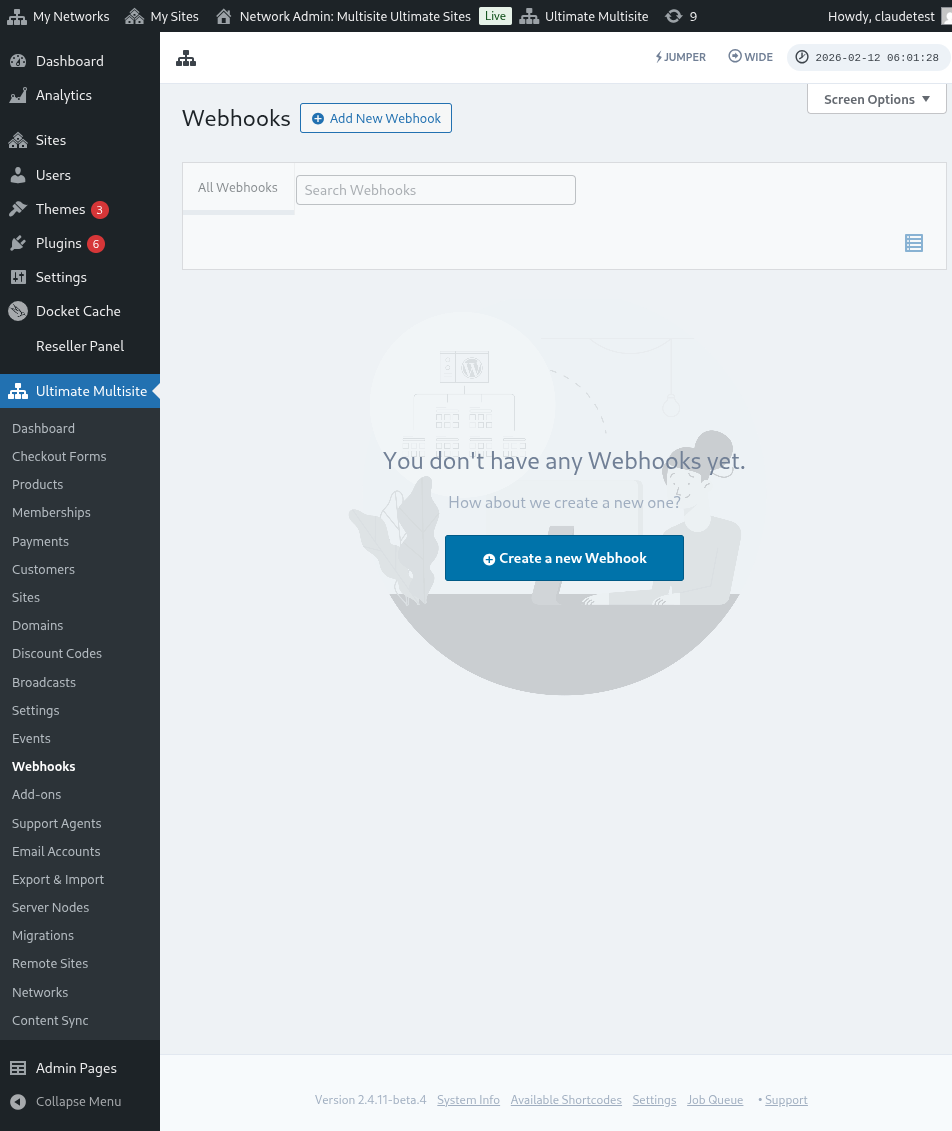
آپ کو Zap creation page پر منتقل کر دیا جائے گا۔
search box میں "wp ultimo" لکھیں۔ Beta version option منتخب کرنے کے لیے کلک کریں۔
ہماری app منتخب کرنے کے بعد، دستیاب event منتخب کریں: New Ultimate Multisite Event۔
اب ہمیں Zapier کو آپ کے network تک رسائی دینی ہے۔ Sign in پر کلک کرنے سے ایک نئی window کھلے گی جس میں API credentials درکار ہوں گی۔
اپنے network admin panel پر جائیں اور Ultimate Multisite > Settings > API & Webhooks پر navigate کریں اور API Settings section تلاش کریں۔
Enable API option منتخب کریں کیونکہ اس connection کے کام کرنے کے لیے یہ ضروری ہے۔
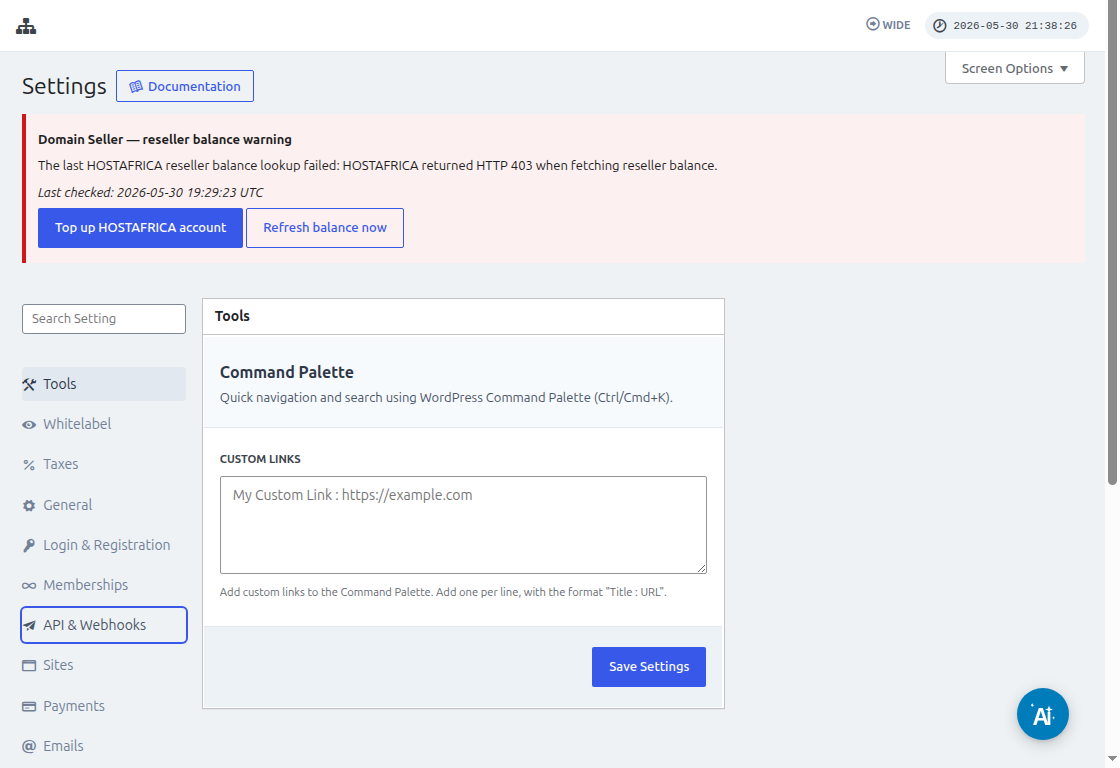
API Key اور API Secret fields پر Copy to Clipboard icon استعمال کریں اور ان values کو integration screen پر paste کریں۔
URL field میں، protocol (HTTP یا HTTPS) سمیت اپنے network کا مکمل URL ڈالیں۔
اگلے step پر جانے کے لیے Yes, Continue button پر کلک کریں۔ اگر سب کچھ درست کام کرے، تو آپ کو اپنے نئے connected account سے خوش آمدید کہا جائے گا! نیا trigger بنانے کے لیے Continue پر کلک کریں۔
نیا Trigger کیسے بنائیں
اب جبکہ آپ کا account connected ہے، آپ دستیاب events دیکھ سکتے ہیں۔ اس tutorial کے لیے payment_received event منتخب کرتے ہیں۔
جب event منتخب ہو جائے اور آپ continue پر کلک کریں، تو ایک test step ظاہر ہوگا۔
اس مرحلے میں، Zapier test کرے گا کہ آیا آپ کا Zap اس event کے لیے مخصوص payload fetch کر سکتا ہے۔ اسی type کے مستقبل کے events میں اسی structure والی information بھیجی جائے گی۔
ہمارے tutorial میں test کامیابی سے مکمل ہوا اور payload example information واپس آئی۔ یہ example information actions بناتے وقت ہماری رہنمائی کے لیے مفید ہوگی۔ آپ کا trigger اب بن چکا ہے اور دوسری applications کے ساتھ connect ہونے کے لیے تیار ہے۔
Actions کیسے بنائیں
Actions دوسرے triggers سے information استعمال کرتے ہیں تاکہ آپ کے network میں نئی entries بنائی جا سکیں۔
creating an action step میں آپ Ultimate Multisite Beta اور Create Items on Ultimate Multisite کا option منتخب کریں گے۔
اگلے step میں آپ یا تو اپنی authentication بنائیں گے، بالکل ویسے ہی جیسے ہم نے کیسے شروع کریں میں کیا تھا، یا پہلے سے بنی authentication منتخب کریں گے۔ اس tutorial میں ہم وہی authentication منتخب کریں گے جو پہلے بنائی گئی تھی۔
Action ترتیب دینا
یہ action کا main step ہے اور یہاں چیزیں کچھ مختلف ہیں۔ پہلی information جو آپ منتخب کریں گے وہ Item ہے۔ Item آپ کے network کا information model ہے جیسے Customers, Payments, Sites, Emails وغیرہ۔
جب کوئی item منتخب کیا جاتا ہے، تو form منتخب item کے لیے required اور optional fields لانے کے لیے دوبارہ ترتیب ہو جائے گا۔
مثال کے طور پر، جب item Customer منتخب کیا جائے، تو form fields وہ سب کچھ لائیں گی جو network میں نیا Customer بنانے کے لیے پُر کرنا ضروری ہے۔
required کے طور پر نشان زد تمام fields پُر کرنے اور continue پر کلک کرنے کے بعد، ایک آخری screen آپ کو پُر کیے گئے fields اور وہ fields دکھائے گی جو خالی چھوڑ دیے گئے تھے۔
جیسے ہی آپ کا test مکمل ہو اور کامیاب ہو، آپ کا action configured ہو جاتا ہے۔ یہ بھی ضروری ہے کہ آپ اپنے network پر check کریں کہ آیا item آپ کے action کے test کے ساتھ بنایا گیا تھا۔