Ultimate Multisite ಅನ್ನು Zapier ಜೊತೆಗೆ ಏಕೀಕರಿಸುವುದು
ಲೇಖನಗಳಲ್ಲಿೊಂದರಲ್ಲಿ, ನಾವು Webhooks ಕುರಿತು ಮತ್ತು ಅವುಗಳನ್ನು 3ನೇ ಪಕ್ಷದ ಅಪ್ಲಿಕೇಶನ್ಗಳೊಂದಿಗೆ ಏಕೀಕರಿಸಲು ಹೇಗೆ ಬಳಸಬಹುದು ಎಂಬುದರ ಬಗ್ಗೆ ಚರ್ಚಿಸಿದ್ದೇವೆ.
Webhooks ಬಳಸುವುದು ಸ್ವಲ್ಪ ಸಂಕೀರ್ಣವಾಗಿದೆ. ಏಕೆಂದರೆ ಇದಕ್ಕೆ ಕೋಡಿಂಗ್ ಮತ್ತು ಪೇಲೋಡ್ಗಳನ್ನು ಹಿಡಿಯುವಲ್ಲಿ ಮುಂದುವರಿದ ಜ್ಞಾನ ಬೇಕಾಗುತ್ತದೆ. Zapier ಬಳಸುವುದು ಇದನ್ನು ಸುಲಭವಾಗಿ ನಿಭಾಯಿಸುವ ಒಂದು ಮಾರ್ಗ.
Zapier 5000+ ಕ್ಕಿಂತ ಹೆಚ್ಚು ಆಪ್ಗಳೊಂದಿಗೆ ಏಕೀಕರಣ ಹೊಂದಿದೆ. ಇದರಿಂದ ಬೇರೆ ಬೇರೆ ಅಪ್ಲಿಕೇಶನ್ಗಳ ನಡುವೆ ಸಂವಹನ ಸುಲಭವಾಗುತ್ತದೆ.
ನಿಮ್ಮ ನೆಟ್ವರ್ಕ್ನಲ್ಲಿ ಘಟನೆಗಳು ನಡೆದಾಗ ಕಾರ್ಯಗತಗೊಳ್ಳುವ ಟ್ರಿಗರ್ಗಳನ್ನು ನೀವು ರಚಿಸಬಹುದು (ಉದಾ: account ರಚನೆಯಾಗಿ account_create event ಅನ್ನು ಟ್ರಿಗರ್ ಮಾಡುತ್ತದೆ) ಅಥವಾ ಹೊರಗಿನ ಘಟನೆಗಳಿಗೆ ಪ್ರತಿಕ್ರಿಯೆಯಾಗಿ ನಿಮ್ಮ ನೆಟ್ವರ್ಕ್ನಲ್ಲಿ ಕ್ರಿಯೆಗಳನ್ನು ರಚಿಸಬಹುದು (ಉದಾ: ನಿಮ್ಮ Ultimate Multisite ನೆಟ್ವರ್ಕ್ನಲ್ಲಿ ಹೊಸ account membership ರಚಿಸುವುದು).
ಇದು ಸಾಧ್ಯವಾಗುವುದಕ್ಕೆ ಕಾರಣ Ultimate Multisite Zapier's triggers ಮತ್ತು ಕ್ರಿಯೆಗಳು REST API ಮೂಲಕ ಕಾರ್ಯನಿರ್ವಹಿಸುತ್ತವೆ.
ಹೇಗೆ ಪ್ರಾರಂಭಿಸಬೇಕು
ಮೊದಲು, Zapier app ಪಟ್ಟಿಯಲ್ಲಿ Ultimate Multisite ಅನ್ನು ಹುಡುಕಿ. ಪರ್ಯಾಯವಾಗಿ, ನೀವು ಈ ಲಿಂಕ್ ಕ್ಲಿಕ್ ಮಾಡಬಹುದು.
ಹೊಸ Zap ಅನ್ನು ಹೊಂದಿಸಲು ನಿಮ್ಮ Dashboard ಗೆ ಹೋಗಿ ಮತ್ತು ಎಡ sidebar ನಲ್ಲಿರುವ + Zap ರಚಿಸಿ ಬಟನ್ ಒತ್ತಿ.
ನಿಮ್ಮನ್ನು Zap ರಚನೆ ಪುಟಕ್ಕೆ ಮರುನಿರ್ದೇಶಿಸಲಾಗುತ್ತದೆ.
ಹುಡುಕಾಟ ಪೆಟ್ಟಿಗೆಯಲ್ಲಿ "wp ultimo" ಎಂದು ಟೈಪ್ ಮಾಡಿ. Beta ಆವೃತ್ತಿ ಆಯ್ಕೆಯನ್ನು ಆರಿಸಲು ಕ್ಲಿಕ್ ಮಾಡಿ.
ನಮ್ಮ app ಆಯ್ಕೆ ಮಾಡಿದ ನಂತರ, ಲಭ್ಯವಿರುವ event ಆಯ್ಕೆ ಮಾಡಿ: ಹೊಸ Ultimate Multisite Event.
ಈಗ ನಾವು Zapier ಗೆ ನಿಮ್ಮ ನೆಟ್ವರ್ಕ್ ಪ್ರವೇಶ ನೀಡಬೇಕು. ಸೈನ್ ಇನ್ ಕ್ಲಿಕ್ ಮಾಡಿದರೆ API credentials ಕೇಳುವ ಹೊಸ ವಿಂಡೋ ತೆರೆಯುತ್ತದೆ.
ನಿಮ್ಮ ನೆಟ್ವರ್ಕ್ admin panel ಗೆ ಹೋಗಿ Ultimate Multisite > Settings > API & Webhooks ಗೆ ನ್ಯಾವಿಗೇಟ್ ಮಾಡಿ ಮತ್ತು API Settings ವಿಭಾಗವನ್ನು ಹುಡುಕಿ.
ಈ ಸಂಪರ್ಕ ಕಾರ್ಯನಿರ್ವಹಿಸಲು ಅಗತ್ಯವಿರುವುದರಿಂದ API ಸಕ್ರಿಯಗೊಳಿಸಿ ಆಯ್ಕೆಯನ್ನು ಆರಿಸಿ.
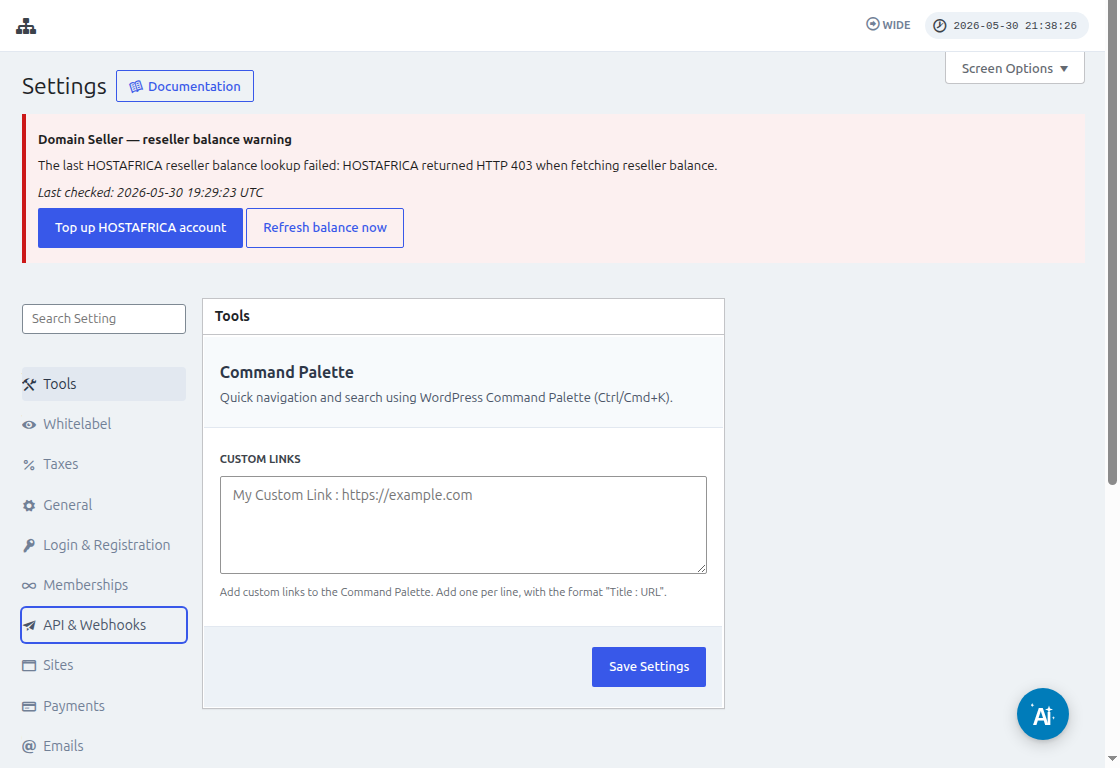
API Key ಮತ್ತು API Secret field ಗಳಲ್ಲಿರುವ Clipboard ಗೆ ನಕಲಿಸಿ ಐಕಾನ್ ಬಳಸಿ, ಆ ಮೌಲ್ಯಗಳನ್ನು ಏಕೀಕರಣ ಪರದೆಯಲ್ಲಿ ಅಂಟಿಸಿ.
URL field ನಲ್ಲಿ, protocol (HTTP ಅಥವಾ HTTPS) ಸೇರಿಸಿ ನಿಮ್ಮ ನೆಟ್ವರ್ಕ್ನ ಸಂಪೂರ್ಣ URL ಹಾಕಿ.
ಮುಂದಿನ ಹಂತಕ್ಕೆ ಸಾಗಲು ಹೌದು, ಮುಂದುವರಿಸಿ ಬಟನ್ ಕ್ಲಿಕ್ ಮಾಡಿ. ಎಲ್ಲವೂ ಸರಿಯಾಗಿ ಕೆಲಸ ಮಾಡಿದರೆ, ನಿಮ್ಮ ಹೊಸ ಸಂಪರ್ಕಿತ account ನಿಮಗೆ ಕಾಣಿಸುತ್ತದೆ! ಹೊಸ trigger ರಚಿಸಲು ಮುಂದುವರಿಸಿ ಕ್ಲಿಕ್ ಮಾಡಿ.
ಹೊಸ Trigger ಅನ್ನು ಹೇಗೆ ರಚಿಸಬೇಕು
ಈಗ ನಿಮ್ಮ account ಸಂಪರ್ಕಗೊಂಡಿರುವುದರಿಂದ ಲಭ್ಯವಿರುವ events ಅನ್ನು ನೀವು ನೋಡಬಹುದು. ಈ ಟ್ಯುಟೋರಿಯಲ್ಗಾಗಿ payment_received event ಅನ್ನು ಆರಿಸೋಣ.
event ಆಯ್ಕೆ ಮಾಡಿದ ನಂತರ ನೀವು ಮುಂದುವರಿಸಿ ಕ್ಲಿಕ್ ಮಾಡಿದಾಗ, ಪರೀಕ್ಷಾ ಹಂತ ಕಾಣಿಸುತ್ತದೆ.
ಈ ಹಂತದಲ್ಲಿ, ನಿಮ್ಮ Zap ಆ event ಗೆ ಸಂಬಂಧಿಸಿದ ನಿರ್ದಿಷ್ಟ payload ಅನ್ನು ಪಡೆಯಬಹುದೇ ಎಂದು Zapier ಪರೀಕ್ಷಿಸುತ್ತದೆ. ಅದೇ ಪ್ರಕಾರದ ಮುಂದಿನ events ನಲ್ಲಿ, ಇದೇ ರಚನೆಯ ಮಾಹಿತಿಯನ್ನು ಕಳುಹಿಸಲಾಗುತ್ತದೆ.
ನಮ್ಮ ಟ್ಯುಟೋರಿಯಲ್ನಲ್ಲಿ ಪರೀಕ್ಷೆ ಯಶಸ್ವಿಯಾಗಿ ಪೂರ್ಣಗೊಂಡಿತು ಮತ್ತು payload ಉದಾಹರಣೆ ಮಾಹಿತಿಯನ್ನು ಮರಳಿಸಿತು. ಕ್ರಿಯೆಗಳನ್ನು ರಚಿಸುವಾಗ ಈ ಉದಾಹರಣೆ ಮಾಹಿತಿ ನಮಗೆ ಮಾರ್ಗದರ್ಶಿಯಾಗುತ್ತದೆ. ನಿಮ್ಮ trigger ಈಗ ರಚಿಸಲಾಗಿದೆ ಮತ್ತು ಇತರ ಅಪ್ಲಿಕೇಶನ್ಗಳಿಗೆ ಸಂಪರ್ಕಿಸಲು ಸಿದ್ಧವಾಗಿದೆ.
Actions ಅನ್ನು ಹೇಗೆ ರಚಿಸಬೇಕು
Actions ಇತರ triggers ನಿಂದ ಮಾಹಿತಿಯನ್ನು ಬಳಸಿಕೊಂಡು ನಿಮ್ಮ ನೆಟ್ವರ್ಕ್ನಲ್ಲಿ ಹೊಸ ನಮೂದುಗಳನ್ನು ರಚಿಸುತ್ತವೆ.
ಕ್ರಿಯೆ ರಚಿಸುವ ಹಂತದಲ್ಲಿ ನೀವು Ultimate Multisite Beta ಮತ್ತು Ultimate Multisite ನಲ್ಲಿ Items ರಚಿಸಿ ಆಯ್ಕೆಯನ್ನು ಆರಿಸುತ್ತೀರಿ.
ಮುಂದಿನ ಹಂತದಲ್ಲಿ, ಹೇಗೆ ಪ್ರಾರಂಭಿಸಬೇಕು ನಲ್ಲಿ ಮಾಡಿದಂತೆ ನಿಮ್ಮ authentication ರಚಿಸಬಹುದು, ಅಥವಾ ಈಗಾಗಲೇ ರಚಿಸಿರುವ authentication ಆಯ್ಕೆ ಮಾಡಬಹುದು. ಈ ಟ್ಯುಟೋರಿಯಲ್ನಲ್ಲಿ ನಾವು ಹಿಂದೆ ರಚಿಸಿದ ಅದೇ authentication ಆಯ್ಕೆ ಮಾಡುತ್ತೇವೆ.
Action ಹೊಂದಿಸುವುದು
ಇದು action ನ ಮುಖ್ಯ ಹಂತ ಮತ್ತು ಇಲ್ಲಿ ವಿಷಯಗಳು ಸ್ವಲ್ಪ ವಿಭಿನ್ನವಾಗಿವೆ. ನೀವು ಮೊದಲು ಆರಿಸುವ ಮಾಹಿತಿ Item ಆಗಿದೆ. Item ಎಂದರೆ ನಿಮ್ಮ ನೆಟ್ವರ್ಕ್ನ ಮಾಹಿತಿ ಮಾದರಿ, ಉದಾಹರಣೆಗೆ Customers, Payments, Sites, Emails ಮತ್ತು ಇತರೆ.
item ಆಯ್ಕೆ ಮಾಡಿದಾಗ, ಆಯ್ಕೆ ಮಾಡಿದ item ಗಾಗಿ ಅಗತ್ಯ ಮತ್ತು ಐಚ್ಛಿಕ field ಗಳನ್ನು ತರುವಂತೆ form ಮರುಹೊಂದಿಸಲಾಗುತ್ತದೆ.
ಉದಾಹರಣೆಗೆ, Customer item ಆಯ್ಕೆ ಮಾಡಿದಾಗ, ನೆಟ್ವರ್ಕ್ನಲ್ಲಿ ಹೊಸ Customer ರಚಿಸಲು ಭರ್ತಿ ಮಾಡಬೇಕಾದ ಎಲ್ಲವನ್ನೂ form fields ತರುತ್ತವೆ.
ಅಗತ್ಯ ಎಂದು ಗುರುತಿಸಲಾದ ಎಲ್ಲಾ fields ಭರ್ತಿ ಮಾಡಿ continue ಕ್ಲಿಕ್ ಮಾಡಿದ ನಂತರ, ಕೊನೆಯ ಪರದೆ ಭರ್ತಿ ಮಾಡಿದ fields ಮತ್ತು ಖಾಲಿ ಉಳಿದ fields ತೋರಿಸುತ್ತದೆ.
ನಿಮ್ಮ test ಪೂರ್ಣಗೊಂಡು ಯಶಸ್ವಿಯಾದ ಕೂಡಲೇ ನಿಮ್ಮ action ಸಂರಚಿಸಲಾಗಿದೆ. ನಿಮ್ಮ action ಪರೀಕ್ಷೆಯೊಂದಿಗೆ item ರಚನೆಯಾಗಿದೆಯೇ ಎಂದು ನಿಮ್ಮ ನೆಟ್ವರ್ಕ್ನಲ್ಲಿ ಪರಿಶೀಲಿಸುವುದೂ ಮುಖ್ಯ.