یکپارچهسازی Ultimate Multisite با Zapier
در یکی از مقالهها، درباره Webhooks صحبت کردیم و اینکه چگونه میتوان از آنها برای یکپارچهسازی با برنامههای شخص ثالث استفاده کرد.
استفاده از webhooks کمی پیچیده است، چون به دانش پیشرفته در کدنویسی و دریافت payloadها نیاز دارد. استفاده از Zapier راهی است که میتوانید با آن این پیچیدگی را دور بزنید.
Zapier با بیش از ۵۰۰۰+ برنامه یکپارچهسازی دارد که ارتباط بین برنامههای مختلف را آسانتر میکند.
میتوانید Triggers ایجاد کنید که وقتی رویدادهایی در شبکه شما رخ میدهند فعال شوند (مثلاً یک Account ایجاد میشود و رویداد account_create را فعال میکند) یا Actions را در شبکه خود ایجاد کنید که به رویدادهای خارجی واکنش نشان دهند (مثلاً یک عضویت Account جدید در شبکه Ultimate Multisite خود ایجاد کنید).
این امکان وجود دارد چون triggers مربوط به Ultimate Multisite Zapier و actions توسط REST API پشتیبانی میشوند.
چگونه شروع کنیم
ابتدا، Ultimate Multisite را در فهرست برنامههای Zapier جستوجو کنید. همچنین میتوانید روی این لینک کلیک کنید.
به Dashboard خود بروید و در نوار کناری چپ دکمه + Create Zap را فشار دهید تا یک Zap جدید راهاندازی کنید.
به صفحه ایجاد Zap هدایت خواهید شد.
در کادر جستوجو «wp ultimo» را تایپ کنید. برای انتخاب گزینه نسخه Beta کلیک کنید.
پس از انتخاب برنامه ما، رویداد موجود را انتخاب کنید: New Ultimate Multisite Event.
اکنون باید به Zapier دسترسی به شبکه شما بدهیم. کلیک روی Sign in یک پنجره جدید باز میکند که اعتبارنامههای API را درخواست میکند.
به پنل مدیر شبکه خود بروید و به Ultimate Multisite > Settings > API & Webhooks بروید و بخش API Settings را پیدا کنید.
گزینه Enable API را انتخاب کنید، زیرا برای کار کردن این اتصال لازم است.
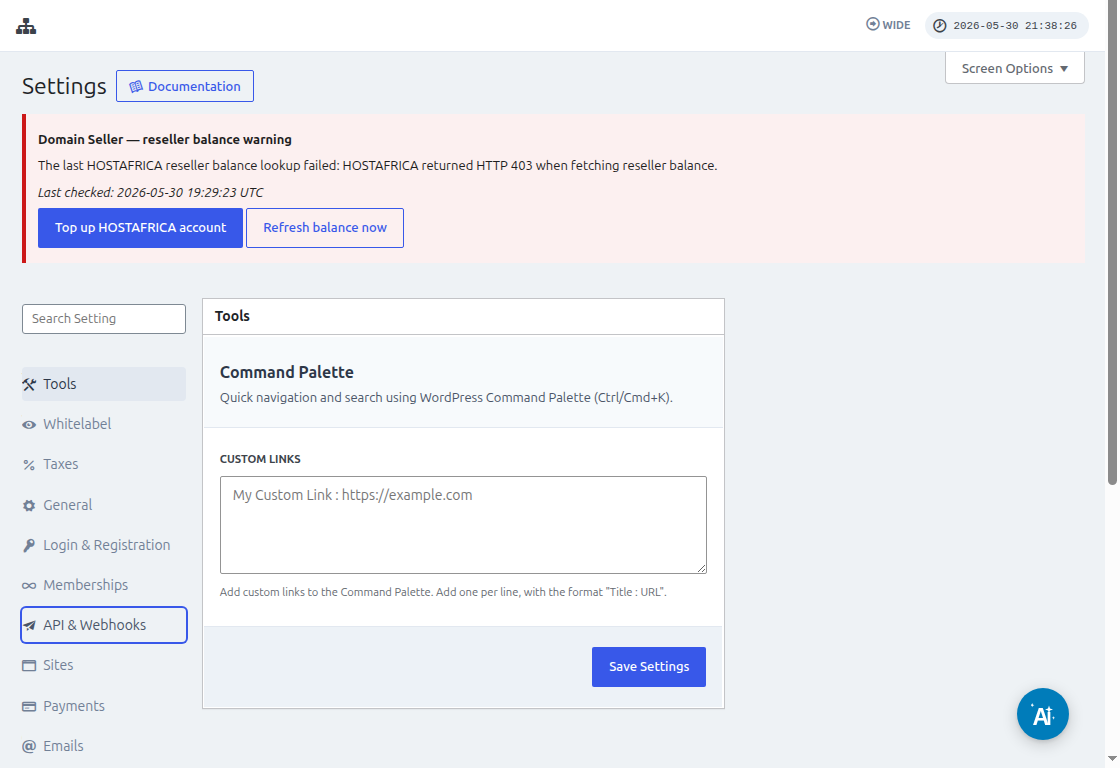
از آیکون Copy to Clipboard در فیلدهای API Key و API Secret استفاده کنید و آن مقادیر را در صفحه یکپارچهسازی جایگذاری کنید.
در فیلد URL، نشانی کامل شبکه خود را، همراه با پروتکل (HTTP یا HTTPS)، وارد کنید.
روی دکمه Yes, Continue کلیک کنید تا به مرحله بعد بروید. اگر همهچیز درست کار کند، باید با Account متصل جدید خود روبهرو شوید! برای ایجاد یک trigger جدید روی Continue کلیک کنید.
چگونه یک Trigger جدید ایجاد کنیم
اکنون که Account شما متصل شده است، میتوانید رویدادهای موجود را ببینید. برای این آموزش، رویداد payment_received را انتخاب میکنیم.
پس از انتخاب رویداد و کلیک روی continue، یک مرحله آزمایش ظاهر خواهد شد.
در این مرحله، Zapier آزمایش میکند که آیا Zap شما میتواند payload مشخص مربوط به آن رویداد را دریافت کند یا نه. در رویدادهای آینده از همان نوع، اطلاعاتی با همین ساختار ارسال خواهد شد.
در آموزش ما، آزمایش با موفقیت کامل شد و اطلاعات نمونه payload را برگرداند. این اطلاعات نمونه برای راهنمایی ما هنگام ایجاد actions مفید خواهد بود. trigger شما اکنون ایجاد شده و آماده اتصال به برنامههای دیگر است.
چگونه Actions ایجاد کنیم
Actions از اطلاعات triggerهای دیگر استفاده میکنند تا ورودیهای جدیدی در شبکه شما ایجاد کنند.
در مرحله ایجاد یک action، Ultimate Multisite Beta و گزینه Create Items on Ultimate Multisite را انتخاب خواهید کرد.
در مرحله بعد یا authentication خود را ایجاد میکنید، درست مانند کاری که در چگونه شروع کنیم انجام دادیم، یا یک authentication ایجادشده را انتخاب میکنید. در این آموزش همان authentication که قبلاً ایجاد شده است را انتخاب میکنیم.
راهاندازی Action
این مرحله اصلی action است و اینجا اوضاع کمی متفاوت است. اولین اطلاعاتی که انتخاب میکنید Item است. Item همان مدل اطلاعاتی شبکه شماست، مانند Customers, Payments, Sites, Emails و موارد دیگر.
هنگام انتخاب یک item، فرم بازآرایی میشود تا فیلدهای ضروری و اختیاری مربوط به item انتخابشده را نمایش دهد.
برای مثال، هنگام انتخاب item Customer، فیلدهای فرم همه چیزهایی را میآورند که برای ایجاد یک Customer جدید در شبکه لازم است پر شوند.
پس از پر کردن همه فیلدهایی که بهعنوان required مشخص شدهاند و کلیک روی ادامه، یک صفحه نهایی فیلدهای پرشده و فیلدهایی را که خالی ماندهاند به شما نشان میدهد.
بهمحض اینکه آزمایش شما کامل و موفق شود، action شما پیکربندی شده است. همچنین مهم است که در شبکه خود بررسی کنید آیا item با آزمایش action شما ایجاد شده است یا نه.