Интеграция Ultimate Multisite с Zapier
В одной из статей мы обсуждали Webhooks и то, как их можно использовать для интеграции со сторонними приложениями.
Использование webhooks немного сложно, поскольку требует продвинутых знаний в программировании и перехвате полезных нагрузок. Использование Zapier — это способ обойти это.
Zapier имеет интеграцию с более чем 5000+ приложениями, что упрощает взаимодействие между разными приложениями.
Вы можете создавать триггеры, которые будут срабатывать, когда в вашей сети происходят события (например, создается Account и запускает событие account_create), или генерировать действия в вашей сети в ответ на внешние события (например, создать новое членство Account в вашей сети Ultimate Multisite).
Это возможно, потому что триггеры Ultimate Multisite Zapier и действия работают на базе REST API.
Как начать
Сначала найдите Ultimate Multisite в списке приложений Zapier. Либо вы можете нажать на эту ссылку.
Перейдите в свой Dashboard и нажмите кнопку + Create Zap на левой боковой панели, чтобы настроить новый Zap.
Вы будете перенаправлены на страницу создания Zap.
В поле поиска введите "wp ultimo". Нажмите, чтобы выбрать вариант версии Beta.
После выбора нашего приложения выберите доступное событие: New Ultimate Multisite Event.
Теперь нам нужно предоставить Zapier доступ к вашей сети. Нажатие на Sign in откроет новое окно, требующее учетные данные API.
Перейдите в панель администратора вашей сети и откройте Ultimate Multisite > Settings > API & Webhooks, затем найдите раздел API Settings.
Выберите опцию Enable API, так как она необходима для работы этого подключения.
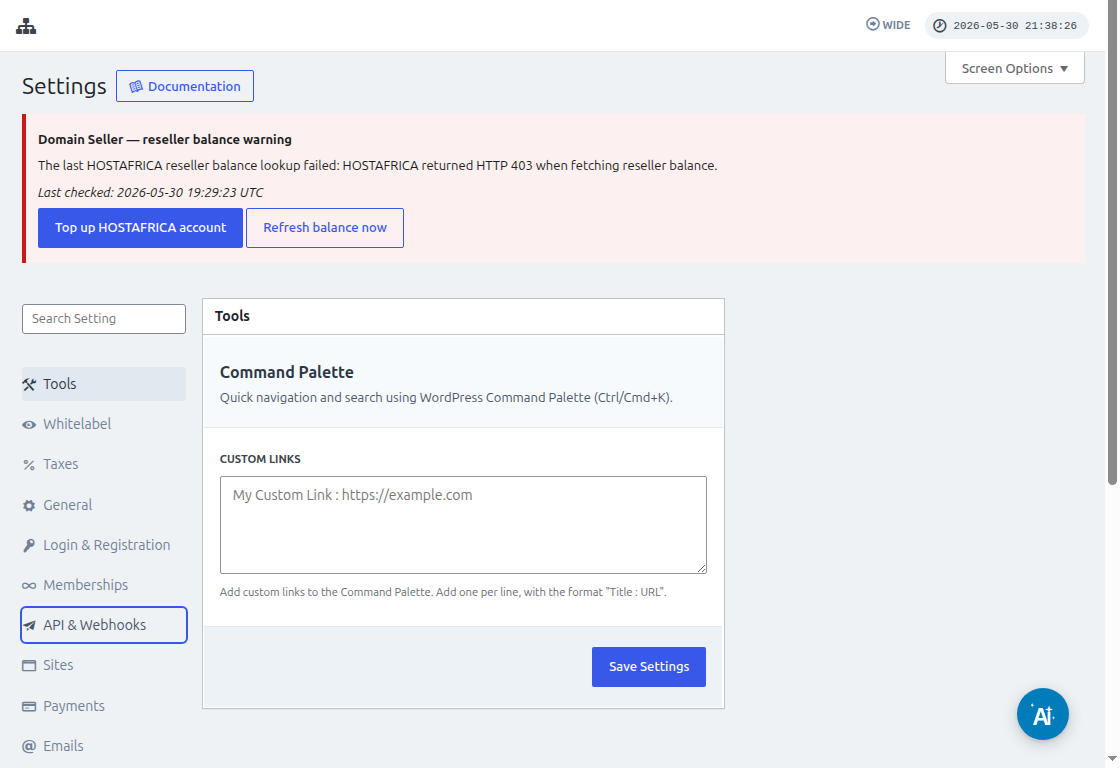
Используйте значок Copy to Clipboard в полях API Key и API Secret и вставьте эти значения на экран интеграции.
В поле URL укажите полный URL вашей сети, включая протокол (HTTP или HTTPS).
Нажмите кнопку Yes, Continue, чтобы перейти к следующему шагу. Если все сработает, вас встретит ваша новая подключенная учетная запись! Нажмите Continue, чтобы создать новый триггер.
Как создать новый триггер
Теперь, когда ваша учетная запись подключена, вы можете видеть доступные события. Давайте выберем событие payment_received для этого руководства.
После выбора события и нажатия continue появится шаг тестирования.
На этом этапе Zapier проверит, может ли ваш Zap получить конкретную полезную нагрузку для этого события. В будущих событиях того же типа будет отправляться информация с такой же структурой.
В нашем руководстве тест был успешно завершен и вернул пример информации полезной нагрузки. Эта примерная информация будет полезна, чтобы направлять нас при создании действий. Ваш триггер теперь создан и готов к подключению к другим приложениям.
Как создавать действия
Действия используют информацию из других триггеров для создания новых записей в вашей сети.
На этапе создания действия вы выберете Ultimate Multisite Beta и вариант Create Items on Ultimate Multisite.
На следующем шаге вы либо создадите свою аутентификацию, как мы делали в разделе Как начать, либо выберете созданную аутентификацию. В этом руководстве мы выберем ту же аутентификацию, созданную ранее.
Настройка действия
Это основной шаг действия, и здесь все немного отличается. Первая информация, которую вы выберете, — это Item. Item — это модель информации вашей сети, такая как Customers, Payments, Sites, Emails и другие.
При выборе элемента форма перестроится, чтобы показать обязательные и необязательные поля для выбранного элемента.
Например, при выборе элемента Customer поля формы покажут все, что необходимо заполнить для создания нового Customer в сети.
После заполнения всех полей, отмеченных как обязательные, и нажатия continue последний экран покажет вам заполненные поля и поля, которые остались незаполненными.
Как только ваш тест завершится и будет успешным, ваше действие настроено. Также важно проверить в вашей сети, был ли элемент создан с помощью теста вашего действия.