Integrare Ultimate Multisite con Zapier
In uno degli articoli, abbiamo discusso dei Webhooks e di come possono essere usati per integrarsi con applicazioni di terze parti.
Usare i webhooks è un po' complicato, perché richiede conoscenze avanzate di programmazione e di intercettazione dei payload. Usare Zapier è un modo per aggirare questo problema.
Zapier ha integrazioni con oltre 5000+ app, il che rende più semplice la comunicazione tra diverse applicazioni.
Puoi creare Trigger che verranno attivati quando si verificano eventi sulla tua rete (ad esempio, un account viene creato e attiva l'evento account_create) oppure generare Actions sulla tua rete in risposta a eventi esterni (ad esempio, creare una nuova membership per un account nella tua rete Ultimate Multisite).
Questo è possibile perché i trigger di Ultimate Multisite Zapier e le actions sono alimentati dalla REST API.
Come iniziare
Per prima cosa, cerca Ultimate Multisite nell'elenco delle app di Zapier. In alternativa, puoi fare clic su questo link.
Vai alla tua dashboard e premi il pulsante + Crea Zap nella barra laterale sinistra per configurare un nuovo Zap.
Verrai reindirizzato alla pagina di creazione dello Zap.
Nella casella di ricerca digita "wp ultimo". Fai clic per scegliere l'opzione della versione Beta.
Dopo aver selezionato la nostra app, scegli l'evento disponibile: Nuovo evento Ultimate Multisite.
Ora dobbiamo dare a Zapier accesso alla tua rete. Facendo clic su Sign in si aprirà una nuova finestra che richiede le credenziali API.
Vai al pannello di amministrazione della tua rete e naviga su Ultimate Multisite > Settings > API & Webhooks e cerca la sezione API Settings.
Seleziona l'opzione Enable API, poiché è necessaria affinché questa connessione funzioni.
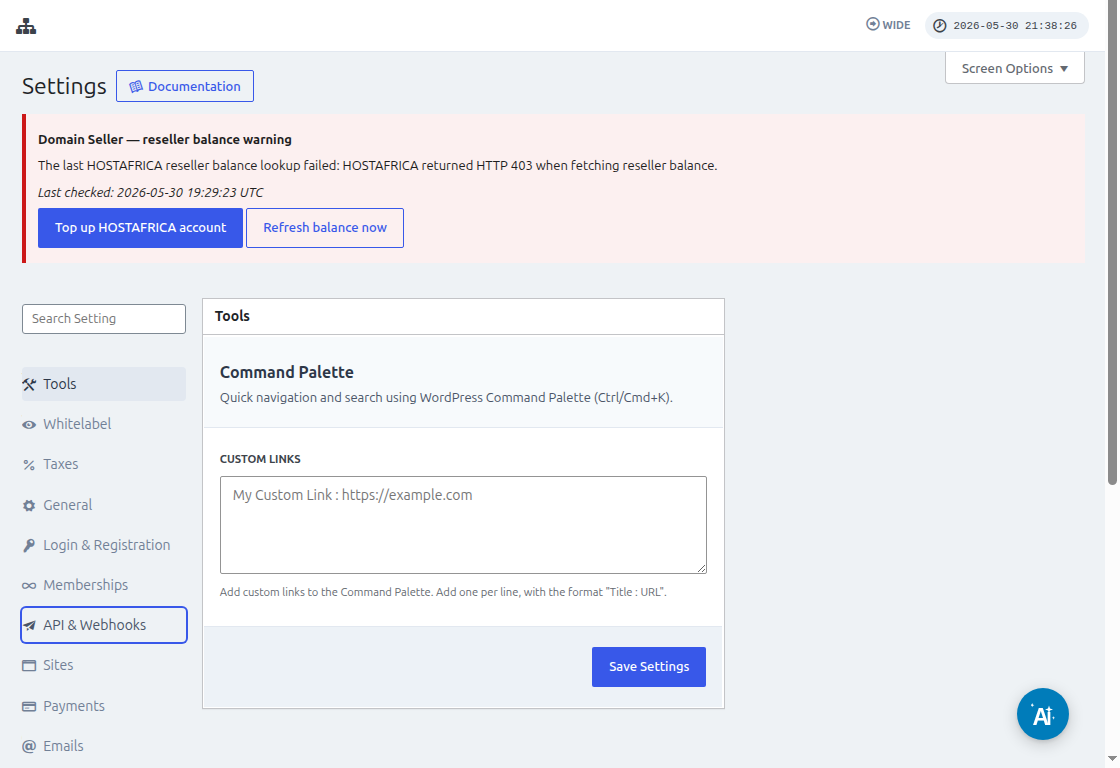
Usa l'icona Copy to Clipboard nei campi API Key e API Secret e incolla quei valori nella schermata di integrazione.
Nel campo URL, inserisci l'URL completo della tua rete, incluso il protocollo (HTTP o HTTPS).
Fai clic sul pulsante Yes, Continue per passare al passaggio successivo. Se tutto funziona correttamente, dovresti essere accolto dal tuo nuovo account connesso! Fai clic su Continue per creare un nuovo trigger.
Come creare un nuovo Trigger
Ora che il tuo account è connesso, puoi vedere gli eventi disponibili. Scegliamo l'evento payment_received per questo tutorial.
Una volta selezionato l'evento e fatto clic su continue , apparirà un passaggio di test.
In questa fase, Zapier testerà se il tuo Zap può recuperare il payload specifico per quell'evento. Nei futuri eventi dello stesso tipo, verranno inviate informazioni con questa stessa struttura.
Nel nostro tutorial il test è stato completato con successo e ha restituito le informazioni di esempio del payload. Queste informazioni di esempio saranno utili per guidarci durante la creazione delle actions. Il tuo trigger è ora creato e pronto per essere collegato ad altre applicazioni.
Come creare Actions
Le actions usano informazioni provenienti da altri trigger per creare nuove voci nella tua rete.
Nel passaggio di creazione di un'action sceglierai Ultimate Multisite Beta e l'opzione Create Items on Ultimate Multisite.
Nel passaggio successivo creerai la tua autenticazione, proprio come abbiamo fatto in Come iniziare , oppure selezionerai un'autenticazione già creata. In questo tutorial sceglieremo la stessa autenticazione creata in precedenza.
Configurare l'Action
Questo è il passaggio principale dell'action e qui le cose sono un po' diverse. La prima informazione che sceglierai è l'Item. Item è il modello di informazioni della tua rete, come Customers, Payments, Sites, Emails e altri.
Quando selezioni un item, il modulo si riorganizzerà per mostrare i campi obbligatori e opzionali per l'item selezionato.
Ad esempio, quando selezioni l'item Customer , i campi del modulo mostreranno tutto ciò che è necessario compilare per creare un nuovo Customer nella rete.
Dopo aver compilato tutti i campi contrassegnati come obbligatori e fatto clic su continua, un'ultima schermata ti mostrerà i campi compilati e i campi lasciati vuoti.
Non appena il test si completa con successo, la tua action è configurata. È anche importante verificare sulla tua rete se l'item è stato creato con il test della tua action.