Интеграција на Ultimate Multisite со Zapier
Во еден од статиите ми разговаравме за Webhooks и како можеби да се користат за интеграција со трети страни апликации.
Користењето на вебхукови е малку комплексно бидејќи бара напредна знаење во кодирање и у捉гнување на податоци (payloads). Користењето на Zapier е начин да се избегне тоа.
Zapier има интеграции со над 5000+ апликации што го прави комуникацијата помеѓу различни апликации помала.
Можете да креирате Triggers (Иницијатори) кои ќе се активираат кога ќе се случи некои настани на вашата мрежа (на пример, создаден е акаунт и тоа го активира настанот account_create) или да генерирате Actions (Действија) на вашата мрежа реагирајќи на надворешни настани (на пример, креирање нов член на претплата во вашата Ultimate Multisite мрежа).
Ова е можно бидејќи Ultimate Multisite Zapier's triggers и actions се задвижуваат со REST API.
Како да започнете
Прво, пребарај го Ultimate Multisite во списокот апликации на Zapier. Или, можете да кликнете на оваа линк.
Одете на вашиот dashboard и притиснете на копчето + Create Zap (Создај Zap) на левата страна за да го поставите новиот Zap.
Ќе бидете пренасочени на страницата за креирање Zap.
Во текстот за пребарување напишете "wp ultimo". Кликнете за да изберете опција Beta.
По изборот на нашата апликација, изберете достапниот настан: New Ultimate Multisite Event (Нов Настан во Ultimate Multisite).
Сега мора да му дадете на Zapier пристап до вашата мрежа. Кликнувањето на Sign in (Најави се) ќе отвори ново прозорец кој бара API credentials (автентикација).
Отидете во административниот панел на вашата мрежа и навигирајте до Ultimate Multisite > Settings > API & Webhooks и побарајте секцијата API Settings.
Изберете опцијата Enable API бидејќи е потребна за да оваа поврзаност да работи.
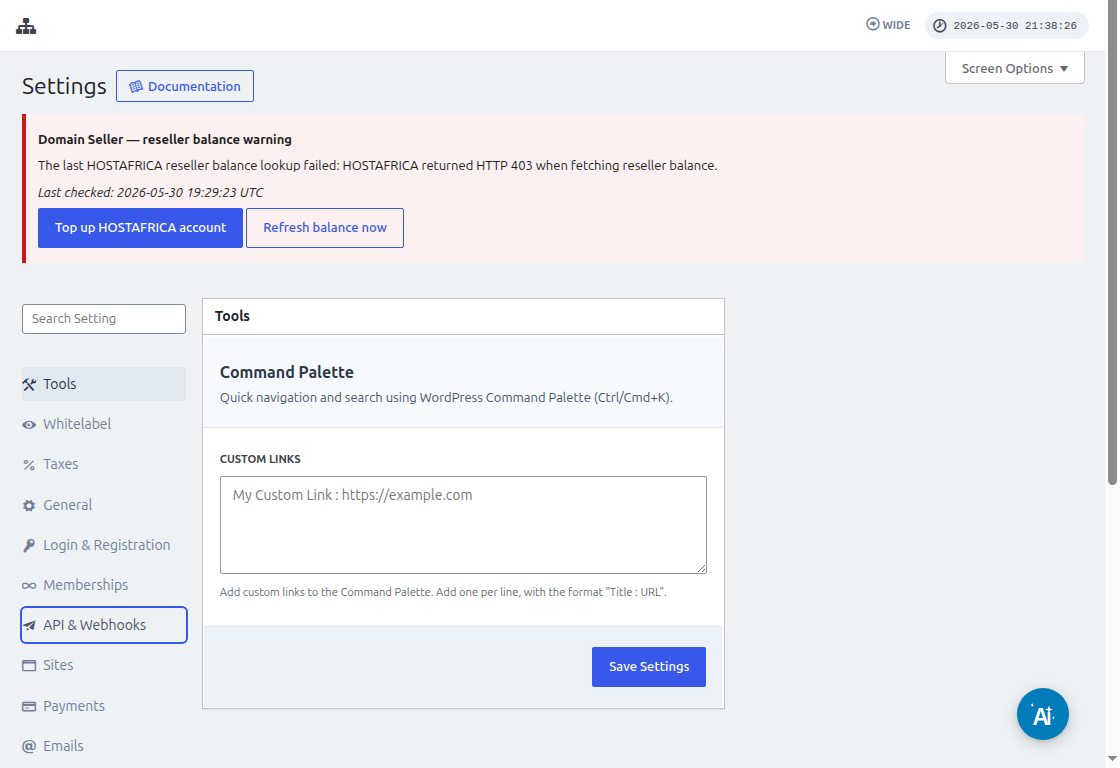
Користите иконата Copy to Clipboard (Копирај во буфер) на текстовите за API Key и API Secret и залепете тие вредности на екранот за интеграција.
Во текстот за URL, вметнете ја вашата полна мрежна URL, вклучувајќи го протоколот (HTTP или HTTPS).
Кликнете на копчето Yes, Continue (Да, Продолжи) за да преминете на следната чекор. Ако сè оди како што треба, ќе ве поздрави вашата нова поврзана сметка! Кликнете на Continue (Продолжи) за да создадете нов тригер.
Како да креирате нов Trigger (Тригер)
Сега што вашата сметка е поврзана, можете да видите достапни настани. За оваа туторијална учење ќе го избереме настанот payment_received (прифатен платем).
Кога ќе се избере настанот и ќе кликнете на continue (продолжи), ќе ќе појави test step (тест чекор).
Во оваа фаза, Zapier ќе тестира дали може да го извлече конкретниот payload за тој настаен. Во идните настани од истата видна структура ќе се испраќа информација со истото структурирање.
Во нашиот туториал тест е успоредено успешно и вратил примерни информации од подготвено содржиште. Ова примерно содржиште ќе ни биде корисно за насочување при креирање на акции (Actions). Вашиот тригер сега е создаден и е готов за поврзување со други апликации.
Како да креирате Actions
Акциите користат информации од други тригери за создавање нови записи во вашата мрежа.
При креирање на чекор на акцијата (creating an action step) ќе ќе изберете Ultimate Multisite Beta и опцијата Create Items on Ultimate Multisite.
Во следниот чекор ќе креирате ја вашата автентикација, како што направивме во Како да започнете (How to start), или ќе изберете веќе создадена автентикација. Во овој туториал ќе го избереме истата автентикација претходно создадена.
Поставување на Акцијата (Setting up the Action)
Ова е главниот чекор на акцијата, а тука работите малку поникатно. Првата информација што ќе ја изберете е Item. Item е модел на информации на вашата мрежа, како што се Клиенти (Customers), Плаќања (Payments), Сајтови (Sites), Е-пошта (Emails) и други.
Кога ќе изберете Item, форната ќе се прегрупира да ви донесе потребните и опционални полета за избраниот Item.
На пример, кога ќе изберете Item Customer, текстовите во форната ќе ви донесат сè што е потребно за да пополниме и создадеме нов Клиент во мрежата.
По пополнување на сите полета означени како потребни (required) и кликање на продолжување, ќе ви е прикажана последна екран со пополните полета и полета што не се пополниле.
Веднаш што заврши тестот и е успешен, вашата акција е конфигурирана. Исто така е важно да проверите мрежата дали елементо е создаден со тестот на вашата акција.