Інтэграцыя Ultimate Multisite з Zapier
У адным з артыкулаў мы абмяркоўвалі Webhooks і тое, як іх можна выкарыстоўваць для інтэграцыі з праграмамі трэціх бакоў.
Выкарыстанне webhooks крыху складанае, бо патрабуе паглыбленых ведаў у праграмаванні і перахопе payloads. Выкарыстанне Zapier — гэта спосаб абысці гэта.
Zapier мае інтэграцыю з больш чым 5000+ праграмамі, што спрашчае камунікацыю паміж рознымі праграмамі.
Вы можаце ствараць Triggers, якія будуць спрацоўваць, калі падзеі адбываюцца ў вашай сетцы (напрыклад, ствараецца Account і запускае падзею account_create), або генерыраваць Actions у вашай сетцы ў адказ на знешнія падзеі (напрыклад, стварыць новае сяброўства Account у вашай сетцы Ultimate Multisite).
Гэта магчыма таму, што трыгеры Ultimate Multisite Zapier і дзеянні працуюць на базе REST API.
Як пачаць
Спачатку знайдзіце Ultimate Multisite у спісе праграм Zapier. Альбо вы можаце націснуць гэтую спасылку.
Перайдзіце ў свой Dashboard і націсніце кнопку + Create Zap на левай бакавой панэлі, каб наладзіць новы Zap.
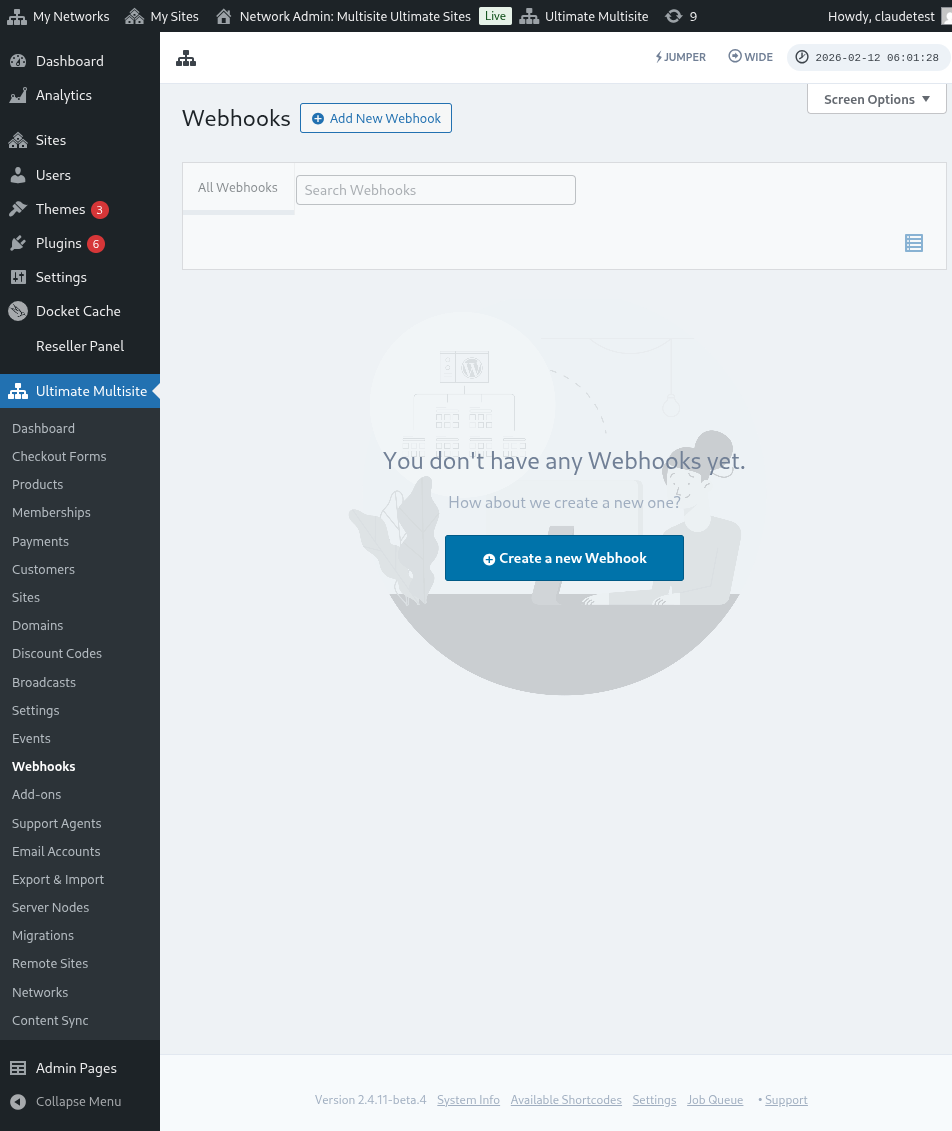
Вы будзеце перанакіраваны на старонку стварэння Zap.
У поле пошуку ўвядзіце "wp ultimo". Націсніце, каб выбраць опцыю версіі Beta.
Пасля выбару нашай праграмы выберыце даступную падзею: New Ultimate Multisite Event.
Цяпер нам трэба даць Zapier доступ да вашай сеткі. Націсканне Sign in адкрые новае акно, дзе патрэбны уліковыя даныя API.
Перайдзіце ў панэль адміністратара вашай сеткі і адкрыйце Ultimate Multisite > Settings > API & Webhooks, затым знайдзіце раздзел API Settings.
Выберыце опцыю Enable API, бо яна неабходная для працы гэтага злучэння.
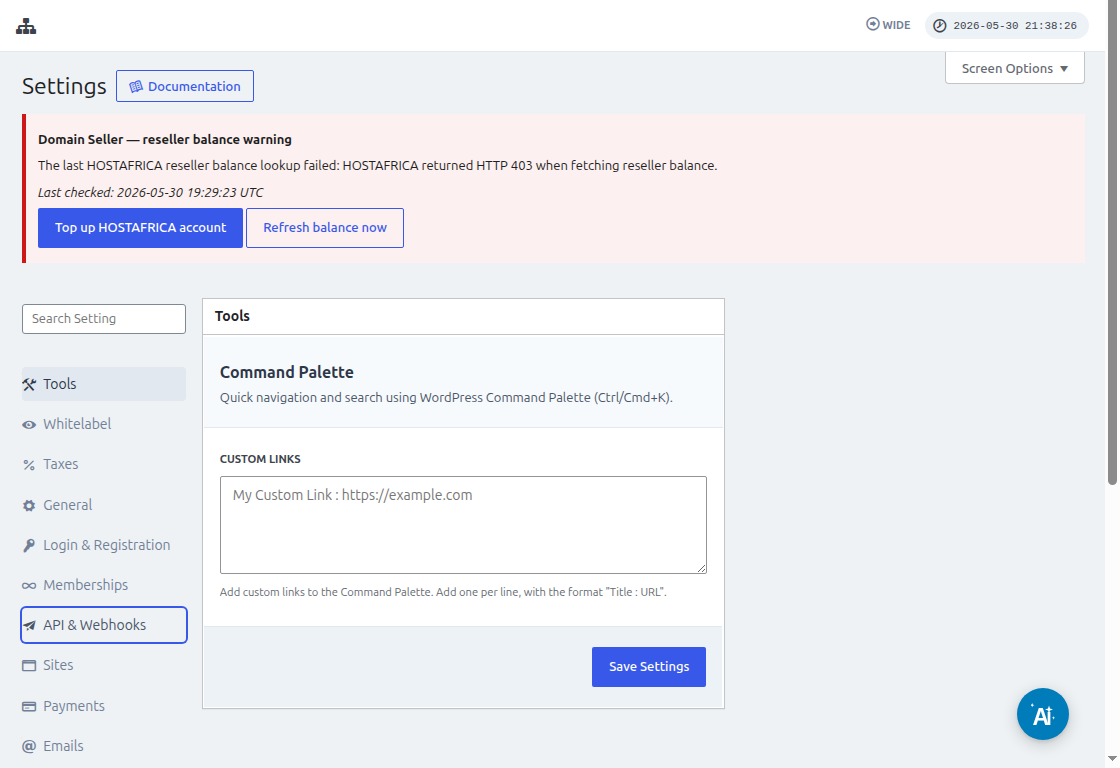
Выкарыстайце значок Copy to Clipboard у палях API Key і API Secret і ўстаўце гэтыя значэнні на экране інтэграцыі.
У поле URL увядзіце поўны URL вашай сеткі, уключаючы пратакол (HTTP або HTTPS).
Націсніце кнопку Yes, Continue, каб перайсці да наступнага кроку. Калі ўсё атрымаецца, вас сустрэне ваш новы падключаны Account! Націсніце Continue, каб стварыць новы трыгер.
Як стварыць новы Trigger
Цяпер, калі ваш Account падключаны, вы можаце бачыць даступныя падзеі. Давайце выберам падзею payment_received для гэтага падручніка.
Пасля таго як падзея была выбрана і вы націснеце continue , з’явіцца тэставы крок.
На гэтым этапе Zapier праверыць, ці можа ваш Zap атрымаць канкрэтны payload для гэтай падзеі. У будучых падзеях таго ж тыпу будзе адпраўляцца інфармацыя з такой жа структурай.
У нашым падручніку тэст быў паспяхова завершаны і вярнуў прыклад інфармацыі payload. Гэтая прыкладная інфармацыя будзе карыснай як арыенцір пры стварэнні дзеянняў. Ваш трыгер цяпер створаны і гатовы да падключэння да іншых праграм.
Як стварыць Actions
Actions выкарыстоўваюць інфармацыю з іншых трыгераў, каб ствараць новыя запісы ў вашай сетцы.
На кроку стварэння дзеяння вы выбераце Ultimate Multisite Beta і опцыю Create Items on Ultimate Multisite.
На наступным кроку вы альбо створыце сваю аўтэнтыфікацыю, як мы зрабілі ў Як пачаць , альбо выбераце створаную аўтэнтыфікацыю. У гэтым падручніку мы выберам тую ж аўтэнтыфікацыю, якая была створана раней.
Наладжванне Action
Гэта асноўны крок дзеяння, і тут усё крыху інакш. Першая інфармацыя, якую вы выбераце, — гэта Item. Item — гэта інфармацыйная мадэль вашай сеткі, напрыклад Customers, Payments, Sites, Emails і іншыя.
Пры выбары элемента форма перабудуецца, каб паказаць абавязковыя і неабавязковыя палі для выбранага элемента.
Напрыклад, пры выбары элемента Customer , палі формы пакажуць усё, што неабходна запоўніць, каб стварыць новага Customer у сетцы.
Пасля запаўнення ўсіх палёў, пазначаных як абавязковыя, і націскання continue, апошні экран пакажа вам запоўненыя палі і палі, якія засталіся незапоўненымі.
Як толькі ваш тэст завершыцца паспяхова, ваша дзеянне будзе сканфігуравана. Таксама важна праверыць у вашай сетцы, ці быў элемент створаны праз тэст вашага дзеяння.