Integrere Ultimate Multisite med Zapier
I en av artiklene diskuterte vi Webhooks og hvordan de kan brukes til å integrere med tredjepartsapplikasjoner.
Å bruke webhooks er litt komplisert, ettersom det krever avansert kunnskap om koding og å fange opp payloads. Å bruke Zapier er en måte å komme rundt dette på.
Zapier har integrasjon med over 5000+ apper, noe som gjør kommunikasjon mellom ulike applikasjoner enklere.
Du kan opprette Triggers som utløses når hendelser skjer på nettverket ditt (f.eks. at en Account opprettes og utløser account_create-hendelsen), eller generere Actions på nettverket ditt som reagerer på eksterne hendelser (f.eks. opprette et nytt Account membership i Ultimate Multisite-nettverket ditt).
Dette er mulig fordi Ultimate Multisite Zapier's triggers og actions drives av REST API.
Slik kommer du i gang
Først søker du etter Ultimate Multisite i Zapier-applisten. Alternativt kan du klikke på denne lenken.
Gå til Dashboard og trykk på + Create Zap-knappen i venstre sidefelt for å sette opp en ny Zap.
Du blir omdirigert til siden for opprettelse av Zap.
Skriv "wp ultimo" i søkefeltet. Klikk for å velge alternativet Beta-versjonen.
Etter at du har valgt appen vår, velger du den tilgjengelige hendelsen: New Ultimate Multisite Event.
Nå må vi gi Zapier tilgang til nettverket ditt. Hvis du klikker på Sign in, åpnes et nytt vindu som krever API-legitimasjon.
Gå til administrasjonspanelet for nettverket ditt og naviger til Ultimate Multisite > Settings > API & Webhooks, og se etter delen API Settings.
Velg alternativet Enable API, ettersom det kreves for at denne tilkoblingen skal fungere.
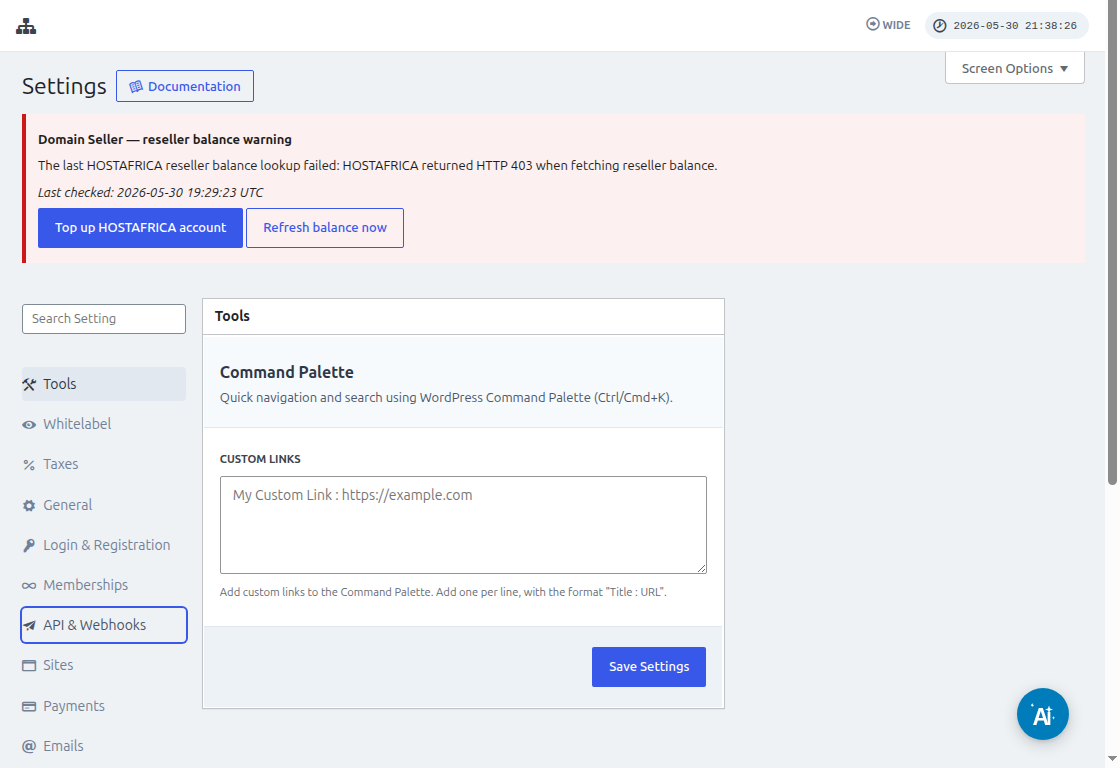
Bruk Copy to Clipboard-ikonet på feltene API Key og API Secret, og lim inn disse verdiene på integrasjonsskjermen.
I URL-feltet legger du inn full URL for nettverket ditt, inkludert protokollen (HTTP eller HTTPS).
Klikk på Yes, Continue-knappen for å gå videre til neste trinn. Hvis alt fungerer, skal du bli møtt av den nye tilkoblede Account-en din! Klikk på Continue for å opprette en ny trigger.
Slik oppretter du en ny Trigger
Nå som Account-en din er tilkoblet, kan du se tilgjengelige hendelser. La oss velge payment_received-hendelsen for denne veiledningen.
Når hendelsen er valgt og du klikker på continue, vises et testtrinn.
På dette stadiet vil Zapier teste om Zap-en din kan hente den spesifikke payload-en for den hendelsen. Ved fremtidige hendelser av samme type vil informasjon med samme struktur bli sendt.
I veiledningen vår ble testen fullført og returnerte eksempeldata for payload-en. Denne eksempeldataen vil være nyttig som veiledning mens vi oppretter actions. Triggeren din er nå opprettet og klar til å kobles til andre applikasjoner.
Slik oppretter du Actions
Actions bruker informasjon fra andre triggers til å opprette nye oppføringer i nettverket ditt.
I trinnet for å opprette en action velger du Ultimate Multisite Beta og alternativet Create Items on Ultimate Multisite.
I neste trinn oppretter du enten autentiseringen din, akkurat som vi gjorde i Slik kommer du i gang, eller velger en opprettet autentisering. I denne veiledningen velger vi den samme autentiseringen som tidligere ble opprettet.
Sette opp Action
Dette er hovedtrinnet i actionen, og her er ting litt annerledes. Den første informasjonen du velger er Item. Item er informasjonsmodellen for nettverket ditt, som Customers, Payments, Sites, Emails og andre.
Når du velger en item, vil skjemaet omorganisere seg for å vise de obligatoriske og valgfrie feltene for den valgte item-en.
For eksempel, når du velger item-en Customer, vil skjemafeltene vise alt som er nødvendig å fylle ut for å opprette en ny Customer i nettverket.
Etter at du har fylt ut alle feltene merket som obligatoriske og klikket på fortsett, vil et siste skjermbilde vise deg de utfylte feltene og feltene som ikke ble fylt ut.
Så snart testen din fullføres og er vellykket, er actionen din konfigurert. Det er også viktig å sjekke i nettverket ditt om item-en ble opprettet med testen av actionen din.