Ultimate Multisite'i Zapier bilan birlashtirish
Bir maqolada biz Webhooks haqida gaplashgan edik va ulardan uchinchi tomon ilovalari bilan qanday integratsiya qilish mumkinligidan so'ragan edik.
Webhooklardan foydalanish biroz murakkab, chunki bu kodlash bo‘yicha ilg‘or bilim talab qiladi va yuklamalarni (payloads) aniqlashni o‘z ichiga oladi. Buni atash uchun Zapier usuli mavjud.
Zapier 5000 dan ortiq ilovalar bilan integratsiyaga ega bo‘lib, bu turli ilovalar o‘rtasidagi muloqotni osonlashtiradi.
Siz tarmoq (network)da voqealar sodir bo'lganda ishga tushadigan Triggers yaratishingiz mumkin (masalan, akkaunt yaratilganda account_create hodisasini ishga tushirish). Shuningdek, tashqi voqealarga javoban tarmoqning o‘zida Actions yaratishingiz mumkin (masalan, Ultimate Multisite tarmog‘ingizda yangi akkaunt a’zoligini yaratish).
Bu mumkin, chunki Ultimate Multisite Zapier's triggers va actions REST API orqali ishlaydi.
Qanday boshlash kerak
Avvalo, Zapier ilovasi ro'yxatidan Ultimate Multisite ni qidiring. Boshqa yo'l bilan, bu linkga bosishingiz mumkin.
Dashboardingizga o'ting va chap menyuda joylashgan + Create Zap tugmasini bosib yangi Zap sozlang.
Siz Zap yaratish sahifasiga yo'naltirilishingiz mumkin.
Qidiruv qutusiga "wp ultimo" deb yozing. Beta versiyasi opsiyasini tanlash uchun bosing.
Bizning ilovamizni tanlaganingizdan so'ng, mavjud hodisani tanlang: New Ultimate Multisite Event (Yangi Ultimate Multisite Hodisasi).
Endi biz Zapierga sizning tarmog'ingizga kirish imkonini berishimiz kerak. Sign in (Kirish) tugmasiga bosganingizda, API credentials (API ma'lumotlari) talab qiladigan yangi oynaga ochiq bo'ladi.
Tarmog'ingizning admin paneliga kiring va Ultimate Multisite > Settings (Sozlamalar) > API & Webhooks (API va Webhooklar) bo'limiga o'ting va API Sozlamalari (API Settings) qismini qidiring.
Bu bog'lanish ishlashi uchun kerakli bo'lgani sababli, Enable API (API ni faollashtirish) opsiyasini tanlang.
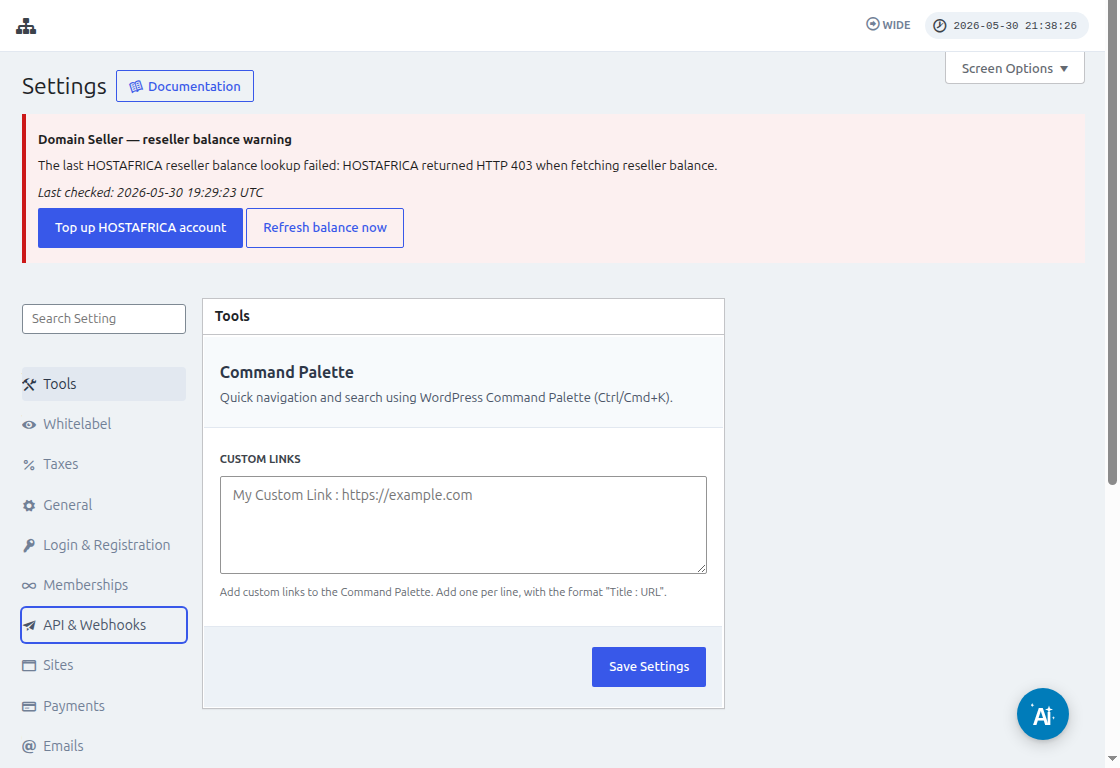
API Key va API Secret maydonlaridagi Copy to Clipboard (Shablonga nusxalash) ikonchasidan foydalaning va bu qiymatlarni integratsiya ekraniga joylang.
URL maydoniga tarmoqning to'liq URL-ini, protokollni (HTTP yoki HTTPS) o'z ichiga olgan holda kiriting.
Keyingi bosqichga o'tish uchun Yes, Continue (Ha, davom etish) tugmasini bosing. Hamma narsa to'g'ri bo'lsa, siz yangi bog'langan akkauntingiz bilan kutib turasiz! Yangi trigger yaratish uchun Continue (Davomiylik) tugmasini bosing.
Yangi Triggerni qanday yaratish kerak
Hisobingiz ulanmaganidan so'ng mavjud voqealarni ko'rishingiz mumkin. Bu tutorial uchun biz payment_received (to'lov olindi) voqealaridan foydalanamiz.
Tadbir tanlangan va davom etish tugmasini bosganingizdan so'ng, sinov bosqichi paydo bo'ladi.
Bu bosqichda Zapier sizning Zapingiz ushbu hodisaga tegishli ma'lumotni o'zlashtira olib etishini tekshiradi. Kelajakdagi shu turdagi hodisalarda ham xuddi shu tuzilishdagi ma'lumot yuboriladi.
Bizning tutorialimizda sinov muvaffaqiyatli yakunlandi va payload misol ma'lumotlarini qaytarib berdi. Bu misol ma'lumotlar bizga harakatlarni yaratish jarayonida yo'l ko'rsatish uchun foydali bo'ladi. Sizning trigger hozir yaratilgan va boshqa ilovalar bilan bog'lanishga tayyor.
Harakatlarni (Actions) qanday yaratish
Harakatlar boshqa triggerlardan ma'lumot olib, sizning tarmohingizda yangi kirishlar yaratish uchun ishlatiladi.
Harakat qadamini yaratishda siz Ultimate Multisite Beta ni tanlaysiz va Ultimate Multisite'da elementlar yaratish opsiyasini tanlaysiz.
Keyingi bosqichda siz autentifikatsiyangizni, Qanday boshlash da qilganimizdek, yaratishingiz mumkin yoki mavjud bo'lgan autentifikatsiyani tanlashingiz mumkin. Bu tutorialda biz avval yaratilgan xuddi shu autentifikatsiyani tanlaymiz.
Harakatni sozlash
Bu harakatning asosiy qadam bo'lib, bu yerda narsalar biroz boshqacha. Birinchi ma'lumot sifatida siz Element (Item) ni tanlaysiz. Element — sizning tarmoqning ma'lumot modelidir, masalan Mijozlar (Customers), To'lovlar (Payments), Saytlar (Sites), Elektron xatlar (Emails) va boshqalar.
Bir elementni tanlaganingizda, forma siz tanlagan element uchun kerakli va ixtiyoriy maydonlarni qayta tartibga soladi.
Masalan, agar siz Customer (Mijoz) elementini tanlasangiz, forma yangi Mijozni tarmoqda yaratish uchun zarur bo'lgan barcha narsalarni keltirib chiqaradi.
Barcha talab qilinadigan (required) belgilangan maydonlarni to'ldirgandan va "continue" (davom etish) tugmasini bosgandan so'ng, oxirgi ekranda sizga to'ldirilgan maydonlar va bo'sh qolgan maydonlar ko'rsatiladi.
Testing tugadi va muvaffaqiyatli yakunlanganda, sizning harakat (action) sozlanadi. Shuningdek, narsa yaratilganini o'zingizning harakatingiz testi bilan tarmoqdan tekshirib ko'rishingiz ham muhimdir.