Ultimate Multisiten integrointi Zapierin kanssa
Yhdessä artikkelissa kävimme läpi Webhooks -mekanismeista ja siitä, miten niitä voidaan käyttää kolmannen osapuolen sovellusten integroimiseen.
Webhookien käyttö voi olla hieman monimutkaista, sillä se vaatii edistettua ohjelmointitaitoa ja datapaketteja (payloads) vangitsemista. Zapier on tapa välttää tämä.
Zapierillä on yhteys yli 5000+ sovellukseen, mikä tekee eri sovellusten välisestä viestinnästä helpompaa.
Voit luoda Triggers (laukaisimia), jotka käynnistyvät, kun tapahtuu jotain verkossasi (esim. tili luodaan ja laukaisee account_create-tapahtuman) tai luoda Actions (toimintoja) verkossasi reagoimaan ulkoisiin tapahtumiin (esim. uuden käyttäjäjäsenyyden luominen Ultimate Multisite -verkostossa).
Tämä on mahdollista, koska Ultimate Multisiten Zapier-laukaisimet ja -toiminnot toimivat REST API -rajapinnan avulla.
Kuinka aloittaa
Etsi ensin Ultimate Multisite Zapier-sovelluslistalta. Vaihtoehtoisesti voit klikata tätä linkkiä.
Siirry hallintapaneeliisi ja paina vasemmassa sivupalkissa olevaa + Create Zap -painiketta uuden Zapin luomiseksi.
Sinut ohjataan Zapin luontisivulle.
Hakukenttään kirjoita "wp ultimo". Klikkaa valitaksesi Beta-version vaihtoehdon.
Kun olet valinnut sovelluksemme, valitse saatavilla olevasta tapahtumasta: New Ultimate Multisite Event.
Nyt meidän täytyy antaa Zapierille pääsy verkkoosi. Klikkaamalla Sign in (Kirjaudu sisään), avautuu uusi ikkuna, joka vaatii API-tunnisteita.
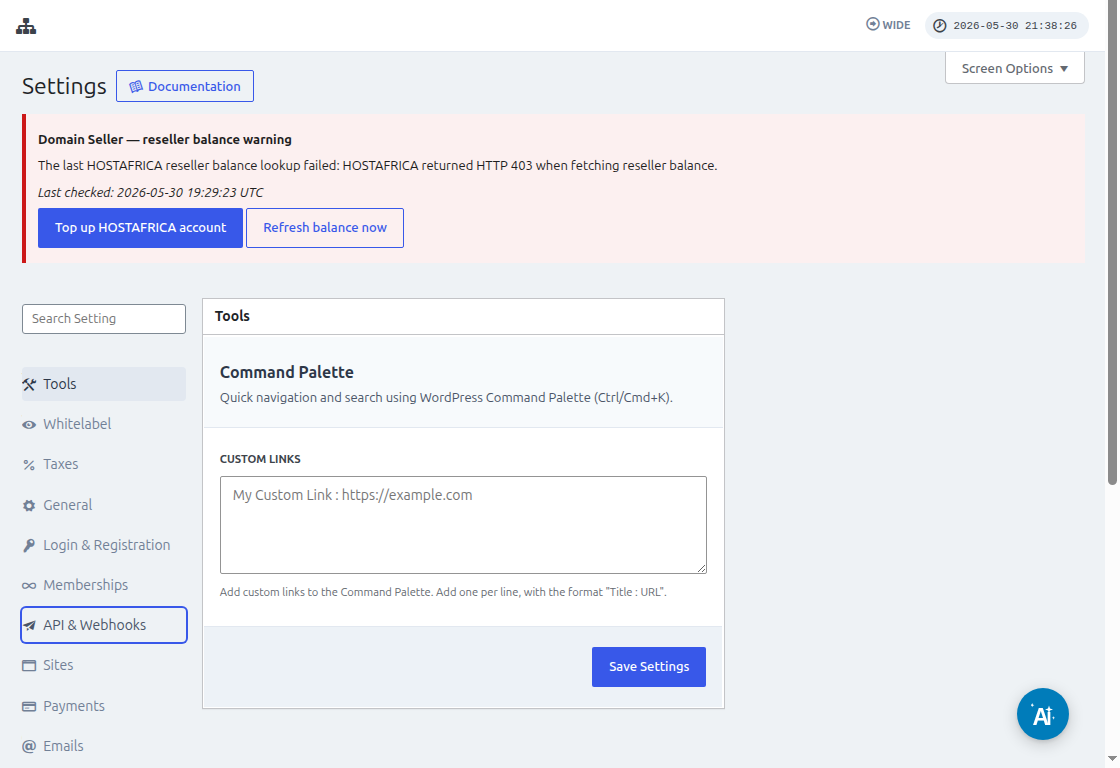
Siir verkkonettiasimen hallintapaneeliin ja navigoi kohtaan Ultimate Multisite > Asetukset > API & Webhooks etsiäksesi API Settings -osion.
Valitse Enable API -vaihtoehto, sillä se on pakollinen tämän yhteyden toimimiseksi.
Käytä Copy to Clipboard -kuvaketta API Key- ja API Secret -kentissä ja liitä nämä arvot integraatiokenttään.
URL-kenttään kirjoita verkon koko URL, mukaan lukien protokolla (HTTP tai HTTPS).
Napsauta Yes, Continue -painiketta siirtyäksesi seuraavaan vaiheeseen. Jos kaikki toimii oikein, sinut odottaa uusi yhdistetty tili! Napsauta Continue luodaksesi uuden triggerin.
Uuden Triggerin luominen
Kun tilisi on yhdistetty, näet saatavilla olevat tapahtumat. Valitkaa tässä ohjeessa payment_received -tapahtumaa.
Kun tapahtuma on valittu ja napsautat continue, ilmestyy testivaihe.
Tässä vaiheessa Zapier testaaa, pystyykö Zapisi hakeutumaan kyseiseen tapahtumaan liittyvää payloadia. Samankaltaisissa tulevissa tapahtumissa lähetetään sama rakenneinen tieto.
Tutorialissa test oli suoritettu onnistuneesti ja se palautti esimerkkitietoja lataukseksi (payload). Nämä esimerkkitiedot auttavat meitä ohjaamaan toimintojen luomista. Laukaimesi on nyt luotu ja valmis yhdistettävä muihin sovelluksiin.
Miten luodaan Actions
Actions käyttävät tietoa muista laukaimisista luodakseen uusia merkintöjä verkkoosi.
Action-askun luomisessa valitset Ultimate Multisite Beta -version ja vaihtoehdon Create Items on Ultimate Multisite.
Seuraavassa vaiheessa joko luot autentikoidun tiedon, kuten teimme Aloitusohjeissa, tai valitset jo olemassa olevan autentikoidun tiedon. Tässä ohjeessa valitaan sama aiemmin luotu autentikointi.
Actionin asettelu
Tämä on actionin päävaihe ja tässä asiat ovat hieman erilaisia. Ensimmäinen tieto, jonka valitset, on Item. Item on verkkomallesi tiedon malli, kuten Customers (Asiakkaat), Payments (Maksut), Sites (Sivustot), Emails (Sähköpostit) ja muut.
Kun valitset itemin, lomake järjestä itsensä niin, että tarvittavat ja valinnaiset kentät valitulle itemille näkyvät esiin.
Esimerkiksi kun valitset itemin Customer (Asiakas), lomakkeen kentät tuovat mukaan kaikki, mitä on tarpeen täyttää uuden asiakkaan luomiseksi verkkoon.
Kun olet täyttänyt kaikki vaaditut merkityt kentät ja klikannut jatka, viimeinen näyttö näyttää sinulle täytetyt kentät sekä ne kentät, jotka jäivät tyhjiin.
Kun testisi on valmis ja onnistuu, toimintasi on konfiguroitu. On myös tärkeää tarkistaa verkostosi, että kohde luotiin juuri suorittamallasi toiminnon testillä.