Integrar Ultimate Multisite con Zapier
Nesta unha das கட்டுரas discutimos os Webhooks e como se poden usar para integrar coas aplicacións de terceiros.
Usar webhooks é un pouco complicado porque requiere conocimientos avanzados de codificación e capturar payloads. Usar Zapier é unha forma de evitar esa complicación.
Zapier ten integración con máis de 5000+ app, o que facilita a comunicación entre diferentes aplicacións.
Podrás crear Triggers (disparadores) que se activan cando ocorren eventos na tua rede (por exemplo, se se crea unha conta e activa o evento account_create) ou generar Actions (accións) na tua rede reaxando a eventos externos (por exemplo, crear unha nova admisión de membro na pulsa Ultimate Multisite).
Isto é posible porque os triggers e as actions de Zapier para Ultimate Multisite se basan na REST API.
Como empezar
Primeiro, busca Ultimate Multisite na lista de aplicacións de Zapier. Alternativamente, podes clicar en este enlace.
Ve ao teu dashboard e pulsa o botón + Create Zap (Crear Zap) na barra lateral esquerda para configurar un novo Zap.
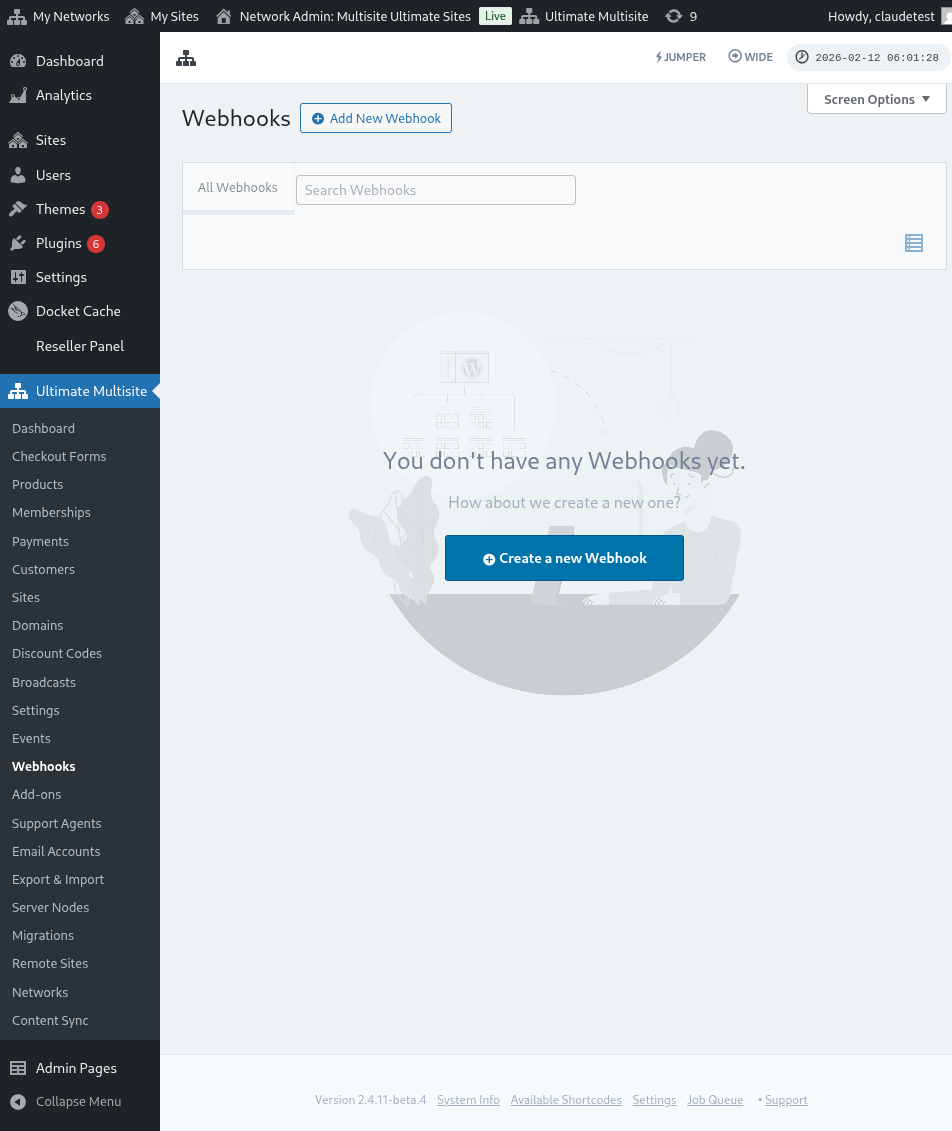
Serás redirixido á páxina de creación do Zap.
No cuadro de búsqueda, escribe "wp ultimo". Clica para seleccionar a opción Beta.
Tras seleccionar a nosa aplicación, escolhe o evento disponible: New Ultimate Multisite Event (Novo Evento Ultimate Multisite).
Agora necesitamos dar acceso a Zapier á tua rede. Clicando en Sign in (Iniciar sesión), se abrirá unha nova ventán que requerará as API credentials (crendenciais de API).
Vaya ao teu painel de administrador de rede e navega a Ultimate Multisite > Settings > API & Webhooks e procura a sección de Configuración de API (API Settings).
Seleita a opção Enable API (Habilitar API), pois é necesaria para que esta conexión funcione.
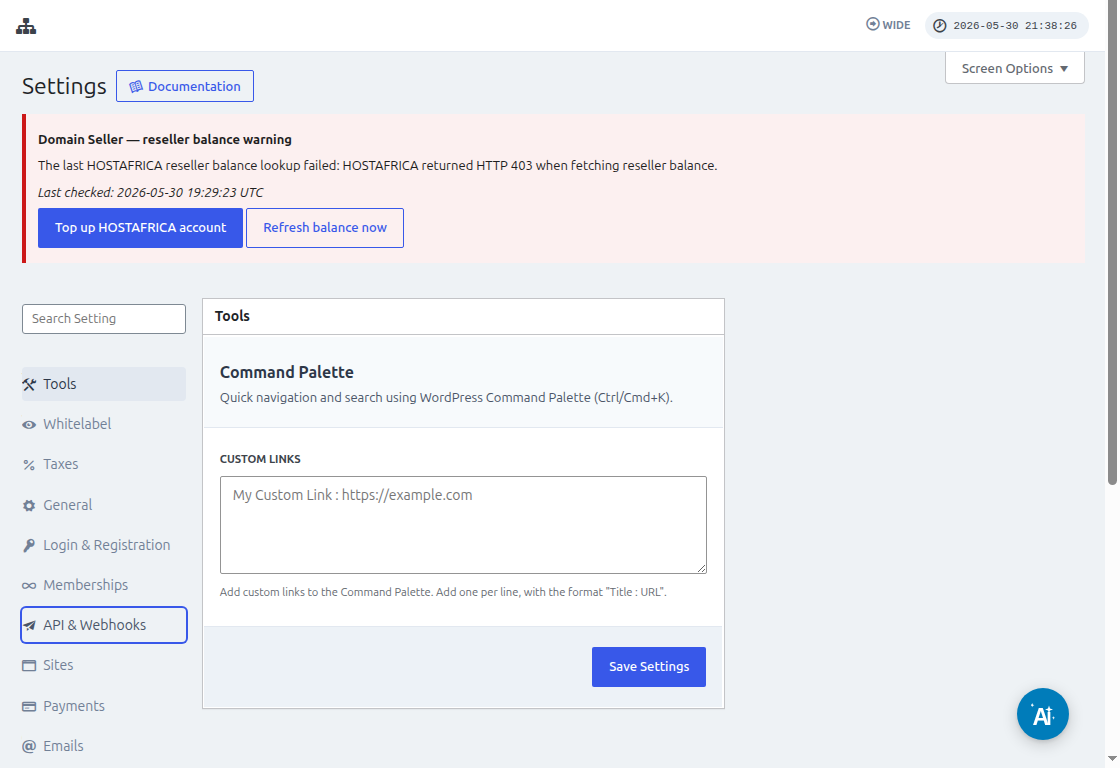
Usa o ícone Copy to Clipboard (Copiar para a área de transferência) nos campos API Key e API Secret e cola esses valores na tela de integração.
No campo URL, coloca a URL completa da tua rede, incluindo o protocolo (HTTP ou HTTPS).
Clica no botão Yes, Continue (Sim, Continuar) para avançar para o próximo passo. Se tudo correr bem, serás recebido pela tua nova conta conectada! Clica em Continue (Continuar) para criar um novo gatilho (trigger).
Como criar um novo Trigger
Agora que a tua conta está conectada, podes ver os eventos disponíveis. Escolhemos o evento payment_received (pagamento recebido) para este tutorial.
Depois de seleccionar o evento e clica em continue, aparecerá um test step (passo de teste).
Nesta fase, o Zapier irá testar se o teu Zap consegue fetch the specific payload to that event (recuperar a carga útil específica para esse evento). Em eventos futuros do mesmo tipo, será enviada informação com esta mesma estrutura.
No noso tutorial o teste foi concluido con éxito e devolveu a información de exemplo do payload. Esta información de exemplo será útil para nos guiar ao criar actions. O teu trigger está agora criado e pronto para ser conectado a outras applications.
Como crear Actions
As Actions usam informação de outros triggers para criar novas entradas na tua rede.
Na criação de um passo de action, vais escolher o Ultimate Multisite Beta e a opção Create Items on Ultimate Multisite.
No próximo paso, vais criar a tua autenticação, tal como fizemos no How to start, ou selecionar unha autenticación criada. Neste tutorial, vamos elegir a mesma autenticación que criamos anteriormente.
Configurar a Action
Este é o passo principal da action e aquí as cousas son un pouco diferentes. A primeira informação que vais elegir é o Item. O Item é o modelo de información da tua rede, como Customers (Clientes), Payments (Pagamentos), Sites (Sitios), Emails, e outros.
Ao seleccionar un item, o formulario reorganiza para traer os campos obrigatórios e opcionais para o item seleccionado.
Por exemplo, ao seleccionar o item Customer (Cliente), os campos do formulario traerán todo o que é necesario para preencher e crear un novo Customer na rede.
Depois de preencher todos os campos marcados como required (obrigatórios) e clicar en continue, unha última pantalla mostrará os campos preenchidos e os campos que quedaron sem preencher.
Assim que o seu teste terminar com sucesso, a sua ação está configurada. É também importante verificar na sua rede se o item foi criado com o teste da sua ação.