Ultimate Multisite-in Zapier ilə inteqrasiyası
Məqalələrdən birində Webhooks haqqında və onların 3-cü tərəf tətbiqləri ilə inteqrasiya üçün necə istifadə oluna biləcəyini müzakirə etmişdik.
Webhooks-dan istifadə bir qədər mürəkkəbdir, çünki kodlaşdırma və payload-ları tutmaq üzrə qabaqcıl bilik tələb edir. Zapier-dən istifadə bunu aşmağın bir yoludur.
Zapier 5000+-dən çox tətbiqlə inteqrasiyaya malikdir və bu, müxtəlif tətbiqlər arasında ünsiyyəti asanlaşdırır.
Şəbəkənizdə hadisələr baş verəndə işə düşəcək Tətikləyicilər yarada bilərsiniz (məsələn, Account yaradılır və account_create hadisəsini tətikləyir) və ya xarici hadisələrə cavab olaraq şəbəkənizdə Əməliyyatlar yarada bilərsiniz (məsələn, Ultimate Multisite şəbəkənizdə yeni Account üzvlüyü yaratmaq).
Bu mümkündür, çünki Ultimate Multisite Zapier-in tətikləyiciləri və əməliyyatları REST API ilə işləyir.
Necə başlamaq olar
Əvvəlcə Zapier tətbiq siyahısında Ultimate Multisite axtarın. Alternativ olaraq, bu linkə klikləyə bilərsiniz.
Yeni Zap qurmaq üçün Dashboard-a keçin və sol yan paneldəki + Zap yarat düyməsini basın.
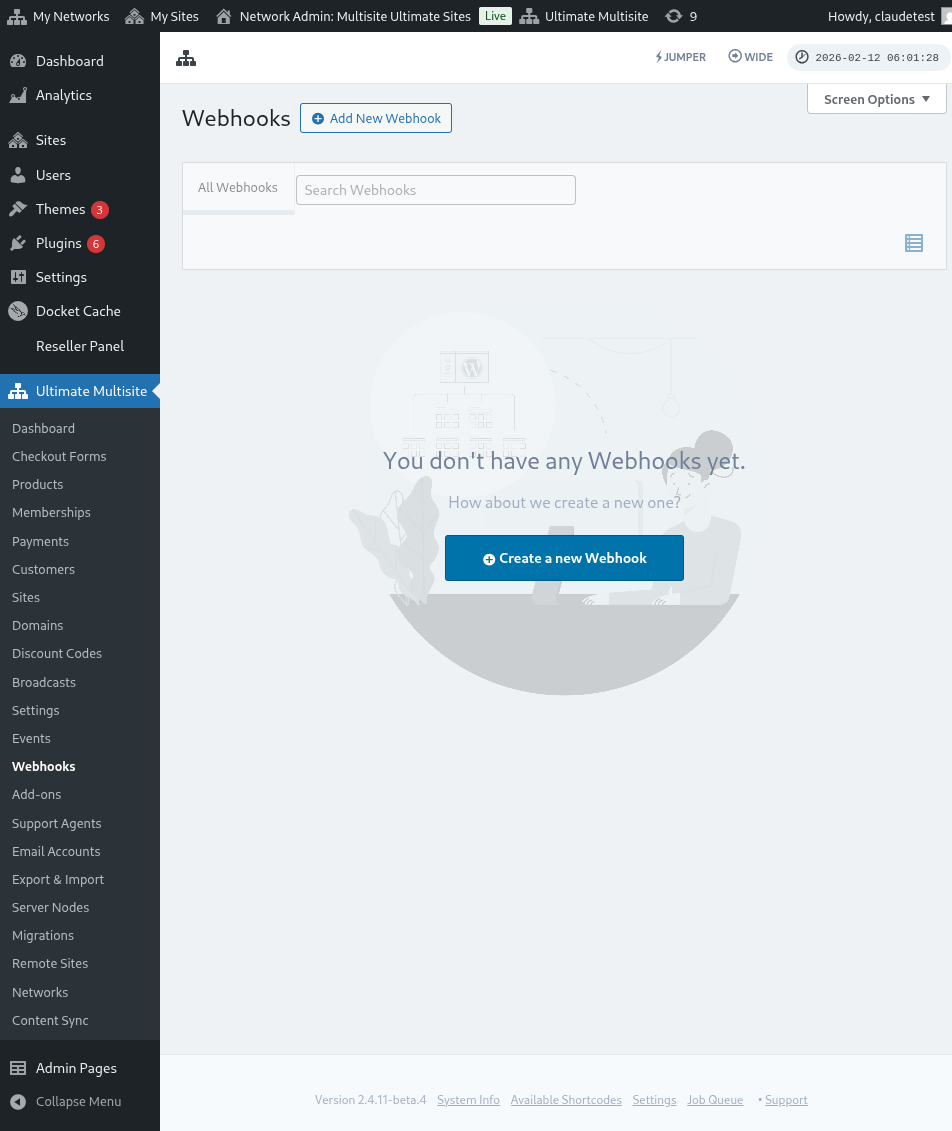
Zap yaratma səhifəsinə yönləndiriləcəksiniz.
Axtarış qutusuna "wp ultimo" yazın. Beta versiyası seçimini seçmək üçün klikləyin.
Tətbiqimizi seçdikdən sonra mövcud hadisəni seçin: Yeni Ultimate Multisite hadisəsi.
İndi Zapier-ə şəbəkənizə giriş verməliyik. Sign in üzərinə klikləmək API credentials tələb edən yeni pəncərə açacaq.
Şəbəkə admin panelinizə keçin və Ultimate Multisite > Settings > API & Webhooks bölməsinə gedin, sonra API Settings bölməsini tapın.
Bu bağlantının işləməsi üçün tələb olunduğuna görə Enable API seçimini seçin.
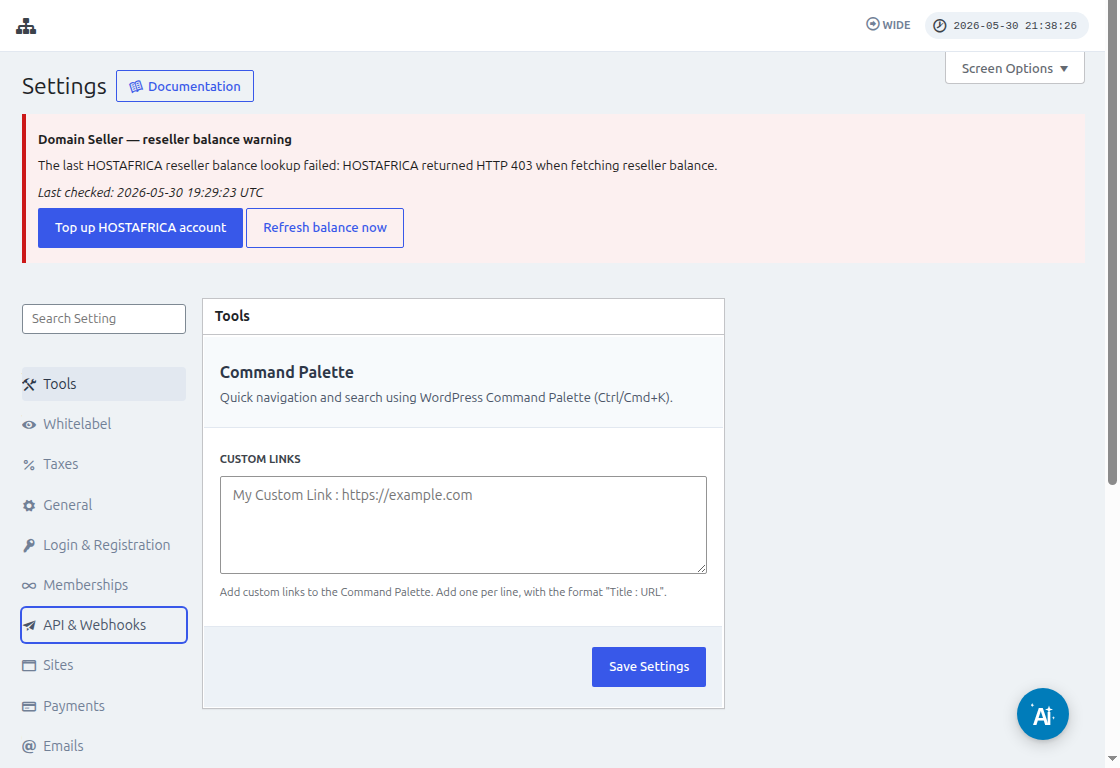
API Key və API Secret sahələrində Copy to Clipboard ikonundan istifadə edin və həmin dəyərləri inteqrasiya ekranına yapışdırın.
URL sahəsinə protokol (HTTP və ya HTTPS) daxil olmaqla şəbəkənizin tam URL-ni yazın.
Növbəti addıma keçmək üçün Yes, Continue düyməsinə klikləyin. Hər şey qaydasında olarsa, yeni qoşulmuş Account-unuzla qarşılanmalısınız! Yeni tətikləyici yaratmaq üçün Continue üzərinə klikləyin.
Yeni tətikləyici necə yaradılır
Account-unuz qoşulduqdan sonra mövcud hadisələri görə bilərsiniz. Bu dərslik üçün payment_received hadisəsini seçək.
Hadisə seçildikdən və continue üzərinə kliklədikdən sonra test addımı görünəcək.
Bu mərhələdə Zapier, Zap-ınızın həmin hadisəyə aid konkret payload-u gətirə bilib-bilmədiyini test edəcək. Eyni tipli gələcək hadisələrdə bu eyni struktura malik məlumat göndəriləcək.
Dərsliyimizdə test uğurla tamamlandı və payload nümunə məlumatını qaytardı. Bu nümunə məlumat əməliyyatlar yaradarkən bizə istiqamət vermək üçün faydalı olacaq. Tətikləyiciniz indi yaradılıb və digər tətbiqlərə qoşulmağa hazırdır.
Əməliyyatlar necə yaradılır
Əməliyyatlar şəbəkənizdə yeni qeydlər yaratmaq üçün digər tətikləyicilərdən gələn məlumatlardan istifadə edir.
Əməliyyat yaratma addımında Ultimate Multisite Beta və Ultimate Multisite-də elementlər yarat seçimini seçəcəksiniz.
Növbəti addımda ya Necə başlamaq olar bölməsində etdiyimiz kimi autentifikasiyanızı yaradacaqsınız, ya da yaradılmış autentifikasiyanı seçəcəksiniz. Bu dərslikdə əvvəl yaradılmış eyni autentifikasiyanı seçəcəyik.
Əməliyyatın qurulması
Bu, əməliyyatın əsas addımıdır və burada işlər bir az fərqlidir. Seçəcəyiniz ilk məlumat Element-dir. Element şəbəkənizin məlumat modelidir, məsələn Müştərilər, Ödənişlər, Saytlar, E-poçtlar və digərləri.
Element seçərkən forma seçilmiş element üçün tələb olunan və istəyə bağlı sahələri gətirmək üçün yenidən düzüləcək.
Məsələn, Müştəri elementini seçərkən forma sahələri şəbəkədə yeni Müştəri yaratmaq üçün doldurulması lazım olan hər şeyi gətirəcək.
Tələb olunan kimi işarələnmiş bütün sahələri doldurduqdan və davam et düyməsinə kliklədikdən sonra son ekran sizə doldurulmuş sahələri və boş buraxılmış sahələri göstərəcək.
Testiniz tamamlanıb uğurlu olan kimi əməliyyatınız konfiqurasiya olunur. Əməliyyatınızın testi ilə elementin yaradılıb-yaradılmadığını şəbəkənizdə yoxlamaq da vacibdir.