Mengintegrasikan Ultimate Multisite dengan Zapier
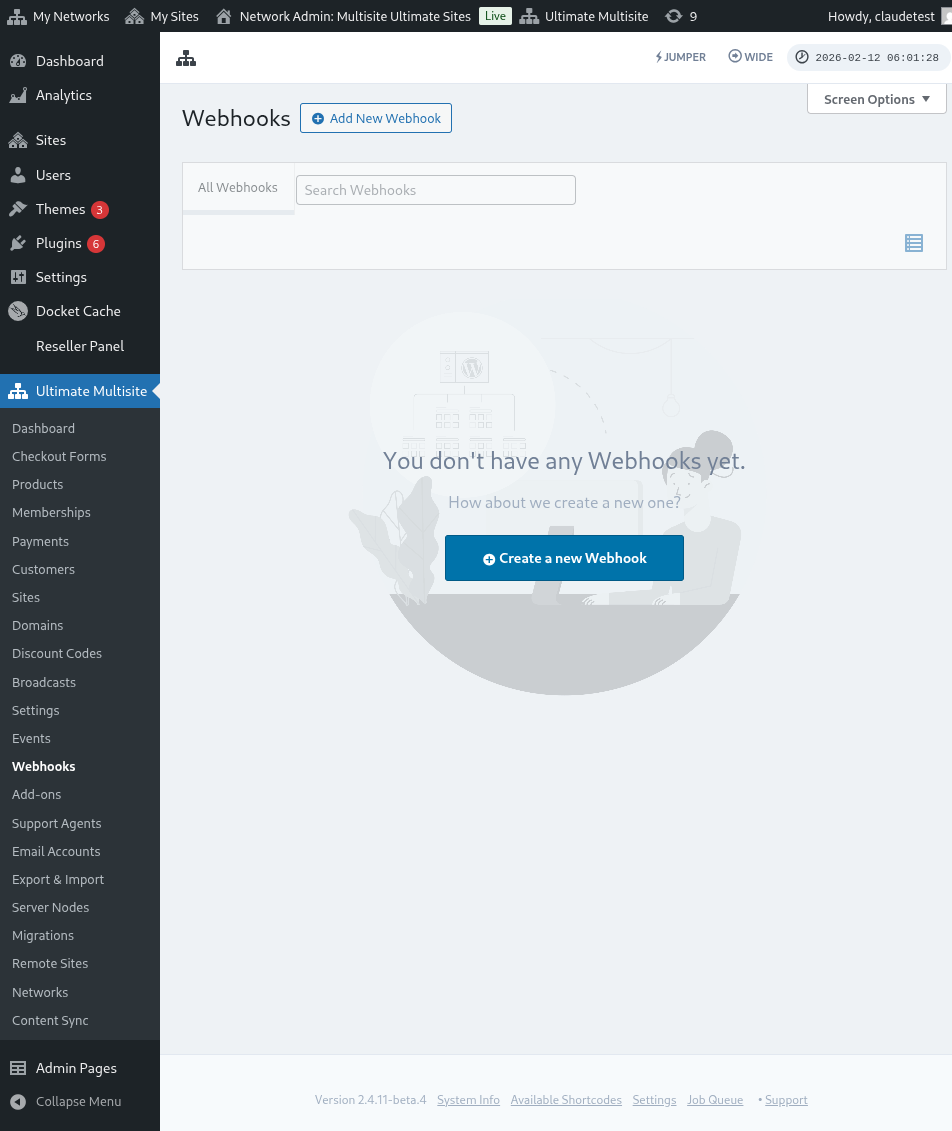
Dalam salah satu artikel, kami membincangkan Webhooks dan cara ia boleh digunakan untuk berintegrasi dengan aplikasi pihak ke-3.
Menggunakan webhooks agak rumit kerana ia memerlukan pengetahuan lanjutan dalam pengekodan dan menangkap payload. Menggunakan Zapier ialah satu cara untuk anda mengatasi perkara itu.
Zapier mempunyai integrasi dengan lebih 5000+ app yang menjadikan komunikasi antara aplikasi yang berbeza lebih mudah.
Anda boleh mencipta Triggers yang akan dicetuskan apabila peristiwa berlaku pada network anda (contohnya Account dicipta dan mencetuskan peristiwa account_create) atau menjana Actions pada network anda sebagai reaksi kepada peristiwa luaran (contohnya mencipta account membership baharu dalam network Ultimate Multisite anda).
Ini boleh dilakukan kerana triggers Ultimate Multisite Zapier dan actions dikuasakan oleh REST API.
Cara bermula
Mula-mula, cari Ultimate Multisite dalam senarai app Zapier. Sebagai alternatif, anda boleh klik pautan ini.
Pergi ke Dashboard anda dan tekan butang + Create Zap pada sidebar kiri untuk menyediakan Zap baharu.
Anda akan dialihkan ke halaman penciptaan Zap.
Dalam kotak carian taip "wp ultimo". Klik untuk memilih pilihan versi Beta.
Selepas memilih app kami, pilih peristiwa yang tersedia: New Ultimate Multisite Event.
Sekarang kita perlu memberi Zapier akses kepada network anda. Mengklik Sign in akan membuka tetingkap baharu yang memerlukan kelayakan API.
Pergi ke panel admin network anda dan navigasi ke Ultimate Multisite > Settings > API & Webhooks dan cari bahagian API Settings.
Pilih pilihan Enable API kerana ia diperlukan untuk sambungan ini berfungsi.
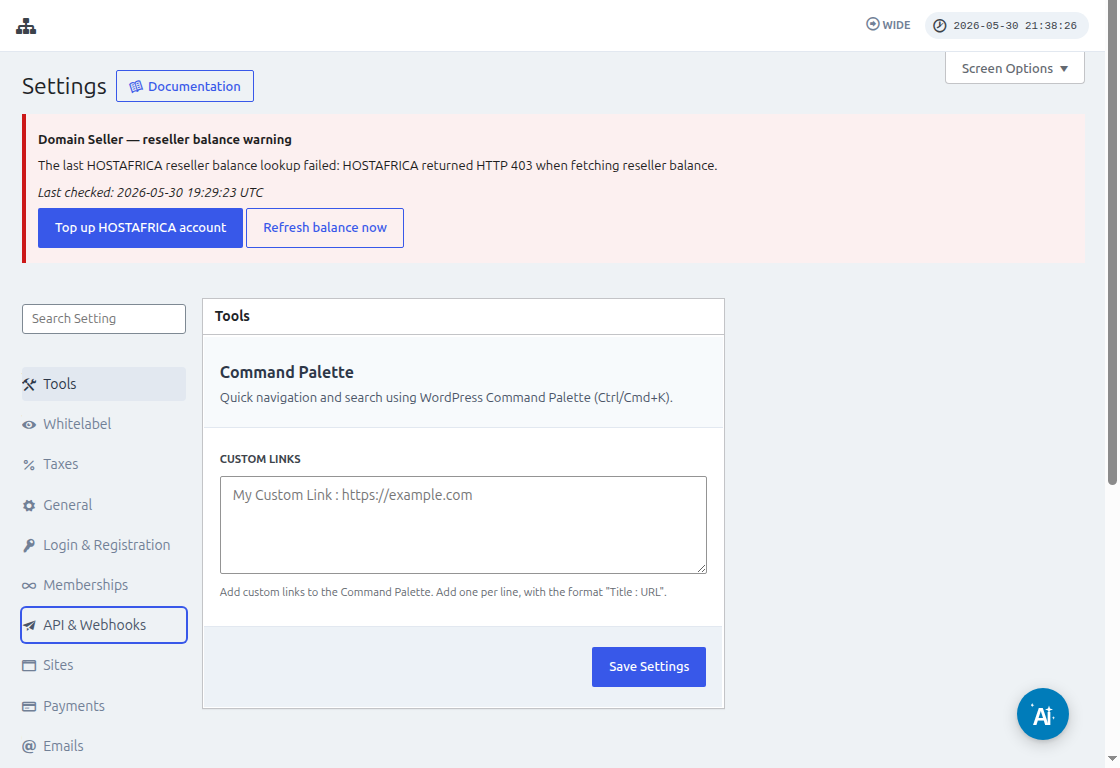
Gunakan ikon Copy to Clipboard pada medan API Key dan API Secret dan tampal nilai tersebut pada skrin integrasi.
Pada medan URL, masukkan URL penuh network anda, termasuk protokol (HTTP atau HTTPS).
Klik butang Yes, Continue untuk bergerak ke langkah seterusnya. Jika semuanya berjalan lancar, anda sepatutnya disambut oleh account bersambung baharu anda! Klik Continue untuk mencipta trigger baharu.
Cara mencipta Trigger baharu
Sekarang setelah Account anda disambungkan, anda boleh melihat peristiwa yang tersedia. Mari pilih peristiwa payment_received untuk tutorial ini.
Setelah peristiwa dipilih dan anda klik continue , satu test step akan muncul.
Pada peringkat ini, Zapier akan menguji sama ada Zap anda boleh mengambil payload khusus untuk peristiwa itu. Dalam peristiwa akan datang daripada jenis yang sama, maklumat dengan struktur yang sama ini akan dihantar.
Dalam tutorial kami, ujian telah completed successfully dan mengembalikan maklumat contoh payload. Maklumat contoh ini akan berguna untuk membimbing kami semasa mencipta actions. Trigger anda kini telah dicipta dan sedia untuk disambungkan kepada aplikasi lain.
Cara mencipta Actions
Actions menggunakan maklumat daripada triggers lain untuk mencipta entri baharu dalam network anda.
Dalam langkah mencipta action, anda akan memilih Ultimate Multisite Beta dan pilihan Create Items on Ultimate Multisite.
Dalam langkah seterusnya, anda sama ada akan mencipta pengesahan anda, seperti yang kami lakukan dalam Cara bermula , atau memilih pengesahan yang telah dicipta. Dalam tutorial ini, kami akan memilih pengesahan yang sama yang telah dicipta sebelum ini.
Menyediakan Action
Ini ialah langkah utama action dan di sini keadaannya sedikit berbeza. Maklumat pertama yang akan anda pilih ialah Item. Item ialah model maklumat network anda seperti Customers, Payments, Sites, Emails dan lain-lain.
Apabila memilih item, borang akan disusun semula untuk membawa medan wajib dan pilihan bagi item yang dipilih.
Contohnya, apabila memilih item Customer , medan borang akan membawa semua perkara yang diperlukan untuk diisi bagi mencipta Customer baharu dalam network.
Selepas mengisi semua medan yang ditandakan sebagai required dan mengklik continue, skrin terakhir akan menunjukkan kepada anda medan yang telah diisi dan medan yang dibiarkan kosong.
Sebaik sahaja ujian anda selesai dan berjaya, action anda telah dikonfigurasikan. Ia juga penting untuk menyemak pada network anda sama ada item telah dicipta dengan ujian action anda.