Integrar Ultimate Multisite con Zapier
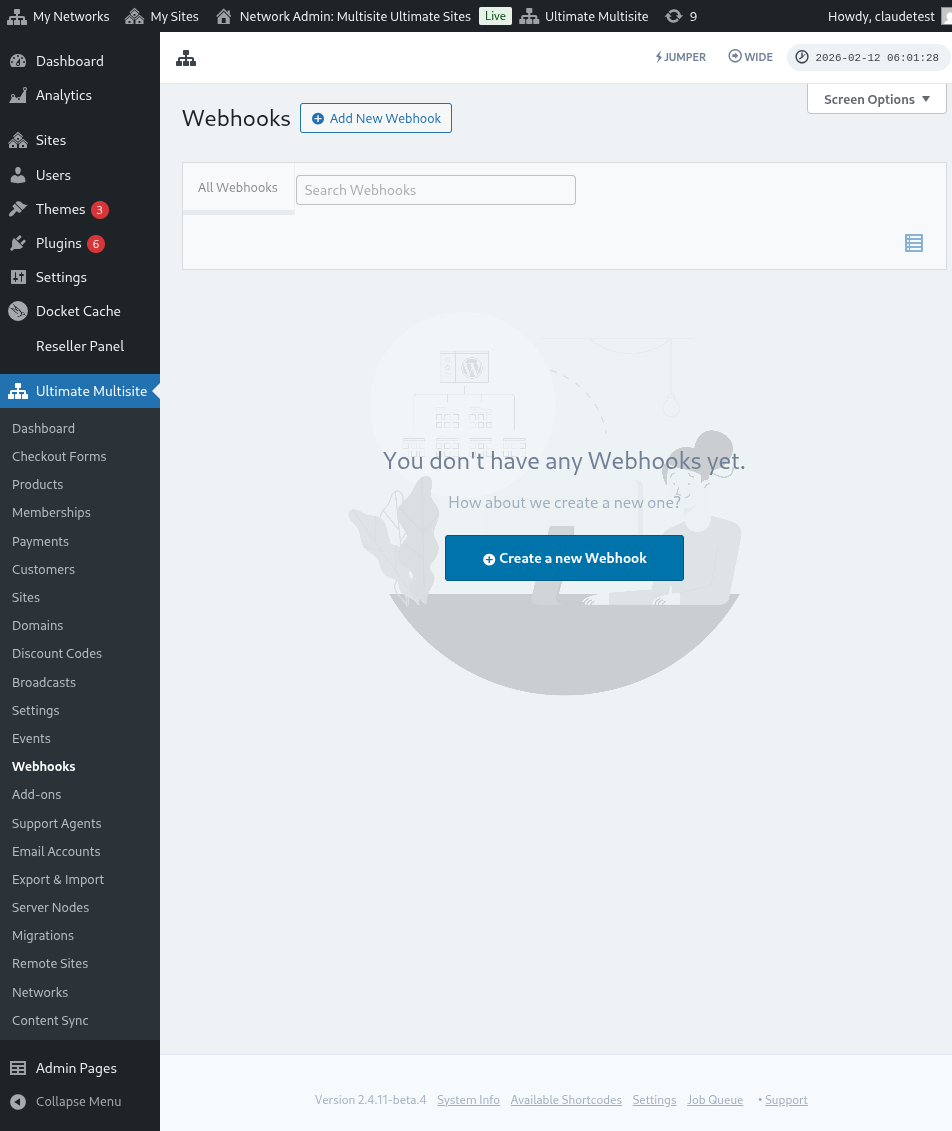
En uno de los artículos, hablamos sobre Webhooks y cómo se pueden usar para integrarse con aplicaciones de terceros.
Usar webhooks es un poco complicado, ya que requiere conocimientos avanzados de programación y captura de payloads. Usar Zapier es una forma de evitar eso.
Zapier tiene integración con más de 5000 apps, lo que facilita la comunicación entre diferentes aplicaciones.
Puedes crear Triggers que se activarán cuando ocurran eventos en tu red (por ejemplo, se crea una Account y se activa el evento account_create) o generar Actions en tu red en respuesta a eventos externos (por ejemplo, crear una nueva membership de Account en tu red Ultimate Multisite).
Esto es posible porque los triggers de Ultimate Multisite Zapier y las actions funcionan con la REST API.
Cómo empezar
Primero, busca Ultimate Multisite en la lista de apps de Zapier. Como alternativa, puedes hacer clic en este enlace.
Ve a tu Dashboard y pulsa el botón + Create Zap en la barra lateral izquierda para configurar un nuevo Zap.
Serás redirigido a la página de creación de Zap.
En el cuadro de búsqueda escribe "wp ultimo". Haz clic para elegir la opción de versión Beta.
Después de seleccionar nuestra app, elige el evento disponible: New Ultimate Multisite Event.
Ahora necesitamos dar a Zapier acceso a tu red. Al hacer clic en Sign in se abrirá una nueva ventana que requiere las credenciales de API.
Ve al panel de administración de tu red y navega a Ultimate Multisite > Settings > API & Webhooks y busca la sección API Settings.
Selecciona la opción Enable API, ya que es necesaria para que esta conexión funcione.
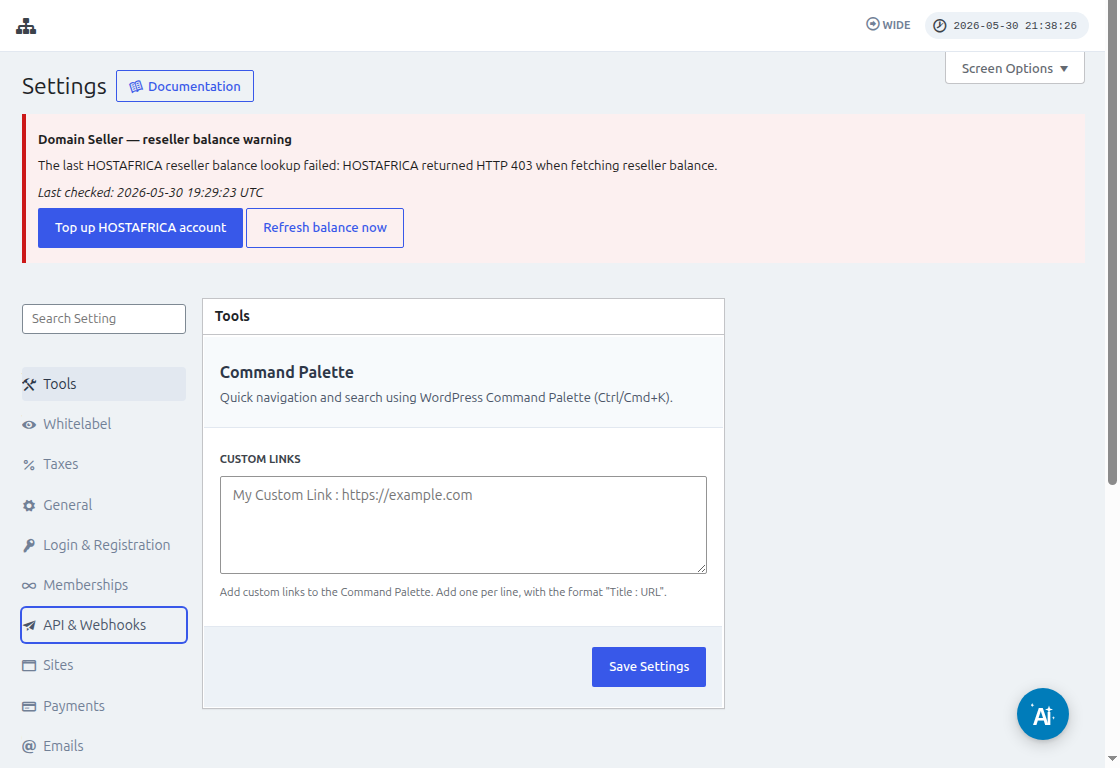
Usa el icono Copy to Clipboard en los campos API Key y API Secret y pega esos valores en la pantalla de integración.
En el campo URL, coloca la URL completa de tu red, incluyendo el protocolo (HTTP o HTTPS).
Haz clic en el botón Yes, Continue para pasar al siguiente paso. Si todo funciona, ¡deberías recibir el saludo de tu nueva Account conectada! Haz clic en Continue para crear un nuevo trigger.
Cómo crear un nuevo Trigger
Ahora que tu Account está conectada, puedes ver los eventos disponibles. Elijamos el evento payment_received para este tutorial.
Una vez seleccionado el evento y al hacer clic en continue, aparecerá un paso de prueba.
En esta etapa, Zapier probará si tu Zap puede obtener el payload específico para ese evento. En futuros eventos del mismo tipo, se enviará información con esta misma estructura.
En nuestro tutorial, la prueba se completó correctamente y devolvió la información de ejemplo del payload. Esta información de ejemplo será útil para guiarnos al crear actions. Tu trigger ya está creado y listo para conectarse a otras aplicaciones.
Cómo crear Actions
Las actions usan información de otros triggers para crear nuevas entradas en tu red.
En el paso de crear una action, elegirás Ultimate Multisite Beta y la opción Create Items on Ultimate Multisite.
En el siguiente paso crearás tu autenticación, tal como hicimos en Cómo empezar, o seleccionarás una autenticación creada. En este tutorial elegiremos la misma autenticación creada previamente.
Configurar la Action
Este es el paso principal de la action y aquí las cosas son un poco diferentes. La primera información que elegirás es el Item. Item es el modelo de información de tu red, como Customers, Payments, Sites, Emails y otros.
Al seleccionar un item, el formulario se reorganizará para mostrar los campos obligatorios y opcionales del item seleccionado.
Por ejemplo, al seleccionar el item Customer, los campos del formulario mostrarán todo lo necesario para crear un nuevo Customer en la red.
Después de completar todos los campos marcados como required y hacer clic en continue, una última pantalla te mostrará los campos completados y los campos que se dejaron sin completar.
Tan pronto como tu prueba se complete correctamente, tu action estará configurada. También es importante comprobar en tu red si el item se creó con la prueba de tu action.