Integrace Ultimate Multisite se Zapier
V jednom z článků jsme probírali Webhooks a jak je lze použít k integraci s aplikacemi třetích stran.
Používání webhooks je trochu složité, protože vyžaduje pokročilé znalosti programování a zachytávání payloads. Použití Zapier je způsob, jak to obejít.
Zapier má integraci s více než 5000+ aplikacemi, což usnadňuje komunikaci mezi různými aplikacemi.
Můžete vytvářet Triggers, které se spustí, když ve vaší síti nastanou události (např. je vytvořen účet a spustí událost account_create), nebo generovat Actions ve vaší síti jako reakci na externí události (např. vytvořit nové členství účtu ve vaší síti Ultimate Multisite).
To je možné, protože triggers Ultimate Multisite Zapier a actions jsou poháněny REST API.
Jak začít
Nejprve vyhledejte Ultimate Multisite v seznamu aplikací Zapier. Případně můžete kliknout na tento odkaz.
Přejděte na svůj dashboard a stiskněte tlačítko + Create Zap v levém postranním panelu, abyste nastavili nový Zap.
Budete přesměrováni na stránku pro vytvoření Zap.
Do vyhledávacího pole zadejte „wp ultimo“. Kliknutím vyberte možnost verze Beta.
Po výběru naší aplikace vyberte dostupnou událost: New Ultimate Multisite Event.
Nyní musíme dát Zapier přístup k vaší síti. Kliknutí na Sign in otevře nové okno vyžadující API credentials.
Přejděte do administračního panelu své sítě a přejděte na Ultimate Multisite > Settings > API & Webhooks a vyhledejte sekci API Settings.
Vyberte možnost Enable API, protože je pro fungování tohoto připojení vyžadována.
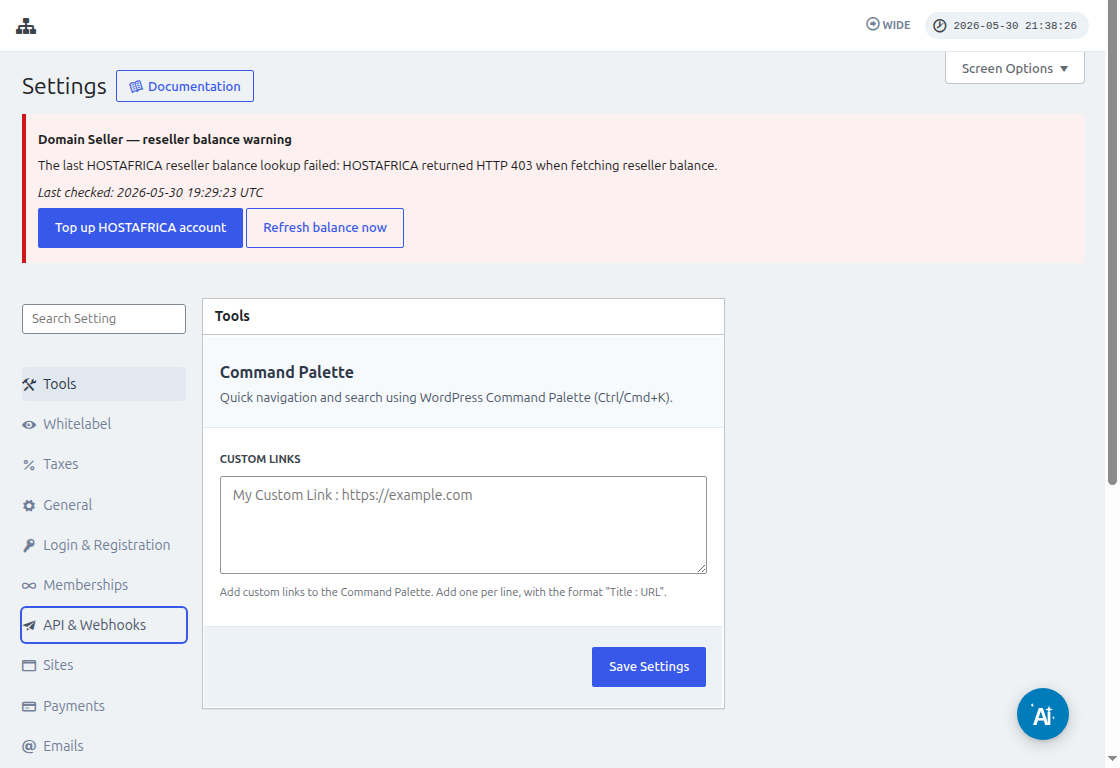
Použijte ikonu Copy to Clipboard u polí API Key a API Secret a vložte tyto hodnoty na obrazovce integrace.
Do pole URL vložte úplnou URL své sítě včetně protokolu (HTTP nebo HTTPS).
Klikněte na tlačítko Yes, Continue a přejděte k dalšímu kroku. Pokud vše proběhne správně, měl by vás přivítat váš nový připojený account! Klikněte na Continue pro vytvoření nového triggeru.
Jak vytvořit nový Trigger
Nyní, když je váš account připojen, můžete vidět dostupné události. Pro tento tutoriál zvolme událost payment_received.
Jakmile byla událost vybrána a kliknete na continue, zobrazí se test step.
V této fázi Zapier otestuje, zda váš Zap dokáže načíst konkrétní payload pro tuto událost. U budoucích událostí stejného typu budou odesílány informace se stejnou strukturou.
V našem tutoriálu byl test úspěšně dokončen a vrátil ukázkové informace payloadu. Tyto ukázkové informace budou užitečné jako vodítko při vytváření actions. Váš trigger je nyní vytvořen a připraven k propojení s dalšími aplikacemi.
Jak vytvořit Actions
Actions používají informace z jiných triggers k vytváření nových záznamů ve vaší síti.
V kroku vytváření action vyberete Ultimate Multisite Beta a možnost Create Items on Ultimate Multisite.
V dalším kroku buď vytvoříte své ověření, stejně jako jsme to udělali v části Jak začít, nebo vyberete vytvořené ověření. V tomto tutoriálu zvolíme stejné ověření vytvořené dříve.
Nastavení Action
Toto je hlavní krok action a zde jsou věci trochu jiné. První informace, kterou vyberete, je Item. Item je informační model vaší sítě, například Customers, Payments, Sites, Emails a další.
Při výběru itemu se formulář přeskupí tak, aby zobrazil povinná a volitelná pole pro vybraný item.
Například při výběru itemu Customer formulářová pole zobrazí vše, co je nutné vyplnit pro vytvoření nového Customer v síti.
Po vyplnění všech polí označených jako required a kliknutí na pokračovat vám poslední obrazovka zobrazí vyplněná pole a pole, která zůstala nevyplněná.
Jakmile se váš test dokončí a je úspěšný, vaše action je nakonfigurována. Je také důležité zkontrolovat ve vaší síti, zda byl item vytvořen testem vaší action.