Integrācija ar Ultimate Multisite un Zapieru
Vienā no mūsu rakstiem mēs apspriedām Webhooks un to lietošanu integrācijās ar trešo pušu lietojumiem.
Webhooks izmantošana ir nedaudz sarežģīta, jo tas prasa attīstisko līmeņa zināšanas kodēšanā un datu (payloads) saņemšanā. Ar Zapieru jūs varat to apmeklēt vienkāršāk.
Zapieram ir integrācijas ar vairāk nekā 5000 lietojumiem, kas viegli padara komunikāciju starp dažādām aplikācijām.
Jūs varat izveidot Triggers (izsaukumus), kas tiks spēkļi, kad notiek notikumi jūsu tīklā (piemēram, krejas izveidots un spēkļi account_create notikumu). Vai arī veikt Actions (darbus) jūsu tīklā, atbildot uz ārējiem notikumiem (piemēram, izveidot jaunu lietotāja pievienojumu savā Ultimate Multisite tīklā).
Tas ir iespējams, jo Ultimate Multisite Zapier's triggers un actions tiek spēkļi ar REST API.
Kā sākt
Vispirms meklējiet Ultimate Multisite Zapier lietotņu sarakstā. Alternatīvi varat nospiedēt šo saistīto saiti.
Atgriezties uz savu dashboard un nospiediet + Create Zap (Izveidot Zap) pogu, kas atrodas labajā pusē sarakstā, lai iestatītu jaunu Zap.
Jūs tiks novirzīts uz Zap izveide lapu.
Meitnējiet meklēšanas laukā "wp ultimo". Nospiediet, lai izvēlotu Beta versijas opciju.
Pēc tam, kad izvēlaties mūsu aplikāciju, izvēlieties pieejamu notikumu: New Ultimate Multisite Event (Jauns Ultimate Multisite notikums).
Tagad mums ir jāpiešķir Zapieram piekļuve jūsu tīklam. Nospiedot Sign in (Iejaukties), atveras jauns loga, kas prasa API credentials (API atestātus).
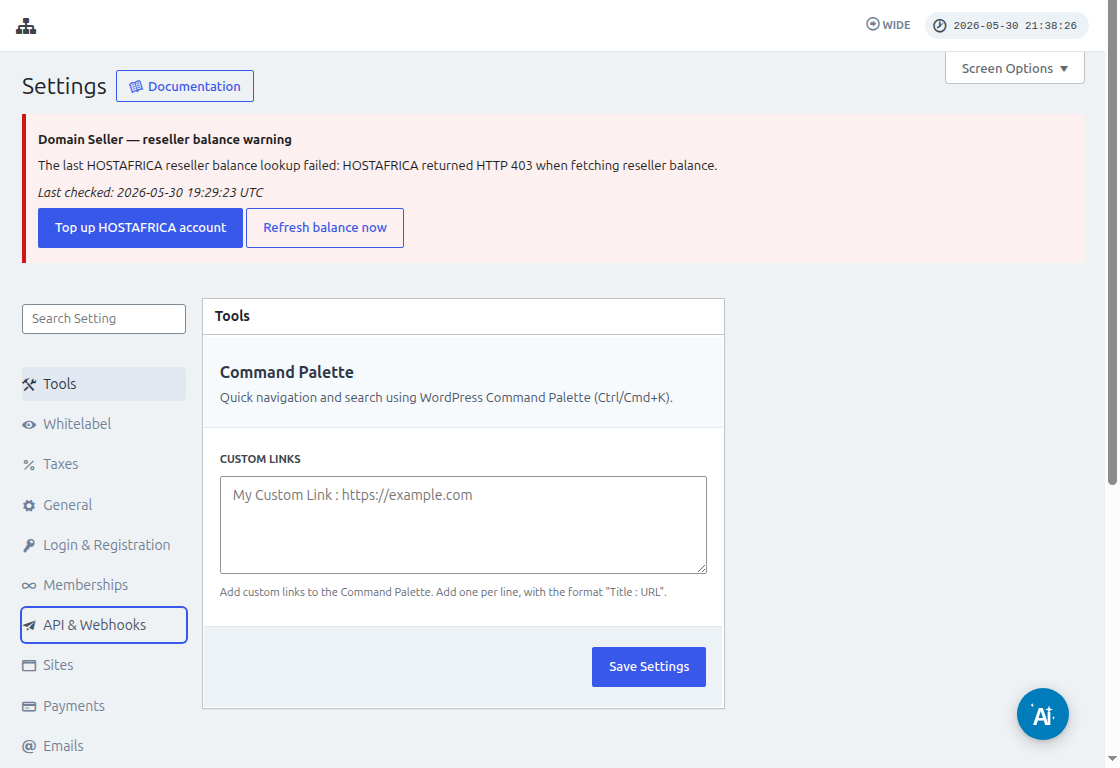
Dodieties uz savu tīkla administrācijas panelu un navigējiet uz Ultimate Multisite > Settings > API & Webhooks un meklējiet API Settings sadaļu.
Izvēlieties opciju Enable API, jo tas ir nepieciešams, lai šī savienojums darbotos.
Izmantojiet ikonu Copy to Clipboard API Key un API Secret laukos un ievadiet šos vērtus integrācijas ekrānā.
URL laukā ievadiet savu tīkla pilnu URL adresi, ietverot protokolu (HTTP vai HTTPS).
Nospressiet pogu Yes, Continue, lai pāriet uz nअगlo stepu. Ja viss darbotasies labi, jūs jums parskatīs jūsu jauns savienots konts! Nospressiet Continue izveidot jaunu triggeri.
Kā izveidot jaunu Triggeri
Tagad, kad jūsu konts ir savienots, varat redzēt pieejamus notikumus. Šajā tutorialā izvēlimos notikumu payment_received.
Kad notikums būs izvēlēts un nospressiet continue, parādīsies test step.
Šajā posmā Zapier pārbaudīs, vai jūsu Zap var atgūt konkrētu payload šim notikumam. Nākamajos atjauninājumos tās pašas veida informācija tiks sūtīta ar šo pašu struktūru.
Mūsu tutorialā tests veikts veidi veiksmīgi un atgāja piemēra informāciju par payload. Šī piemēra informācija būs noderīga, lai mums palīdzētu veikt darbības. Jums triggers ir tagad izveidots un gatavs savienot ar citām lietojumām.
Kā izveidot Actions (Darbības)
Actions izmanto informāciju no citiem triggers, lai radītu jaunas ierakstus jūsu tīklā.
Izveidojot action stepu jūs izvēlaties Ultimate Multisite Beta un opciju Create Items on Ultimate Multisite.
Nākamajā solī jūs vai izveidat savu autentifikāciju, tāpat kā mēs to veiksim Sākumā, vai izvēlaties jau izveidotu autentifikāciju. Šajā tutorialā mēs izvēlamies iepriekš izveidoto autentifikācijas.
Action iestatīšana
Šis ir actiona galvenais solis, un šeit lietas ir nedaudz atšķirīgas. Pirmais, ko jūs izvēlaties, ir Item. Item ir jūsu tīkla informācijas modelis, piemēram, Customers (Klienti), Payments (Apmaksu), Sites (Vieta) vai Emails un citi.
Izvēloties itemu, forma pārkura, lai atsauptu nepieciešamos un opcionālos laukus izvēlēto itema.
Piemēram, izvēloties itemu Customer (Klients), forma lauki iekļauj visu, kas ir nepieciešams, lai radītu jaunu klientu tīklā.
Pēc tam, kad iepildīti visi nepieciešamie lauki un noklikšķinājusi uz "continue" (turpināt), otrs ekrāns parādīs jums pilnīti iepildītos laukus un tos laukus, kas nav iepildīti.
[Zapier darbības tests, kas ir pūsti un nepalikts laukiem]
Lai gan jūsu tests būs veiksmīgs, lietotāja darbība tiks konfigurēta. Vairāk svarīgi ir pārbaudīt savu tīklu, vai šauns tika uzraudzīts ar jūsu darbības testu.